You’re running the Tuesday retention review for a Shopify Plus store doing $40M in annual GMV, and someone asks a simple question about your on-site chat widget WhatsApp Messenger setup: is it actually showing WhatsApp as an option on the checkout page this week. Nobody in the room knows for certain. The widget was configured eight months ago by a contractor who’s since left, and the person answering support tickets today isn’t the one who set the channel toggles.
This is the gap that never shows up on a launch checklist: a widget configuration that was correct on day one and has quietly drifted since. A channel gets switched off during a redesign and never switched back on. Business hours get set once and never updated when support coverage changes. A targeting rule scopes the widget to the homepage and nobody notices it never reached checkout. None of that throws an error. It shows up as a shopper who never sees the widget, or messages a channel nobody is watching.
The PushEngage MCP server gives you a faster way to check: ask your AI assistant. This post covers three recurring questions worth asking, what the assistant can and can’t tell you, and how to connect it.
What the AI assistant can actually tell you about your widget (and what it can’t)
The PushEngage MCP includes one tool for chat widgets: pushengage_list_chat_widgets. It is a read tool. Ask about a widget and it returns status, which channels are live, which devices it shows on, whether a business-hours restriction is set, and how it’s targeted.
It does not send a WhatsApp or Messenger message, and it does not create or edit a widget. No tool in the PushEngage MCP builds or changes one; the assistant reports what’s configured, and a person still makes the fix in the dashboard. That boundary is what makes this safe to hand to an AI assistant: it can surface a problem with your on-site chat widget WhatsApp Messenger setup, but it cannot make the problem worse by touching a live channel.
In practice that means the three questions below all take the same shape: you ask what’s configured, you get a plain-language answer back, and you decide what to do with it. That’s true for every PushEngage chat widget question in this post: the assistant reports, a person acts.
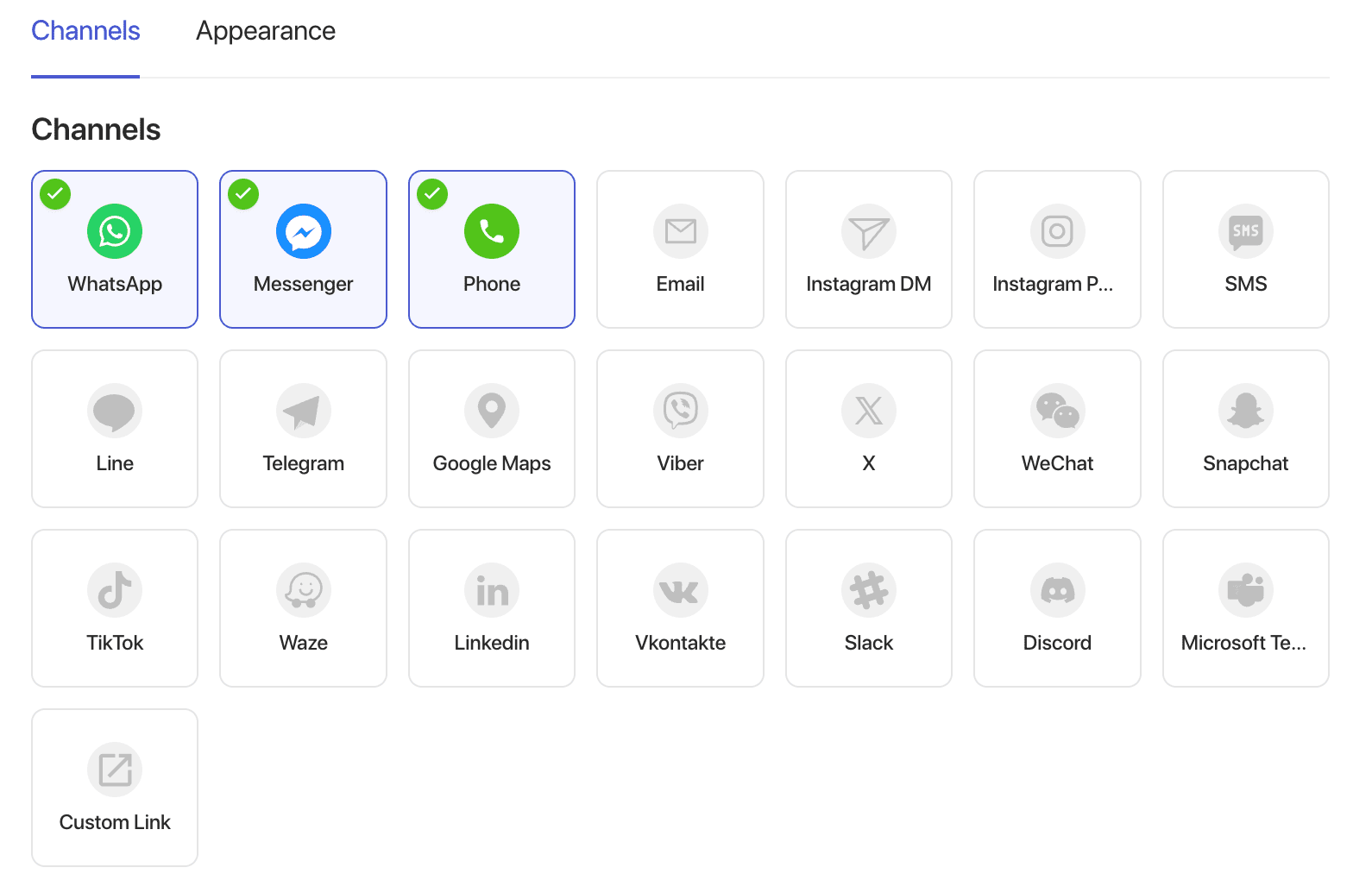
Confirm which channels — WhatsApp, Messenger, and beyond — are actually live
Ask: “Which channels are turned on for my chat widget, and on which devices?”
This matters because a PushEngage chat widget surfaces WhatsApp, Messenger, and other channels from one widget and one campaign builder — not as separate embeds you’d install one at a time the way most standalone chat-widget tools work. That’s the point of checking channel status in a single question instead of one settings tab per channel: a marketing page that promises “chat with us on WhatsApp” is only true if WhatsApp is actually toggled on for that widget right now, on the devices shoppers are actually using.
If your FAQ page, checkout copy, or ad landing page tells a shopper WhatsApp is an option and it isn’t currently live, that’s not a UX nit. It’s a shopper who followed your instructions into a dead end. Run this check before any campaign that names a specific channel.
Confirm business hours are gating the widget the way you think
Ask: “What are the business-hours restrictions on my chat widget?”
Business-hours restrictions get set once, during setup, and then forgotten. Support coverage doesn’t stay static — a team adds a new time zone, extends hours around a launch, or shrinks weekend coverage — and the widget’s restriction doesn’t move with it unless someone remembers to update it. The mismatch runs both directions: a widget that shows as “open” outside actual coverage sends a shopper into silence, and a widget restricted tighter than real coverage hides a channel that’s actually staffed and ready to answer.
Checking chat widget business hours against your actual support schedule takes one question instead of cross-referencing two settings screens. If your team runs staggered coverage, pair this with a look at how agent scheduling for chat works. The widget’s restriction and the agent schedule behind it should agree.
Catch a widget that’s invisible exactly where it matters — checkout, pricing
Ask: “Where is my chat widget targeted to show, and is it excluded from checkout or pricing?”
Targeting rules are the quietest failure mode of the three. A widget can be fully live — every channel on, business hours correct — and still be scoped by a page-level rule to show only on the homepage or a blog section, while checkout and pricing, the pages with the most purchase intent on the site, never see it at all.
This is where the audit stops being about engagement and starts being about revenue you can name. PushEngage’s approach to channel reporting attributes revenue per channel, not just opens and clicks. That only works if the channel is actually present on the page where the shopper was about to convert. A widget hidden from checkout by a leftover chat widget page targeting rule isn’t an underperforming channel; it’s a channel producing zero attributable conversions on the one page that mattered most. If your targeting is more deliberate than “show everywhere,” compare it against a page-level chat targeting approach built for exactly this kind of control.
Getting started: connect an AI assistant to your PushEngage account
Running any of these checks starts with connecting the PushEngage MCP server to an assistant you already use. Add a single entry that runs npx -y @pushengage/mcp to your client’s MCP configuration — Claude Desktop, Claude Code, and Cursor are the common cases, though any MCP-compatible client works the same way. No global install and no API key to paste: the first time you ask it to log you in, it opens a browser tab, you authorize, and a token is stored locally. From there, ask it to list your sites, tell it which one to use, and the three questions above are ready to run. For the full walkthrough, see the full PushEngage MCP setup guide.
Make the widget check a five-minute habit, not a quarterly fire drill
None of these three checks require a dashboard tour once the pushengage mcp connection exists: they’re one question each, and none touch a live setting. Run them the way you’d run any other recurring retention check: on a schedule, not only after a customer complains that WhatsApp never answered or a checkout-page widget that was supposed to be live turned out to be invisible for a quarter.
A chat widget that drifts out of configuration is a slow leak in the same funnel every other retention channel works to plug. Nobody notices it the way they’d notice a broken abandoned-cart sequence, because nothing errors out. PushEngage runs this widget for 75,000+ businesses across 150+ countries, a lot of configurations that can quietly drift the same way yours can.
Checking your on-site chat widget WhatsApp Messenger setup, chat widget business hours, and chat widget page targeting takes three questions, not a settings audit, and it’s worth doing before a shopper finds the gap for you. If you’re weighing chat as a retention channel more broadly, PushEngage’s live chat widget already routes shoppers to WhatsApp, Messenger, and more from one widget, and it’s covered on PushEngage’s plans. Setting up WhatsApp on your site for the first time is a separate, earlier step this post assumes you’ve already taken.


