WPVibe يربط مساعد الذكاء الاصطناعي الذي تستخدمه بالفعل (Claude، ChatGPT، Cursor، وغيرها) بموقع WordPress الخاص بك، حتى تتمكن من تشغيل الموقع عن طريق الطلب باللغة الإنجليزية البسيطة. اعتبارًا من اليوم، PushEngage هو شريك WPVibe معتمد: قام فريق WPVibe، الأشخاص وراء SeedProd، باختبار دعم PushEngage الخاص به على تثبيت مباشر ونشر وصفات له. نفس الدردشة التي تعدل صفحاتك يمكنها الآن العناية بإشعارات الدفع الخاصة بك. يروي WPVibe قصة اختباره في تعلم الذكاء الاصطناعي الخاص بك PushEngage للتو.
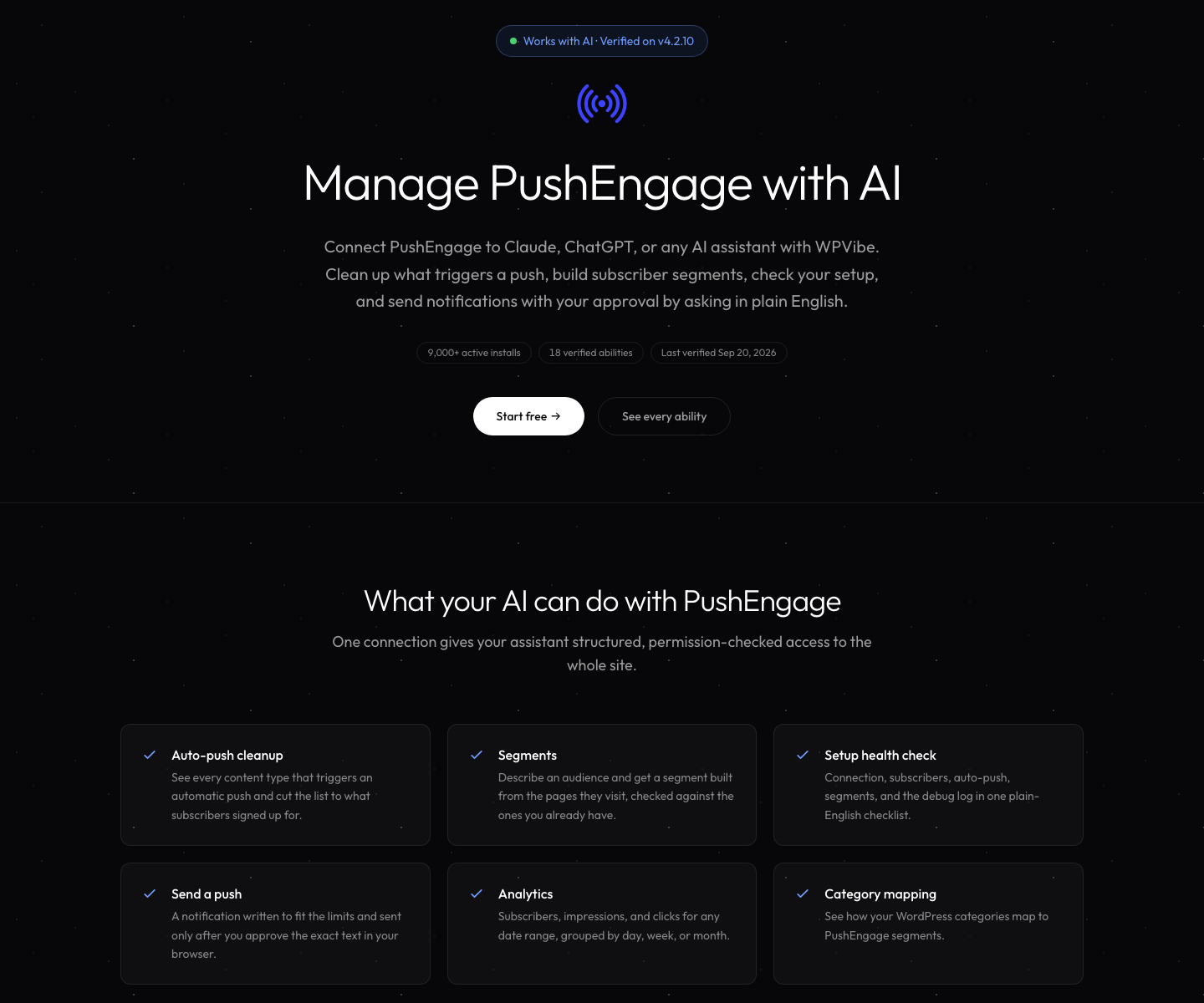
ما يمكنك أن تطلبه
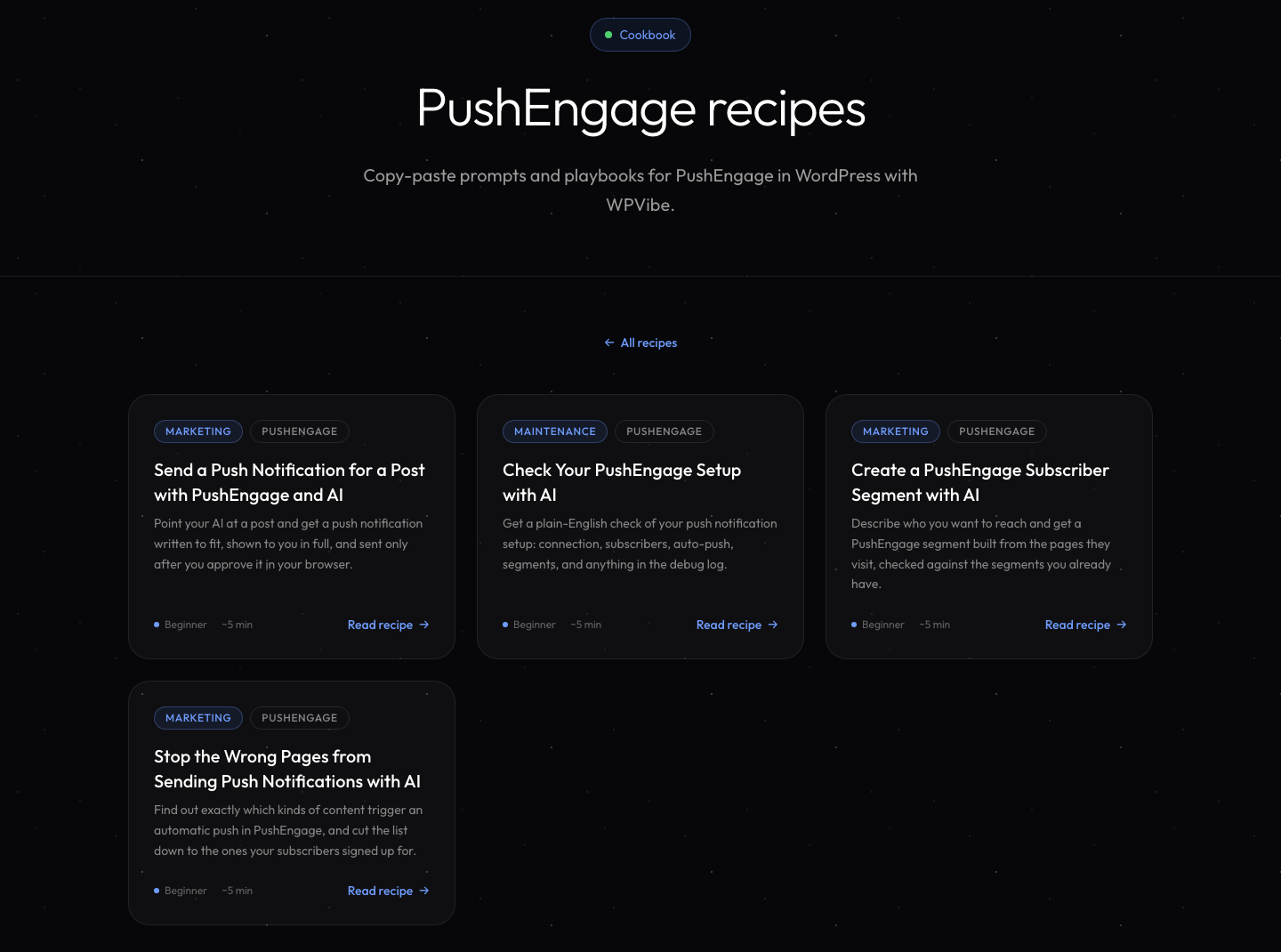
يتم إطلاق WPVibe بأربع وصفات PushEngage. كل منها عبارة عن موجه نسخ ولصق قام WPVibe بتشغيله مقابل حساب PushEngage حقيقي قبل نشره.
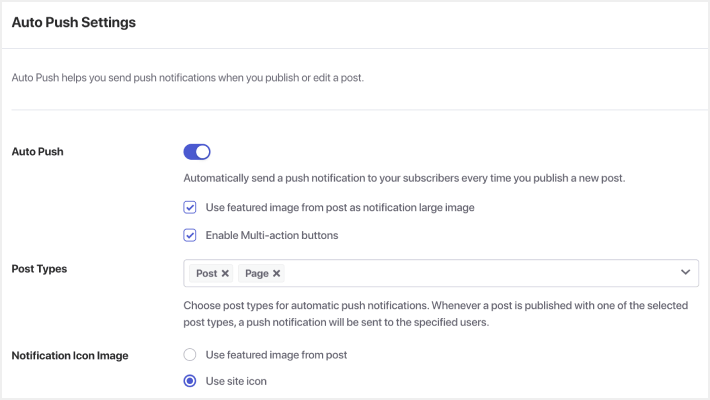
منع الصفحات الخاطئة من إرسال إشعارات الدفع
مع تشغيل الدفع التلقائي، يقوم كل نوع محتوى في القائمة بإخطار المشتركين لديك عند نشر شيء جديد. في تثبيت جديد، تحتوي تلك القائمة على كل نوع محتوى عام يمتلكه الموقع، والذي يمكن أن يشمل قوالب منشئ الصفحات، أو الاختبارات، أو شهادات الدورات التدريبية. توضح لك الوصفة القائمة بأكملها، وتساعدك على فصل ما اشترك فيه المشتركون عن بنية الموقع، وتحفظ القائمة الأقصر، وتقرأ الإعدادات مرة أخرى حتى تتمكن من رؤية التغيير ثابتًا.
إنشاء شريحة مشترك من وصف باللغة الإنجليزية البسيطة
أخبر مساعدك بمن تريد الوصول إليه، على سبيل المثال الأشخاص الذين قرأوا مقالات نباتات الزينة الخاصة بك. يقوم بفهم كيفية بناء عناوين تلك الصفحات بالفعل، ويقترح قاعدة، ويعرض لك الصفحات التي تلتقطها القاعدة والصفحات التي تتجاهلها، ويحفظ الشريحة بمجرد موافقتك. الشريحة المبنية من زيارات الصفحات تبدأ فارغة وتملأ بكل مشترك يزور تلك الصفحات من الآن فصاعدًا؛ لا تقوم بفرز المشتركين لديك بالفعل. افتح وصفة الشريحة.
تحقق من إعداد PushEngage الخاص بك
فحص صحي للقراءة فقط باللغة الإنجليزية البسيطة: ما إذا كان الموقع متصلاً، وعدد المشتركين لديك، وكيف تم تكوين الدفع التلقائي، والشرائح الموجودة، وأي شيء في سجل التصحيح. إنه أفضل مكان للبدء، لأنه لا يغير شيئًا. افتح وصفة فحص الصحة.
إرسال إشعار دفع لمنشور
وجه مساعدك نحو منشور وسيكتب إشعارًا يناسب حدود الأحرف. يعتبر الإرسال إجراءً حساسًا، لذا يتوقف WPVibe ويعرض لك العنوان والرسالة والرابط الدقيقين في متصفحك، ولا يخرج شيء حتى توافق عليه. افتح وصفة الإرسال.
هناك شيئان يجب معرفتهما أثناء هذه الفترة الجديدة. الإشعار المرسل عبر WPVibe يذهب إلى جميع المشتركين لديك، لذا استخدم لوحة تحكم PushEngage عندما تريد استهداف شريحة معينة. وحفظ إشعار كمسودة عبر WPVibe لا يعمل بعد، لذا فإن شاشة الموافقة هي خطوة المراجعة الخاصة بك. مشكلة المسودة مع فريق الإضافات لدينا، والمزيد من إمكانيات الكتابة في الطريق.
كيف يعمل
يصف المكون الإضافي لـ WordPress الخاص بـ PushEngage ما يمكنه فعله من خلال واجهة برمجة تطبيقات قدرات WordPress (WordPress Abilities API)، وهي طريقة قياسية للمكون الإضافي لإخبار مساعدي الذكاء الاصطناعي بالإجراءات التي يدعمها، وما يحتاجه كل إجراء، وأيها يغير شيئًا ما في الموقع. منذ الإصدار 4.2.10، يسجل المكون الإضافي القدرات للإشعارات، والشرائح، ومجموعات الجمهور، والتحليلات، وإعدادات الدفع التلقائي، وتعيين الفئات، وحالة الاتصال، وسجل التصحيح. يقرأ WPVibe هذه القدرات، ويتحقق من الأذونات في كل طلب، ويطلب موافقتك على الطلبات الحساسة. القائمة الكاملة موجودة على صفحة الأعمال مع PushEngage الخاصة بـ WPVibe.
إنها نفس الفكرة وراء خادم PushEngage MCP، والذي يسمح لـ Claude و Cursor والوكلاء الآخرين بتشغيل الحملات والشرائح واختبارات A/B والتحليلات على حساب PushEngage الخاص بك مباشرة. يعمل WPVibe من داخل موقع WordPress الخاص بك؛ ويعمل خادم MCP مع حسابك من أي وكيل. استخدم أيًا منهما يناسب طريقة عملك.
البدء
- قم بتحديث المكون الإضافي لـ WordPress الخاص بـ PushEngage إلى الإصدار 4.2.10 أو أحدث. يحتاج WPVibe أيضًا إلى WordPress 6.9 أو أحدث، مع توصيل المكون الإضافي بحساب PushEngage الخاص بك.
- قم بتثبيت المكون الإضافي المجاني WPVibe من WordPress.org على نفس الموقع.
- قم بتوصيل مساعد الذكاء الاصطناعي الذي تستخدمه بالفعل. التفويض بنقرة واحدة، ولا تدخل كلمات المرور في الدردشة.
- قم بتشغيل فحص صحة الإعداد أولاً. إنه للقراءة فقط، لذلك لا يوجد شيء للتراجع عنه.
جديد في PushEngage؟ يمكنك البدء بالخطة المجانية وتوصيله بـ WPVibe في نفس اليوم.


