Voyez-vous une foule de visiteurs de sites Web ajouter vos produits au panier et ne jamais rien acheter ?
Il est naturel de s'inquiéter des ventes. Le plus gros problème est probablement de ne pas savoir pourquoi les gens n'achètent pas tout de suite. Bienvenue dans le monde frustrant de l'abandon de panier en ligne.
Si vous êtes confronté à ce problème, vous n'êtes pas seul. L'abandon de panier est un problème majeur pour :
- Magasins de détail
- Produits SaaS
- Abonnements à des produits numériques
- Bons d'achat groupé
... Pratiquement toutes les boutiques e-commerce souffrent de l'abandon de panier numérique.
Le plus gros problème est qu'il existe de nombreuses raisons pour lesquelles un acheteur n'a pas acheté quelque chose. Et il peut être difficile de trouver la raison exacte de l'abandon sans examiner de près l'ensemble du tunnel de manière critique.
La bonne nouvelle est : Vous pouvez récupérer certaines de ces ventes grâce à des campagnes simples appelées campagnes de récupération de panier abandonné.
Nous parlerons bientôt des campagnes d'abandon de panier, mais d'abord, parlons de la façon dont vous pouvez réduire l'abandon de panier en premier lieu en utilisant des étapes simples et réalisables.
Plongeons dans le vif du sujet.
Qu'est-ce que l'abandon de panier ?
L'abandon de panier d'achat se produit lorsqu'un client potentiel ajoute un produit au panier et n'achève pas le processus de paiement. En d'autres termes, il abandonne vos produits pour une raison quelconque et passe simplement à autre chose.
Pour clarifier : Si un visiteur du site Web parcourt un produit et montre de l'intérêt pour celui-ci mais ne l'ajoute pas au panier, ce n'est pas un abandon de panier. C'est un problème différent appelé abandon de navigation.
Il existe de nombreuses raisons à l'abandon de panier. Près de 80 % des acheteurs abandonnent leur panier sans finaliser un achat, beaucoup parce qu'ils ne sont tout simplement pas prêts à acheter à ce moment-là.
L'abandon de panier en ligne peut être dû à un problème important dans l'interface utilisateur, à un manque de confiance, ou même à des frais cachés.
Dans tous les cas, c'est un problème majeur pour les détaillants en ligne. L'abandon de panier indique généralement un entonnoir de vente défectueux. Et cela va vous causer des douleurs à long et à court terme.
Heureusement, nous connaissons 15 excellents moyens de réduire l'abandon de panier, et c'est ce qui suit !
Pourquoi les paniers sont abandonnés : chaque cause associée à une solution
Avant de dépenser un centime en campagnes de récupération, diagnostiquez la fuite. Les recherches de longue date de Baymard Institute sur le processus de paiement montrent que les mêmes causes reviennent magasin après magasin, et chacune correspond à une solution spécifique. Certaines causes sont à prévenir sur site. D'autres, comme le shopping comparatif, ne peuvent pas du tout être évitées, et votre seule option est un canal de récupération qui ramène l'acheteur.
| Pourquoi le panier est abandonné | Solution de prévention (sur site) | Canal de récupération |
|---|---|---|
| Expédition, taxes ou frais imprévus lors du paiement | Afficher le coût total d'expédition sur la page produit | Notification push de livraison gratuite ou de réduction |
| Création de compte forcée | Proposer le paiement en tant qu'invité, demander le compte après la commande | Email de récupération une fois que vous avez une adresse |
| Faible confiance dans le processus de paiement | Badges de confiance, avis visibles, une raison expliquant chaque champ de formulaire | Rappel de preuve sociale avec le nombre d'avis |
| Promesse de livraison vague ou lente | Publier la fenêtre de livraison sur les pages produit et de paiement | Rappel qui réitère la date de livraison |
| Politique de retour restrictive | Une politique de 30 jours, sans questions, indiquée près du bouton d'achat | Suivi qui commence par la garantie |
| Pages lentes | Maintenir le temps de chargement en dessous de 2 secondes | Aucun. Un visiteur qui a rebondi et qui ne s'est jamais abonné est perdu |
| Option de paiement manquante | Proposer les cartes, portefeuilles et options de paiement différé que votre marché attend | Push de récupération avec les options de paiement comme boutons d'appel à l'action |
| Shopping comparatif, pas prêt à acheter | Ne peut pas être évité. C'est un comportement d'achat normal | Une séquence de push chronométrée avec urgence et preuve sociale |
Remarquez le schéma dans la colonne de droite. Les solutions de prévention arrêtent la fuite pour les sessions futures, mais pour les quelque 70 % d'acheteurs qui abandonnent quand même, la récupération est la source des revenus. C'est pourquoi la seconde moitié de ce guide couvre les canaux de récupération en détail.
La liste de contrôle de 10 points sur les frictions de paiement
Parcourez votre propre processus de paiement avec cette liste avant de lancer toute campagne de récupération. Chaque élément que vous corrigez ici augmente le taux de conversion de chaque campagne que vous lancez par la suite, car les acheteurs récupérés arrivent sur le même processus de paiement qui les avait initialement rebutés.
- Coûts initiaux. Frais de port, taxes et frais visibles sur la page produit, non révélés à la dernière étape.
- Paiement sans création de compte. Pas d'inscription forcée. La création forcée d'un compte à elle seule entraîne environ 37 % d'abandons sur les boutiques qui l'exigent.
- Badges de confiance. Marques de paiement et de sécurité reconnues sur les pages du panier et de paiement.
- Avis clients. Visibles sur la page produit. 88 % des acheteurs considèrent les avis comme une recommandation personnelle.
- Politique de retour. En langage clair, 30 jours, liée à côté du bouton d'achat.
- Fenêtre de livraison. Une plage de dates concrète sur la page produit et à nouveau au moment du paiement. Sous-promettez et sur-livrez.
- Temps de chargement. Moins de 2 secondes sur mobile. Chaque seconde de délai supplémentaire coûte environ 7 % de conversions.
- Paiement simple. Image du produit, quantité, prix et frais de livraison visibles tout au long du processus, sans champs de formulaire inutiles.
- Options de paiement. Cartes, portefeuilles et les options locales préférées pour chaque marché auquel vous expédiez.
- Explications des champs. Une raison d'une ligne à côté de toute information personnelle que vous demandez, afin que l'acheteur sache pourquoi vous en avez besoin.
Une fois les frictions corrigées, vous êtes prêt pour les 15 tactiques ci-dessous, et vos campagnes de récupération convertiront de manière mesurable mieux. Si vous souhaitez passer directement au levier de récupération le plus rentable, le guide de configuration des notifications push pour panier abandonné met en place une séquence en environ 10 minutes.
Comment réduire l'abandon de panier
Maintenant que nous comprenons tous ce qu'est l'abandon de panier et pourquoi c'est un problème sérieux, jetons un coup d'œil à la façon dont nous pouvons le réduire.
NOTE : Les conseils de cet article n'arrêteront pas complètement l'abandon de panier. Vous verrez toujours des paniers abandonnés. Mais en utilisant ces tactiques, vous pouvez réduire le taux d'abandon. Le meilleur, c'est que la plupart d'entre elles sont simples à exécuter.
Commençons.
#1. Créez des pop-ups d'intention de sortie pour améliorer les taux de conversion
Vous pourriez récupérer 53 % des visiteurs qui abandonnent comme le client d'OptinMonster, Fastrack.
Les pop-ups d'intention de sortie sont des fenêtres pop-up plein écran qui proposent votre meilleure offre lorsque vos clients sont sur le point de quitter votre site Web.
Les pop-ups peuvent sembler une idée évidente, mais les pop-ups d'intention de sortie fonctionnent vraiment. Il y a une raison pour laquelle ils sont en tête de notre liste. Et il est choquant de voir combien de personnes pensent que les pop-ups vont « agacer leurs lecteurs ». Bien faits, les pop-ups d'intention de sortie peuvent vraiment réduire l'abandon de panier.
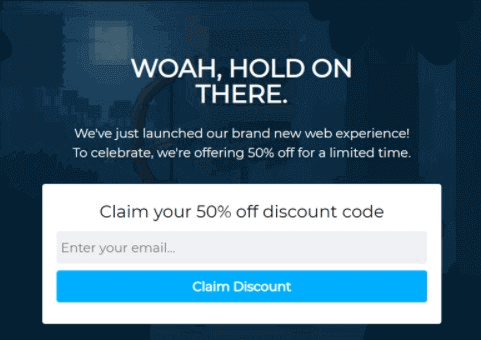
Si vous n’êtes pas sûr de la manière de commencer, consultez cet article sur les hacks de popups de sortie que vous pouvez utiliser dès aujourd’hui. Il existe 40 idées différentes sur la façon de créer des offres de sortie puissantes qui fonctionnent. Vous aurez donc plein de bonnes idées à emprunter.
Nous vous recommandons vivement d’utiliser OptinMonster pour créer vos popups d’intention de sortie. Ils ont pratiquement été les pionniers des campagnes d’intention de sortie, et ils ont un tas d’autres fonctionnalités intéressantes. OptinMonster est la boîte à outils d’optimisation de la conversion la plus puissante au monde.
Alors, jetez-y un coup d’œil maintenant !
#2. Configurez des campagnes de notifications push d’abandon de panier d’achat
Les campagnes de notifications push sont la spécialité de PushEngage. Nous sommes fiers de dire que Wicked Weasel obtient des taux de conversion de 9,58 % grâce à sa campagne de notification push d’abandon de panier. Alors, parcourons d’abord l’idée de base.
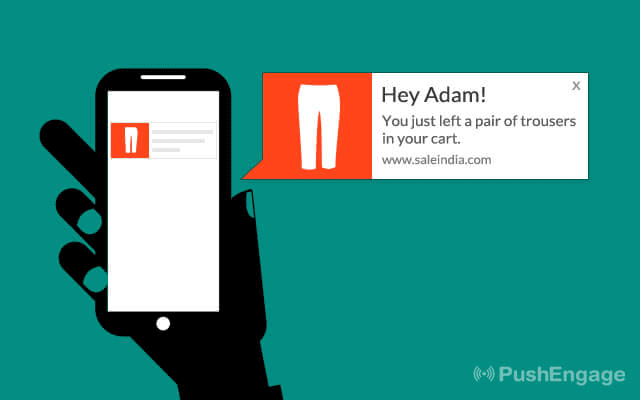
Les notifications push d’abandon de panier sont exactement comme les campagnes d’e-mails d’abandon de panier. Mais la seule différence est que vous utilisez des notifications push. Les notifications push obtiennent des taux d’ouverture et des taux de clics très élevés. Donc, si vous créez une bonne campagne, vous récupérerez beaucoup de ventes abandonnées.
Le meilleur ? Vous pouvez configurer une séquence de suivis tout comme une campagne par e-mail.
Si vous souhaitez une présentation complète, consultez notre article sur comment configurer des notifications d’abandon de panier avec PushEngage. C’est simple, et si vous êtes bloqué à tout moment, notre équipe du succès client peut vous aider à résoudre les problèmes.
Et si ce n’est pas déjà fait, essayez PushEngage dès aujourd’hui.
#3. Soyez parfaitement clair sur tous les coûts à l’avance
Une enquête de UPS a révélé que tous les clients détestent universellement les frais d’expédition. Ils détestent encore plus les frais cachés. Cela inclut les taxes et les frais d’expédition. Soyez parfaitement clair sur tous ces coûts à l’avance.
Une idée fausse courante est que l’affichage de ces coûts à différentes étapes du processus de paiement convertira mieux. De nombreux magasins supposent que le public est plus investi dans le processus et est plus susceptible de payer des frais d’expédition élevés.
Ce n’est pas une bonne idée.
Soyez également clair sur l’offre exacte. Si vous avez différentes options d’expédition avec différentes tranches de prix, soyez très précis sur la nature de l’expédition.
Par exemple, c’est un scénario courant dans Shopify :
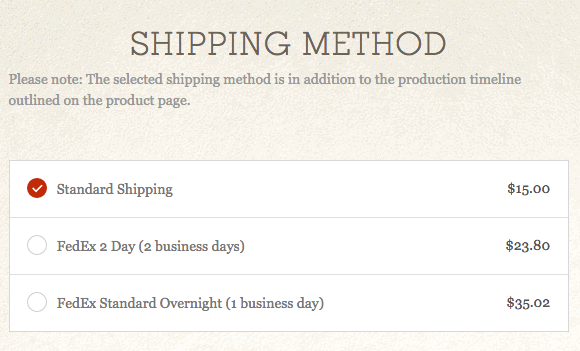
Que signifie même « expédition standard » ? Combien de temps cela prend-il ?
Un peu de clarté fait beaucoup pour établir la confiance. Bien sûr, la transparence n’est pas le seul moyen d’établir la confiance. Nous avons une autre excellente tactique à venir !
#4. Utilisez des logos familiers pour établir la confiance
Tout le monde sait ce que c’est :

Les logos financiers symbolisent la confiance. Ce sont des organisations qui ont passé une éternité à établir la confiance de leur marque. Et vous pouvez utiliser ces logos pour développer la confiance pour votre marque tant que vous proposez ces options de paiement.
C’est une idée si simple, mais elle fonctionne vraiment. Nous l’utilisons aussi avec une légère variante. Nous disons même à nos clients exactement à quoi s’attendre de la transaction financière :

Nous avons essentiellement combiné les idées n°3 et n°4 pour offrir clarté, transparence et confiance en même temps.
Vous pouvez utiliser Stripe pour proposer plusieurs options de paiement. Si vous proposez plus d'options de paiement, vous rendez l'achat de votre produit plus accessible à différentes personnes.
Bien sûr, il existe des passerelles de paiement alternatives que vous pouvez utiliser pour WooCommerce. Nous recommandons Stripe car c'est ce que nous utilisons aussi.
#5. Utilisez la preuve sociale pour faciliter les décisions d'achat
Jusqu'à présent, nous avons déjà vu l'importance de la confiance pour les ventes. Bien sûr, toute entreprise comprend déjà ce concept. Alors, explorons une autre idée intéressante pour établir davantage de confiance auprès de vos clients potentiels afin qu'ils n'augmentent pas les chiffres d'abandon de panier.
Un moyen simple d'établir la confiance est de dire aux gens qui achètent déjà votre produit. C'est utile si vous pouvez présenter des témoignages de célébrités. Mais la plupart des petites entreprises n'ont pas accès à ce niveau ou ne savent tout simplement pas comment intégrer des avis et des témoignages de personnes célèbres.
Alors, comme solution de contournement simple, montrez à vos clients potentiels combien d'autres personnes ordinaires achètent le produit en ce moment même.
Ce concept s'appelle la preuve sociale.
Selon TrustPulse, le meilleur plugin de preuve sociale pour les sites Web, « 92 % des gens font confiance à la recommandation d'un pair. Si vous n'utilisez pas la preuve sociale sur votre site Web en ce moment, vous passez à côté ! »
TrustPulse capture l'activité récente des acheteurs sur vos sites Web, comme les inscriptions et les achats, et l'affiche sous forme de badge flottant à l'aide d'une popup simple et non intrusive :
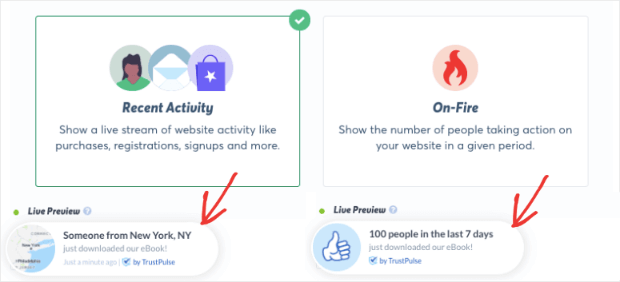
Vous pouvez même personnaliser le contenu de ces popups pour afficher des statistiques spécifiques qui donnent aux gens la confiance nécessaire pour acheter votre produit.
Comprenez ceci : Il ne s'agit PAS de fausse preuve sociale. Vous ne pouvez pas vendre plus de produits en mentant à ce sujet. TrustPulse utilise l'honnêteté pour stimuler la croissance et réduire l'abandon de panier dans le processus.
#6. Utilisez le remarketing pour cibler les abandonneurs
La plupart des conseils que nous vous avons donnés jusqu'à présent sont des moyens organiques de remarketer votre produit auprès des abandonneurs de panier. Mais vous pouvez également diffuser des publicités pour le remarketing. La grande question est : quelle plateforme publicitaire utilisez-vous pour recibler les clients ayant abandonné leur panier sur WooCommerce ?
Une façon simple est d'utiliser votre page Facebook pour diffuser des publicités. Facebook utilise un extrait de code Javascript appelé Pixel qui capture les personnes ayant visité votre site Web. Vous pouvez ensuite utiliser le Pixel pour diffuser des publicités.
Maintenant, cela ne fonctionne que si l'abandonneur de panier est arrivé sur votre site Web depuis Facebook en premier lieu. Une approche plus universelle consiste donc à utiliser Google Ads pour le remarketing. Consultez ce guide ultime des publicités de reciblage Google par MonsterInsights pour commencer.
Astuce de pro : Un conseil solide que nous pouvons offrir est de configurer des publicités de reciblage uniquement lorsque vos sources organiques mettent trop de temps à être efficaces. Si les autres idées de cet article fonctionnent pour vous, envisagez d'utiliser les publicités en dernier recours.
En parlant de méthodes organiques, vous pouvez même configurer des publicités de reciblage par cookies pour un site Web WordPress assez rapidement. Le reciblage par cookies vous permet d’afficher des popups sur votre site Web s’ils le revisitent.
#7. Créez des campagnes d’e-mails d’abandon de panier
Nous avons déjà vu les campagnes de notifications push pour l’abandon de panier. Les campagnes d’e-mails d’abandon de panier sont une méthode éprouvée depuis longtemps.
Puisque nous comprenons déjà l’idée derrière les campagnes de récupération d’abandon, regardons comment vous pouvez y parvenir. Il existe une multitude de logiciels d’abandon de panier parmi lesquels choisir, mais nous vous recommandons d’utiliser WooCommerce Recover Abandoned Cart.
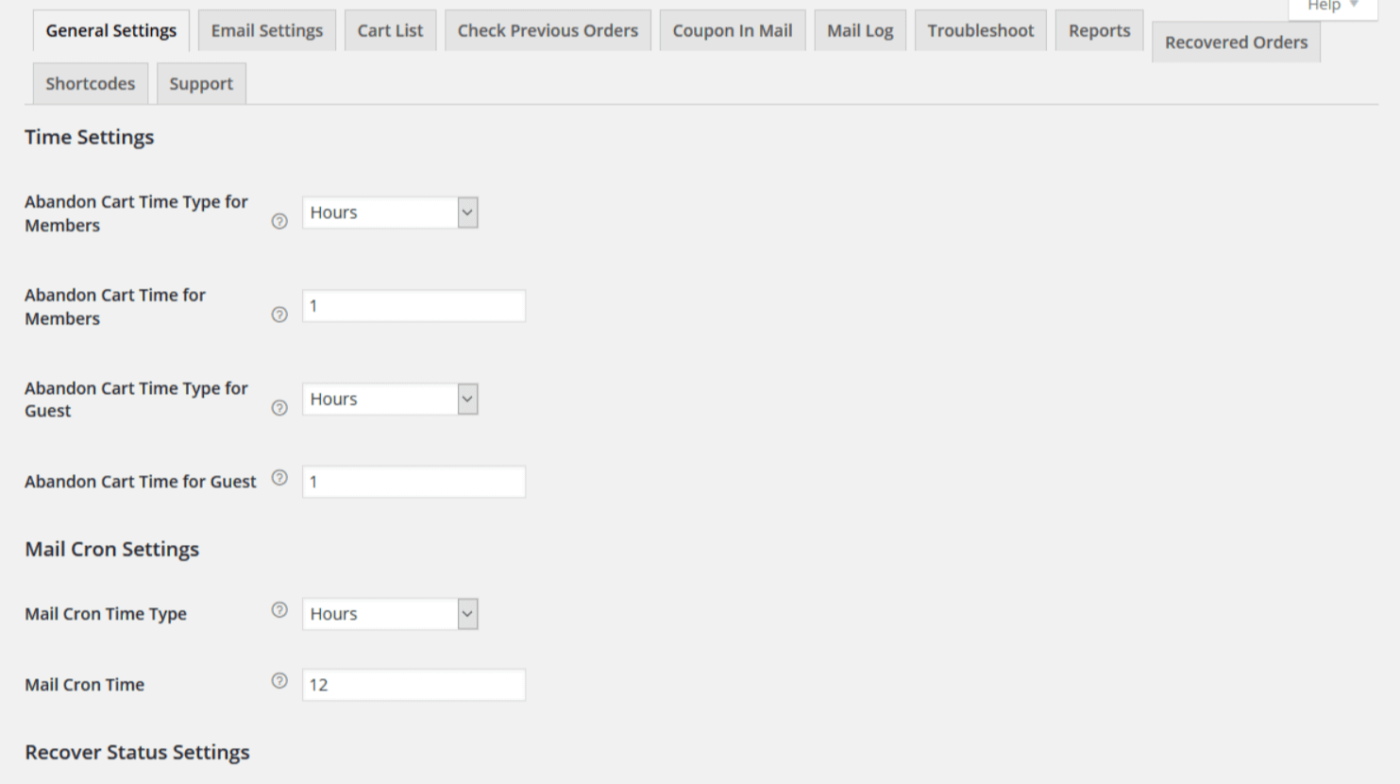
Si vous avez besoin de conseils pour rédiger des e-mails d’abandon de panier, consultez cet article sur les modèles d’e-mails d’abandon de panier les plus efficaces.
#8. Incluez un indicateur de progression sur les pages de paiement
Êtes-vous déjà arrivé à la caisse chez Target et vous êtes-vous agacé que le caissier vous demande de :
- Obtenir une « carte de fidélité » pour économiser 10 % ?
- Confirmer votre code postal ?
- Leur donner votre numéro de téléphone ?
C’est exactement ce que ressentent vos clients lorsqu’ils ont un processus de paiement long.
Une façon simple et utile de résoudre ce problème est de donner au client une barre de progression sur vos pages de paiement. Eh bien, techniquement, ce n’est pas obligé d’être une barre. N’importe quel indicateur convient tant qu’il est clair exactement combien de temps dure tout le processus.
Utilisez WooFunnels pour créer des pages de paiement WooCommerce personnalisées avec un indicateur de progression. C’est un simple constructeur d’entonnoir WooCommerce qui prend 10 minutes à configurer.
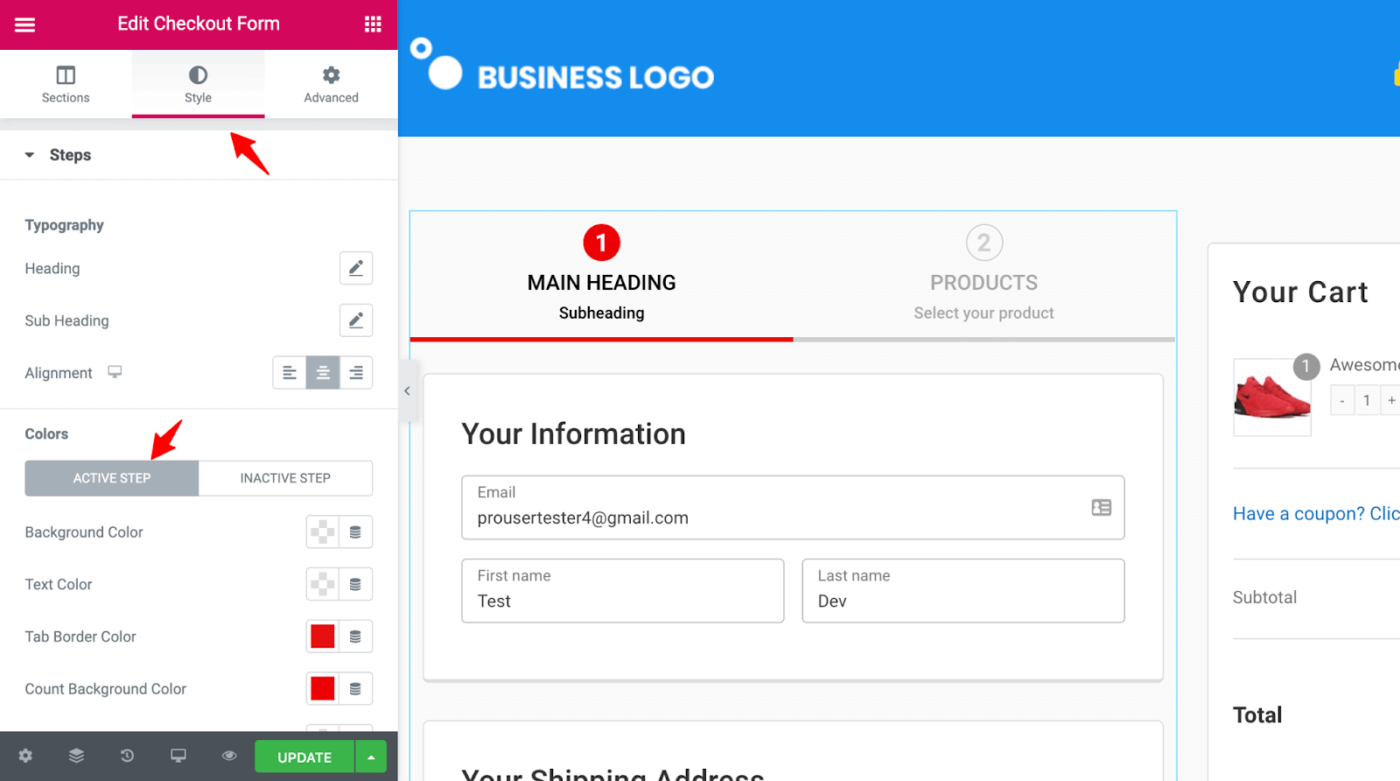
NOTE : Shopify le fait par défaut. Si vous êtes un utilisateur Shopify et que vous ne voyez pas la barre de progression, mettez simplement à jour vers la dernière version.
#9. Incluez des images miniatures des produits dans le processus de paiement
L’un des plus gros problèmes avec les paiements de commerce électronique est que, contrairement à un magasin réel, vous ne pouvez pas voir les articles que vous achetez devant vous. Heureusement, il existe un moyen très simple de le faire. Vous pouvez afficher les images miniatures des produits dans le panier lors du paiement.
Maintenant, cela peut ne pas être une fonctionnalité par défaut pour tous les thèmes WordPress compatibles WooCommerce. Certains thèmes de magasin sont conçus spécifiquement pour les sites Web de shopping en ligne et peuvent inclure cette fonctionnalité. Mais le plus souvent, vous devrez personnaliser l’expérience de paiement vous-même.
Une façon de le faire est d’utiliser un constructeur d’entonnoir de panier tel que CartFlows.
Mais si vous configurez un nouveau site Web sur WordPress, vous devriez essayer SeedProd.
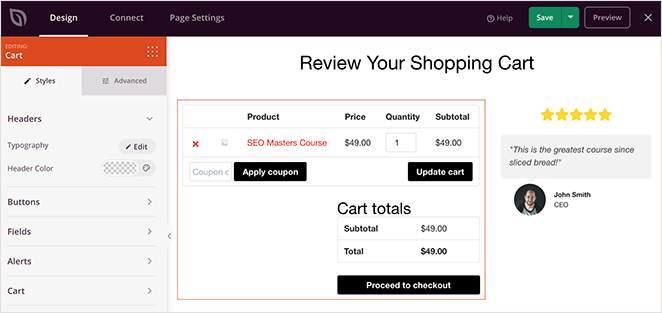
SeedProd est le constructeur de sites Web ultime par glisser-déposer pour WordPress. La meilleure partie est que vous pouvez complètement personnaliser l’expérience de paiement pour un site de commerce électronique avec SeedProd.
#10. Rendez la navigation entre le panier et le magasin sans effort
Comme nous l’avons déjà mentionné, l’abandon de panier peut souvent indiquer une expérience utilisateur défaillante. Et c’est un problème que vous devrez résoudre, rapidement.
Une façon simple d'améliorer votre expérience utilisateur est de vous assurer que rien ne se trouve à plus de trois clics pour les visiteurs de votre site Web. Examinons comment vous pouvez rendre la navigation entre le panier et la boutique sans effort dans le même esprit.
Si vous avez prêté attention au #9 et installé SeedProd, alors celui-ci sera facile pour vous. Les blocs WooCommerce de SeedProd vous permettent de créer un flux et une navigation personnalisés entre les pages produit et panier.
Et si ce n'est pas déjà fait, essayez SeedProd maintenant et améliorez l'expérience utilisateur de votre site Web.
La façon la plus simple d'offrir une navigation rapide est d'utiliser les boutons Ajouter au panier et Acheter maintenant sur la page de liste des produits.
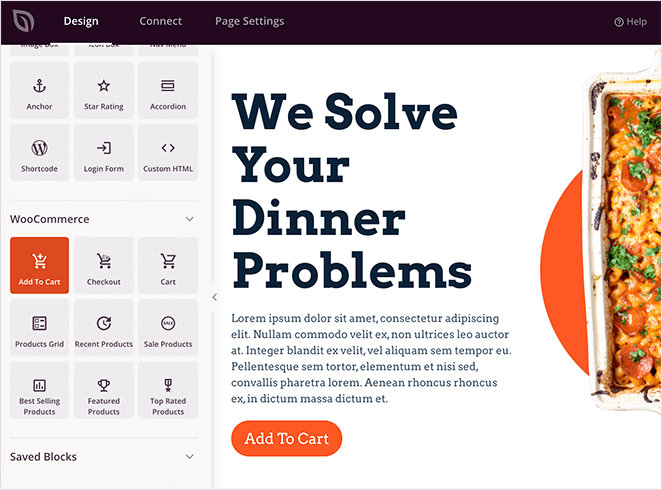
Cela donne au client la possibilité d'ajouter un produit à son panier et de continuer ses achats ou simplement de finaliser sa commande en un clic.
Une autre façon de faire est d'inclure des ventes incitatives et des ventes croisées pendant le processus de paiement.
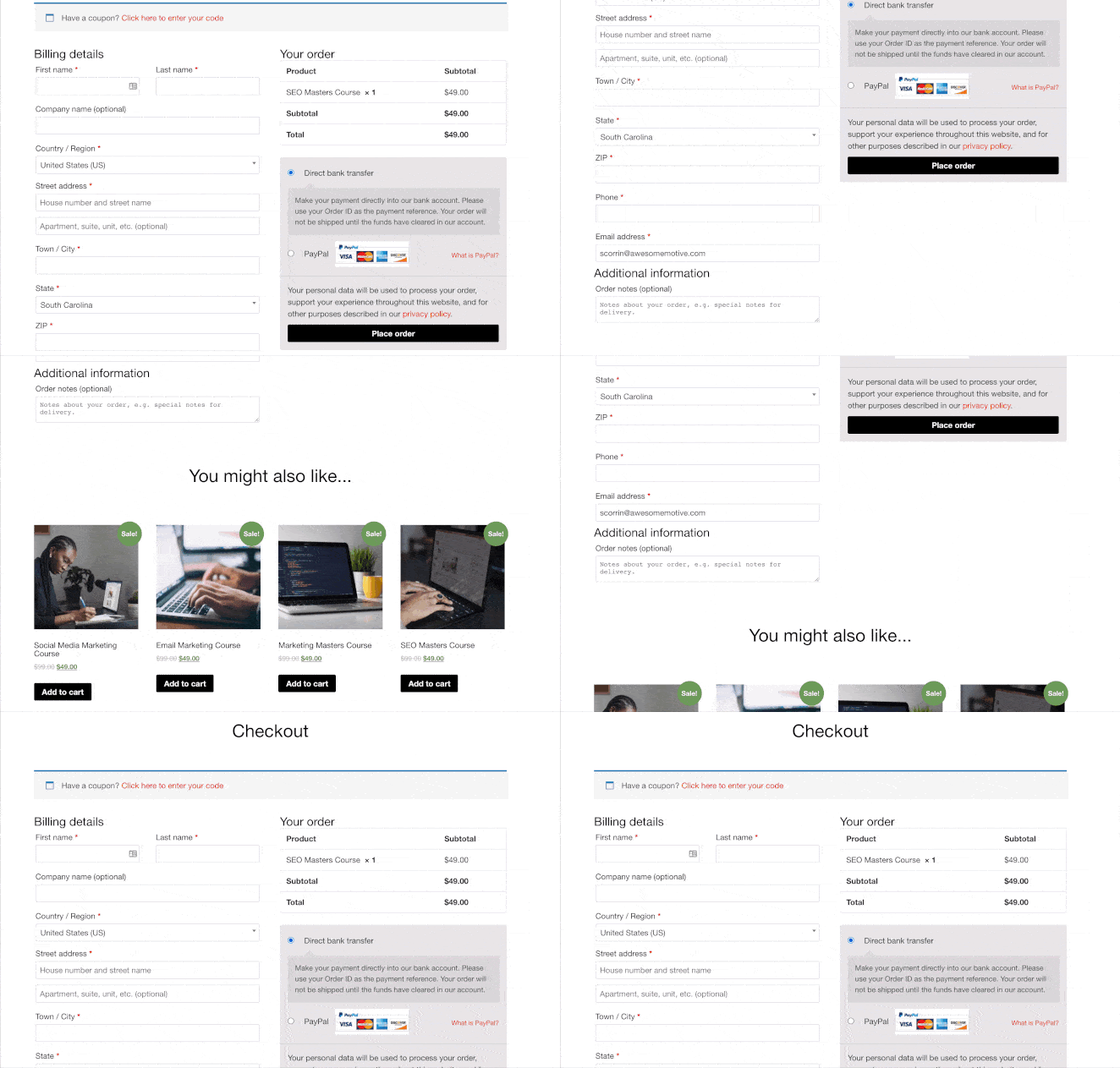
Puisqu'il s'agit d'une liste de miniatures de produits cliquables, il est facile de continuer à ajouter des articles au panier.
Une autre façon de faire est d'avoir un bouton Retour à la boutique sur la page du panier. Celui-ci est un peu complexe et peut nécessiter un codage personnalisé de votre part. Mais une solution simple consiste à afficher également le menu de navigation sur les pages du panier.
#11. Utilisez le contenu généré par les utilisateurs pour convaincre et convertir
Nous avons déjà couvert les notifications de vente en direct et les pop-ups avec TrustPulse. Cette idée est quelque peu similaire, mais elle adopte une approche complètement différente. Nous allons utiliser ce que les gens publient sur les réseaux sociaux pour convaincre et convertir les clients potentiels.
Comment faisons-nous cela ? Nous utilisons SmashBalloon ! SmashBalloon est le meilleur plugin de flux de médias sociaux au monde. En utilisant SmashBalloon, vous pouvez publier de vrais extraits de médias sociaux de vos avis et témoignages en ligne :
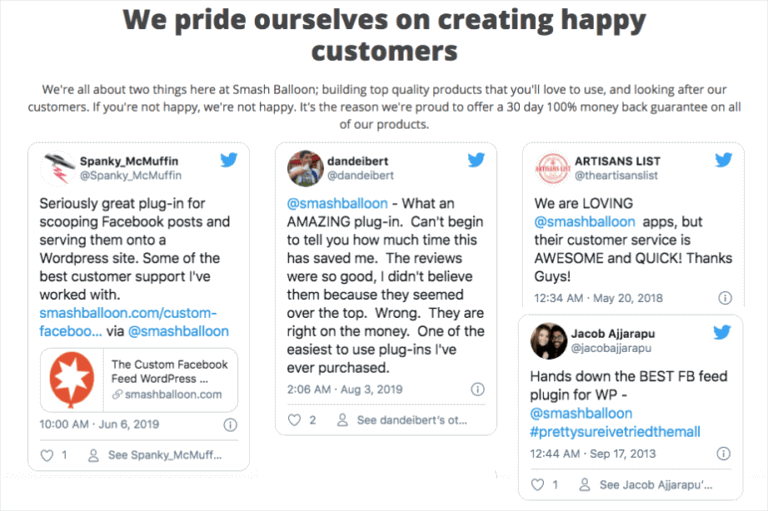
Si vous avez besoin de conseils pour commencer, consultez cet article sur 11 exemples géniaux de témoignages que vous pouvez copier.
Astuce de pro : Utilisez 2 à 3 types de preuve sociale à différentes étapes du processus de paiement pour être plus convaincant. Si vous faites du bon travail, cela donnera aux clients potentiels la confiance nécessaire pour acheter au lieu d'abandonner leur panier.
#12. Ajoutez un chat en direct à votre site Web pour réduire l'abandon de panier
Les clients ont généralement un tas de questions auxquelles ils aimeraient obtenir une réponse avant d'acheter quelque chose. Le plus souvent, il faut trop d'efforts pour trouver la FAQ, et la description du produit peut ne pas répondre à toutes leurs questions.
Alors, naturellement, ils n'achèteront rien du tout.
C'est là que LiveChat pour WooCommerce fait une grande différence.
En utilisant un plugin de chat en direct, vous pouvez répondre aux requêtes des clients en temps réel et les convaincre d'acheter le produit.
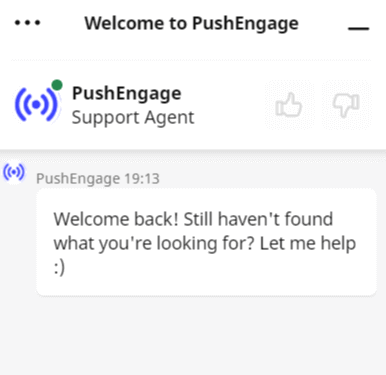
Vous pouvez même configurer des déclencheurs pour initier un chat si :
- Un client passe beaucoup de temps sur la page produit ou de paiement
- Un client a ajouté le produit au panier, mais son paiement n'arrive pas
- La valeur du panier d'un client est élevée, et vous pouvez offrir un coupon pour l'aider à acheter immédiatement
Tout cela est automatisé et peut vous aider à convertir beaucoup de ventes très rapidement.
#13. Présentez vos produits les plus populaires
En vérifiant votre Flux d'objectifs, vous pouvez identifier comment vos visiteurs passent de votre produit au panier. Une fois que vous connaissez ces données, vous pouvez trouver des moyens pratiques d'intégrer un logiciel d'abandon de panier avec des idées créatives pour convertir plus de clients potentiels.
Voyons comment vous pouvez faire cela.
Une façon très simple de le faire est d'utiliser à nouveau les blocs WooCommerce de SeedProd. Vous pouvez en fait personnaliser les produits que vous affichez dans les ventes incitatives de votre page de panier. Le bloc Produits les plus vendus récupérera et affichera automatiquement vos meilleures ventes.
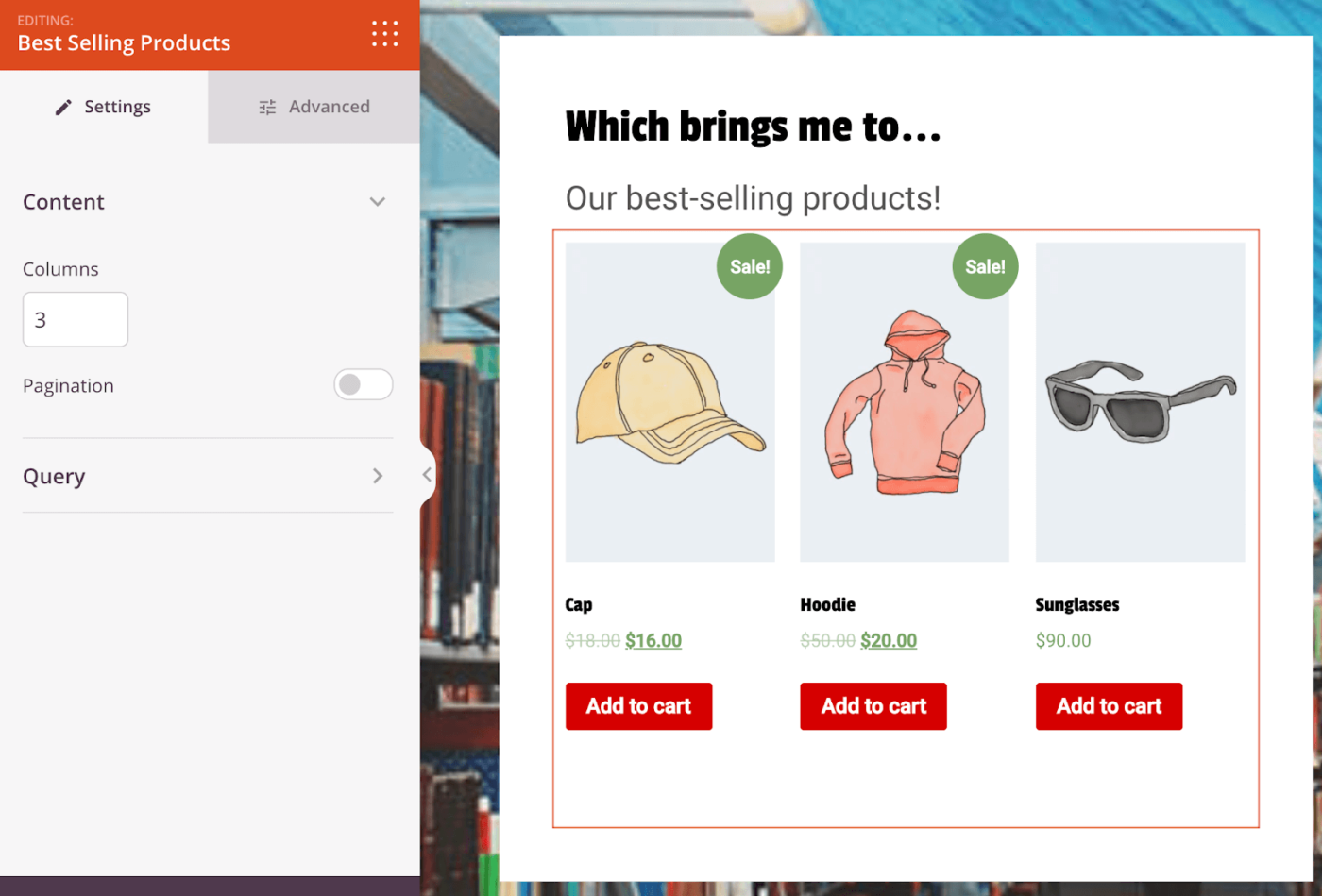
Une autre excellente façon de le faire est d'utiliser vos analyses si vous n'avez pas de constructeur de pages comme SeedProd. Installez MonsterInsights et activez le suivi e-commerce sur Google Analytics. Ensuite, rendez-vous simplement au rapport e-commerce pour votre site Web :
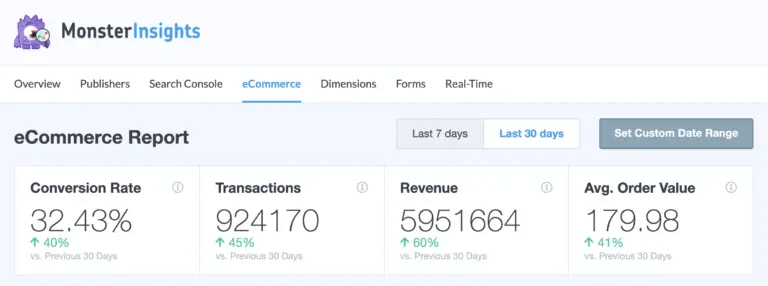
Examiner vos analyses est un moyen sûr de trouver les produits que les gens aiment déjà et sont désireux d'acheter. Faites simplement défiler vers le bas dans le rapport e-commerce, et vous verrez vos produits les plus vendus :
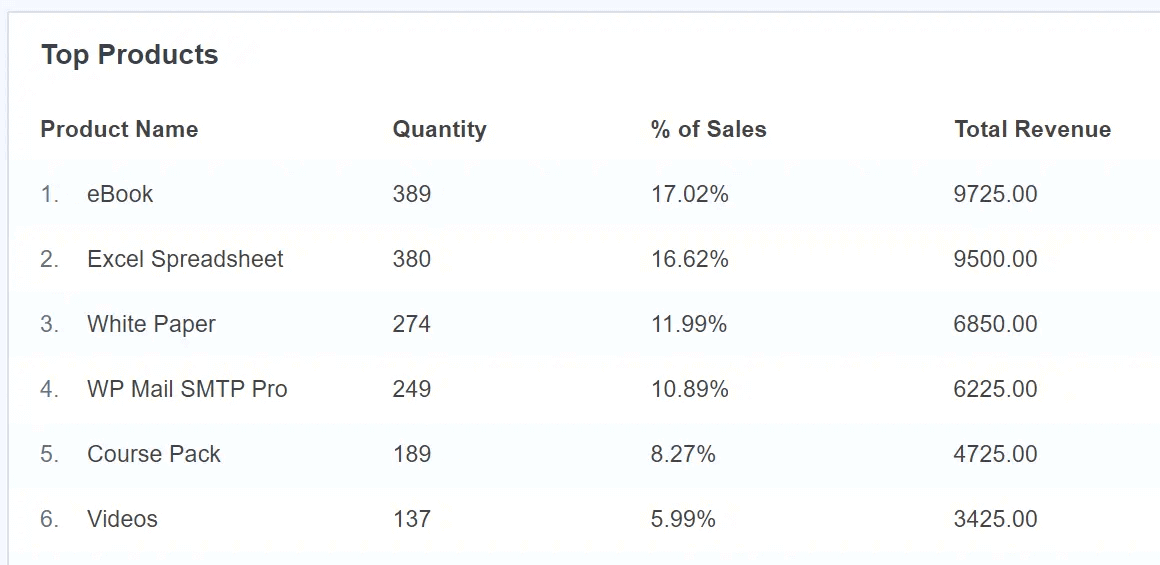
Si vous n'êtes pas sûr de la façon de commencer, lisez cet article sur comment trouver vos produits les plus populaires à l'aide de Google Analytics.
#14. Utilisez les analyses pour trouver les entonnoirs de conversion défectueux
Dans le dernier conseil, nous avons parlé de MonsterInsights pour trouver les produits les plus vendus. Mais vous pouvez faire tellement plus que cela.
MonsterInsights est le meilleur plugin Google Analytics pour WordPress. Si vous avez déjà trouvé Google Analytics compliqué et déroutant, vous AVEZ BESOIN de MonsterInsights dans votre vie.
Un excellent moyen de réduire l'abandon de panier est de trouver des entonnoirs de conversion défectueux avec des taux d'abandon élevés. Commencez par configurer le suivi e-commerce amélioré sur votre site Web.
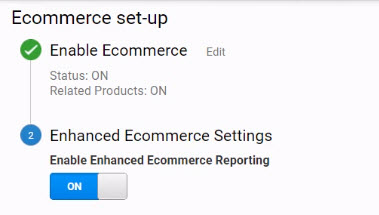
Ensuite, vous voudrez définir des objectifs de conversion sur Google Analytics pour signaler chaque conversion.
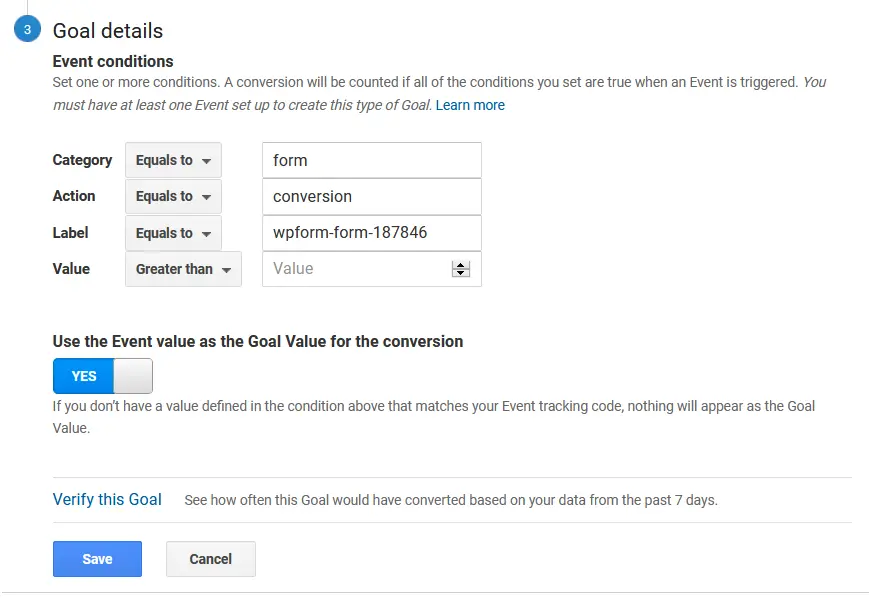
Enfin, rendez-vous sur Conversion » Objectifs » Flux d'objectifs pour trouver les entonnoirs de conversion défectueux :
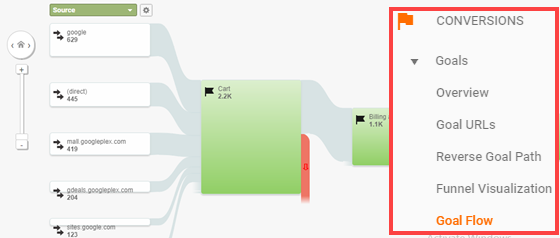
En examinant votre Flux d'objectifs, vous pouvez identifier comment vos visiteurs passent de votre produit au panier. Une fois que vous connaissez ces données, vous pouvez trouver des moyens pratiques d'intégrer un logiciel d'abandon de panier avec des idées créatives pour convertir plus de clients potentiels.
#15. Optimisez vos temps de chargement de page
Cela peut ressembler à un conseil SEO, mais ce n'est pas le cas. L'optimisation de la vitesse de chargement de votre page est une solution aux expériences utilisateur brisées. Pouvez-vous honnêtement vous souvenir de la dernière fois où vous avez attendu plus de 3 secondes qu'un site Web se charge ? Vos clients ressentent la même frustration.
L'optimisation de la vitesse de la page n'est pas aussi simple que d'installer un plugin de mise en cache.
En toute honnêteté, c'est un article en soi. Alors, allez consulter cet article de WPBeginner sur 24 conseils pour accélérer WordPress. Il est incroyablement détaillé et très concret. Il n'y a pas de blabla inutile sur « ce que vous pourriez vouloir essayer ».
Au lieu de cela, vous obtenez des instructions étape par étape et des recommandations de plugins d'experts qui ont essayé à peu près tous les plugins sous le soleil.
Notifications push vs E-mail pour la récupération de panier : les mathématiques de la portée
La plupart des boutiques utilisent par défaut l'e-mail pour la récupération de panier car l'e-mail est arrivé en premier. Les chiffres disent le contraire. Votre campagne de récupération ne peut atteindre que les acheteurs qui se sont inscrits au canal, et c'est là que les deux canaux divergent nettement.
Les taux d'inscription à la liste d'e-mails représentent généralement 1 % à 5 % du trafic. Les taux d'opt-in aux notifications push web sont beaucoup plus élevés car l'abonnement se fait en un clic sur une invite du navigateur, sans formulaire ni engagement de boîte de réception. Sur les données de campagne PushEngage, cet écart d'opt-in donne aux campagnes de notifications push pour panier abandonné environ 5 fois la portée de l'e-mail sur le même trafic, et les campagnes elles-mêmes convertissent environ 37 % plus efficacement. Les chiffres plus détaillés se trouvent dans notre analyse des statistiques des e-mails par rapport aux notifications push.
| Chaîne | Comment les acheteurs s'inscrivent | Part du trafic typiquement atteignable | Temps pour être vu | Meilleur rôle dans la récupération |
|---|---|---|---|---|
| Notifications push web | Invite de navigateur en un clic | Opt-in jusqu'à 4 fois supérieur à l'inscription par e-mail | Temps réel, à l'écran | Premier contact, 30 à 60 minutes après l'abandon |
| Formulaire avec une adresse | 1 % à 5 % du trafic | Moyenne de plus de 6 heures pour être consulté | Suivi détaillé avec le panier complet | |
| Opt-in avec numéro de téléphone | Liste plus petite, visibilité quasi totale | Minutes, taux d'ouverture de 98% | Paniers à forte intention, à forte valeur moyenne de commande |
Le point à retenir n'est pas de pousser au lieu d'envoyer un e-mail. Il s'agit de pousser d'abord, car cela atteint les acheteurs que l'e-mail ne voit jamais, avec l'e-mail et WhatsApp en arrière-plan. Un acheteur qui ignore les trois n'allait probablement jamais acheter.
Comment structurer votre séquence de relance de panier
Un seul rappel laisse de l'argent sur la table. Les magasins qui récupèrent le plus de revenus mènent une courte séquence, où chaque notification fait un travail.
- Timing. Envoyez le premier rappel 30 à 60 minutes après l'abandon, pendant que l'intention d'achat est encore chaude. Planifiez les contacts ultérieurs pour le fuseau horaire local de l'acheteur, pas le vôtre. Une remise qui arrive à 8h un dimanche est perçue comme du bruit.
- L'arc de trois notifications. La notification un est un simple rappel avec l'image du produit. La notification deux ajoute une incitation limitée dans le temps, telle qu'une remise ou la livraison gratuite. La notification trois se termine par la rareté, comme un stock faible ou une offre expirant. Arrêtez la séquence dès que l'acheteur achète.
- Urgence réelle. Les niveaux de stock réels et les délais réels convertissent. Ceux qui sont inventés apprennent aux abonnés à vous ignorer. Notre guide sur la messagerie d'urgence pour la récupération de panier couvre la ligne entre les deux.
- Segmentation. Dans les études de campagne PushEngage, les notifications push segmentées ont généré deux fois le taux de clics des envois en masse. Segmentez par valeur du panier, premier acheteur ou acheteur de retour, et catégorie de produit avant d'écrire un mot.
- Texte et image. Vous disposez d'environ 40 à 120 caractères. Commencez par le nom du produit, affichez l'image du produit et donnez à la notification exactement un appel à l'action.
- Options de paiement comme boutons d'appel à l'action. Environ 6 % des abandons sont dus à une option de paiement manquante. Les notifications push prennent en charge deux boutons d'appel à l'action, alors dirigez l'un vers le paiement par carte et l'autre vers une alternative comme le paiement à la livraison, et laissez l'acheteur choisir.
- Preuve sociale dans la notification. Un message de second contact tel que « 5 autres acheteurs ont acheté ceci aujourd'hui » résout les hésitations qu'un simple rappel ne peut pas.
L'impact sur les revenus de la bonne exécution est documenté, pas théorique. MyDeal a augmenté ses revenus de 20 % avec une séquence de relance de panier abandonné, BollywoodKart a augmenté les revenus de récupération de panier de 15 %, SuperJeweler convertit 8 % des abandonneurs, et Charlton Athletic a atteint un taux de conversion de 7,17 % sur sa campagne. Pour créer la vôtre, suivez la configuration de relance de panier abandonné en 10 minutes, qui comprend neuf modèles de notification prêts à l'emploi.
Et ensuite ?
La plupart de ces conseils sont incroyablement puissants, et nous vous recommandons vivement de tous les utiliser.
Une bonne façon de les mettre en œuvre serait d'essayer une tactique à la fois et de mesurer les résultats de chacune de ces idées. (Si votre CRM est HubSpot, vous pouvez également automatiser les notifications push de récupération de panier abandonné via HubSpot.) Gardez simplement à l'esprit que ces tactiques ont souvent des effets cumulatifs. En d'autres termes, vous commencerez à voir des résultats plus spectaculaires à mesure que vous mettrez en œuvre plusieurs idées.
Playbooks de canal : récupérez les paniers sur WhatsApp sans payer trop cher, configurez des campagnes d'abandon de panier WooCommerce, volez ces modèles d'abandon de panier WhatsApp, et suivez le guide des notifications push web pour les sites e-commerce.
Avec un peu de chance, vous verrez une augmentation majeure de la récupération des paniers abandonnés une fois que vous aurez mis en œuvre ces trucs et astuces. Vous devriez jeter un œil à ces modèles de notifications push pour paniers abandonnés pour lancer votre première campagne d'abandon de panier en quelques minutes.
Une fois que vos campagnes d'abandon de panier seront lancées, vous devriez vous pencher sur un problème similaire appelé abandon de navigation.
C'est tout pour cette fois. Et si ce n'est pas déjà fait, commencez dès aujourd'hui avec PushEngage.


