Chez PushEngage, vous pouvez choisir parmi plusieurs options d'abonnement aux notifications push Web. Vous pouvez même choisir des options différentes pour ordinateur et mobile. Vous pouvez configurer diverses options telles que la couleur, la position, le délai, le type de pop-up pour configurer votre abonnement.
Cependant, nous devons comprendre que chaque modèle d'abonnement aux notifications push est différent. Un type d'abonnement peut fonctionner pour un site Web et d'autres types fonctionneraient pour d'autres sites. Pour comprendre quel abonnement aux notifications push convient le mieux à votre site, vous pouvez consulter le rapport détaillé sur l'analyse des abonnements aux notifications push. L'analyse du tunnel fournit des statistiques sur les notifications push qui aident à améliorer le taux d'abonnement aux notifications push.
Avec l'analyse des abonnements aux notifications push, vous obtiendrez une image complète de la performance de votre abonnement. Vous pourrez ensuite analyser les données et voir lequel fonctionne le mieux. Souvent, les utilisateurs ne cliquent pas sur vos notifications et souhaitent se désabonner. PushEngage offre une fonctionnalité pour activer un moyen simple de se désabonner des notifications push Web.
Pour collecter ces données, allez dans vos paramètres et activez la collecte de ces données sous Paramètres > Paramètres d'abonnement > Analyse des abonnements.
Cochez le bouton pour activer l'analyse des abonnements et cliquez sur mettre à jour.

Comment comprendre le rapport d'analyse des abonnements aux notifications push ?
L'abonnement aux notifications push fonctionne comme un entonnoir marketing. Premièrement, nous devons voir combien de fois votre option d'abonnement apparaît. C'est le haut de l'entonnoir. Ensuite, il y a la deuxième impression, qui est la page intermédiaire. Notez que sur les sites HTTPS, vous n'avez pas besoin de page intermédiaire ni de pop-up, et vous pouvez sauter cette étape.
Une fois que l'utilisateur voit l'option d'abonnement, il a deux options : Autoriser ou Bloquer. S'il autorise, il verra la page intermédiaire. La troisième et dernière chose importante est l'abonnement. Sur la page intermédiaire, si l'utilisateur « Autorise » les notifications, il sera abonné aux notifications. L'image ci-dessous vous donnera une idée plus claire :

Pour afficher le rapport d'analyse, allez dans Analyse > Analyse des abonnements aux notifications push. Pour mieux comprendre, consultez le rapport d'analyse d'exemple ci-dessous :

Signification de chaque section du rapport :
- Type d'abonnement aux notifications push : Chez PushEngage, vous pouvez choisir parmi 7 types d'abonnement différents en fonction du type de site. Cette colonne montre le type d'abonnement aux notifications push que vous avez choisi.
- Type de site : Ceci montre le type de site de votre site Web. Il peut s'agir de sites Web HTTP ou HTTPS.
- Première impression : Ceci montre la 1ère impression de votre option d'abonnement aux notifications push. Lorsqu'un utilisateur arrive sur votre site Web, l'option d'abonnement apparaît sur la page. C'est ce qu'on appelle la 1ère impression de l'option d'abonnement.
- Deuxième impression : Dans un abonnement en deux étapes, vous avez une image intermédiaire après que l'utilisateur a cliqué sur « Autoriser ». C'est la deuxième impression de votre option d'abonnement aux notifications push. Dans le cas d'un abonnement en une étape, vous n'avez pas de deuxième impression.
- Abonnés : Il s'agit du nombre total d'abonnés qui se sont abonnés sous ce type d'abonnement spécifique.
- Taux d'abonnement : Il s'agit du taux d'adhésion pour le type d'option d'abonnement que vous avez sélectionné pour votre site Web.
Comment utiliser le rapport d'analyse des options de notification push
Tout d'abord, vous devez configurer votre type d'option. Allez dans les paramètres de la boîte de dialogue d'abonnement sous paramètres. Choisissez n'importe quel type d'option et configurez l'option push.
Ensuite, consultez le taux d'abonnement pour ce type d'option dans votre rapport. Vous pouvez choisir de voir le rapport jour/semaine/mois par mois. Après quelques jours ou une semaine, changez le type d'option et voyez le taux d'option.
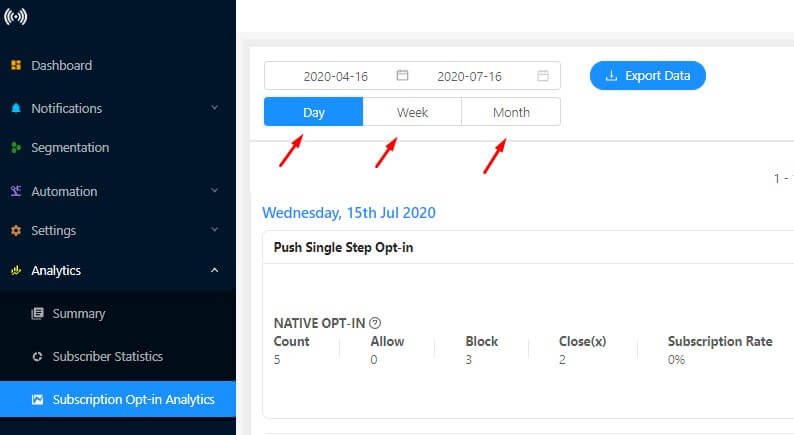
De cette façon, vous pouvez vérifier quel type d'option vous donne un taux d'option push plus élevé. Utilisez ce type d'option pour votre site Web. Vous pouvez aller plus loin et changer :
- Placement de l'option
- Contenu de l'option
- Nom du bouton
- Couleur du texte et du bouton
Consultez le rapport d'analyse pour découvrir ce qui vous donne de meilleurs résultats.