Exécutez des campagnes push
depuis votre assistant IA.
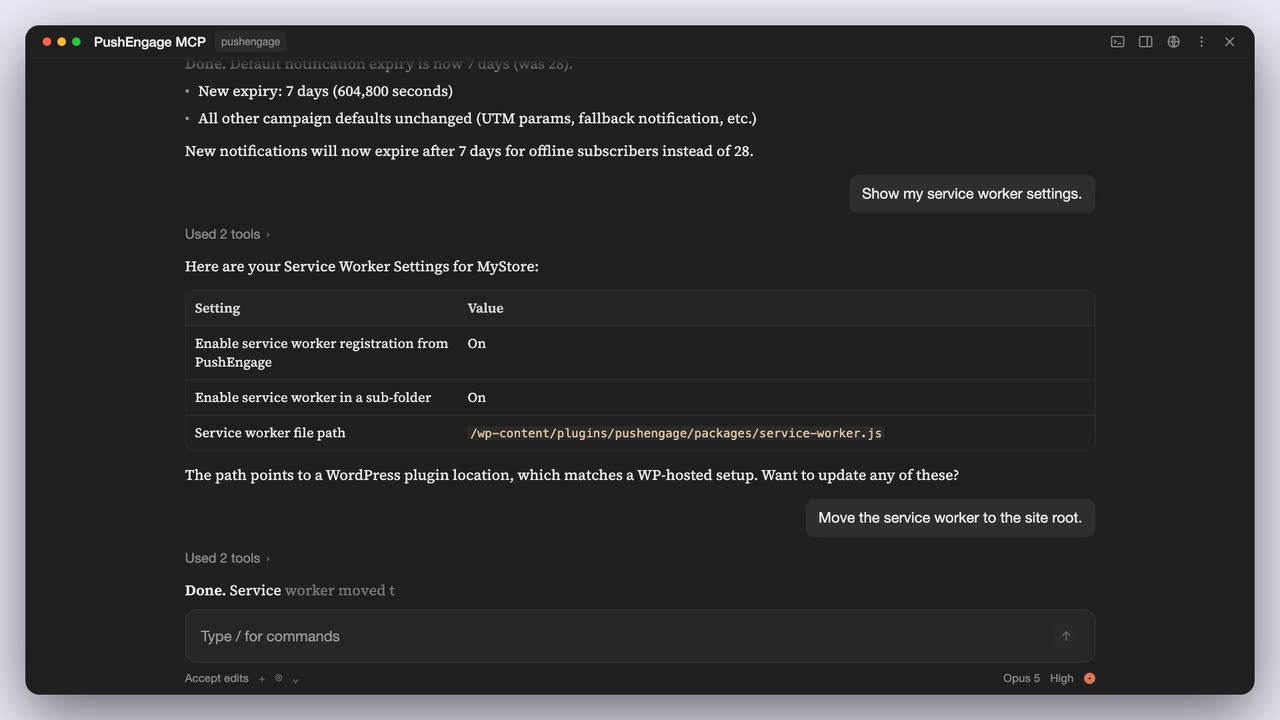
Demandez à Claude, Cursor ou à un autre client MCP d'envoyer une notification, de créer une audience, d'exécuter un test A/B ou de récupérer le taux de clics du mois dernier. Le serveur MCP PushEngage le fait dans votre compte, avec les mêmes segments, analyses et limites de plan que le tableau de bord.
Inclus sur chaque plan, y compris le plan Gratuit S'exécute sur votre ordinateur avec npx Connexion au navigateur, pas de clés API
Approuvé par plus de 75 000 entreprises








La réponse courte
Qu'est-ce que le serveur MCP PushEngage ?
Le serveur MCP PushEngage est un connecteur gratuit et open-source qui permet aux assistants IA de travailler dans votre compte PushEngage via le protocole de contexte de modèle (MCP). Vous décrivez la campagne en langage clair, et l'assistant l'envoie, la planifie, la cible et en fait le rapport pour vous.
Demander au lieu de cliquer
Le tableau de bord est toujours l'endroit où vous créez tout manuellement. Quand une phrase est plus rapide que cinq écrans, l'assistant clique à votre place et vous dit ce qu'il a fait.
Même compte, mêmes règles
Tout s'exécute sur vos vrais sites, segments et groupes d'audience, et les limites de votre plan s'appliquent. Rien n'est copié dans un outil séparé ou une seconde liste d'abonnés.
Utile à toute l'équipe
Les spécialistes du marketing envoient et planifient. Les responsables de la rétention vérifient les performances des campagnes et des flux de travail. Les développeurs et les agences l'utilisent avec les autres serveurs MCP qu'ils exécutent déjà.
Exemples d'invites
Que pouvez-vous demander à votre assistant de faire ?
Chacune de ces invites correspond aux outils dont dispose aujourd'hui le serveur MCP. Tapez-les telles quelles ou avec vos propres mots ; l'assistant vous pose des questions lorsqu'il a besoin d'un détail, comme savoir de quel groupe d'audience vous parlez.
« Planifier une notification push avec 20 % de réduction pour mon groupe d'audience des visiteurs du panier à 19h dans le fuseau horaire de chaque abonné. »
« Créer un segment appelé Navigateurs en promotion pour toute personne visitant une page avec /sale dans l'URL. »
« Construire un groupe d'audience d'abonnés américains qui n'ont pas cliqué sur une notification depuis 30 jours, puis leur envoyer une offre de reconquête. »
« Tester A/B deux titres pour le lancement de vendredi sur 20 % des abonnés, puis envoyer le gagnant à tous les autres après deux heures. »
« Envoyer une notification push « Nouveautés de la semaine » chaque lundi à 9h jusqu'à la fin décembre. »
« Comment le taux de clics et les désabonnements ont-ils évolué semaine après semaine au cours des 90 derniers jours ? »
« Quelles campagnes déclenchées sont actives en ce moment et comment chacune d'elles se comporte-t-elle ? »
« Quels flux de travail sont actifs et combien d'abonnés en ont terminé chacun et atteint leur objectif ? »
Les campagnes et les flux de travail déclenchés sont construits et modifiés dans le tableau de bord et le constructeur de flux de travail. Votre assistant peut les lister et en faire le rapport.
Configuration
Comment configurer le serveur MCP ?
Trois étapes, une fois par ordinateur. Vous avez besoin d'un compte PushEngage (le plan gratuit fonctionne), de Node.js 18 ou plus récent, et d'un client MCP qui exécute des serveurs locaux.
Ajoutez une entrée à votre client MCP
Collez ceci dans les paramètres MCP de votre client. Il n'y a rien d'autre à installer : npx récupère le serveur chaque fois que votre assistant le démarre.
Sur Claude Code, une seule commande suffit :
claude mcp add pushengage — npx -y @pushengage/mcpSur Claude Desktop, vous pouvez également installer le bundle en un clic depuis la page des versions GitHub.
Connectez-vous via votre navigateur
Demandez à votre assistant : Connecte-moi à PushEngage. Un onglet de navigateur s'ouvre sur la page d'autorisation PushEngage. Cliquez sur Autoriser et c'est terminé.
Votre mot de passe ne transite jamais par l'assistant, et le jeton d'accès est enregistré sur votre propre ordinateur.
Choisissez un site, puis demandez simplement
Demandez Montre-moi mes sites PushEngage, puis choisissez celui sur lequel travailler. Le choix est mémorisé entre les redémarrages.
Décrivez ensuite ce que vous voulez : un envoi, un segment, un rapport. Demandez d'abord à enregistrer un brouillon si vous souhaitez examiner une notification dans le tableau de bord avant qu'elle ne soit envoyée.
Couverture
Que peut atteindre le serveur MCP dans votre compte ?
27 outils dans sept domaines de votre compte PushEngage. Ce sont les tâches qu'ils couvrent.
| Zone | Ce que votre assistant peut faire | Les mises à jour remplacent vos valeurs actuelles, donc un changement partiel laisse le reste inchangé. |
|---|---|---|
| Envoi | Envoyez maintenant, planifiez pour plus tard, planifiez dans le fuseau horaire local de chaque abonné, configurez des envois récurrents, enregistrez des brouillons et effectuez des tests A/B qui choisissent le gagnant en fonction du taux de clics. Listez les notifications passées, planifiées et les brouillons avec leurs statistiques. | Les envois sont destinés à tous les abonnés ou à des groupes d'audience enregistrés. Les tests A/B et les envois par fuseau horaire nécessitent le forfait Premium ou supérieur. |
| Audiences | Listez et créez des segments basés sur des URL, des groupes d'audience (pays, appareil, segment, engagement, dates et attributs personnalisés), et des attributs d'abonnés personnalisés. | Jusqu'à 50 attributs personnalisés par site. |
| Campagnes et automatisations | Listez les campagnes goutte à goutte, déclenchées (abandon de panier et de navigation, baisse de prix, et plus encore) et RSS, ainsi que les flux de travail, avec leurs analyses. | Lecture seule. Créez-les et modifiez-les dans le tableau de bord ou dans le constructeur de flux de travail. |
| Analytique | Totaux à vie pour les abonnés, les envois, les vues, les clics et les objectifs, plus les tendances journalières, hebdomadaires ou mensuelles avec le taux de clics et les désabonnements. | Les chiffres des objectifs nécessitent le suivi des objectifs, à partir du forfait Premium. |
| Paramètres du site | Lisez et mettez à jour le nom du site, le fuseau horaire, la géolocalisation, les paramètres UTM par défaut, la notification de secours, l'expiration de la notification et les paramètres du service worker. | Les mises à jour fusionnent sur vos valeurs actuelles, donc un changement partiel laisse le reste intact. |
| Widgets de chat | Listez vos widgets de chat avec leur statut, leurs canaux, leurs appareils, leurs horaires d'ouverture et le ciblage des pages. | Lecture seule. Le widget de chat prend en charge 21 canaux plus des liens personnalisés. |
| Compte et sites | Connectez-vous, vérifiez le statut, déconnectez-vous, listez vos sites et choisissez celui sur lequel travailler. | Nommez un site différent dans une requête pour y travailler sans changer. |
Chaque outil, avec ses options, est répertorié dans le fichier README de pushengage-mcp sur GitHub.
Sécurité
Est-il sûr de connecter un assistant IA à PushEngage ?
Le serveur est conçu de telle sorte que votre assistant ne manipule jamais votre mot de passe, et vous pouvez voir exactement ce qu'il fait.
Connexion au navigateur
Vous approuvez l'accès sur la page d'autorisation PushEngage. L'assistant ne voit jamais votre mot de passe, et il n'y a pas de clé API à coller dans un chat.
Jeton conservé hors des URL
Le tableau de bord transmet le jeton au serveur dans une requête POST, il n'apparaît donc jamais dans une URL, votre historique de navigation ou un journal d'accès.
Enregistré sur votre ordinateur
Le jeton est enregistré dans ~/.pushengage/mcp.json, lisible uniquement par votre compte utilisateur. Demandez à l'assistant de vous déconnecter, ou terminez toutes les sessions dans PushEngage sous Paramètres, puis Sécurité.
S'exécute localement
Le serveur MCP s'exécute en tant que processus sur votre propre machine, démarré par votre client MCP via npx. Il n'existe aucun point de terminaison MCP PushEngage hébergé ou distant.
Les limites de votre forfait s'appliquent
L'assistant ne peut faire que ce que votre forfait et votre connexion PushEngage vous permettent, de la même manière que vous pouvez le faire dans le tableau de bord.
Open source, licence MIT
Lisez chaque ligne sur GitHub. Il est publié sur npm sous @pushengage/mcp et répertorié dans le registre MCP officiel sous io.github.awesomemotive/pushengage-mcp.
En un coup d'œil
Le serveur MCP en quatre chiffres.
Plans
Quels forfaits PushEngage incluent le serveur MCP ?
Tous, y compris Gratuit. Votre forfait détermine ce que l'assistant peut faire, exactement comme dans le tableau de bord.
Gratuit
Envoyez des campagnes, créez des segments et posez des questions sur les analyses pour 1 site ou application, avec jusqu'à 200 abonnés et 30 campagnes au total. Aucune carte de crédit requise.
Entreprise
Campagnes illimitées, planification et groupes d'audience avec ciblage géographique et par URL, afin que vos invites puissent cibler les groupes enregistrés.
Premium
Tests A/B qui déploient le gagnant, envois dans le fuseau horaire de chaque abonné, et suivi des objectifs et des revenus sur lesquels vous pouvez interroger.
Croissance
Campagnes de panier abandonné, de navigation, de baisse de prix et de réapprovisionnement sur lesquelles votre assistant peut faire des rapports, ainsi que des campagnes déclenchées par des événements personnalisés.
Payez uniquement pour les abonnés actifs. Les prix et les limites pour chaque forfait, ainsi qu'un calculateur pour la taille de votre liste, se trouvent sur la page des prix. Les forfaits payants bénéficient d'une garantie de remboursement de 14 jours.
Voir les plansPlus d'IA dans PushEngage
Quels autres outils d'IA fonctionnent avec PushEngage ?
Le serveur MCP sert à gérer votre compte à partir d'un chat. Ceux-ci couvrent la rédaction de textes, l'envoi depuis un onglet de navigateur, l'ajout du SDK à une application et le travail depuis WordPress.
Extension de navigateur pour Chrome et Firefox
Lit la page sur laquelle vous vous trouvez, rédige des brouillons de notifications avec l'IA dans le ton que vous choisissez, remplit tous les champs UTM, et envoie ou planifie la notification push. Fonctionne avec tous les forfaits.
Voir l'extensionRédacteur IA
Rédige les titres et les messages de notification dans le ton et la langue que vous choisissez. Un module complémentaire payant sur Business, Premium et Growth (10 $ achètent 5 000 crédits IA, valides un an), et inclus sur Enterprise.
Découvrez l'IA CopywriterCompétences d'agent pour les développeurs d'applications
Apprenez à un agent de codage IA à ajouter le SDK PushEngage aux applications iOS, Android, Flutter et React Native, et à déboguer une configuration défectueuse. Installez-les avec une seule commande : npx skills add awesomemotive/pushengage-skills
Lire la documentation des compétences d'agentAPI des capacités WordPress
Le plugin WordPress PushEngage enregistre des capacités auprès de l'API Abilities de WordPress, de sorte que les assistants IA connectés à votre site WordPress puissent lire les données PushEngage et envoyer des notifications à partir de là.
Lire l'annonceGuides
Voulez-vous d'abord un guide étape par étape ?
Configurer le serveur MCP
Configuration client par client pour Claude, Cursor et d'autres outils d'agents, avec les premières invites à essayer.
Guide de configurationEnvoyer des notifications push depuis votre assistant
Rédaction, planification et ciblage d'une notification en langage clair, du début à la fin.
Lire le guideDemander des analyses en langage clair
Les questions qui transforment les chiffres d'abonnés et de clics en un rapport hebdomadaire.
Lire le guideGérer plusieurs comptes clients
Comment les agences conservent un jeton par client et rapportent sur plusieurs comptes à partir d'un seul assistant.
Pour les agencesFAQ
Questions sur le serveur MCP.
Qu'est-ce que le serveur MCP PushEngage ?
C'est un serveur gratuit et open-source du protocole de contexte de modèle (MCP) qui connecte les assistants IA à votre compte PushEngage. Une fois connecté, vous pouvez demander à l'assistant d'envoyer ou de planifier des notifications, d'exécuter des tests A/B, de créer des segments et des groupes d'audience, de lire des analyses et de modifier les paramètres du site en langage clair.
Dois-je être développeur pour l'utiliser ?
Non. La configuration consiste en une entrée de configuration copiée et une connexion au navigateur, et après cela, tout se passe en langage clair. Vous avez besoin de Node.js 18 ou plus récent sur votre ordinateur, car votre assistant démarre le serveur avec npx. La documentation de configuration contient des étapes de copier-coller pour chaque client.
Quels assistants IA fonctionnent avec ?
Tout client MCP qui exécute des serveurs locaux via stdio. Notre documentation de configuration couvre Claude Desktop, Claude Code, Cursor, Codex, VS Code avec Copilot, Gemini CLI, Windsurf, Warp, OpenCode et Devin.
Fonctionne-t-il avec ChatGPT ?
Pas dans le chat ChatGPT. Le chat ChatGPT se connecte à des serveurs MCP distants, et le serveur MCP PushEngage ne s'exécute qu'en tant que processus local sur votre ordinateur. OpenAI Codex, dans le CLI Codex et l'extension IDE, exécute des serveurs MCP locaux, et les étapes de configuration de Codex sont dans notre documentation.
Existe-t-il un point d'accès MCP hébergé ou distant ?
Non. Le serveur s'exécute localement sur le même ordinateur que votre assistant, démarré avec npx -y @pushengage/mcp. Il n'y a pas d'URL à connecter et pas de point d'accès PushEngage hébergé qui détient votre jeton.
Quels plans PushEngage incluent le serveur MCP ?
Tous les plans, y compris Gratuit. Vos limites de plan s'appliquent toujours : les tests A/B et les envois dans le fuseau horaire de chaque abonné nécessitent Premium ou supérieur, par exemple. AI Copywriter est distinct du serveur MCP : c'est un module complémentaire payant sur Business, Premium et Growth, et inclus sur Enterprise. Voir tarifs.
Mes données sont-elles en sécurité et où le jeton de connexion est-il stocké ?
Vous vous connectez via votre navigateur, donc l'assistant ne voit jamais votre mot de passe. Le jeton parvient au serveur dans une requête POST, jamais dans une URL, et est stocké dans ~/.pushengage/mcp.json avec des autorisations que seul votre compte utilisateur peut lire. Pour le révoquer, demandez à l'assistant de vous déconnecter, ou terminez toutes les sessions dans PushEngage sous Paramètres, puis Sécurité.
Une agence peut-elle gérer plusieurs comptes PushEngage ?
Oui. Ajoutez le serveur à votre client deux fois sous des noms différents, chacun avec son propre fichier de jeton défini via le paramètre PE_MCP_CONFIG_PATH, et connectez-vous à chaque compte une fois. Le guide pour agences vous guide à travers cela.
Configurez-le une fois. Ensuite, demandez simplement.
Le serveur MCP fonctionne sur tous les plans PushEngage, y compris Gratuit. Les plans payants bénéficient d'une garantie de remboursement de 14 jours : si PushEngage ne vous convient pas, nous remboursons 100 %.
Plan gratuit, sans carte Garantie de remboursement de 14 jours Payez uniquement pour les abonnés actifs