Vous connaissez ce sentiment de désespoir lorsque vous voyez votre taux d'abandon de panier ? 70 % des clients ajoutent des articles à leur panier et puis… disparaissent. Cela représente potentiellement des milliers d'euros de revenus perdus chaque mois.
La plupart des propriétaires de boutiques e-commerce pensent avoir besoin de coûteuses plateformes d'automatisation WhatsApp pour récupérer ces clients. Des plateformes comme Wati facturent plus de 200 $ par mois, plus les frais de messagerie, plus les coûts d'installation. Pour une petite entreprise, c'est souvent plus que leur budget marketing entier.
Mais voici ce qu'ils ne vous disent pas : vous pouvez mettre en place le même système de récupération de panier WhatsApp pour 49 $ par an. Pas par mois. Par an.
Je vais vous montrer exactement comment le faire en utilisant l'automatisation WhatsApp de PushEngage avec la facturation directe de Meta. Pas de frais mensuels coûteux, pas de coûts cachés, pas de dépendance vis-à-vis d'un fournisseur. Juste une récupération de panier efficace qui fonctionne réellement.
À la fin de ce tutoriel, vous disposerez d'un système complet d'abandon de panier WhatsApp capable de récupérer 15 à 25 % de vos ventes perdues, tout en vous coûtant moins cher que ce que la plupart des plateformes facturent en une seule semaine. WhatsApp est un levier parmi d'autres — notre liste maîtresse des moyens de réduire l'abandon de panier couvre le reste.
Envoyez des messages WhatsApp dès aujourd'hui !
La messagerie Push et WhatsApp sont des outils marketing très efficaces et peu coûteux pour vous aider à augmenter votre trafic de retour, votre engagement et vos ventes en mode automatique.
- Pourquoi la récupération de panier via WhatsApp fonctionne réellement
- Le coût réel des plateformes WhatsApp traditionnelles
- L'alternative PushEngage + Meta
- Configuration étape par étape : votre tutoriel complet
- Étape 1 : Obtenir l'accès à l'API WhatsApp Business de Meta
- Étape 2 : Configuration de votre profil WhatsApp Business
- Étape 3 : Création de modèles de messages
- Étape 4 : Installation de PushEngage
- Étape 5 : Connexion de WhatsApp à PushEngage
- Étape 6 : Création de votre première campagne d'abandon de panier
- Étape 7 : Personnalisation de vos messages
- Étape 8 : Test de votre configuration
- Étape 9 : Mise en ligne et suivi
- Stratégies d'optimisation avancées
- Mesure du ROI et du succès
- Erreurs courantes à éviter
- Développez votre succès
- En bref : Arrêtez de payer la "taxe stupide"
Pourquoi la récupération de panier via WhatsApp fonctionne réellement
Avant de plonger dans la configuration, parlons de pourquoi WhatsApp est si efficace pour la récupération de panier par rapport à l'e-mail ou aux SMS.
Les messages WhatsApp ont un taux d'ouverture de 98 %. Laissez cela vous imprégner. Lorsque vous envoyez un message WhatsApp, 98 personnes sur 100 le verront. Comparez cela aux e-mails (taux d'ouverture d'environ 20 %) ou aux SMS (taux d'ouverture d'environ 45 %), et vous comprendrez pourquoi les propriétaires de boutiques avisés changent.
Mais voici le véritable coup de maître : les messages WhatsApp semblent personnels. Ils ne ressemblent pas à du marketing. Lorsqu'une personne reçoit un message WhatsApp concernant son panier abandonné, elle a l'impression qu'un ami lui rappelle quelque chose qu'elle a oublié, et non qu'une entreprise essaie de lui vendre quelque chose.
La psychologie est puissante. Les gens sont déjà à l'aise avec WhatsApp pour la communication personnelle, donc lorsqu'ils reçoivent un message professionnel là-bas, ils sont plus susceptibles d'y réagir positivement.
De plus, WhatsApp permet les médias riches. Vous pouvez envoyer des images de produits, des vidéos, même des messages vocaux. Essayez de faire cela avec des SMS. Vos messages de récupération de panier peuvent inclure des photos réelles des produits qu'ils ont laissés, rendant le rappel beaucoup plus convaincant.
Le coût réel des plateformes WhatsApp traditionnelles
Soyons honnêtes quant à ce que vous payez réellement avec des plateformes d'automatisation WhatsApp coûteuses.
Prenez Wati, par exemple. Leur tarification semble raisonnable à première vue : 59 $/mois pour leur plan Growth. Mais cela n'inclut que 1 000 « conversations ». En termes d'automatisation WhatsApp, une conversation comprend le message initial que vous envoyez plus toutes les réponses du client.
Pour une boutique de commerce électronique typique générant 30 000 $/mois de revenus, vous vous attendez facilement à 3 000 à 5 000 conversations par mois rien qu'à cause des abandons de panier. Cela vous fait passer à leur plan Pro à 159 $/mois, plus les frais de dépassement.
Mais attendez, il y a plus. Wati (et la plupart des autres plateformes) ajoutent une majoration de 20 à 25 % sur les coûts réels des messages WhatsApp de Meta. Vous ne payez donc pas seulement leurs frais mensuels, vous payez un supplément pour chaque message que vous envoyez.
Faisons le calcul pour une boutique envoyant 3 000 messages WhatsApp par mois :
- Plan Wati Pro : 159 $/mois
- Frais de message avec majoration de 25 % : ~90 $/mois
- Coût mensuel total : 249 $
- Coût annuel : 2 988 $
C'est près de 3 000 $ par an pour l'automatisation de la récupération de panier. Pour une petite entreprise, c'est une part importante du budget marketing.
L'alternative PushEngage + Meta
Voici ce que font les propriétaires de boutiques avisés à la place : ils utilisent PushEngage pour l'automatisation et se connectent directement à l'API WhatsApp Business de Meta pour la diffusion des messages.
PushEngage facture 49 $ par an pour ses fonctionnalités d'automatisation WhatsApp. Pas par mois, par an. Cela inclut des campagnes illimitées, des règles d'automatisation illimitées et toute l'intégration WooCommerce dont vous avez besoin.
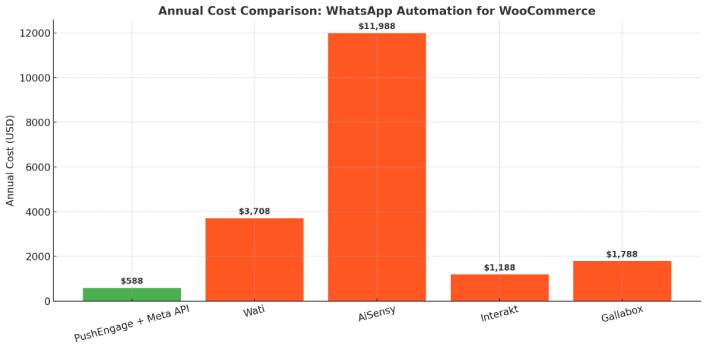
Pour la diffusion des messages, vous vous connectez directement à l'API WhatsApp Business de Meta. Cela signifie que vous payez les tarifs réels de Meta sans majoration. Pour la plupart des boutiques, cela coûte 0,005 à 0,015 $ par message au lieu des 0,02 à 0,03 $ que facturent les plateformes.
En utilisant le même exemple que ci-dessus (3 000 messages par mois) :
- Frais annuels PushEngage : 49 $/an
- Frais de messagerie Meta (sans majoration) : ~54 $/mois
- Coût mensuel total : 58 $ (frais annuels inclus)
- Coût annuel : 697 $
Cela représente une économie de 2 291 $ par an. Assez pour embaucher un assistant marketing à temps partiel ou investir dans une meilleure photographie de produit.
Ce que facturent les plateformes d'automatisation WhatsApp : Le tableau comparatif
Wati n'est pas une exception. Voici ce que coûtent les plateformes d'automatisation WhatsApp populaires pour un magasin envoyant environ 5 000 messages par mois, comparé à la voie directe. Les prix d'entrée annoncés et le prix réel auquel vous arrivez sont des chiffres différents sur chacune de ces plateformes.
| Plateforme | Prix d'entrée annoncé | Coût réaliste à ~5 000 messages/mois | Le hic |
|---|---|---|---|
| Wati | 59 $/mois (Croissance, 1 000 conversations) | ~309 $/mois (Plan Pro plus frais de messagerie majorés) | Majoration de 20 à 25 % sur les tarifs des messages de Meta ; les réponses comptent comme des conversations |
| AiSensy | 999 $/mois | 999 $/mois et plus | Tarification d'entreprise pour une tâche de récupération de panier |
| Interakt | 99 $/mois (1 000 conversations) | Bien au-dessus du prix d'entrée après dépassement | Un magasin très actif consomme 1 000 conversations en une semaine |
| Gallabox | 49 $/mois | 149 $/mois et plus | Automatisation et intégration du magasin bloquées derrière des niveaux supérieurs |
| PushEngage + Meta direct | 49 $/an | ~79 $/mois, frais de messagerie Meta inclus | Aucun. Vous payez les tarifs publiés par Meta sans majoration |
L'écart se creuse à mesure que vous grandissez. À 15 000 messages par mois, une plateforme traditionnelle coûte environ 8 988 $ par an une fois le niveau supérieur et les majorations de messages appliqués, tandis que PushEngage plus la facturation directe de Meta coûte environ 2 749 $. Cela représente 6 239 $ d'économies par an, et cela évolue en votre faveur car les frais d'automatisation restent fixes tandis que seuls les coûts de messagerie augmentent avec le volume.
Les coûts cachés en plus du prix affiché
- Frais d'installation et d'intégration. 500 $ à 2 000 $ sur de nombreuses plateformes, pour une configuration que vous pouvez faire vous-même en un après-midi.
- Majorations sur les messages. 15 à 30 % ajoutés au tarif par message réel de Meta, sur chaque message, pour toujours.
- Blocage de fonctionnalités. Personnalisation des messages, automatisation avancée et exportation de données bloquées derrière des niveaux supérieurs.
- Engagements contractuels. Contrats annuels avec frais d'annulation, donc partir coûte des mois de service inutilisé.
- Frais d'intégration. Frais supplémentaires pour connecter la plateforme de magasin et les outils d'analyse que vous utilisez déjà.
En additionnant, un magasin typique paie 4 000 $ à 8 000 $ par an pour l'automatisation WhatsApp que la configuration ci-dessous remplace pour moins de 1 000 $, frais de messagerie inclus. Le tutoriel qui suit détaille la création pour WooCommerce étape par étape, et une section spécifique à Shopify suit.
Configuration étape par étape : votre tutoriel complet
Laissez-moi vous guider à travers le processus exact que j'utilise pour configurer la récupération de panier WhatsApp pour mes clients. Ce tutoriel suppose que vous avez une boutique WooCommerce et un accès administrateur WordPress de base.
Étape 1 : Obtenir l'accès à l'API WhatsApp Business de Meta
La première étape consiste à obtenir un accès direct à l’API WhatsApp Business via Meta. C’était compliqué auparavant, mais Meta a simplifié le processus pour les petites entreprises.
Ce dont vous aurez besoin :
- Un compte Meta Business Suite
- Un numéro de téléphone professionnel (qui deviendra votre numéro WhatsApp Business)
- Documents de vérification d’entreprise de base
- Environ 30 minutes de temps de configuration
Le processus :
Accédez à business.facebook.com et créez un compte Business Manager si vous n’en avez pas. Vous devrez vérifier votre entreprise auprès de Meta, ce qui prend généralement 1 à 2 jours ouvrables.
Une fois vérifié, accédez à la section WhatsApp dans Business Manager et cliquez sur « Commencer ». Il vous sera demandé de fournir votre numéro de téléphone professionnel et des informations de base sur la façon dont vous prévoyez d’utiliser WhatsApp.
L’essentiel ici est d’être honnête quant à votre cas d’utilisation. Dites à Meta que vous souhaitez utiliser WhatsApp pour « le service client et les notifications de commande ». Ne mentionnez pas le marketing ou les promotions, car cela pourrait ralentir l’approbation.
Meta approuve généralement les candidatures des petites entreprises dans les 24 à 48 heures. Vous recevrez un e-mail de confirmation une fois approuvé.
Étape 2 : Configuration de votre profil WhatsApp Business
Une fois approuvé, vous devez créer votre profil WhatsApp Business. C’est ce que les clients voient lorsqu’ils reçoivent des messages de votre part.
Éléments essentiels du profil :
- Nom de l’entreprise (doit correspondre au nom légal de votre entreprise)
- Photo de profil professionnelle (votre logo convient bien)
- Description de l’entreprise (gardez-la simple et professionnelle)
- URL du site Web
- Adresse de l’entreprise (si applicable)
Astuce de pro : Concentrez la description de votre entreprise sur le service client plutôt que sur les ventes. Quelque chose comme « Support client pour [Nom de votre boutique]. Nous sommes là pour vous aider avec les commandes, les retours et les questions. »
Étape 3 : Création de modèles de messages
Meta exige des modèles pré-approuvés pour les messages marketing. C’est en fait une bonne chose, cela vous oblige à créer des messages professionnels et efficaces.
Catégories de modèles dont vous aurez besoin :
- Rappel d’abandon de panier
- Suivi avec offre
- Rappel final
- Confirmation de commande
- Notification d’expédition
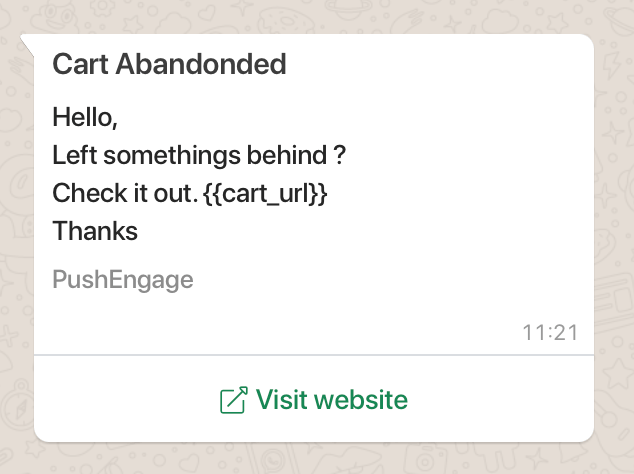
Exemple de modèle d'abandon de panier :
Hello {{1}},

You left some items in your cart at [Your Store Name]. We've saved them for you!

{{2}}

Complete your order: {{3}}

Need help? Just reply to this message.

Thanks,
[Your Store Name] Team
Les {{1}}, {{2}}, {{3}} sont des espaces réservés qui seront remplacés par le nom du client, les détails du produit et le lien de paiement.
Soumettez chaque modèle via votre gestionnaire WhatsApp Business. L'approbation prend généralement 24 à 48 heures.
Étape 4 : Installation de PushEngage
Passons maintenant au moteur d'automatisation. Connectez-vous à votre administration WordPress et allez dans Extensions > Ajouter.
Après l'activation, vous verrez un nouveau menu PushEngage dans la barre latérale de votre WordPress. Cliquez dessus pour démarrer l'assistant de configuration.
Pendant la configuration, vous allez :
- Créer votre compte PushEngage (ou vous connecter à un compte existant)
- Connecter votre site web
- Activer le suivi WooCommerce
- Configurer les paramètres de base
Le plugin détecte automatiquement WooCommerce et active le suivi e-commerce. C'est crucial pour la détection des abandons de panier.
Étape 5 : Connexion de WhatsApp à PushEngage
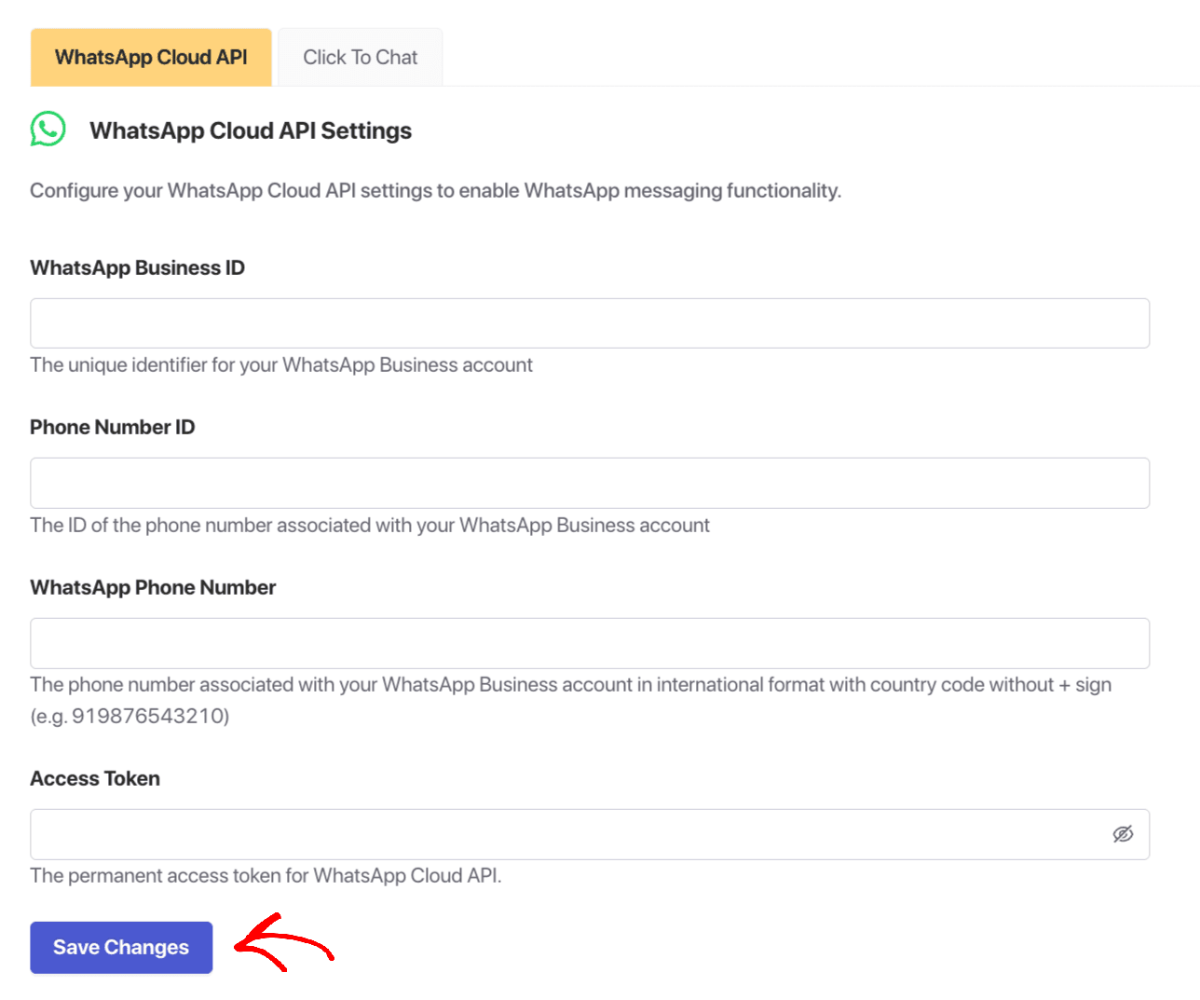
C'est ici que tout se rassemble. Dans votre tableau de bord PushEngage, allez dans Intégrations > API WhatsApp Business.
Vous devrez fournir :
- Vos identifiants d'API WhatsApp Business de Meta
- Votre numéro de téléphone professionnel
- Vos modèles de messages approuvés
PushEngage testera la connexion et confirmera que tout fonctionne. Cela ne prend généralement que quelques minutes.
Astuce de dépannage : Si la connexion échoue, vérifiez que votre API WhatsApp Business est entièrement approuvée et que vous avez correctement copié les identifiants.
Étape 6 : Création de votre première campagne d'abandon de panier
Passons maintenant à la partie amusante : la configuration de votre campagne réelle. Dans PushEngage, allez dans WhatsApp » Automatisation.
Paramètres de campagne à configurer :
- Délai de déclenchement : Combien de temps attendre après l'abandon du panier (je recommande 1 heure)
- Segments de clients : Nouveaux clients vs clients fidèles
- Filtres de produits : Exclure certaines catégories si nécessaire
- Séquence de messages : Combien de messages envoyer
Ma séquence recommandée de 3 messages :
Message 1 (1 heure après l'abandon) :
Rappel doux avec les détails du produit. Aucune pression, juste de l'aide.
Message 2 (24 heures après l'abandon) :
Ajoutez de l'urgence avec une réduction limitée dans le temps. 10-15% convient à la plupart des boutiques.
Message 3 (72 heures après l'abandon) :
Dernier rappel avec preuve sociale. « Plus de 500 clients ont acheté cet article cette semaine ! »
Étape 7 : Personnalisation de vos messages
PushEngage fournit des modèles éprouvés, mais vous devriez les personnaliser pour la voix de votre marque.
Éléments de personnalisation à inclure :
- Prénom du client
- Produits abandonnés spécifiques
- Images des produits
- Prix d'origine
- Liens de paiement personnalisés
Conseils sur le ton du message :
- Restez conversationnel, pas commercial
- Utilisez les émojis avec parcimonie (un ou deux maximum)
- Incluez le nom de votre boutique pour la reconnaissance de la marque
- Fournissez toujours un moyen facile d'obtenir de l'aide
Étape 8 : Test de votre configuration
Avant la mise en ligne, testez tout minutieusement :
- Ajoutez des articles à votre panier (utilisez un e-mail/téléphone de test)
- Abandonnez le panier
- Attendez l'arrivée du premier message
- Vérifiez que tous les liens fonctionnent correctement
- Vérifiez que les images des produits s'affichent correctement
Problèmes de test courants :
- Messages non envoyés (vérifiez la connexion à l'API WhatsApp)
- Produits incorrects affichés (vérifiez le suivi WooCommerce)
- Liens brisés (vérifiez la configuration de l'URL de paiement)
- Images manquantes (vérifiez les URL des images de produits)
Étape 9 : Mise en ligne et suivi
Une fois les tests terminés, activez la campagne pour tous les clients. Commencez avec des paramètres conservateurs et optimisez progressivement en fonction des performances.
Indicateurs clés à surveiller :
- Taux de livraison (devrait être de 95 % ou plus pour WhatsApp)
- Taux d'ouverture (devrait être de 90 % ou plus pour WhatsApp)
- Taux de clics (varie selon l'industrie, généralement 15-25 %)
- Taux de conversion (visez 15-25 % de récupération de panier)
Liste de contrôle de la semaine 1 :
- Surveillez les taux de livraison quotidiennement
- Vérifiez les plaintes des clients ou les désabonnements
- Vérifiez que l’attribution des revenus fonctionne
- Notez tout problème technique
Exécuter cette configuration sur Shopify au lieu de WooCommerce
Le tutoriel ci-dessus suppose WooCommerce, mais la même architecture fonctionne sur Shopify avec deux différences : l'application que vous installez et la provenance des événements du magasin. Les étapes 1 à 3, l'obtention de l'accès à l'API Meta WhatsApp Business, la configuration de votre profil d'entreprise et l'approbation des modèles de messages, sont identiques sur les deux plateformes, alors terminez-les d'abord. Si ce n'est pas le cas, commencez par le guide de configuration de l'API Meta WhatsApp Business.
Installer l'application PushEngage pour Shopify
Au lieu du plugin WordPress, installez l'application PushEngage depuis le Shopify App Store. L'application détecte automatiquement votre magasin et configure le suivi du comportement dont dépend la détection des abandons de panier, sans modifications de thème ni code.
Connecter vos identifiants Meta et mapper les événements Shopify
Dans le tableau de bord PushEngage, connectez les identifiants de l'API WhatsApp Business de votre approbation Meta, exactement comme à l'étape 5 du tutoriel principal. Ensuite, configurez les événements Shopify qui déclenchent les messages. L'intégration prend en charge la configuration de campagnes en un clic pour les abandons de panier, les abandons de navigation, les confirmations de commande, les notifications d'expédition, les demandes d'avis et les séquences de reconquête. Pour chaque déclencheur, vous contrôlez le délai, le segment client (nouveau vs. revenant) et les champs de personnalisation, tels que le nom du client et les produits abandonnés.
Lancer la même séquence de trois messages
La cadence de messages qui fonctionne sur WooCommerce fonctionne inchangée sur Shopify : un rappel doux avec des images de produits à 1 heure, une remise limitée dans le temps à 24 heures et un message final avec une preuve sociale à 72 heures. Utilisez les modèles prédéfinis, personnalisez-les avec le nom de votre magasin et exécutez la même procédure de test avant de passer en ligne : abandonnez un panier de test, vérifiez que le message arrive et cliquez sur tous les liens.
Une note sur le mix de canaux pour les magasins Shopify : WhatsApp récupère les paniers des acheteurs qui ont partagé un numéro de téléphone, ce qui tend à favoriser les abandons au stade du paiement. Associez-le aux notifications push d'abandon de panier Shopify pour atteindre également le groupe beaucoup plus large qui s'est abonné aux notifications push mais n'a jamais atteint la caisse.
Stratégies d'optimisation avancées
Une fois votre campagne de base lancée, voici des stratégies avancées pour maximiser les résultats :
Tests A/B de vos messages
Ne vous contentez pas de la lancer et de l’oublier. Testez différentes approches pour voir ce qui fonctionne le mieux pour votre public.
Éléments à tester :
- Moment de l’envoi (1 heure vs 2 heures vs 4 heures)
- Montants des réductions (10 % vs 15 % vs livraison gratuite)
- Ton du message (urgent vs informatif vs décontracté)
- Texte de l’appel à l’action
Exécutez chaque test sur au moins 100 messages pour obtenir des résultats fiables.
Segmentation de la clientèle
Tous les clients ne devraient pas recevoir les mêmes messages. Créez différentes campagnes pour :
Nouveaux clients : Concentrez-vous sur l’établissement de la confiance et l’explication de votre politique de retour
Clients fidèles : Référencez leur historique d’achat et proposez des réductions de fidélité
Clients de grande valeur : Offrez un traitement VIP avec des offres exclusives
Clients internationaux : Adaptez-vous aux fuseaux horaires et aux devises
Campagnes d'abandon de navigation
Ne vous concentrez pas uniquement sur l’abandon de panier. De nombreux clients partent sans rien ajouter à leur panier.
Configurez des déclencheurs d’abandon de navigation pour :
- Les clients qui consultent un produit pendant 30 secondes ou plus
- Les clients qui consultent plusieurs produits de la même catégorie
- Les clients qui visitent plusieurs fois sans acheter
Les messages d’abandon de navigation doivent être plus doux et plus éducatifs que les messages d’abandon de panier.
Optimisation saisonnière
Adaptez vos campagnes en fonction des tendances saisonnières :
Saisons des fêtes : Augmentez l’urgence et mentionnez les cadeaux
Rentrée scolaire : Concentrez-vous sur la préparation et la nécessité
Soldes d’été : Mettez l’accent sur les stocks limités et les délais de vacances
Fin d’année : Créez une urgence autour des avantages fiscaux ou des offres de fin d’année
Mesure du ROI et du succès
Voici comment mesurer correctement le succès de votre récupération de panier sur WhatsApp :
Attribution des revenus
Assurez-vous de suivre correctement les revenus :
- Utilisez des paramètres UTM sur tous les liens WhatsApp
- Configurez des objectifs Google Analytics pour le trafic WhatsApp
- Surveillez l’attribution des conversions dans WooCommerce
- Suivez les conversions immédiates et différées
Calcul des coûts
Calculez vos coûts réels :
- Abonnement PushEngage : 49 $/an
- Frais de messagerie Meta : 0,005 $ - 0,015 $ par message
- Temps de configuration : Investissement unique
- Optimisation continue : 1 à 2 heures par mois
Références ROI
Voici à quoi ressemble une bonne performance :
- Taux de récupération de panier : 15-25 %
- Revenu par message : 2 à 8 $
- Retour sur investissement : 500-2000 %
- Satisfaction client : Élevée (la plupart des clients préfèrent WhatsApp)
Valeur à long terme
Ne mesurez pas seulement les conversions immédiates. La récupération de panier sur WhatsApp permet également de :
- Améliorer les relations clients
- Augmenter la valeur à vie du client
- Réduire les coûts du service client
- Renforcer la fidélité à la marque
Erreurs courantes à éviter
Apprenez des erreurs des autres :
Sur-sollicitation
Envoyer trop de messages trop rapidement agace les clients. Commencez par 3 messages sur 72 heures et ajustez en fonction des performances.
Messages génériques
Utiliser le même message pour tous les clients réduit l'efficacité. Segmentez votre audience et personnalisez les messages.
Ignorer l'optimisation mobile
La plupart des messages WhatsApp sont lus sur mobile. Assurez-vous que votre processus de paiement fonctionne parfaitement sur les appareils mobiles.
Se concentrer uniquement sur les remises
Tous les messages n'ont pas besoin d'une remise. Parfois, un simple rappel est plus efficace qu'une offre promotionnelle.
Mauvais timing
Envoyer des messages à 3 h du matin ou pendant l'heure du dîner réduit l'engagement. Tenez compte des fuseaux horaires et des routines quotidiennes de vos clients.
Développez votre succès
Une fois que votre campagne d'abandon de panier fonctionne bien, étendez-la à d'autres domaines :
Automatisation post-achat
- Confirmations de commande
- Notifications d'expédition
- Confirmations de livraison
- Demandes d'avis
Intégration du service client
- Réponses automatisées aux questions courantes
- Demandes de statut de commande
- Demandes de retour et d'échange
- Recommandations de produits
Intégration du programme de fidélité
- Mises à jour du solde de points
- Offres exclusives aux membres
- Messages d'anniversaire
- Communications VIP
La conclusion : Arrêtez de payer la « taxe stupide »
Voici la dure vérité : si vous payez plus de 200 $ par mois pour l'automatisation WhatsApp, vous payez ce que j'appelle la « taxe stupide ». Vous payez un supplément pour le privilège d'utiliser la connexion de quelqu'un d'autre au même API WhatsApp auquel vous pouvez accéder directement.
L'industrie de l'automatisation WhatsApp a convaincu les propriétaires de magasins que la récupération efficace des paniers abandonnés nécessite des plateformes coûteuses et complexes. Ce n'est pas le cas. Vous avez besoin d'un logiciel d'automatisation qui fonctionne et d'un accès direct à l'API WhatsApp Business. Tout le reste est une majoration et du superflu.
Les propriétaires de boutiques WooCommerce avisés s'en rendent compte et passent à PushEngage + Meta. Ils économisent des milliers de dollars par an tout en obtenant de meilleurs résultats.
La question n'est pas de savoir si vous devriez changer. La question est de savoir combien de temps vous voulez continuer à payer trop cher.
Prêt à arrêter de gaspiller de l'argent dans une automatisation WhatsApp coûteuse ? Commencez votre essai gratuit de PushEngage dès aujourd'hui et voyez combien vous pouvez économiser tout en améliorant vos résultats de récupération de paniers abandonnés. Vos marges bénéficiaires vous remercieront.
Le meilleur moment pour changer était lorsque vous avez commencé à utiliser l'automatisation WhatsApp. Le deuxième meilleur moment, c'est maintenant.
- Pourquoi les notifications push d'applications mobiles sont excellentes pour votre application
- Stratégie d'engagement d'applications mobiles pour les nouveaux créateurs d'applications
- Quels indicateurs d'engagement d'application devriez-vous examiner ?
- Que sont les notifications push ? Un guide simple pour des résultats exceptionnels
- Coût des notifications push : Est-ce vraiment gratuit ? (Analyse des prix)
C'est tout pour cette fois.


