Está a ver um monte de visitantes do seu site adicionar os seus produtos ao carrinho de compras e nunca comprar nenhum deles?
É natural preocupar-se com as vendas. O maior problema é provavelmente não saber por que as pessoas não compram imediatamente. Bem-vindo ao irritante mundo do abandono do carrinho de compras online.
Se está a enfrentar este problema, não está sozinho. O abandono do carrinho de compras é um grande problema para:
- Lojas de retalho
- Produtos SaaS
- Subscrições de produtos digitais
- Cupons de compra em grupo
... Quase qualquer loja de comércio eletrónico sofre com o abandono do carrinho de compras digital.
O maior problema é que existem muitas razões pelas quais um comprador não comprou algo. E pode ser difícil encontrar a razão exata para o abandono sem analisar criticamente todo o funil.
A boa notícia é: Pode recuperar algumas dessas vendas usando campanhas diretas chamadas campanhas de recuperação de abandono de carrinho.
Falaremos sobre campanhas de abandono de carrinho em breve, mas primeiro, vamos falar sobre como pode reduzir o abandono do carrinho de compras em primeiro lugar, usando passos simples e acionáveis.
Vamos começar.
O que é o Abandono do Carrinho de Compras?
O abandono do carrinho de compras ocorre quando um potencial cliente adiciona um produto ao carrinho de compras e não completa o processo de checkout. Noutras palavras, eles abandonam os seus produtos por alguma razão e simplesmente seguem em frente.
Para clarificar: Se um visitante do site navega num produto e mostra interesse nele, mas não o adiciona ao carrinho, isso não é abandono de carrinho. Esse é um problema diferente chamado abandono de navegação.
Existem muitas razões para o abandono do carrinho de compras. Quase 80% dos compradores abandonam os seus carrinhos sem concluir uma compra, muitos porque simplesmente não estão prontos para comprar naquele momento.
O abandono do carrinho de compras online pode dever-se a um problema significativo na interface do utilizador ou a uma falta de confiança, ou mesmo a algumas cobranças ocultas.
Em qualquer caso, é um grande problema para os retalhistas online. O abandono do carrinho de compras geralmente aponta para um funil de vendas quebrado. E isso vai causar-lhe dor a longo e curto prazo.
Felizmente, conhecemos 15 ótimas maneiras de reduzir o abandono do carrinho de compras, e isso é o que se segue!
Porquê os carrinhos são abandonados: Cada causa mapeada para uma solução
Antes de gastar um euro em campanhas de recuperação, diagnostique a fuga. A pesquisa de longa data sobre checkout do Baymard Institute mostra que as mesmas causas surgem em loja após loja, e cada uma delas corresponde a uma solução específica. Algumas causas previnem-se no local. Outras, como a comparação de preços, não se podem prevenir de todo, e a sua única opção é um canal de recuperação que traga o comprador de volta.
| Porquê o carrinho é abandonado | Solução de prevenção (no local) | Canal de recuperação |
|---|---|---|
| Envio, impostos ou taxas inesperados no checkout | Mostrar o custo total de entrega na página do produto | Notificação push de envio gratuito ou desconto |
| Criação de conta forçada | Oferecer checkout como convidado, pedir a conta após a encomenda | E-mail de recuperação assim que tiver um endereço |
| Baixa confiança no checkout | Selos de confiança, avaliações visíveis, uma razão declarada para cada campo do formulário | Lembrete de prova social com contagem de avaliações |
| Promessa de entrega vaga ou lenta | Publicar a janela de entrega nas páginas do produto e de checkout | Lembrete que reafirma a data de entrega |
| Política de devolução restritiva | Uma política de 30 dias, sem perguntas, declarada perto do botão de compra | Acompanhamento que começa com a garantia |
| Páginas lentas | Manter o tempo de carregamento abaixo de 2 segundos | Nenhum. Um visitante que saiu e nunca se inscreveu desapareceu |
| Opção de pagamento em falta | Oferecer cartões, carteiras e opções de pagamento posterior que o seu mercado espera | Recuperação push com opções de pagamento como botões de CTA |
| Comparação de preços, não pronto para comprar | Não pode ser prevenido. É um comportamento de compra normal | Uma sequência de push cronometrada com urgência e prova social |
Note o padrão na coluna da direita. As soluções de prevenção param a fuga para sessões futuras, mas para os aproximadamente 70% dos compradores que abandonam de qualquer forma, a recuperação é onde está a receita. É por isso que a segunda metade deste guia cobre os canais de recuperação em detalhe.
A Lista de Verificação de Atrito de Checkout de 10 Pontos
Execute o seu próprio checkout através desta lista antes de lançar qualquer campanha de recuperação. Cada item que corrigir aqui aumenta a taxa de conversão de todas as campanhas que executar posteriormente, porque os compradores recuperados aterram no mesmo checkout que os afastou da primeira vez.
- Custos iniciais. Envio, impostos e taxas visíveis na página do produto, não revelados na etapa final.
- Checkout como convidado. Sem registo forçado. A criação forçada de conta por si só leva a um abandono estimado de 37% nas lojas que o exigem.
- Selos de confiança. Marcas de pagamento e segurança reconhecidas nas páginas do carrinho e de pagamento.
- Avaliações de clientes. Visíveis na página do produto. 88% dos compradores consideram as avaliações como uma recomendação pessoal.
- Política de devolução. Em linguagem clara, 30 dias, ligada ao lado do botão de compra.
- Janela de entrega. Um intervalo de datas concreto na página do produto e novamente no checkout. Prometa menos e entregue mais.
- Tempo de carregamento. Menos de 2 segundos no telemóvel. Cada segundo extra de atraso custa cerca de 7% nas conversões.
- Checkout simples. Imagem do produto, quantidade, preço e custo de entrega visíveis durante todo o processo, sem campos de formulário desnecessários.
- Opções de pagamento. Cartões, carteiras e os favoritos locais para cada mercado para onde envia.
- Explicações de campos. Uma razão de uma linha ao lado de qualquer dado pessoal que solicite, para que o comprador saiba porque precisa dele.
Com o atrito corrigido, está pronto para as 15 táticas abaixo, e as suas campanhas de recuperação converterão de forma mensuravelmente melhor. Se quiser saltar diretamente para a jogada de recuperação com o maior ROI, o guia de configuração de notificações push de carrinho abandonado ativa uma sequência em cerca de 10 minutos.
Como Reduzir o Abandono do Carrinho de Compras
Agora que todos entendemos o que é o abandono do carrinho de compras e por que é um problema sério, vamos ver como podemos reduzi-lo.
NOTA: As dicas neste artigo não vão parar o abandono do carrinho de compras completamente. Ainda verá carrinhos abandonados. Mas usando estas táticas, pode reduzir a taxa de abandono. A melhor parte é que a maioria delas é simples de executar.
Vamos começar.
#1. Crie Pop-ups de Intenção de Saída para Melhorar as Taxas de Conversão
Poderia recuperar 53% dos visitantes que abandonam como o cliente da OptinMonster, Fastrack.
Os pop-ups de intenção de saída são janelas pop-up de ecrã inteiro que apresentam a sua melhor oferta quando os seus clientes estão prestes a sair do seu site.
Os pop-ups podem parecer uma ideia óbvia, mas os pop-ups de intenção de saída realmente funcionam. Há uma razão pela qual está no topo da nossa lista. E é chocante quantas pessoas pensam que os pop-ups vão "incomodar os seus leitores". Feitos corretamente, os pop-ups de intenção de saída podem realmente reduzir o abandono do carrinho.
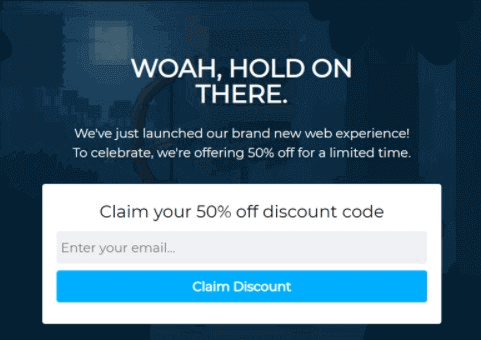
Se não tiver a certeza de como começar, deve consultar este artigo sobre truques de pop-ups de saída que pode usar hoje. Existem 40 ideias diferentes sobre como criar ofertas de saída poderosas que funcionam. Assim, terá imensas ótimas ideias para se inspirar.
Recomendamos vivamente a utilização de OptinMonster para criar os seus pop-ups de intenção de saída. Eles praticamente foram pioneiros nas campanhas de intenção de saída e têm um monte de outras funcionalidades interessantes. OptinMonster é o kit de ferramentas de otimização de conversão mais poderoso do mundo.
Portanto, veja-o agora!
#2. Configure Campanhas de Notificação Push de Abandono de Carrinho de Compras
As campanhas de notificação push são aquilo em que a PushEngage se especializa. Temos orgulho em dizer que a Wicked Weasel obtém taxas de conversão de 9,58% com a sua campanha push de abandono de carrinho. Portanto, vamos primeiro explicar a ideia básica.
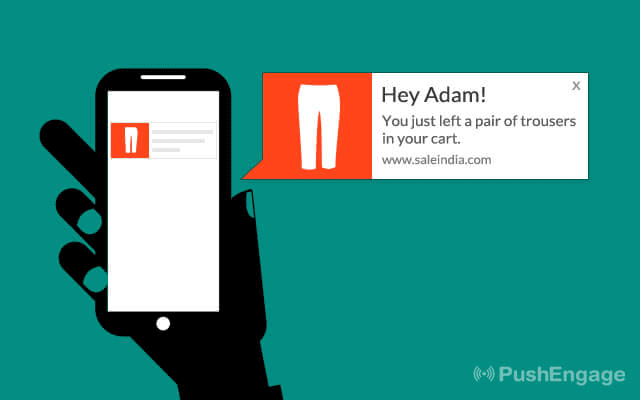
As notificações push de abandono de carrinho são exatamente como as campanhas de e-mail de abandono de carrinho. Mas a única diferença é que utiliza notificações push. As notificações push obtêm taxas de abertura e de cliques muito elevadas. Assim, se criar uma boa campanha, recuperará muitas vendas abandonadas.
A melhor parte? Pode configurar uma sequência de acompanhamento tal como numa campanha de e-mail.
Se desejar um guia completo, consulte o nosso artigo sobre como configurar notificações de abandono de carrinho com a PushEngage. É simples e, se ficar preso em alguma coisa a qualquer momento, a nossa equipa de Sucesso do Cliente pode ajudar a resolver as coisas para si.
E se ainda não o fez, experimente a PushEngage hoje mesmo.
#3. Seja Totalmente Claro Sobre Todos os Custos Antecipadamente
Uma pesquisa da UPS descobriu que todos os clientes odeiam universalmente as despesas de envio. Eles odeiam ainda mais as despesas ocultas. Isto inclui impostos e custos de envio. Seja totalmente claro sobre todos estes custos antecipadamente.
Um equívoco comum é que mostrar estes custos em várias fases do processo de checkout converterá melhor. Muitas lojas assumem que o público está mais investido no processo e é mais provável que pague despesas de envio elevadas.
Esta não é uma boa ideia.
Seja claro sobre a oferta exata também. Se tiver diferentes opções de envio com diferentes faixas de preço, seja muito específico sobre a natureza do envio.
Por exemplo, este é um cenário comum no Shopify:
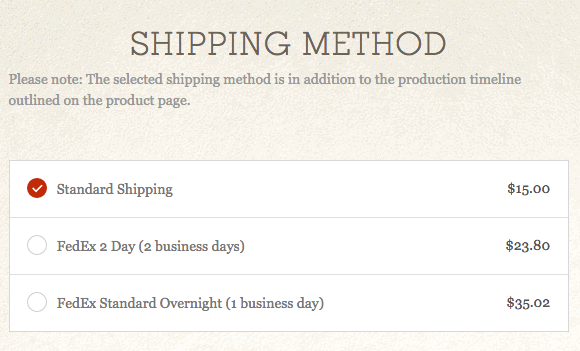
O que significa "envio standard"? Quanto tempo demora?
Um pouco de clareza ajuda muito a construir confiança. Claro, a transparência não é a única forma de estabelecer confiança. Temos outra tática excelente a seguir!
#4. Utilize Logótipos Familiares para Estabelecer Confiança
Todos sabem o que são estas:

Logótipos financeiros simbolizam confiança. Estas são organizações que passaram uma eternidade a estabelecer confiança na marca. E pode usar estes logótipos para desenvolver confiança para a sua marca, desde que ofereça estas opções de pagamento.
É uma ideia tão simples, mas realmente funciona. Nós também a usamos com uma ligeira variação. Dizemos até aos nossos clientes exatamente o que esperar da transação financeira:

Combinámos essencialmente as ideias #3 e #4 para oferecer clareza, transparência e confiança ao mesmo tempo.
Pode usar o Stripe para oferecer várias opções de pagamento. Se submeter mais opções de pagamento, torna mais acessível para diferentes pessoas comprarem o seu produto.
Claro, existem passarelas de pagamento alternativas que pode usar para o WooCommerce. Recomendamos o Stripe porque é o que também usamos.
#5. Use Prova Social para Facilitar as Decisões de Compra
Até agora, já vimos a importância da confiança para as vendas. Claro, qualquer negócio já compreende este conceito. Por isso, vamos explorar outra boa ideia para estabelecer mais confiança nos seus potenciais clientes para que não contribuam para os números de abandono de carrinho de compras.
Uma forma fácil de estabelecer confiança é dizer às pessoas quem mais está a comprar o seu produto. Ajuda se puder exibir testemunhos de celebridades. Mas a maioria das pequenas empresas ou não consegue esse nível de acesso ou simplesmente não sabe como incorporar avaliações e testemunhos de pessoas famosas.
Portanto, como uma solução simples, mostre aos seus potenciais clientes quantas outras pessoas comuns estão a comprar o produto neste momento.
Este conceito chama-se prova social.
De acordo com a TrustPulse, o melhor plugin de prova social para websites, “92% das pessoas confiarão numa recomendação de um colega. Se não estiver a alavancar a prova social no seu website neste momento, então está a perder!”
O TrustPulse captura a atividade recente de compradores nos seus websites, como registos e compras, e exibe-a como um distintivo flutuante usando um popup simples e não intrusivo:
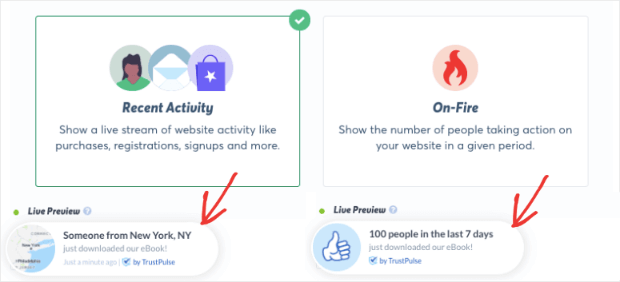
Pode até personalizar o conteúdo destes popups para mostrar estatísticas específicas que dão às pessoas a confiança para comprar o seu produto.
Compreenda isto: Isto NÃO é prova social falsa. Não pode vender mais produtos mentindo sobre isso. O TrustPulse usa a honestidade para impulsionar o crescimento e reduzir o abandono de carrinho de compras no processo.
#6. Use Remarketing para Segmentar Abandonares
A maioria das dicas que lhe demos até agora são formas orgânicas de remarketing do seu produto para abandonadores de carrinho. Mas também pode veicular anúncios para remarketing. A grande questão é, qual plataforma de anúncios usa para re-segmentar os clientes com carrinhos abandonados no WooCommerce?
Uma forma simples é usar a sua página do Facebook para veicular anúncios. O Facebook usa um trecho de código Javascript chamado Pixel que captura pessoas que visitaram o seu website. Pode mais tarde usar o Pixel para veicular anúncios.
Agora, isto só funciona se o abandonador de carrinho veio para o seu website a partir do Facebook em primeiro lugar. Por isso, uma abordagem mais universal é usar o Google Ads para remarketing. Veja este guia definitivo para Anúncios de Retargeting do Google da MonsterInsights para começar.
Dica Pro: Um conselho sólido que podemos oferecer é que deve configurar anúncios de retargeting apenas quando as suas fontes orgânicas demoram demasiado tempo a ser eficazes. Se as outras ideias neste artigo funcionarem para si, considere usar anúncios como último recurso.
Falando em métodos orgânicos, pode até configurar anúncios de retargeting de cookies para um site WordPress muito rapidamente. O retargeting de cookies permite-lhe mostrar pop-ups no seu site se eles o visitarem novamente.
#7. Crie Campanhas de Email para Abandono de Carrinho de Compras
Já vimos as campanhas de notificação push para abandono de carrinho. As campanhas de email para abandono de carrinho são um método antigo, testado e comprovado.
Como já entendemos a ideia por trás das campanhas de recuperação de abandono, vamos ver como pode fazê-lo. Existe uma série de softwares de abandono de carrinho de compras para escolher, mas recomendamos o uso de WooCommerce Recover Abandoned Cart.
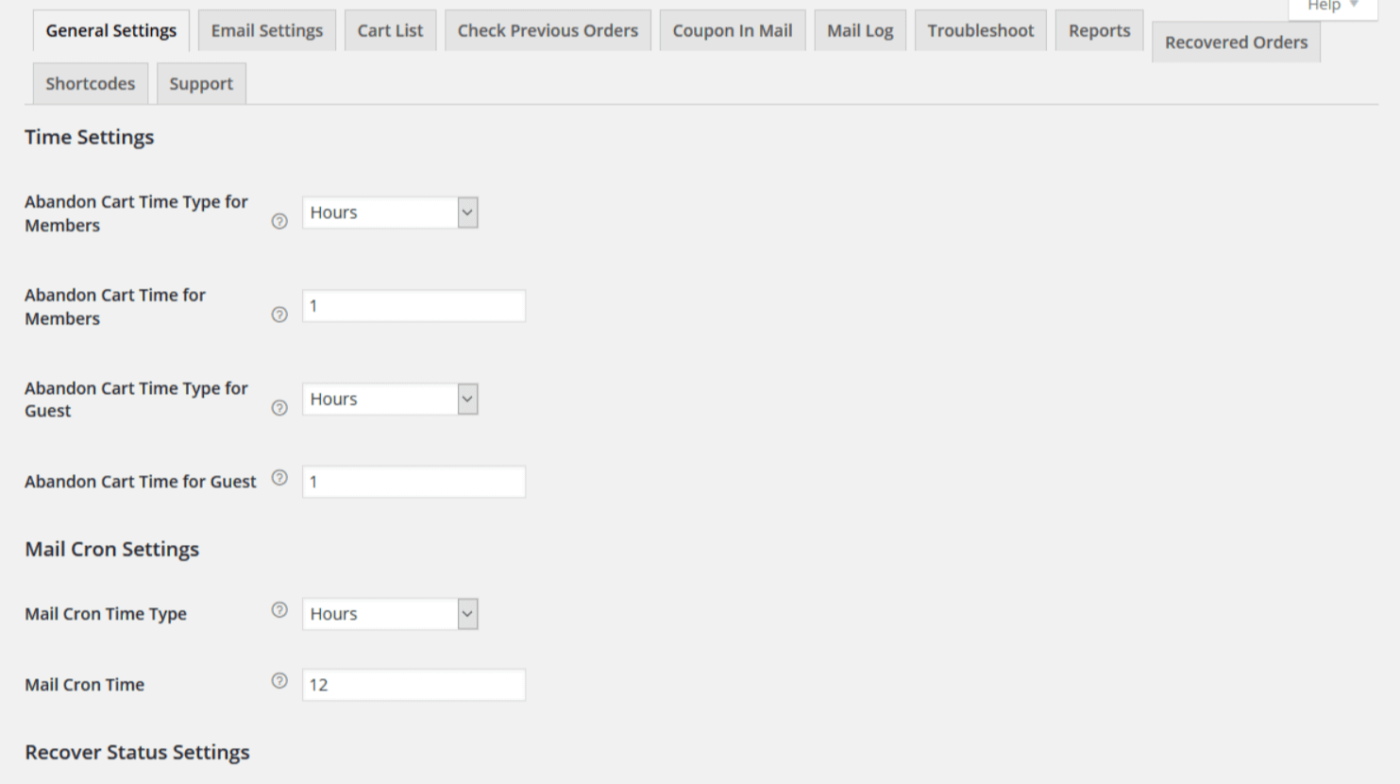
Se precisar de algumas dicas para escrever emails de abandono de carrinho, consulte este artigo sobre alguns dos modelos de email para abandono de carrinho mais eficazes.
#8. Inclua um Indicador de Progresso nas Páginas de Checkout
Alguma vez chegou ao balcão de checkout na Target e ficou irritado com o caixa a pedir-lhe para:
- Obter um "cartão de recompensas" para poupar 10%?
- Confirmar o seu código postal?
- Dar-lhes o seu número de telefone?
É exatamente isso que os seus clientes sentem quando tem um processo de checkout longo.
Uma forma simples e útil de remover este problema é dar ao cliente uma barra de progresso nas suas páginas de checkout. Bem, tecnicamente, não tem de ser uma barra. Qualquer indicador serve, desde que seja claro exatamente quanto tempo dura todo o processo.
Use WooFunnels para criar páginas de checkout WooCommerce personalizadas com um indicador de progresso. É um construtor de funis WooCommerce simples que demora 10 minutos a configurar.
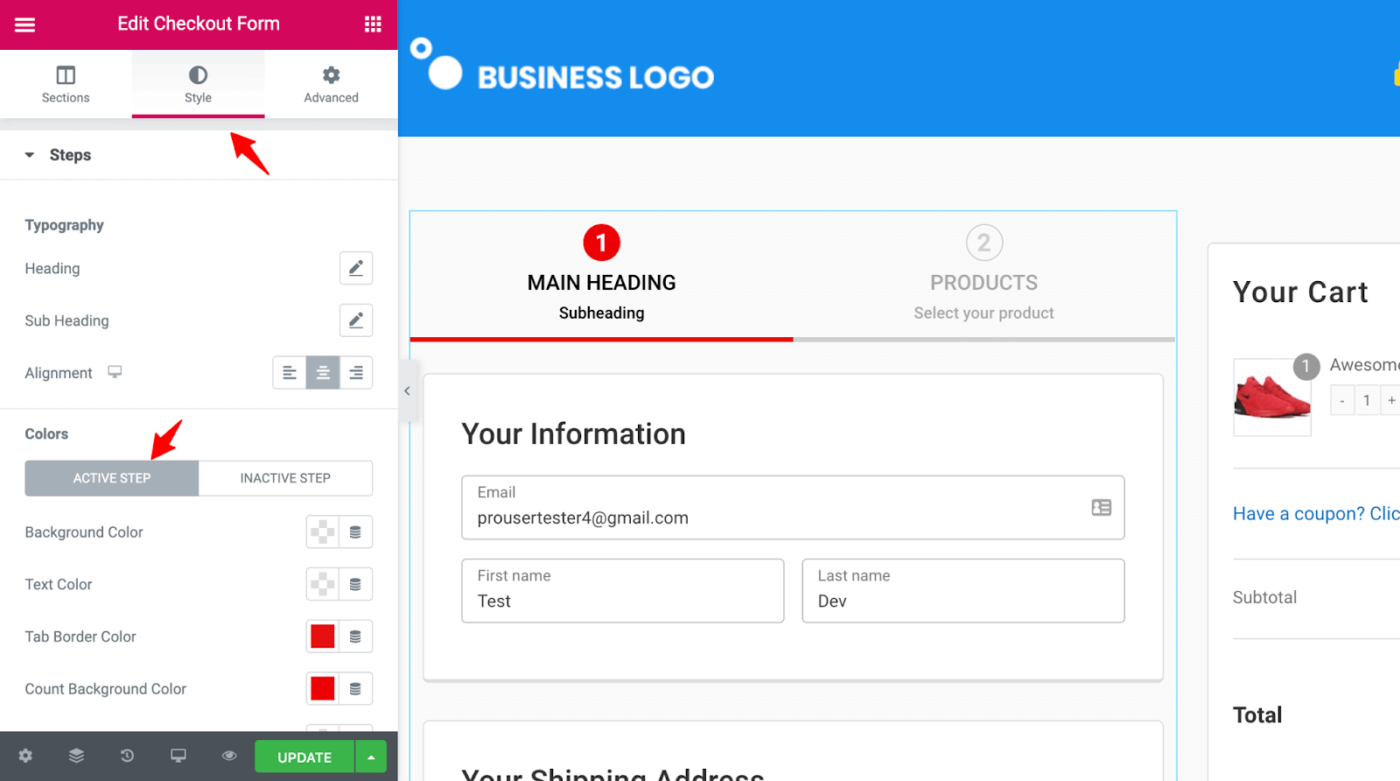
NOTA: O Shopify faz isto por defeito. Se for um utilizador Shopify e não conseguir ver a barra de progresso, basta atualizar para a versão mais recente.
#9. Inclua Imagens em Miniatura dos Produtos no Processo de Checkout
Uma das maiores questões com os checkouts de eCommerce é que, ao contrário de uma loja real, não consegue ver os itens que está a comprar à sua frente. Felizmente, existe uma forma muito simples de o fazer. Pode exibir as imagens em miniatura dos produtos no carrinho durante o checkout.
Agora, isto pode não vir como uma funcionalidade por defeito para todos os temas WordPress compatíveis com WooCommerce. Alguns temas de loja são construídos especificamente para sites de compras online que podem vir com esta funcionalidade. Mas, na maioria das vezes, terá de personalizar a experiência de checkout você mesmo.
Uma forma de o fazer é usar um construtor de funis de carrinho como o CartFlows.
Mas se estiver a configurar um novo site no WordPress, deve experimentar o SeedProd.
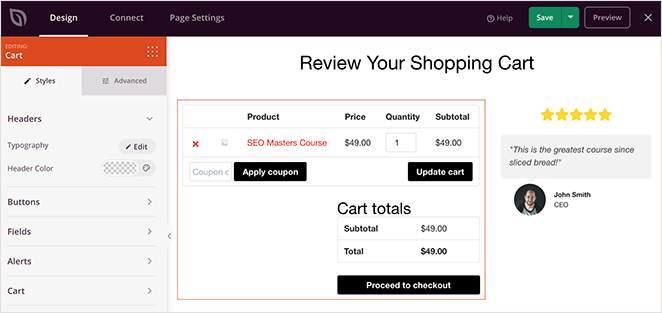
O SeedProd é o construtor de sites definitivo de arrastar e soltar para WordPress. A melhor parte é que pode personalizar completamente a experiência de checkout para um site de eCommerce com o SeedProd.
#10. Torne a Navegação Entre o Carrinho e a Loja Sem Esforço
Como já mencionámos, o abandono de carrinho de compras pode muitas vezes indicar uma experiência de utilizador quebrada. E esse é um problema que terá de resolver, rapidamente.
Uma forma simples de melhorar a sua experiência de utilizador (UX) é garantir que nada esteja a mais de três cliques de distância para os visitantes do seu website. Vamos ver como pode tornar a navegação entre o carrinho e a loja sem esforço, no mesmo espírito.
Se prestou atenção ao #9 e instalou o SeedProd, então este será fácil para si. Os blocos WooCommerce do SeedProd permitem-lhe criar um fluxo e navegação personalizados entre as páginas de produtos e do carrinho.
E se ainda não o fez, experimente o SeedProd agora e corrija a experiência de utilizador do seu website.
A forma mais fácil de oferecer navegação rápida é usar os botões Adicionar ao Carrinho e Comprar Agora na página de listagem de produtos.
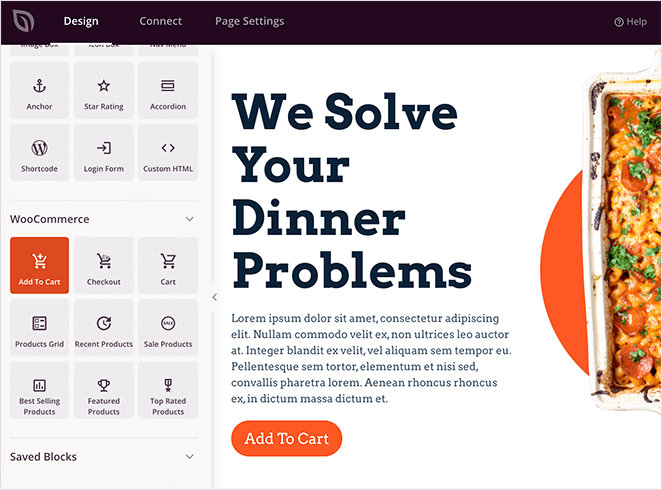
Isto dá ao cliente a opção de adicionar um produto ao seu carrinho e continuar a comprar ou simplesmente finalizar a compra com um clique.
Outra forma de o fazer é incluir vendas adicionais (upsells) e vendas cruzadas (cross-sells) durante o processo de finalização da compra.
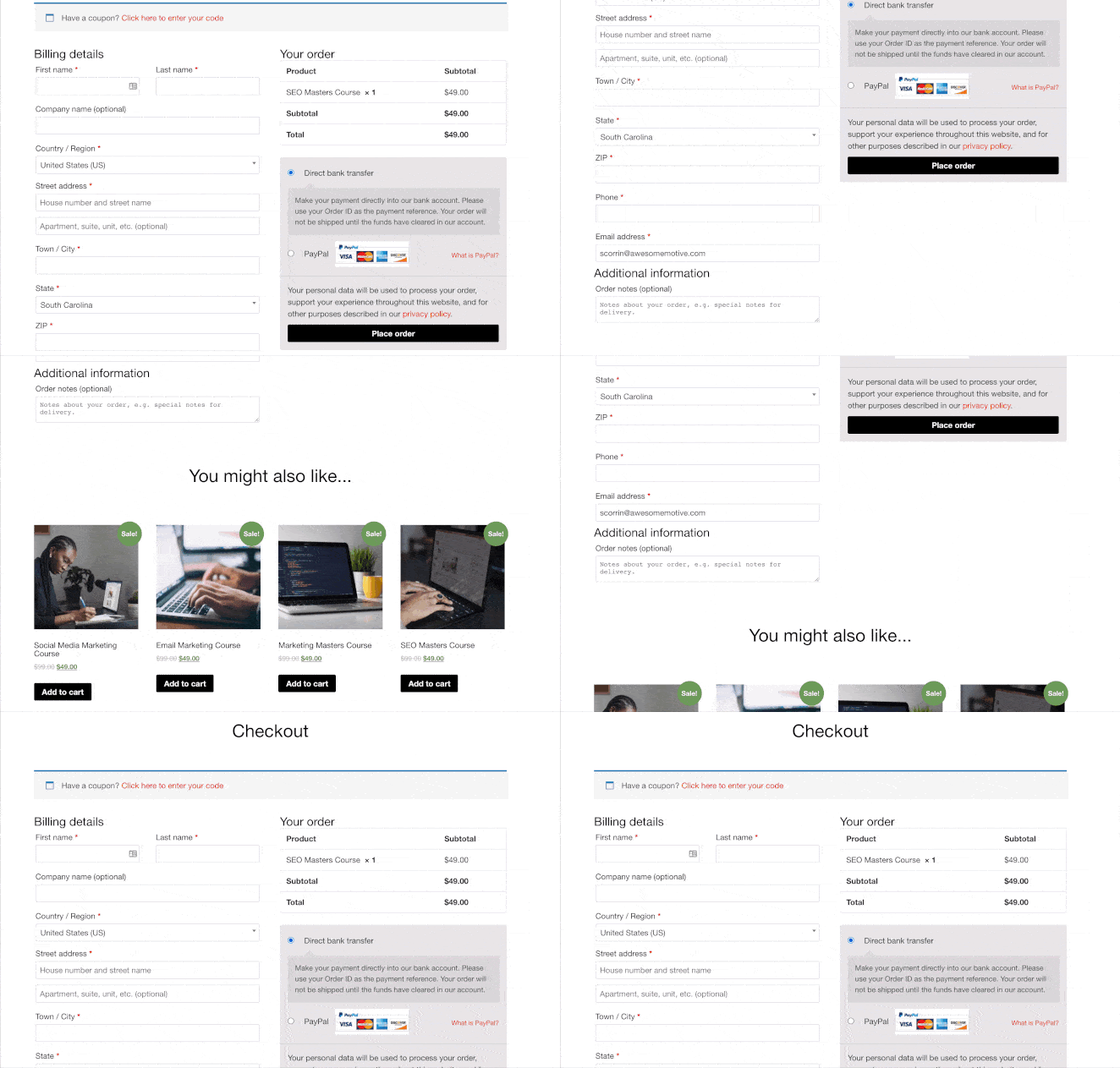
Como esta é uma lista de miniaturas de produtos clicáveis, é fácil continuar a adicionar itens ao carrinho.
Outra forma de o fazer é ter um botão Voltar à Loja na página do carrinho. Este é um pouco complexo e pode necessitar de alguma codificação personalizada da sua parte. Mas uma solução simples é mostrar o menu de navegação também nas páginas do carrinho.
#11. Use Conteúdo Gerado pelo Utilizador para Convencer e Converter
Já abordámos notificações de vendas ao vivo e pop-ups com o TrustPulse. Esta ideia é algo semelhante, mas adota uma abordagem completamente diferente. Vamos usar o que as pessoas publicam nas redes sociais para convencer e converter potenciais clientes.
Como fazemos isso? Usamos o SmashBalloon! O SmashBalloon é o melhor plugin de feeds de redes sociais do mundo. Usando o SmashBalloon, pode publicar trechos reais de redes sociais das suas avaliações e testemunhos online:
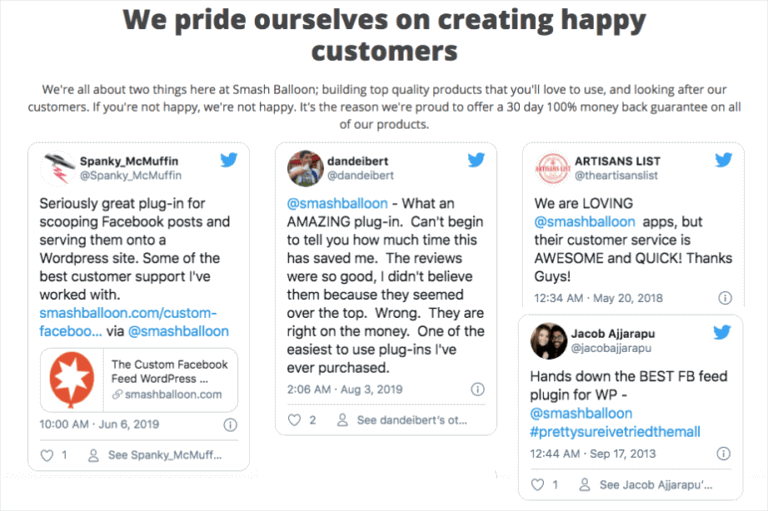
Se precisar de algumas dicas sobre como começar, consulte este artigo sobre 11 exemplos geniais de testemunhos que pode copiar.
Dica Profissional: Use 2-3 tipos de prova social em diferentes fases do processo de finalização da compra para ser mais convincente. Se fizer um bom trabalho, dará aos potenciais clientes a confiança para comprar em vez de abandonar o carrinho.
#12. Adicione Chat ao Vivo ao Seu Website para Reduzir o Abandono do Carrinho de Compras
Os clientes geralmente têm um monte de perguntas que gostariam de ter respondidas antes de comprar algo. Na maioria das vezes, é demasiado trabalho ir procurar as FAQs, e a descrição do produto pode não responder a todas as suas perguntas.
Portanto, naturalmente, não vão comprar nada.
É aí que o LiveChat para WooCommerce faz uma grande diferença.
Usando um plugin de chat ao vivo, pode responder às perguntas dos clientes em tempo real e convencê-los a comprar o produto.
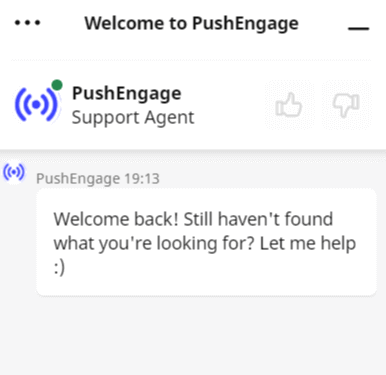
Pode até configurar gatilhos para iniciar um chat se:
- Um cliente passar muito tempo na página do produto ou de finalização da compra
- Um cliente adicionou o produto ao carrinho, mas o seu pagamento não está a ser processado
- O valor do carrinho de um cliente for alto, e puder oferecer um cupão para ajudá-lo a comprar imediatamente
Tudo isto é automatizado e pode ajudá-lo a converter muitas vendas muito rapidamente.
#13. Apresente os Seus Produtos Mais Populares
Se tiver mais do que um produto listado no seu website, precisa de apresentar os seus produtos mais vendidos. Esta dica é uma ótima forma de reduzir o abandono do carrinho de compras e aumentar o valor médio da encomenda.
Vamos ver como pode fazer isto.
Uma forma muito simples de o fazer é usar novamente os blocos WooCommerce do SeedProd. Pode, na verdade, personalizar os produtos que mostra nas upsells da sua página de carrinho. O bloco Produtos Mais Vendidos irá buscar e exibir automaticamente os seus produtos mais vendidos.
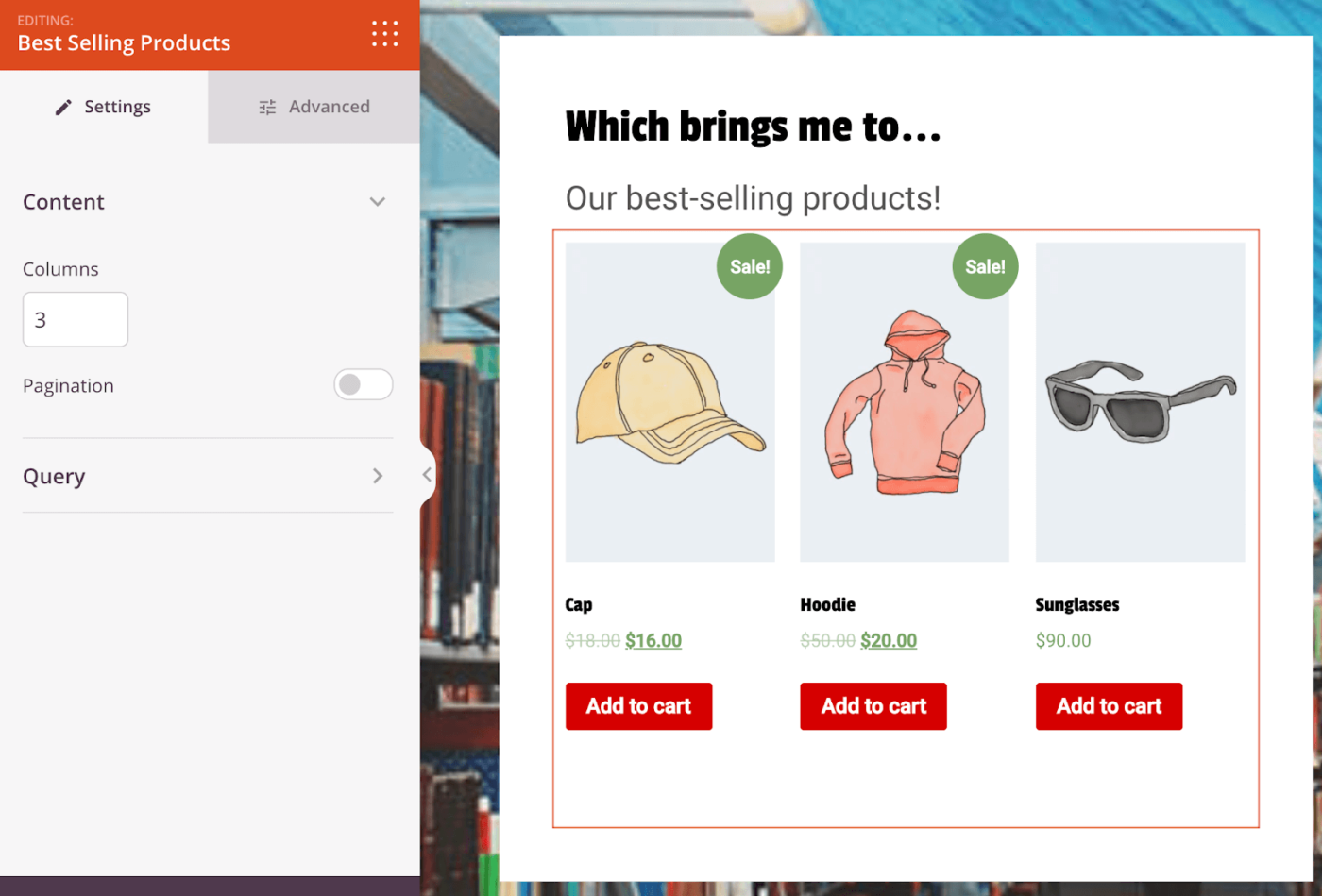
Outra ótima forma de o fazer é usar as suas análises se não tiver um construtor de páginas como o SeedProd. Instale o MonsterInsights e ative o rastreamento de eCommerce no Google Analytics. Depois, basta aceder ao relatório de eCommerce do seu website:
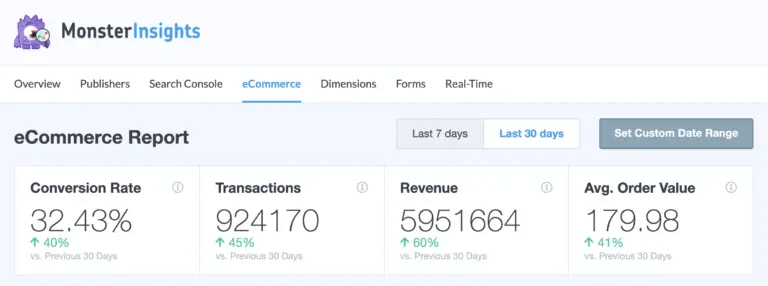
Analisar as suas estatísticas é uma forma segura de encontrar produtos que as pessoas já adoram e estão ansiosas por comprar. Basta percorrer o relatório de eCommerce e verá os seus produtos mais vendidos:
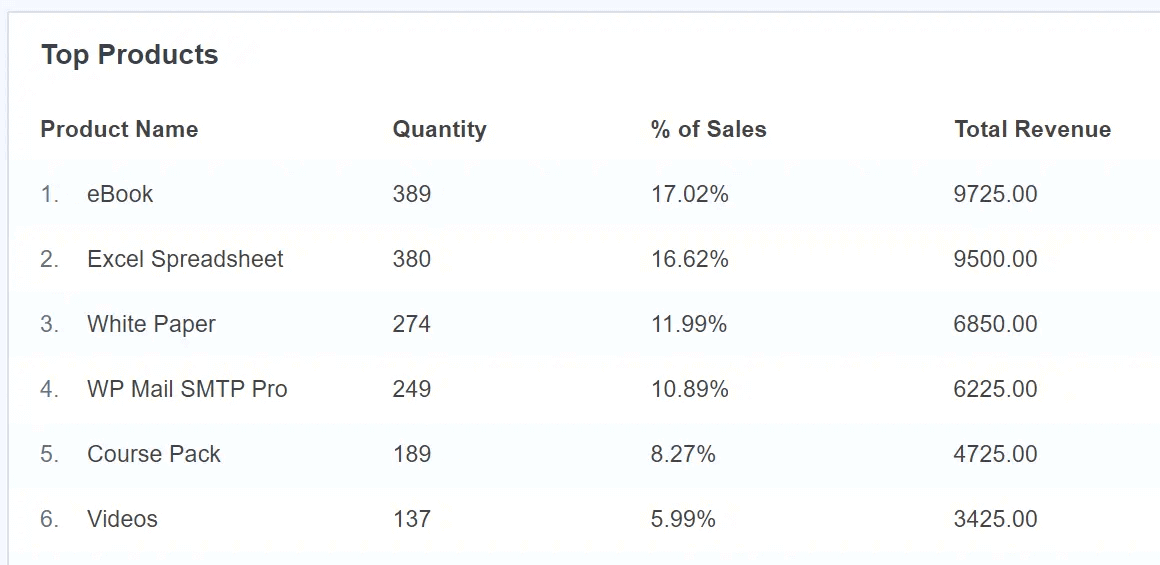
Se não tem a certeza de como começar, leia este artigo sobre como encontrar os seus produtos mais populares usando o Google Analytics.
#14. Use Análises para Encontrar Funis de Conversão Defeituosos
Na dica anterior, falámos sobre o MonsterInsights para encontrar os produtos mais vendidos. Mas pode fazer muito mais do que isso.
MonsterInsights é o melhor plugin do Google Analytics para WordPress. Se alguma vez achou o Google Analytics complicado e confuso, PRECISA do MonsterInsights na sua vida.
Uma ótima forma de reduzir o abandono do carrinho de compras é encontrar funis de conversão defeituosos com altas taxas de abandono. Comece por configurar o rastreamento de Enhanced eCommerce no seu website.
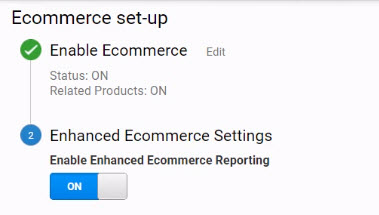
Depois, irá querer definir metas de conversão no Google Analytics para sinalizar cada conversão.
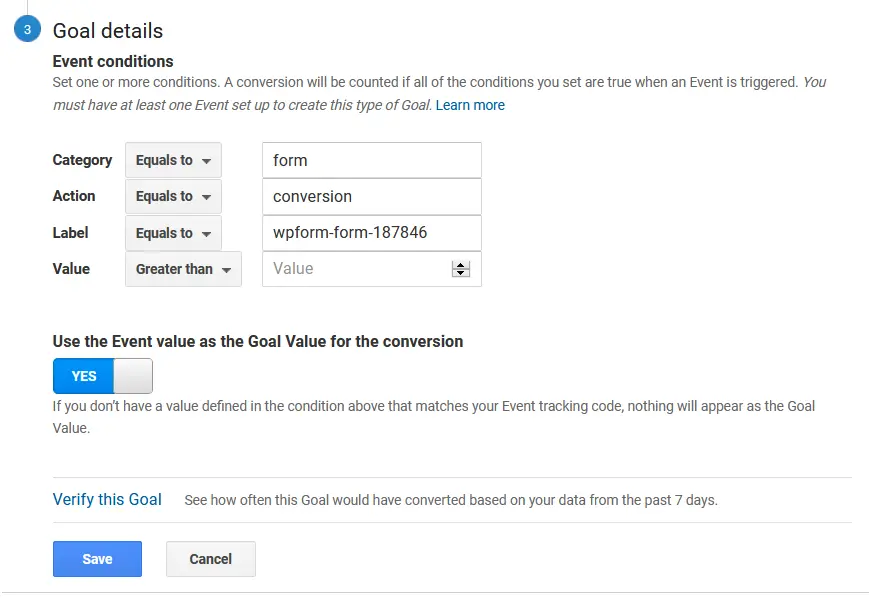
Finalmente, aceda a Conversão » Metas » Fluxo de Metas para encontrar funis de conversão defeituosos:
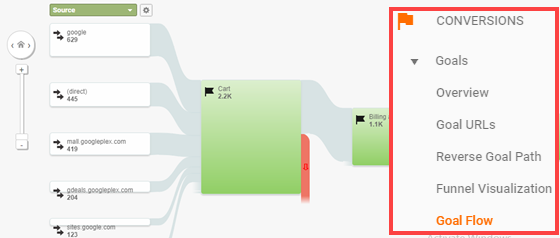
Ao verificar o seu Fluxo de Metas, pode identificar como os seus visitantes se movem do seu produto para o carrinho. Assim que souber estes dados, pode encontrar formas práticas de integrar software de abandono de carrinho com ideias criativas para converter mais potenciais clientes.
#15. Otimize os Tempos de Carregamento da Sua Página
Isto pode parecer uma dica de SEO, mas não é. Otimizar a velocidade de carregamento da sua página é uma solução para Experiências de Utilizador quebradas. Consegue lembrar-se honestamente da última vez que esperou mais de 3 segundos para um website carregar? Os seus clientes sentem a mesma frustração.
A otimização da velocidade da página não é tão fácil como apenas instalar um plugin de cache.
Honestamente, isso é um artigo por si só. Por isso, vá e veja este artigo do WPBeginner sobre 24 Dicas para Acelerar o WordPress. É incrivelmente detalhado e muito acionável. Não há lixo sem sentido sobre "o que pode querer tentar".
Em vez disso, obtém instruções passo a passo e recomendações de plugins de especialistas que experimentaram praticamente todos os plugins existentes.
Push vs Email para Recuperação de Carrinho: A Matemática do Alcance
A maioria das lojas opta por email para recuperação de carrinho porque o email veio primeiro. A matemática diz o contrário. A sua campanha de recuperação só pode alcançar os compradores que se inscreveram no canal, e é aí que os dois canais divergem acentuadamente.
As taxas de inscrição na lista de email geralmente variam de 1% a 5% do tráfego. As taxas de opt-in de push web são muito mais altas porque a inscrição é um clique num prompt do navegador, sem formulário e sem compromisso de caixa de entrada. De acordo com os dados de campanhas da PushEngage, essa lacuna de opt-in dá às campanhas de push de carrinho abandonado cerca de 5 vezes o alcance do email no mesmo tráfego, e as campanhas em si convertem cerca de 37% mais eficazmente. Os números mais aprofundados estão na nossa análise de estatísticas de email vs notificações push.
| Canal | Como os compradores aderem | Percentagem típica de tráfego alcançável | Tempo para ser visto | Melhor papel na recuperação |
|---|---|---|---|---|
| Push web | Prompt do navegador com um clique | Taxas de opt-in até 4x superiores à inscrição por email | Tempo real, no ecrã | Primeiro contacto, 30 a 60 minutos após o abandono |
| Formulário com um endereço | 1% a 5% do tráfego | Média superior a 6 horas para ser visualizado | Seguimento detalhado com o carrinho completo | |
| Opt-in com número de telefone | Lista mais pequena, visibilidade quase total | Minutos, 98% de taxa de abertura | Carrinhos com alta intenção e alto valor médio de pedido (AOV) |
A conclusão não é enviar notificações push em vez de e-mail. É enviar notificações push primeiro, porque alcançam compradores que o e-mail nunca vê, com e-mail e WhatsApp em camadas por baixo. Um comprador que ignora os três provavelmente nunca iria comprar.
Como Estruturar a Sua Sequência de Recuperação de Carrinho com Notificações Push
Um único lembrete envia dinheiro para o lixo. As lojas que recuperam mais receita executam uma sequência curta, onde cada notificação faz um trabalho.
- Timing. Envie o primeiro lembrete 30 a 60 minutos após o abandono, enquanto a intenção de compra ainda está quente. Agende os próximos contatos para o fuso horário local do comprador, não o seu. Um desconto enviado às 8h de um domingo soa como ruído.
- O arco de três notificações. A notificação um é um lembrete simples com a imagem do produto. A notificação dois adiciona um incentivo por tempo limitado, como um desconto ou frete grátis. A notificação três fecha com escassez, como baixo estoque ou uma oferta a expirar. Pare a sequência no momento em que o comprador efetuar a compra.
- Urgência real. Níveis de estoque reais e prazos reais convertem. Os inventados treinam os assinantes para ignorá-lo. O nosso guia para mensagens de urgência de recuperação de carrinho cobre a linha entre os dois.
- Segmentação. Em estudos de campanha da PushEngage, as notificações push segmentadas obtiveram o dobro da taxa de cliques dos envios em massa. Segmente por valor do carrinho, comprador de primeira viagem vs. comprador recorrente e categoria de produto antes de escrever uma palavra.
- Texto e imagem. Tem cerca de 40 a 120 caracteres. Comece com o nome do produto, mostre a imagem do produto e dê à notificação exatamente uma chamada para ação.
- Opções de pagamento como botões de CTA. Cerca de 6% dos abandonos são rastreados até uma opção de pagamento em falta. As notificações push suportam dois botões de CTA, portanto, direcione um para o checkout com cartão e outro para uma alternativa como pagamento na entrega, e deixe o comprador escolher.
- Prova social na notificação. Uma mensagem de segundo contato como “Mais 5 compradores adquiriram isto hoje” resolve hesitações que um lembrete simples não consegue.
O impacto na receita de acertar isto é documentado, não teórico. A MyDeal aumentou a receita em 20% com uma sequência de notificações push de abandono de carrinho, a BollywoodKart aumentou a receita de recuperação de carrinho em 15%, a SuperJeweler converte 8% dos abandonadores, e a Charlton Athletic atingiu uma taxa de conversão de 7,17% na sua campanha. Para construir a sua própria, siga a configuração de 10 minutos para notificações push de carrinho abandonado, que inclui nove modelos de notificação prontos a usar.
Próximos Passos?
A maioria destas dicas são incrivelmente poderosas e recomendamos vivamente a utilização de todas elas.
Uma boa forma de implementá-los seria experimentar uma tática de cada vez e medir os resultados de cada uma destas ideias. (Se o seu CRM for o HubSpot, também pode automatizar notificações push de recuperação de carrinho abandonado através do HubSpot.) Tenha apenas em mente que estas táticas muitas vezes têm efeitos compostos. Noutras palavras, começará a ver resultados mais drásticos à medida que implementa várias ideias.
Playbooks de canal: recupere carrinhos no WhatsApp sem pagar a mais, configure campanhas de abandono de carrinho do WooCommerce, roube estes modelos de abandono de carrinho do WhatsApp e siga o guia de web push para sites de eCommerce.
Esperamos que veja um grande aumento na recuperação de carrinhos abandonados assim que implementar estas dicas e truques. Deve dar uma vista de olhos a estes modelos de notificações push para carrinhos abandonados para lançar a sua primeira campanha de abandono de carrinho em minutos.
Assim que tiver as campanhas de abandono de carrinho ativas, deve analisar um problema semelhante chamado abandono de navegação.
É tudo por agora. E se ainda não o fez, comece hoje mesmo com o PushEngage.


