Execute campanhas push
a partir do seu assistente de IA.
Peça ao Claude, Cursor ou outro cliente MCP para enviar uma notificação, criar uma audiência, executar um teste A/B ou obter a taxa de cliques do último mês. O servidor MCP PushEngage fá-lo na sua conta, com os mesmos segmentos, análises e limites de plano que o painel de controlo.
Incluído em todos os planos, incluindo o Gratuito Executa no seu computador com npx Início de sessão no navegador, sem chaves de API
Confiança de mais de 75.000 empresas








A resposta curta
O que é o servidor MCP do PushEngage?
O servidor MCP do PushEngage é um conector gratuito e de código aberto que permite que assistentes de IA trabalhem dentro da sua conta PushEngage através do Protocolo de Contexto de Modelo (MCP). Descreve a campanha em linguagem simples, e o assistente envia, agenda, segmenta e reporta-a para si.
Pergunte em vez de clicar
O painel de controlo continua a ser onde constrói tudo manualmente. Quando uma frase é mais rápida do que cinco ecrãs, o assistente faz os cliques e diz-lhe o que fez.
Mesma conta, mesmas regras
Tudo é executado nos seus sites, segmentos e grupos de público reais, e os limites do seu plano aplicam-se. Nada é copiado para uma ferramenta separada ou uma segunda lista de subscritores.
Útil para toda a equipa
Os profissionais de marketing enviam e agendam. Os gestores de retenção verificam o desempenho das campanhas e fluxos de trabalho. Desenvolvedores e agências utilizam-no em conjunto com os outros servidores MCP que já executam.
Exemplos de prompts
O que pode pedir ao seu assistente para fazer?
Cada um destes corresponde a ferramentas que o servidor MCP tem hoje. Escreva-os como estão escritos ou nas suas próprias palavras; o assistente pergunta quando precisa de um detalhe, como qual o grupo de público que pretende.
“Agende um push de 20% de desconto para o meu grupo de público de visitantes do carrinho para as 19h no fuso horário de cada subscritor.”
“Crie um segmento chamado Navegadores em Promoção para qualquer pessoa que visite uma página com /sale na URL.”
“Construa um grupo de público de subscritores dos EUA que não clicaram numa notificação nos últimos 30 dias, e depois envie-lhes uma oferta de recuperação.”
“Teste A/B duas manchetes para o lançamento de sexta-feira em 20% dos subscritores, depois envie a vencedora para todos os outros após duas horas.”
“Envie um push de “Novidades desta semana” todas as segundas-feiras às 9h até ao final de dezembro.”
“Como é que a taxa de cliques e as não subscrições mudaram semana a semana nos últimos 90 dias?”
“Quais campanhas acionadas estão ativas agora e como está cada uma a ter desempenho?”
“Quais fluxos de trabalho estão ativos e quantos subscritores completaram cada um e atingiram o seu objetivo?”
As campanhas e fluxos de trabalho acionados são construídos e editados no painel de controlo e no construtor de Fluxos de Trabalho. O seu assistente pode listá-los e reportá-los.
Configuração
Como configurar o servidor MCP?
Três passos, uma vez por computador. Precisa de uma conta PushEngage (o plano gratuito funciona), Node.js 18 ou mais recente, e um cliente MCP que execute servidores locais.
Adicionar uma entrada ao seu cliente MCP
Cole isto nas definições MCP do seu cliente. Não há mais nada para instalar: npx vai buscar o servidor sempre que o seu assistente o iniciar.
No Claude Code, um comando faz tudo:
claude mcp add pushengage — npx -y @pushengage/mcpNo Claude Desktop também pode instalar o pacote de um clique na página de releases do GitHub.
Iniciar sessão através do seu navegador
Peça ao seu assistente: Faça login no PushEngage. Uma aba do navegador abre na página de autorização do PushEngage. Clique em Autorizar e está feito.
A sua palavra-passe nunca passa pelo assistente, e o token de acesso é guardado no seu próprio computador.
Escolha um site, depois é só pedir
Peça Mostrar os meus sites PushEngage, depois escolha aquele em que quer trabalhar. A escolha é lembrada entre reinícios.
A partir daí, descreva o que quer: um envio, um segmento, um relatório. Peça para guardar um rascunho primeiro se quiser rever uma notificação no painel antes de ser enviada.
Cobertura
O que o servidor MCP pode alcançar na sua conta?
27 ferramentas em sete áreas da sua conta PushEngage. Estes são os trabalhos que elas cobrem.
| Área | O que o seu assistente pode fazer | Bom saber |
|---|---|---|
| Envio | Envie agora, agende para mais tarde, agende no fuso horário local de cada subscritor, configure envios recorrentes, guarde rascunhos e execute testes A/B que escolhem o vencedor pela taxa de cliques. Liste notificações passadas, agendadas e rascunhadas com as suas estatísticas. | Os envios vão para todos os subscritores ou para grupos de audiência guardados. Testes A/B e envios por fuso horário necessitam de Premium ou superior. |
| Audiências | Liste e crie segmentos baseados em URL, grupos de audiência (país, dispositivo, segmento, engagement, datas e atributos personalizados) e atributos de subscritor personalizados. | Até 50 atributos personalizados por site. |
| Campanhas e automações | Liste campanhas drip, acionadas (abandono de carrinho e navegação, queda de preço e mais) e RSS, mais fluxos de trabalho, com as suas análises. | Apenas leitura. Crie e edite-os no dashboard ou no construtor de Fluxos de Trabalho. |
| Análise | Totais vitalícios para subscritores, envios, visualizações, cliques e objetivos, mais tendências diárias, semanais ou mensais com taxa de cliques e cancelamentos de subscrição. | Os números de objetivos necessitam de rastreamento de objetivos, em Premium e superior. |
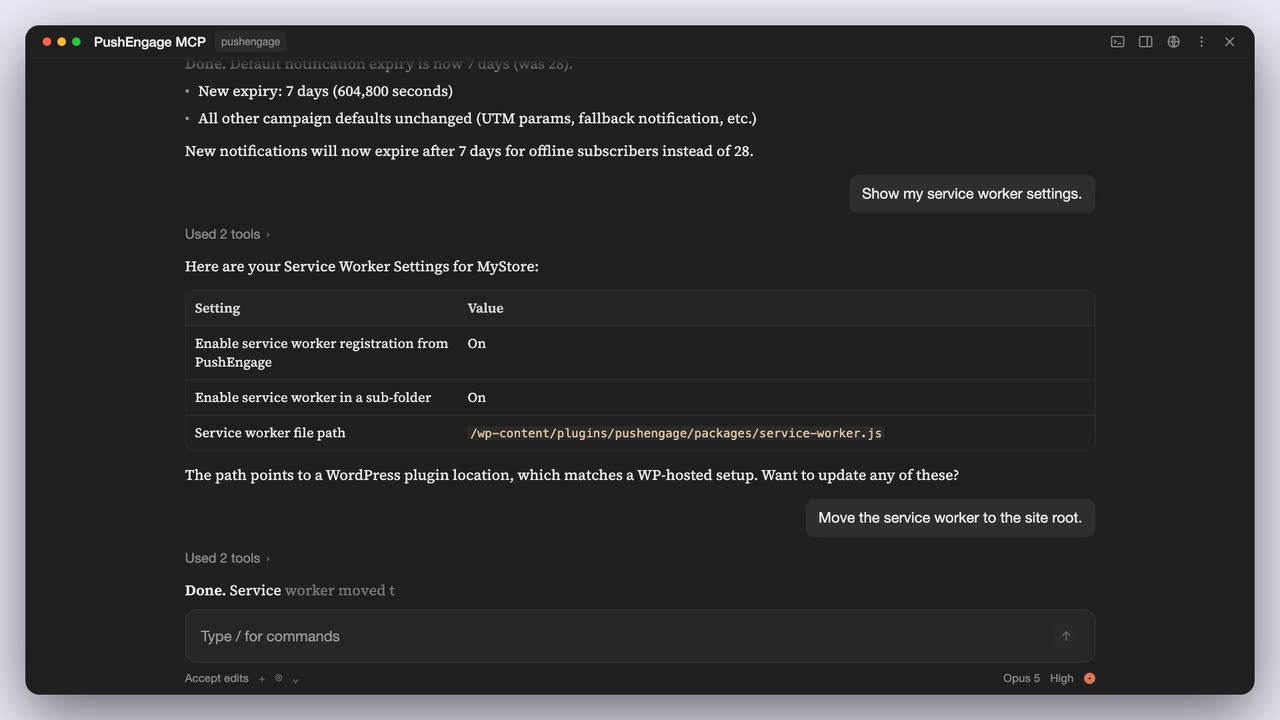
| Definições do site | Leia e atualize o nome do site, fuso horário, geolocalização, parâmetros UTM padrão, notificação de fallback, expiração da notificação e definições do service worker. | As atualizações misturam-se sobre os seus valores atuais, pelo que uma alteração parcial deixa o resto inalterado. |
| Widgets de chat | Liste os seus widgets de chat com o seu estado, canais, dispositivos, horário comercial e segmentação de páginas. | Apenas leitura. O widget de chat suporta 21 canais mais links personalizados. |
| Conta e sites | Inicie sessão, verifique o estado, termine a sessão, liste os seus sites e escolha aquele em que trabalhar. | Nomeie um site diferente num pedido para trabalhar nele sem mudar. |
Cada ferramenta, com as suas opções, está listada no README do pushengage-mcp no GitHub.
Segurança
É seguro ligar um assistente de IA ao PushEngage?
O servidor é construído de forma que o seu assistente nunca manuseia a sua palavra-passe, e para que possa ver exatamente o que ele faz.
Início de sessão no navegador
Aprova o acesso na página de autorização do PushEngage. O assistente nunca vê a sua palavra-passe, e não há chave de API para colar num chat.
Token fora dos URLs
O dashboard entrega o token ao servidor num pedido POST, pelo que ele nunca aparece num URL, no seu histórico de navegação ou num registo de acesso.
Armazenado no seu computador
O token é guardado em ~/.pushengage/mcp.json, legível apenas pela sua conta de utilizador. Peça ao assistente para terminar a sua sessão, ou termine todas as sessões no PushEngage em Definições, depois Segurança.
Executa localmente
O servidor é executado como um processo na sua própria máquina, iniciado pelo seu cliente MCP através de npx. Não existe um ponto final MCP PushEngage alojado ou remoto.
Os limites do seu plano aplicam-se
O assistente só pode fazer o que o seu plano e o seu login PushEngage permitem, o mesmo que pode fazer no painel de controlo.
Código aberto, licenciado sob MIT
Leia todas as linhas no GitHub. É publicado no npm como @pushengage/mcp e listado no Registo Oficial MCP como io.github.awesomemotive/pushengage-mcp.
À primeira vista
O servidor MCP em quatro números.
Planos
Que planos PushEngage incluem o servidor MCP?
Todos eles, incluindo o Gratuito. O seu plano decide o que o assistente pode fazer, exatamente como faz no painel de controlo.
Grátis
Envie campanhas, crie segmentos e pergunte sobre análises para 1 site ou aplicação, com até 200 subscritores e 30 campanhas no total. Não é necessário cartão.
Negócios
Campanhas ilimitadas, agendamento e grupos de audiência com segmentação geográfica e por URL, para que os seus pedidos possam segmentar grupos guardados.
Premium
Testes A/B que implementam o vencedor, envios no fuso horário de cada subscritor e acompanhamento de objetivos e receitas sobre os quais pode perguntar.
Crescimento
Campanhas de carrinho abandonado, navegação, queda de preço e reposição de stock sobre as quais o seu assistente pode reportar, mais campanhas acionadas por eventos personalizados.
Pague apenas por subscritores ativos. Preços e limites para cada plano, mais uma calculadora para o tamanho da sua lista, estão na página de preços. Os planos pagos têm uma garantia de devolução do dinheiro em 14 dias.
Ver planosMais IA no PushEngage
Que outras ferramentas de IA funcionam com o PushEngage?
O servidor MCP serve para gerir a sua conta a partir de um chat. Estes cobrem a escrita de cópias, o envio a partir de um separador do navegador, a adição do SDK a uma aplicação e o trabalho a partir do WordPress.
Extensão de navegador para Chrome e Firefox
Lê a página em que se encontra, escreve rascunhos de notificações com IA no tom que escolher, preenche todos os campos UTM e envia ou agenda o push. Funciona com todos os planos.
Ver a extensãoRedator IA
Rascunha títulos e mensagens de notificação no tom e idioma que escolher. Um complemento pago nos planos Business, Premium e Growth (10$ compram 5.000 créditos de IA, válidos por um ano), e incluído no Enterprise.
Conheça o AI CopywriterHabilidades de Agente para programadores de aplicações
Ensine um agente de codificação de IA a adicionar o SDK PushEngage a aplicações iOS, Android, Flutter e React Native, e a depurar uma configuração com defeito. Instale-os com um comando: npx skills add awesomemotive/pushengage-skills
Leia a documentação das Habilidades de AgenteWordPress Abilities API
O plugin WordPress PushEngage regista capacidades na API de Capacidades do WordPress, para que assistentes de IA ligados ao seu site WordPress possam ler dados do PushEngage e enviar notificações a partir daí.
Leia o anúncioGuias
Quer um guia passo a passo primeiro?
Configurar o servidor MCP
Configuração cliente a cliente para Claude, Cursor e outras ferramentas de agente, com as primeiras instruções para experimentar.
Guia de configuraçãoEnviar notificações push do seu assistente
Escrever, agendar e direcionar uma notificação em linguagem clara, do início ao fim.
Ler o guiaPedir análises em inglês claro
As perguntas que transformam números de subscritores e cliques num relatório semanal.
Ler o guiaGerir várias contas de cliente
Como as agências mantêm um token por cliente e reportam entre contas a partir de um único assistente.
Para agênciasFAQ
Questões sobre o servidor MCP.
O que é o servidor MCP PushEngage?
É um servidor gratuito e de código aberto do Model Context Protocol (MCP) que liga assistentes de IA à sua conta PushEngage. Assim que estiver ligado, pode pedir ao assistente para enviar ou agendar notificações, executar testes A/B, criar segmentos e grupos de audiência, ler análises e alterar configurações do site em linguagem natural.
Preciso de ser programador para o usar?
Não. A configuração é uma entrada de configuração copiada e um início de sessão no navegador, e depois disso tudo acontece em linguagem clara. Precisa de ter o Node.js 18 ou mais recente no seu computador, porque o seu assistente inicia o servidor com npx. A documentação de configuração tem passos de copiar e colar para cada cliente.
Que assistentes de IA funcionam com ele?
Qualquer cliente MCP que execute servidores locais através de stdio. A nossa documentação de configuração cobre Claude Desktop, Claude Code, Cursor, Codex, VS Code com Copilot, Gemini CLI, Windsurf, Warp, OpenCode e Devin.
Funciona com o ChatGPT?
Não no chat do ChatGPT. O chat do ChatGPT liga-se a servidores MCP remotos, e o servidor MCP do PushEngage funciona apenas como um processo local no seu computador. O Codex da OpenAI, no Codex CLI e na extensão IDE, executa servidores MCP locais, e os passos de configuração do Codex estão na nossa documentação.
Existe um ponto final MCP alojado ou remoto?
Não. O servidor é executado localmente no mesmo computador que o seu assistente, iniciado com npx -y @pushengage/mcp. Não há URL para se ligar e nenhum endpoint alojado do PushEngage que guarde o seu token.
Que planos PushEngage incluem o servidor MCP?
Todos os planos, incluindo o Gratuito. Os limites do seu plano ainda se aplicam: testes A/B e envios no fuso horário de cada subscritor exigem Premium ou superior, por exemplo. O AI Copywriter é separado do servidor MCP: é um add-on pago nos planos Business, Premium e Growth e incluído no Enterprise. Veja preços.
Os meus dados estão seguros e onde é que o token de login é armazenado?
Inicia sessão através do seu navegador, pelo que o assistente nunca vê a sua palavra-passe. O token chega ao servidor num pedido POST, nunca num URL, e é armazenado em ~/.pushengage/mcp.json com permissões que apenas a sua conta de utilizador pode ler. Para o revogar, peça ao assistente para terminar a sessão, ou termine todas as sessões no PushEngage em Definições, depois Segurança.
Uma agência pode gerir várias contas PushEngage?
Sim. Adicione o servidor ao seu cliente duas vezes com nomes diferentes, cada um com o seu próprio conjunto de ficheiros de token definido através da configuração PE_MCP_CONFIG_PATH, e inicie sessão em cada conta uma vez. O guia para agências explica como fazer.
Configure uma vez. Depois, basta pedir.
O servidor MCP funciona em todos os planos PushEngage, incluindo o Gratuito. Os planos pagos oferecem uma garantia de devolução do dinheiro em 14 dias: se o PushEngage não for a melhor opção, devolvemos 100%.
Plano gratuito, sem cartão Garantia de devolução do dinheiro em 14 dias Pague apenas por subscritores ativos