Looking for an easy way to set up abandoned cart push notifications for your website?
Usar um software de carrinho abandonado é a solução perfeita para si.
Mas configurar notificações push de carrinho abandonado pode ser realmente difícil. A maioria dos tutoriais existentes são sobre emails de carrinho abandonado e, mesmo esses, podem ser bastante complicados.
É exatamente por isso que publicámos este artigo.
Vamos mostrar-lhe passo a passo como configurar um software de carrinho abandonado em passos simples e fáceis.
E não precisa de muitos conhecimentos técnicos para compreender os passos deste artigo.
Além disso, se alguma vez ficar preso em algum dos passos, tudo o que tem de fazer é entrar em contacto com a nossa equipa de Sucesso do Cliente e nós configuraremos uma campanha de carrinho abandonado para si!
Parece bem?
Vamos a isso.
Como Criar Uma Campanha de Carrinho Abandonado Usando PushEngage
Neste artigo, vamos mostrar-lhe como criar uma campanha de carrinho abandonado usando PushEngage. PushEngage é o software de notificações push número 1 do mundo e pode configurar campanhas de abandono de carrinho diretamente a partir do painel do PushEngage.
Portanto, se ainda não o fez, avance e crie uma conta PushEngage. Para configurar campanhas de carrinho abandonado, precisará de obter o Plano Enterprise do PushEngage. Por isso, selecione o Plano Enterprise e finalize a configuração da sua conta PushEngage.
Em seguida, dirija-se ao painel para acompanhar este tutorial.
Passo #1: Criar Uma Nova Campanha de Notificações Push de Carrinho Abandonado
Vá ao painel do PushEngage e dirija-se a Campanha » Campanhas Acionadas e clique em Criar Nova Campanha Acionada:

Em seguida, selecione o modelo Abandono de Carrinho e clique em Criar Novo:

E pode começar a redigir um autorrespostador de carrinho abandonado.
Passo #2: Redigir Detalhes da Campanha
Em seguida, irá querer redigir a campanha dentro do painel do PushEngage. Em Conteúdo, pode criar uma série de notificações push:

Para editar uma notificação, basta clicar na seta ao lado dela e pode personalizar a notificação push:

Pode obter automaticamente a maioria destes campos usando variáveis.
Se reparar, existem várias variáveis entre parênteses como {{productname}} e {{price}}. Pode usá-las, mais tarde, para definir parâmetros para o seu snippet de código. Estes campos ajudarão a personalizar as suas notificações push. Por exemplo, {{bigimageurl}} obtém automaticamente a imagem do produto com base no produto que foi abandonado.
Tal como com qualquer notificação push, pode personalizar tudo sobre o conteúdo aqui.
Também pode adicionar botões de checkout:
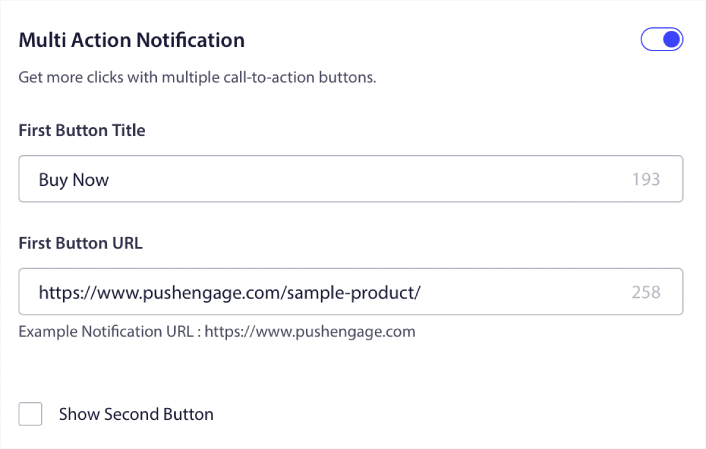
Ou, pode adicionar uma duração de notificação personalizada:

Quando terminar, vá ao separador Configurações de Acionamento para ativar a sua campanha.
Passo #3: Copiar o Snippet de Código da Campanha
Não recomendamos realmente alterar nada nas Configurações de Acionamento porque o modelo de abandono de carrinho já cuida de tudo por si.
Por isso, basta clicar no botão Código de Integração e copiar o código:
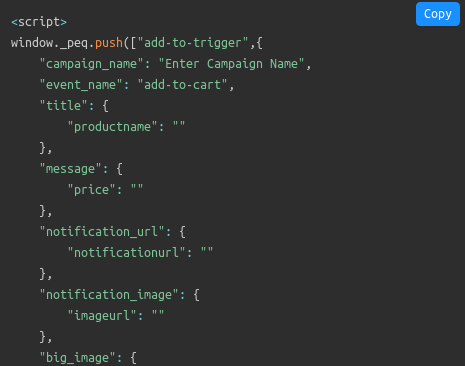
NOTA: Terá de copiar vários trechos de código aqui. Existem trechos para um Evento de Adicionar ao Carrinho, um Evento de Checkout e um mecanismo de Rastreamento de Objetivos que terá de adicionar.
Terá de pedir ao seu programador para preencher este trecho de código com as variáveis usadas no seu website antes de as utilizar. Mas se não tiver um programador, fale com a nossa Equipa de Sucesso do Cliente. Configuraremos a campanha para si. É totalmente gratuito!
Por exemplo, variáveis como o nome do produto e o preço são completamente dinâmicas. Assim, o seu programador terá de associar os campos neste trecho de código a valores reais.
Pode personalizar ainda mais o seu código para enviar notificações push personalizadas, mas isso é bastante avançado (falaremos mais sobre isso mais tarde).
E depois, coloque os trechos de código no seu website.
Passo #4: Guardar e Lançar a Campanha
É tudo!
Basta clicar no botão Ativar Autoresponder:

E já está.
Como Criar Campanhas Personalizadas de Abandono de Carrinho
Pode criar campanhas personalizadas de abandono de carrinho usando atributos personalizados.
Isto significa que pode ligar o PushEngage ao seu software de Gestão de Relações com o Cliente (CRM) para obter detalhes pessoais de cada cliente. Por defeito, o PushEngage captura as informações do dispositivo e da geolocalização de cada cliente. Mas pode expandir o leque de personalização usando a API de Atributos do PushEngage.
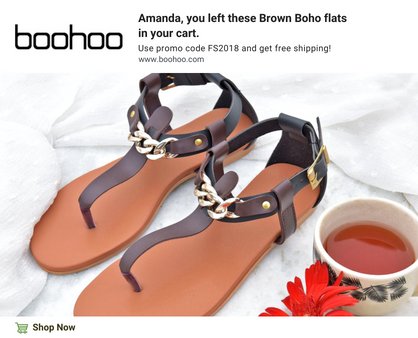
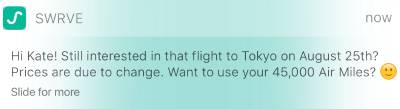
Pode criar notificações push personalizadas de carrinho abandonado com o nome do utilizador, como esta:
Ou adicionar mais elementos, como uma redução de preço ou pontos de fidelidade não utilizados:
Ou até vender outros produtos em cross-selling:
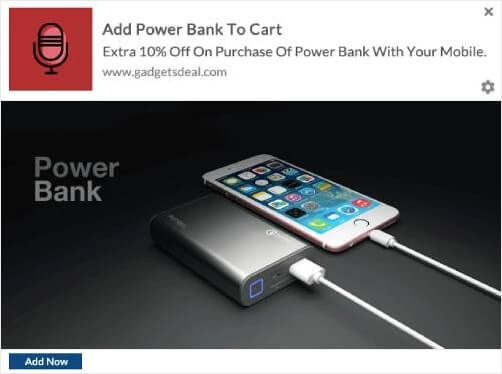
Não há realmente limites para o tipo de campanha que pode configurar usando as nossas APIs. Divirta-se!
Conclusão
É tudo por esta vez, pessoal!
Se achou isto útil, deve também consultar o nosso artigo sobre como reduzir o abandono de carrinho. Existem algumas ideias muito úteis lá.
E se está apenas a começar com notificações push, deve experimentar o PushEngage. O PushEngage é o software de notificações push nº 1 do mundo e pode criar uma vasta gama de campanhas de notificações push usando o PushEngage.
Portanto, se ainda não o fez, comece hoje mesmo com o PushEngage.


post fixe
obrigado pela informação, isto é muito útil para implementar
bom post.. muito útil para websites de comércio eletrónico que têm o push engage instalado