
À procura de uma forma rápida e fácil de criar uma página de checkout em WordPress?
Digamos que tem uma página de destino que converte visitantes em leads ou clientes pagantes repetidamente. Mas, em seguida, precisa de garantir que os seus visitantes podem realmente pagar pelo seu produto ou serviço e completar o processo de checkout.
Portanto, precisa de aprender a programar? Precisa de um designer caro para criar uma página de checkout?
Felizmente, existe uma forma fácil de criar uma página de checkout em WordPress. Neste artigo, vamos ajudá-lo a lançar uma página de checkout em menos de 15 minutos.
Está pronto? Vamos a isso.
O que é uma Página de Checkout WordPress e Porquê Deveria Preocupar-se?
Uma página de checkout destina-se a converter visitantes interessados em comprar um produto ou serviço seu num cliente pagante.
Mas antes de começar, lembre-se de ter um objetivo muito claro e específico para a sua página de checkout. Só porque pode fazer muitas coisas não significa que deva fazê-las todas numa só página. Na maioria das vezes, se der aos seus visitantes demasiadas coisas para clicar, eles não clicarão em nada.
Por defeito, o WooCommerce cria uma página de checkout para todos os sites de eCommerce. E isso está bem se estiver apenas a começar. Mas se quiser otimizar a sua página de checkout para taxas de conversão mais altas, isso é super difícil de fazer. Depois, há os problemas de abandono do carrinho.
A melhor forma de combater isso é criar uma página de checkout WordPress personalizada. Com uma página personalizada, pode adicionar:
- Testemunhos e prova social para aumentar a confiança
- Produtos e serviços relacionados para aumentar a receita
- Formulários de checkout personalizados para reduzir a hesitação do comprador
- Opções de pagamento adicionais
- Campos de checkout WooCommerce personalizados
Agora que conhece os benefícios de criar uma página de checkout personalizada em WordPress, vamos passar a descobrir como fazê-lo.
Como Criar uma Página de Checkout no WordPress
Agora que sabe o que criar, é hora de lançar a sua página de checkout WordPress. Recomendamos vivamente o uso do SeedProd para criar as suas páginas de destino.

O SeedProd é o melhor construtor de páginas de destino do WordPress. É perfeito para empresas, bloguistas e proprietários de sites que procuram criar páginas de destino de alta conversão sem quaisquer competências de desenvolvimento.
Com o SeedProd, obtém modelos pré-construídos para páginas de destino de alta conversão que pode publicar instantaneamente. Isto inclui modelos para:
- Páginas de vendas
- Páginas "Em breve"
- Páginas 404
- Páginas de manutenção
- Páginas "Squeeze"
- Páginas de login
- Páginas de agradecimento
- Páginas de webinar
- Páginas de vídeo
E muito mais!
Passo #1: Instalar e Ativar o SeedProd
Primeiro, vai querer obter o plugin SeedProd Pro e ativá-lo. Se não tem a certeza de como fazer isso, consulte este artigo sobre como instalar um plugin do WordPress. Em seguida, vá a SeedProd » Definições no seu painel do WordPress e ative a versão Pro:

Em seguida, vá a SeedProd » Páginas para uma visão geral do painel de páginas de destino do SeedProd. É aqui que pode ver os diferentes tipos de páginas de destino que pode criar usando o SeedProd:

Tenha em mente que estas são todas páginas especiais com funcionalidade pré-construída e modelos de design. Para uma página de destino de vendas, não vai querer usar NENHUMA destas páginas de destino especiais. Em vez disso, vai criar uma página de destino personalizada.
Role mais para baixo e clique no botão Adicionar Nova Página de Destino para começar:
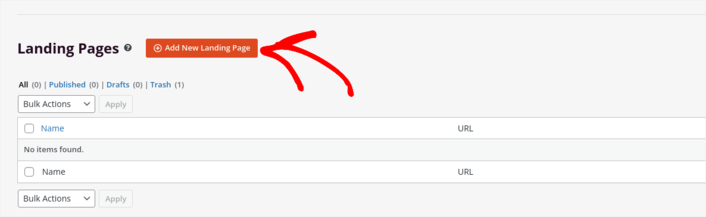
Passo #2: Criar uma Nova Página de Checkout WordPress
Após clicar no botão Adicionar Nova Página de Destino, verá a biblioteca de modelos de páginas de destino do SeedProd. Estes são modelos de páginas de destino concebidos profissionalmente que são completamente responsivos.
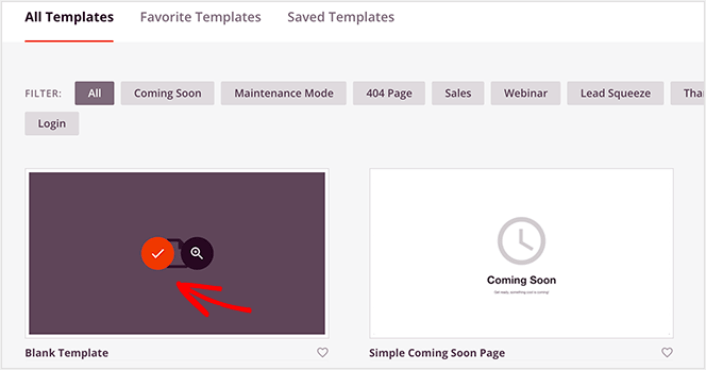
Em seguida, pode selecionar um destes modelos para o ajudar a começar. Lembre-se, o modelo é apenas um ponto de partida. pode personalizar tudo sobre a página mais tarde. Por agora, encontre um modelo que pense que se adequará. Estamos a usar o Modelo em Branco para este tutorial, mas pode selecionar qualquer modelo que desejar.
Passo #3: Personalizar o Design da Sua Página de Checkout WordPress
O construtor visual do SeedProd permite-lhe personalizar a sua página de destino utilizando blocos de conteúdo de arrastar e soltar.
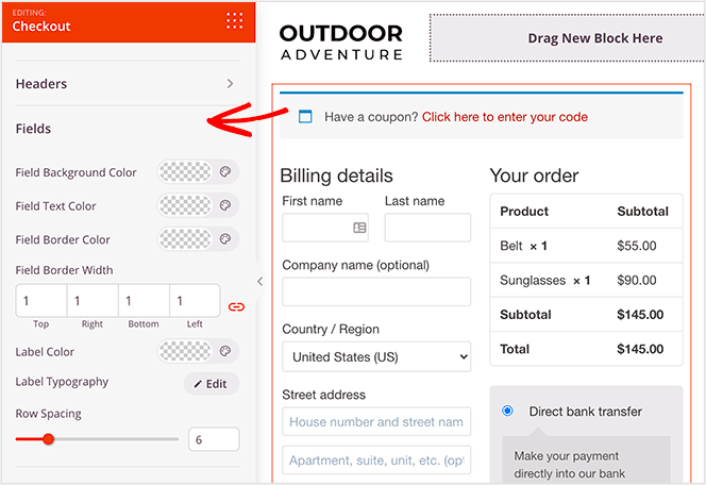
Pode criar um cabeçalho totalmente personalizado para a sua página de agradecimento em poucos minutos. Pode até adicionar elementos personalizados para convencer e converter o seu tráfego. Por exemplo, pode criar um módulo de vídeo e incorporar um vídeo do YouTube para convencer os seus visitantes a comprar o seu produto ou serviço.
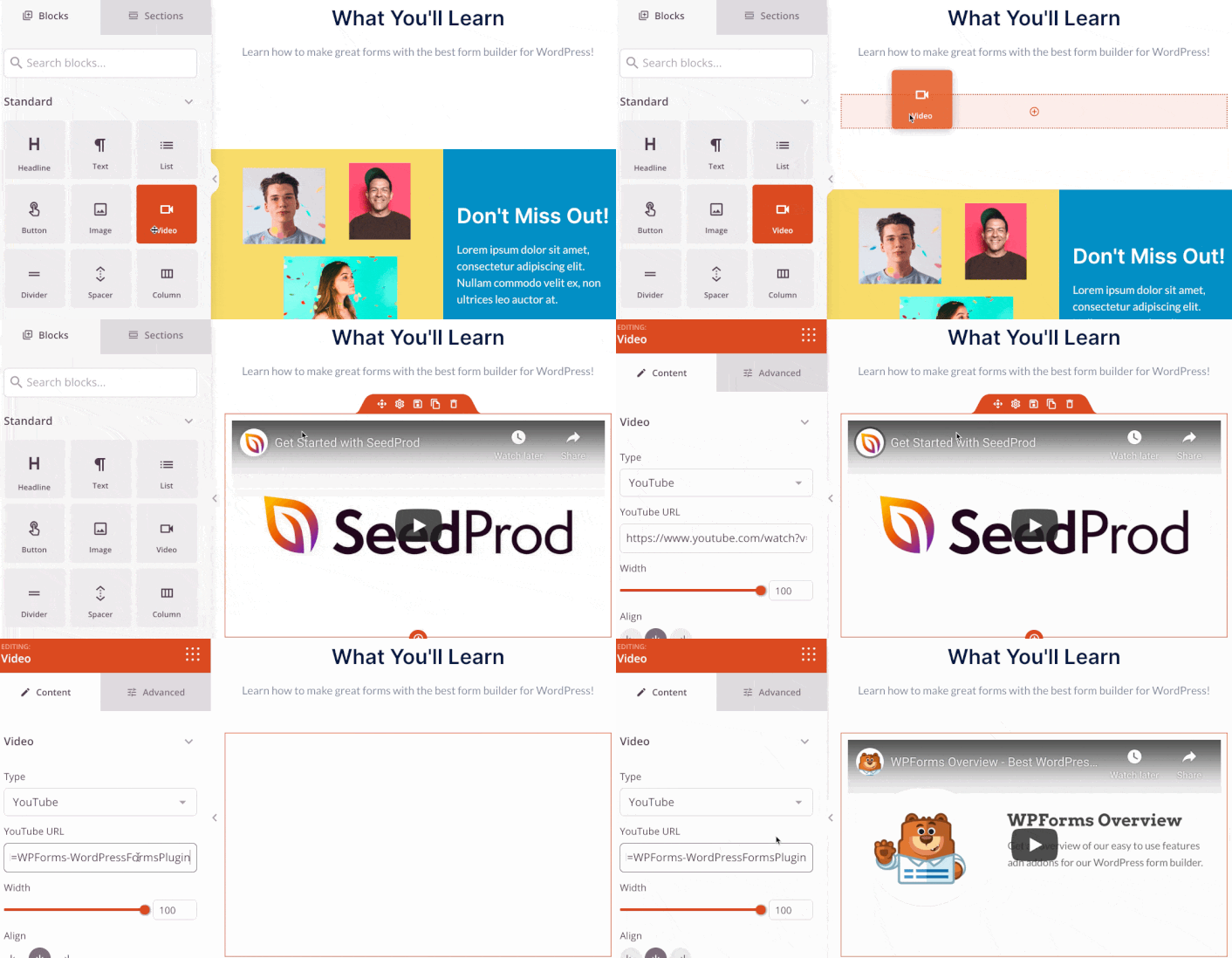
É também muito fácil adicionar uma secção com uma breve descrição do seu produto ou serviço. Dirija-se ao separador Secções no construtor visual e, em baixo da secção Herói, encontrará vários modelos pré-construídos que pode importar com um único clique.
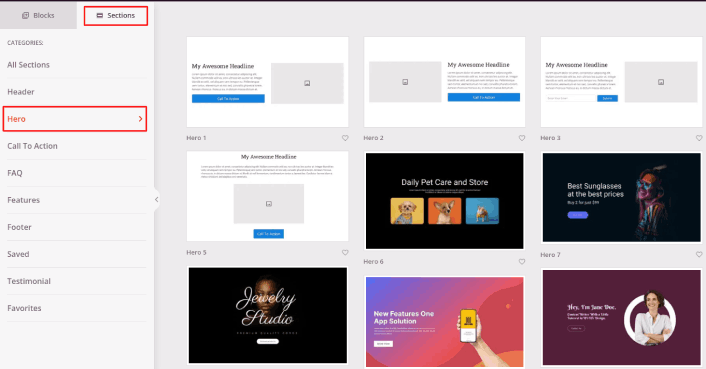
Prossiga e selecione um que goste.
Não se preocupe com as cores ou o conteúdo. Pode editar tudo isso. O que deve procurar é um layout que combine bem com o seu modelo.
Pode personalizar a secção do herói da mesma forma que fizemos anteriormente, escolhendo uma imagem diferente e alterando o título e a descrição. Enquanto estiver a fazê-lo, adicione um botão de chamada para ação que incentive os visitantes a comprar de si.
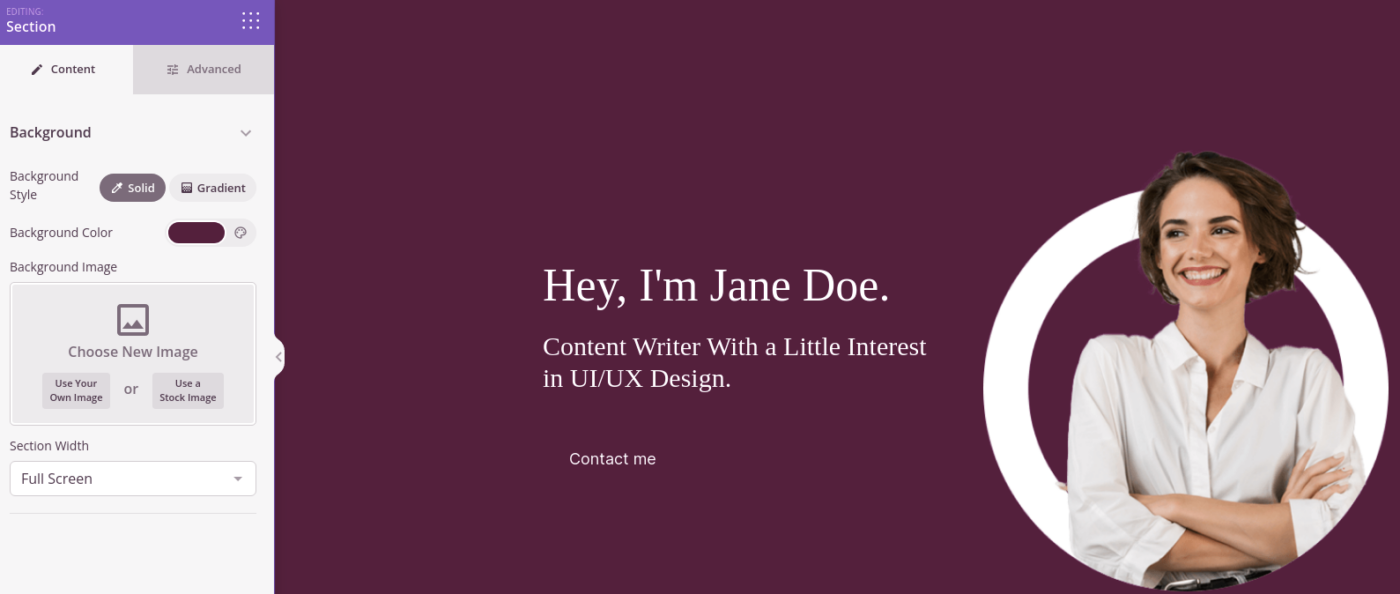
É tão simples! Quando terminar de personalizar a sua página de agradecimento, vá em frente e clique no botão Guardar. Para adicionar produtos populares, escolha o bloco Produtos Mais Vendidos da secção WooCommerce e arraste-o para a sua página.
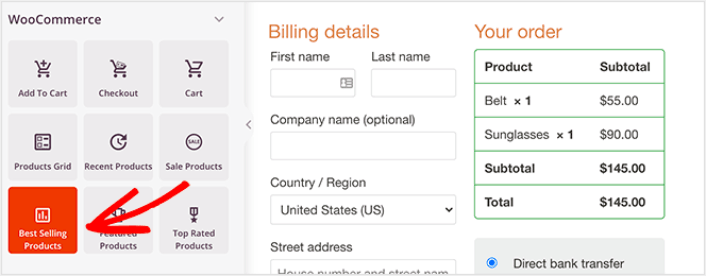
É uma boa ideia neste ponto arrastar o bloco de título e alterá-lo para algo como “Produtos Populares”. Dessa forma, as pessoas sabem exatamente o que estão a ver.
Também pode adicionar testemunhos para aumentar as suas taxas de conversão. Basta ir aos blocos Avançados e arrastar o bloco Testemunhos para a sua página de checkout.
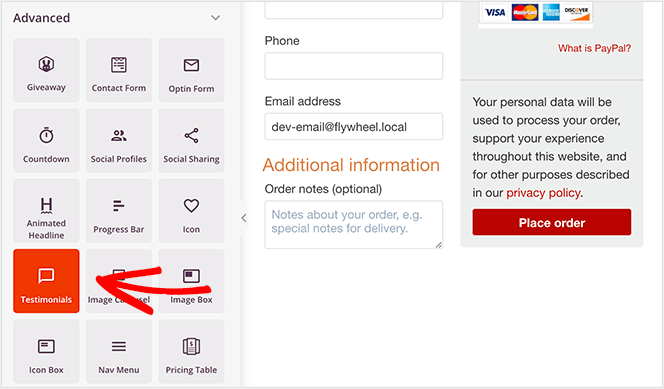
Em vez da página de checkout WooCommerce predefinida, tem agora uma página de checkout WordPress de alta conversão, adaptada ao seu público.
Passo #4: Configurar as Definições da Sua Página
Depois de terminar de desenhar a sua página de agradecimento, clique no separador Conectar na parte superior do seu construtor de páginas e selecione o seu fornecedor de marketing por e-mail para recolher leads no seu site.
NOTA: Este passo é apenas se quiser que os seus clientes optem por outro serviço. Portanto, se estiver a tentar vender um serviço adicional, pode saltar a conexão do serviço de marketing por e-mail.
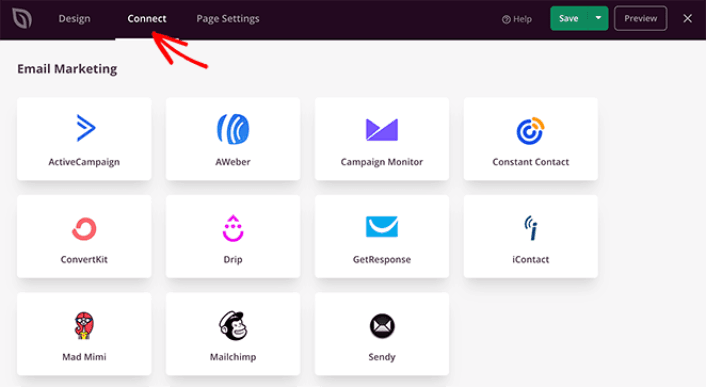
Em seguida, clique no separador Definições da Página na parte superior do seu ecrã.
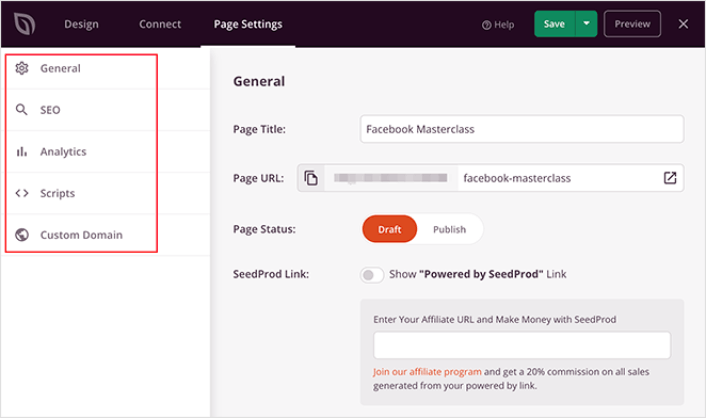
Aqui, pode adicionar um plugin de SEO e um plugin do Google Analytics à sua página de agradecimento. Pode até configurar códigos de rastreamento personalizados, como um Pixel do Facebook ou um pixel do Pinterest, para rastrear o desempenho dos anúncios.
Passo #5: Publicar a sua página de checkout WordPress
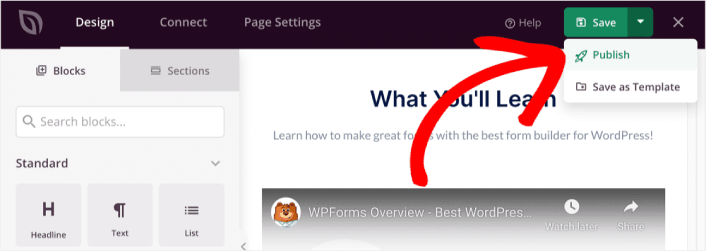
Agora vamos publicar o seu design. Para fazer isso, clique na seta suspensa ao lado do botão guardar e clique em Publicar.
Em seguida, atribua a sua nova página de checkout WordPress ao WooCommerce. Isto envolve alterar as definições predefinidas do WooCommerce e adicionar o URL da sua nova página.
Para configurar esta definição, vá a WooCommerce » Definições e clique no separador Avançadas. Em seguida, junto ao título Página de Checkout, procure a página que acabou de criar.
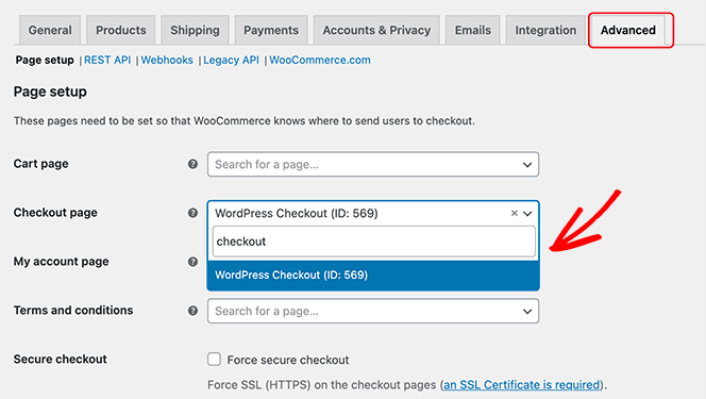
Agora, quando um visitante clicar em ‘Prosseguir para checkout’, será direcionado para o seu novo ecrã de checkout de alta conversão que acabou de criar.
O que fazer depois de criar uma página de checkout WordPress
Agora que a sua página de agradecimento está ativa, é hora de trabalhar no seu tráfego, envolvimento e vendas. Deve experimentar usar notificações push no seu site. As notificações push são uma ótima ferramenta de marketing que pode ajudá-lo a expandir o seu negócio.
Dê uma vista de olhos nestes recursos épicos e saberá o que queremos dizer:
- 7 Estratégias Inteligentes para Aumentar o Envolvimento do Cliente
- As Notificações Push São Eficazes? 7 Estatísticas + 3 Dicas de Especialistas
- Como Configurar Notificações Push de Carrinho Abandonado (Tutorial Fácil)
Recomendamos o uso do PushEngage para criar as suas campanhas de notificações push. O PushEngage é o software de notificações push nº 1 do mundo. Portanto, se ainda não o fez, comece hoje mesmo com o PushEngage!


