
Procura uma forma de verificar as suas análises do WordPress sem ter de aprender a usar ferramentas complicadas?
Neste artigo, vamos mostrar-lhe como configurar o Google Analytics para o seu site WordPress da maneira certa:
- Mesmo que… nunca o tenha feito antes
- Mesmo que… já tenha tentado configurar o Google Analytics e tenha falhado
- Mesmo que… já tenha instalado o Google Analytics, mas os relatórios eram demasiado complicados de usar
E vamos ajudá-lo a fazê-lo de uma forma que funciona sempre. Portanto, se tem vários sites WordPress, este artigo vai poupar-lhe MUITO tempo.
Vamos começar.
Porque Precisa de Análises do WordPress
O WordPress permite-lhe criar praticamente qualquer tipo de site que desejar.
E se tem um site que serve mais do que um simples hobby, vai querer aumentar o seu tráfego, envolvimento e vendas o mais rapidamente possível. É aí que o Google Analytics pode ajudar.
O Google Analytics é a melhor forma de obter informações poderosas sobre o seu site. Pode obter análises épicas do WordPress simplesmente integrando o Google Analytics no seu site WordPress. As métricas em que vai querer focar-se serão diferentes para sites diferentes, dependendo de como o site lhe gera dinheiro.
Se é um blogger ou um afiliado de marketing, vai querer saber:
- Como é que as pessoas descobrem o seu site?
- Que tipo de conteúdo elas mais gostam?
- Quais as ofertas de afiliados que recebem mais cliques?
E se tem um site de negócios que gera leads para o seu serviço, vai querer saber:
- Como é que as pessoas ficam a saber do seu negócio?
- Qual a percentagem do seu tráfego que se converte em leads ao preencher um formulário de contacto?
- Quais dos seus serviços são os mais populares?
Claro que, para um site de eCommerce, as métricas chave também mudarão ligeiramente.
Em qualquer caso, vai querer configurar o Google Analytics para o seu site WordPress. Para obter análises do WordPress no seu site e rastrear o comportamento dos seus visitantes, precisa de instalar o código de rastreamento.
Vamos ver como configurar as análises do WordPress da maneira certa.
Como Configurar o Google Analytics para Ver Análises do WordPress
Antes de poder obter análises do WordPress, precisará de configurar o Google Analytics primeiro e adicionar o código de rastreamento do Google Analytics ao seu site. Vamos dividir todo o processo em passos simples.
Passo #1: Inicie Sessão na Sua Conta Google Analytics
Para começar, terá de abrir o site do Google Analytics e clicar no botão Começar gratuitamente no canto superior direito da página:

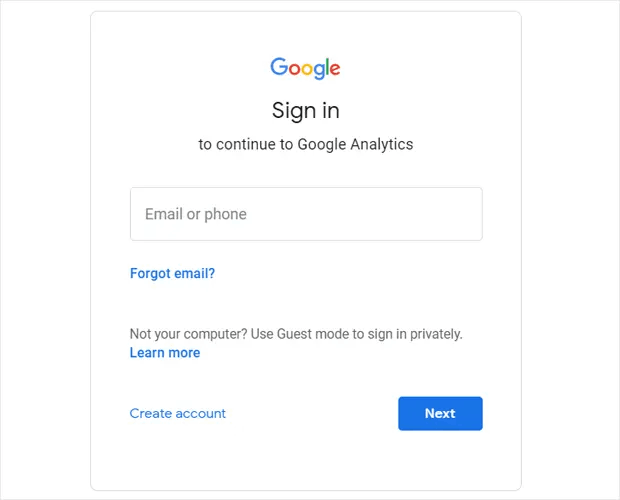
E depois, inicie sessão com a sua Conta Google:
Passo #2: Configure a Sua Conta Google Analytics
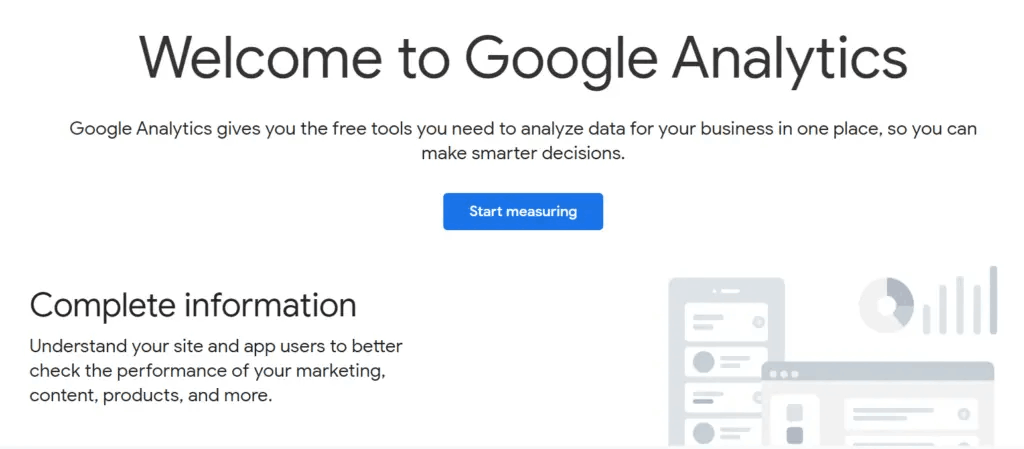
Depois de iniciar sessão com a sua conta Google, verá uma página intermédia que o ajuda a criar a sua conta Google Analytics. Só vê isto na primeira vez que inicia sessão na sua conta Google Analytics. Clique em Começar a Medir:
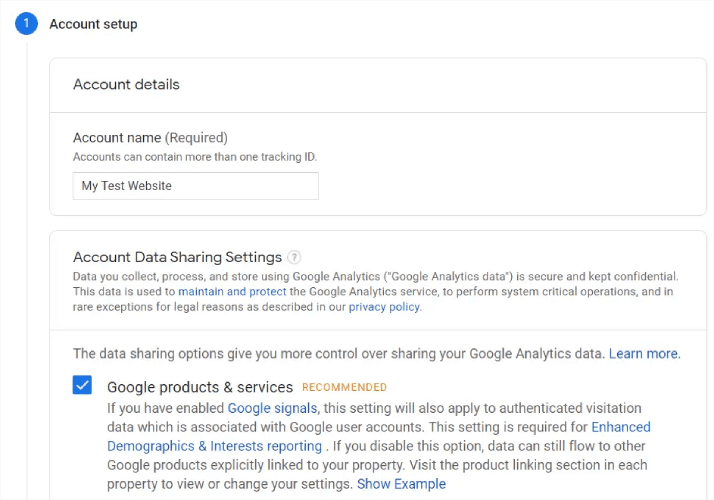
Preencha os seus dados básicos de conta e certifique-se de partilhar os seus dados clicando nas caixas de seleção antes de clicar em Seguinte:
Prossiga e instale e ative o plugin WordPress agora. Se não tem a certeza de como o fazer, consulte este guia sobre instalação de plugins WordPress. Assim que estiver feito, comece a usar o assistente de configuração para começar.
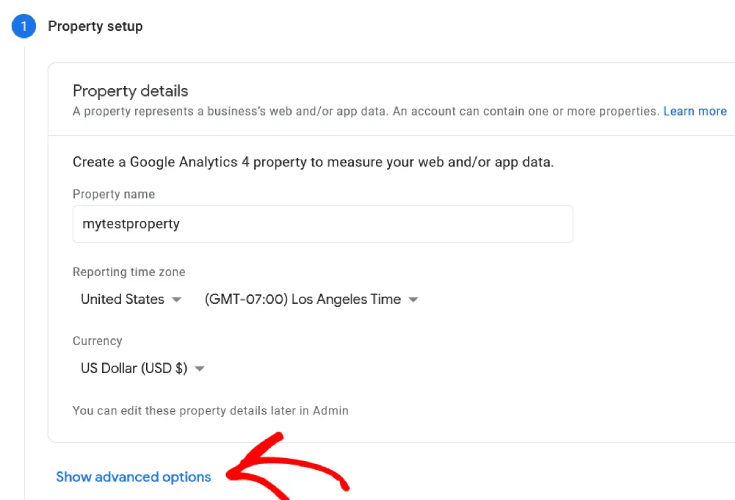
E ative a opção Criar uma propriedade Universal Analytics:
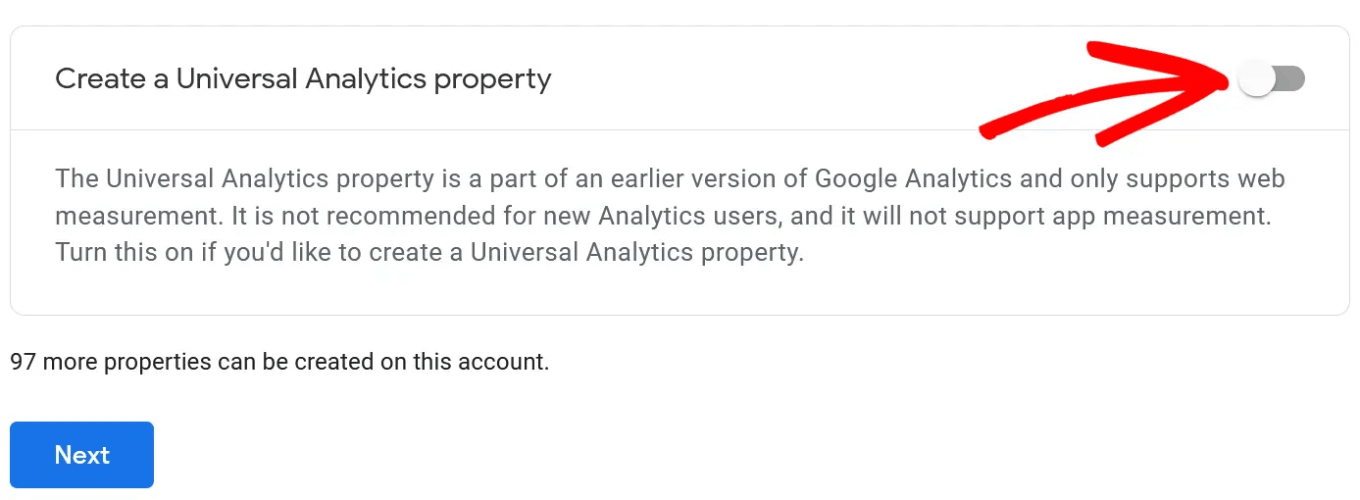
Em seguida, introduza o URL do seu site e certifique-se de que seleciona a opção Criar apenas uma propriedade Universal Analytics .
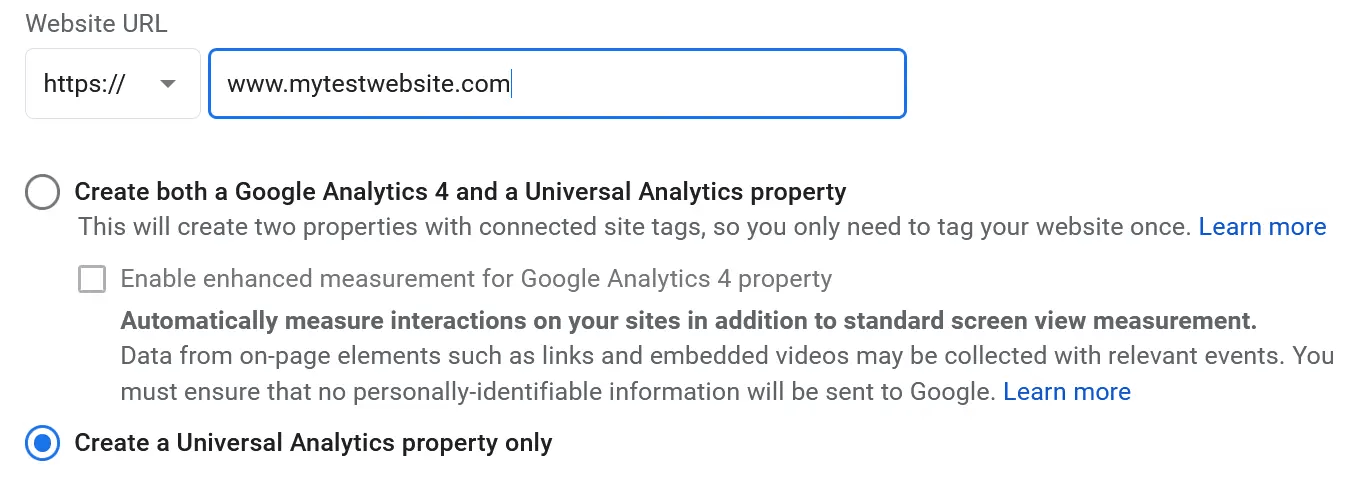
Ativar o Universal Analytics garantirá que consegue usar outras plataformas de rastreamento e medir o desempenho dos seus anúncios com precisão. Em seguida, precisará de especificar os detalhes do seu negócio:
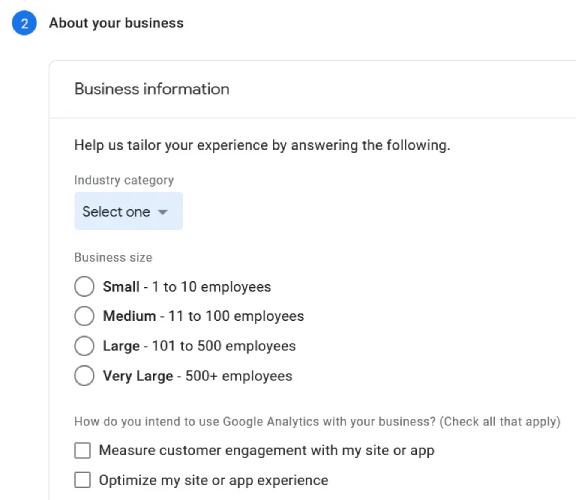
Depois de concluído, está quase pronto para começar a usar o Google Analytics. Como o Google Analytics aceita e recolhe dados do utilizador através do seu site, terá de aceitar o acordo de conformidade com o GDPR e os Termos de Serviço.
E é tudo! Concluiu. Se seguiu todos os passos exatamente, será redirecionado para uma página com o seu código e ID de rastreamento do Google Analytics:
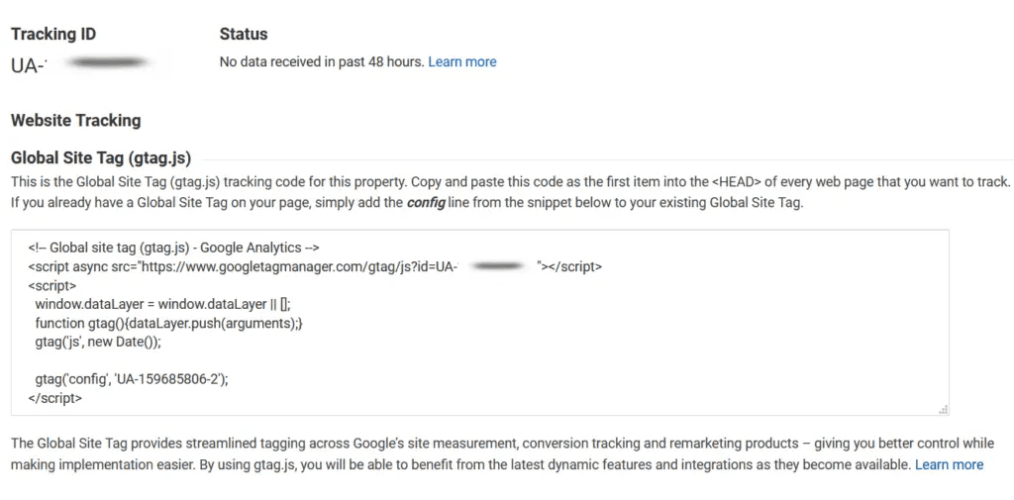
Agora, está pronto para instalar o código de rastreamento no seu site e começar a obter análises do WordPress.
Como Usar o Google Analytics para Obter Análises do WordPress
Para instalar um painel de análises do WordPress, terá de copiar o seu código de rastreamento e colá-lo na secção <head> HTML do seu site. Ou, pode simplesmente usar um plugin do Google Analytics para o fazer sem usar qualquer código.
Se não tem experiência com desenvolvimento WordPress, recomendamos vivamente o uso de um dos melhores plugins do Google Analytics em vez de tentar configurar tudo manualmente.
Passo #1: Selecionar um Plugin de Análises do WordPress
MonsterInsights é o plugin de análises do WordPress #1. Usámos o plugin nós próprios e recomendamos vivamente o uso do MonsterInsights para obter análises do WordPress.
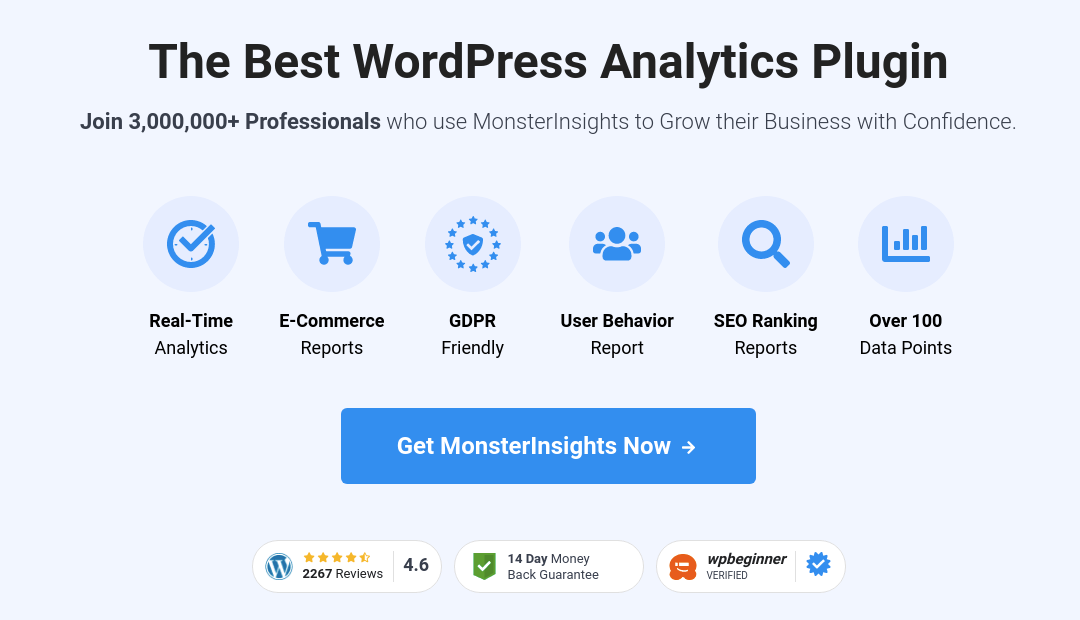
Usar o MonsterInsights torna super fácil instalar o Google Analytics num site WordPress. Além disso, obtém um monte de funcionalidades interessantes que lhe permitem obter insights poderosos diretamente no seu painel WordPress.
Aqui está uma breve visão geral do que o MonsterInsights pode fazer por si:
- Rastreamento do Google Analytics Sem Código
- Compatível com Qualquer Versão do Google Analytics
- Relatórios para Encontrar Conteúdo de Melhor Desempenho
- Informações Detalhadas sobre o Público
- Análise de eCommerce
- Análise de Submissão de Formulários
- Informações Adicionais de Dimensões Personalizadas
- Rastreamento de Cliques em Links de Afiliados
- Conformidade com o RGPD
- Integrações Premium
Se precisar de analisar detalhadamente as funcionalidades, deve realmente consultar a nossa análise do MonsterInsights.
Passo #2: Instalar o Plugin MonsterInsights
Prossiga e instale e ative o plugin do WordPress agora. Se não tiver a certeza de como fazer isso, consulte este guia sobre instalar plugins do WordPress. Assim que terminar, utilize o assistente de configuração para começar.
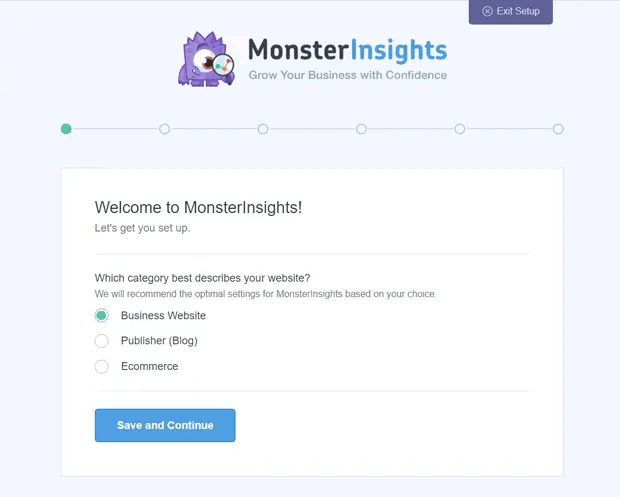
Comece por selecionar a categoria do seu negócio:
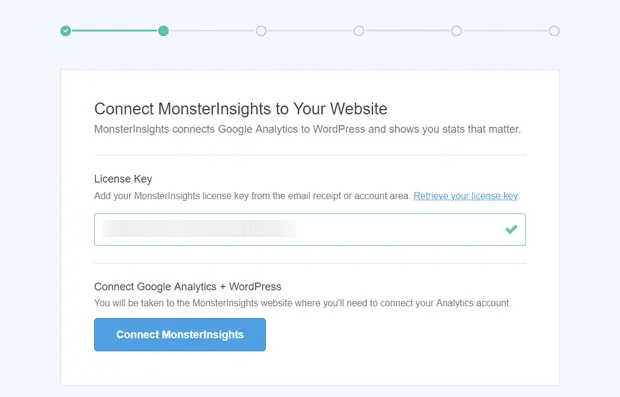
Em seguida, conecte a sua conta MonsterInsights à sua conta através da introdução da sua chave de licença:
Passo #3: Ligar a Sua Conta do Google Analytics com o MonsterInsights
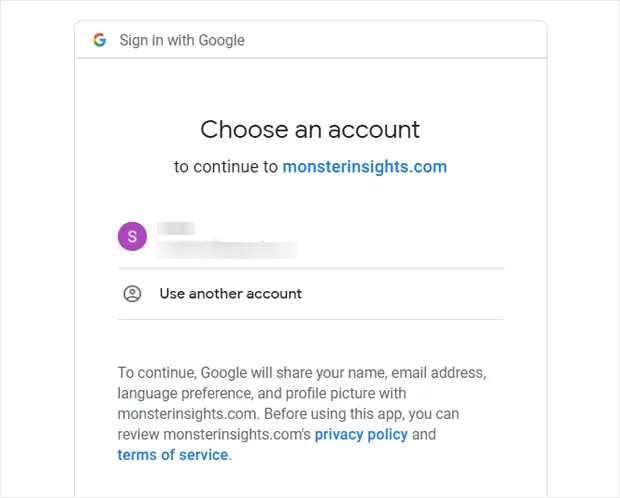
Após ativar o plugin, verá uma opção para ligar a sua conta do Google Analytics com a sua conta MonsterInsights. Inicie sessão com a conta Google correta para continuar a autenticação:
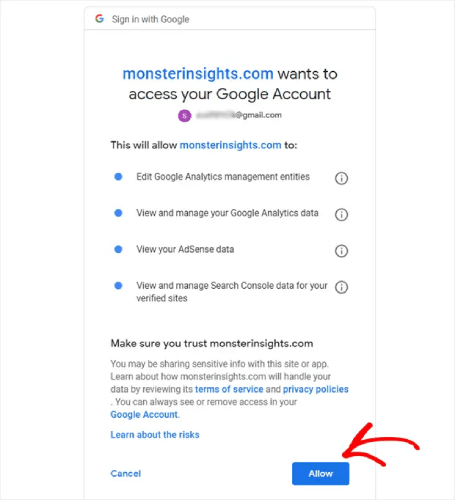
O MonsterInsights pedirá as permissões corretas para aceder à sua conta Google Analytics. Clique em Permitir:
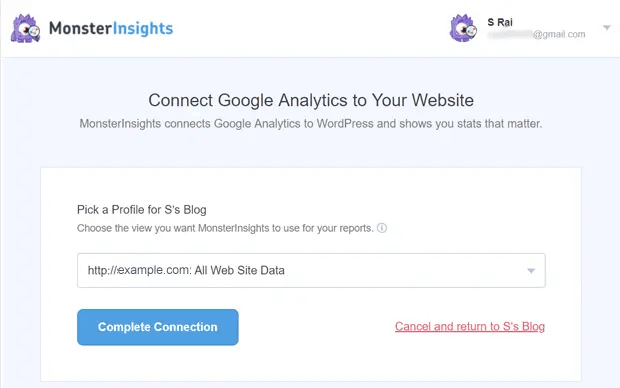
Se tudo correu bem, poderá escolher a propriedade do Google Analytics para conectar ao MonsterInsights. Selecione a correta e clique em Concluir Conexão:
Passo #4: Configurar as Definições do Plugin MonsterInsights
Até agora, o MonsterInsights terá o acesso correto à sua conta Google Analytics e começará a recomendar as configurações ideais para si.
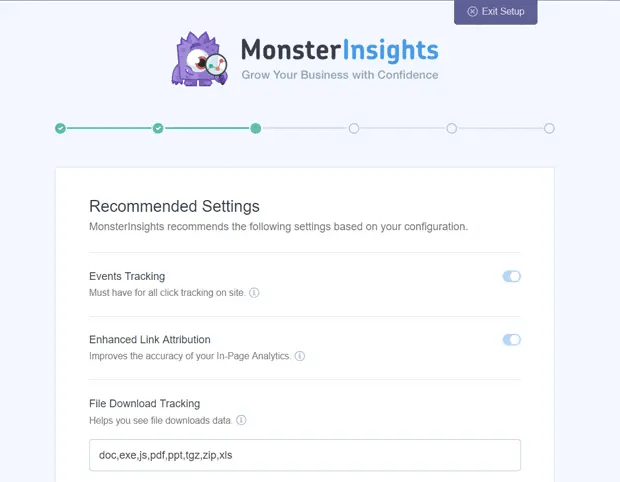
Na maioria das vezes, estas incluirão:
- Acompanhamento de eventos
- Atribuição de Link Aprimorada
- Rastreamento de Downloads de Ficheiros
- Rastreamento de Links de Afiliados
- Acesso aos Relatórios do MonsterInsights
- Atualizações Automáticas do Plugin
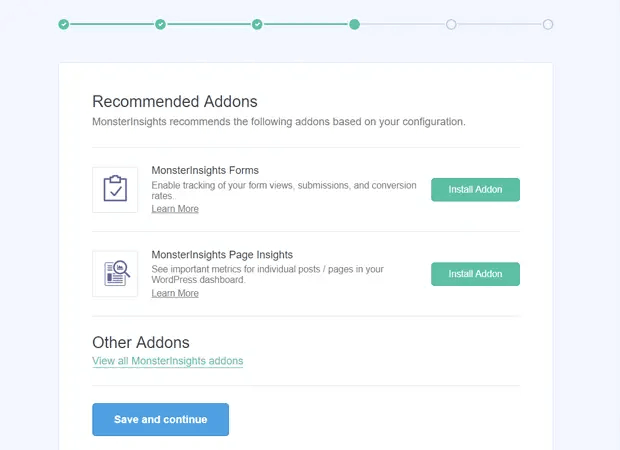
Depois de rever e configurar estas definições, o MonsterInsights recomendará que instale também alguns add-ons:
E depois de clicar em Guardar e continuar, o MonsterInsights recomendará a instalação do WPForms:
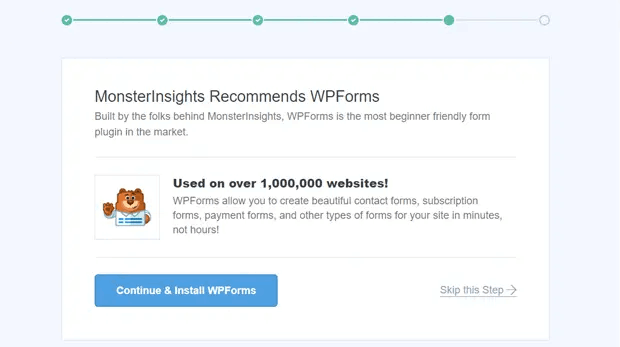
WPForms é o plugin de formulários n.º 1 do WordPress. Pode ajudá-lo a criar formulários poderosos para o seu site WordPress, independentemente do tipo de negócio que gere. Recomendamos também a utilização do WPForms.
Mas voltando às análises do WordPress, já terminou a configuração. Clique em Concluir Configuração e Sair do Assistente:
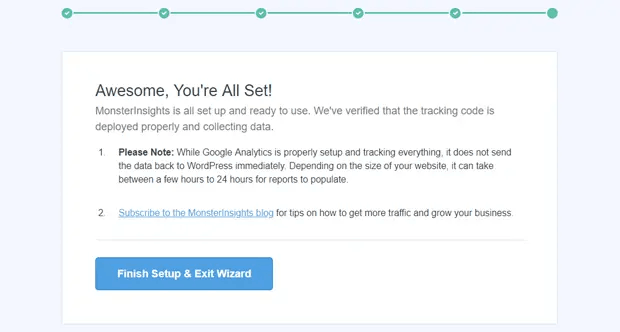
E em 24 horas, o Google Analytics começará a recolher os dados de tráfego do seu site e poderá vê-los nos seus relatórios.
Como Ver Relatórios de Análises do WordPress no Seu Painel
Como mencionámos anteriormente, o MonsterInsights permite-lhe ver os seus relatórios do Google Analytics diretamente no seu painel do WordPress:
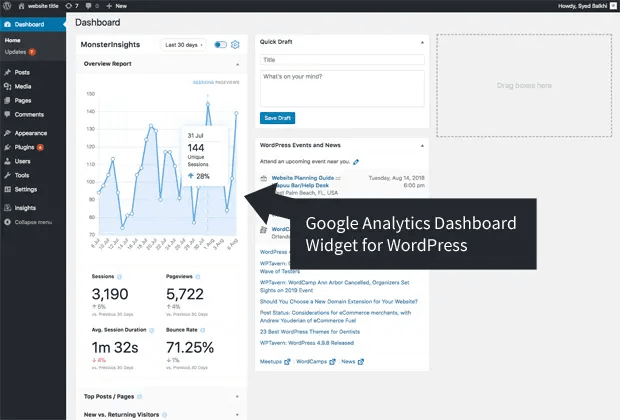
Para ver os relatórios completos, terá de visitar Insights » Relatórios a partir do seu painel do WordPress. Lá, verá o Relatório Geral:
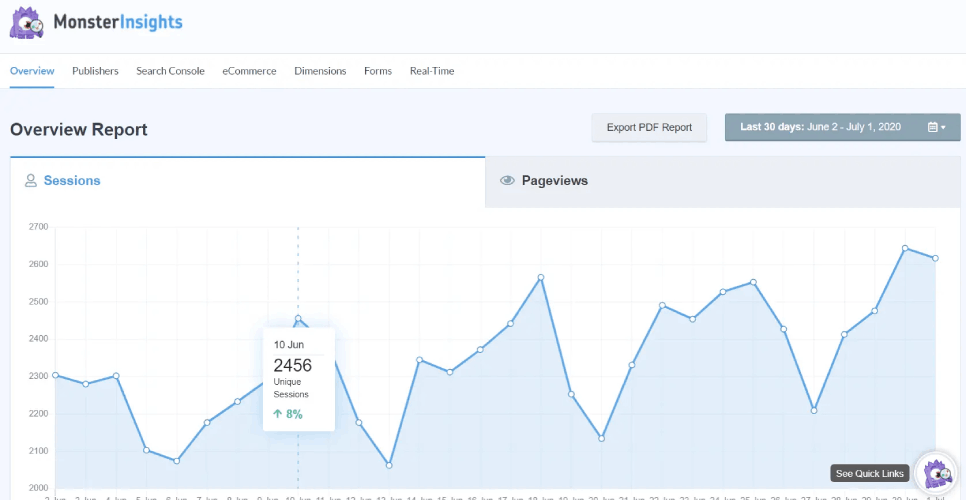
Claro, também pode ver os outros relatórios se os tiver configurado. Caso contrário, consulte este artigo sobre como criar e utilizar relatórios personalizados do Google Analytics.
Algumas das métricas que pode ver no seu painel incluem:
- Páginas de destino principais: Qual é o conteúdo mais popular no seu site?
- Rastreamento de cliques em links e botões: Quais links e botões recebem mais cliques?
- Relatório da consola de pesquisa: Que termos de pesquisa as pessoas usam quando encontram o seu conteúdo?
- Relatório de submissão de formulários: Quais formulários recebem mais impressões e conversões?
E muito mais!
O Que Fazer Depois de Obter Análises do WordPress para o Seu Site
É tudo por esta vez, pessoal!
Se acabou de começar com a análise do WordPress, deu o primeiro passo para aumentar o tráfego, o envolvimento e as vendas do seu site usando insights baseados em dados. Em seguida, você vai querer descobrir maneiras de aumentar essas métricas no seu site. Um bom lugar para começar é usar notificações push.
As notificações push podem servir como ferramentas de marketing muito poderosas para qualquer tipo de negócio.
Não acredita em nós? Confira estes recursos incríveis:
- Como Instalar Notificações Web no WordPress
- Como Configurar o Rastreamento de Formulários WordPress no Google Analytics
- Como Notificar Subscritores de Novos Posts do WordPress
- Melhores Plugins de Notificação Push para WordPress (Comparados)
- Como Usar Notificações Push no WordPress Sem um Plugin
Recomendamos a utilização do PushEngage para as suas campanhas de notificações push. O PushEngage é o software de notificações push n.º 1 do mundo. Pode criar campanhas de notificações push automatizadas que lhe geram dinheiro enquanto dorme. E tudo isto a partir de um painel simples e intuitivo.
Portanto, se ainda não o fez, comece hoje mesmo com o PushEngage!


