
Procura uma forma rápida e fácil de criar uma página de vendas no WordPress?
Criar uma página de vendas é a melhor forma de apresentar os seus produtos e serviços a potenciais clientes e fazê-los querer comprar. Mas e se nunca desenhou uma página web antes? E se não tem experiência em programação e não sabe como adicionar funcionalidades personalizadas às suas páginas?
Felizmente, existe uma forma fácil de criar uma página de vendas no WordPress. Neste artigo, vamos ajudá-lo a lançar uma página de vendas em menos de 15 minutos.
Está pronto? Vamos a isso.
O que é uma Página de Vendas e Porque Deveria Importar-se?
Uma página de vendas é uma página web totalmente personalizável, focada em vender um produto ou serviço aos visitantes do seu site. Ao contrário de um site de redes sociais ou de um marketplace como a Amazon ou a Etsy, a sua página de vendas foca-se num único produto ou serviço de cada vez. Melhor ainda, não exibe todos os seus concorrentes na mesma página web!
Cada página de vendas é concebida para convencer e converter visitantes do site em clientes pagantes. Dependendo do tempo que tem, do seu modelo de negócio e de quanto dinheiro espera ganhar com os seus subscritores, pode:
- Oferecer cupões e descontos
- Organizar uma oferta
- Criar um guia gratuito ou checklist como lead magnet
- Aceitar doações de fãs
E muito mais!
Mas antes de começar, lembre-se de ter um objetivo muito claro e específico para a sua landing page. Só porque pode fazer muitas coisas não significa que deva fazê-las todas numa só página. Na maioria das vezes, se der aos seus visitantes demasiadas coisas para clicar, eles não clicarão em nada.
O que Têm Todas as Páginas de Vendas de Sucesso?
Agora que sabe o que faz uma landing page de vendas no WordPress e porque deve criar uma, é hora de criar um projeto para a sua landing page. Se observar quaisquer landing pages de sucesso, notará que todas têm alguns elementos comuns muito básicos:
- Título: O título é onde capta a atenção das pessoas e as faz querer rolar para baixo e saber mais sobre si.
- Descrição: Logo abaixo do título, deve ter uma descrição do que os seus espectadores devem esperar do resto da página. Este é um ótimo lugar para convencer os leitores a comprar o seu produto também.
- Episódios mais recentes: Assim que as pessoas souberem o que esperar da sua marca, dê-lhes um gostinho do seu programa listando os seus episódios mais recentes. Recomendamos a exibição de 3 a 5 episódios, no máximo.
- Botão de compra: Faça o seguimento com um botão de compra para que os seus visitantes possam adicionar diretamente o seu produto ao carrinho. Isto é conhecido como botão de chamada para ação (CTA). É assim que incentiva os seus visitantes a agir na sua página. Dependendo do seu objetivo para a landing page, o seu CTA irá variar.
- Prova social: Uma ótima maneira de dar aos seus leitores uma forte razão para se inscreverem é oferecer prova social. A prova social diz simplesmente ao seu visitante que existem outras pessoas que já estão a tomar a mesma ação que você quer que elas tomem.
- Opção de subscrição de newsletter: Assim que apresentar a oferta principal aos seus visitantes, pode também pedir-lhes que se tornem subscritores de e-mail. Pode também pedir-lhes que se tornem subscritores de notificações push usando um botão de clique para subscrever. É sempre melhor se oferecer algo valioso em troca.
- Botões de partilha social: Quanto mais as pessoas falarem sobre si nas redes sociais, maiores serão as suas hipóteses de disparar o número de subscritores. Por isso, coloque botões de partilha social na sua página de destino para incentivar as pessoas a partilhá-la nas redes sociais.
Aqui está uma pré-visualização da página de vendas do WordPress que criaremos no nosso tutorial.
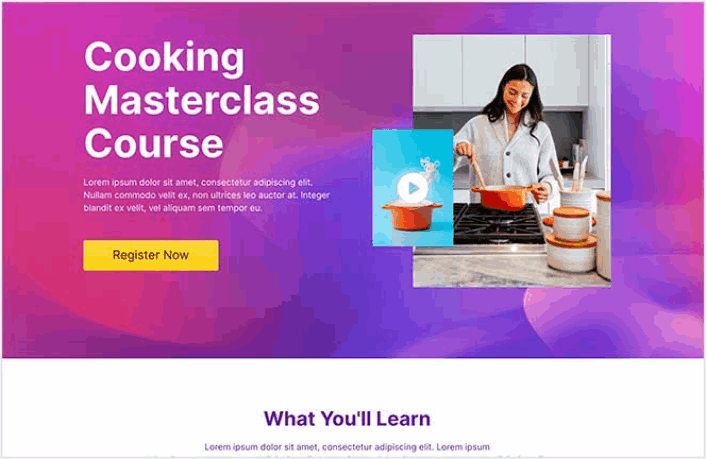
Lembre-se, estas são apenas as partes mais básicas de qualquer página de destino bem-sucedida. Para a sua página, pode adicionar muitas outras secções e criar ofertas personalizadas para aumentar as suas conversões.
Como Criar uma Página de Vendas no WordPress
Agora que sabe o que criar, é hora de lançar a sua página de vendas no WordPress. Recomendamos vivamente o uso do SeedProd para criar as suas páginas de destino.

O SeedProd é o melhor construtor de páginas de destino do WordPress. É perfeito para empresas, bloguistas e proprietários de sites que procuram criar páginas de destino de alta conversão sem quaisquer competências de desenvolvimento.
Com o SeedProd, obtém modelos pré-construídos para páginas de destino de alta conversão que pode publicar instantaneamente. Isto inclui modelos para:
- Páginas de vendas
- Páginas "Em breve"
- Páginas 404
- Páginas de manutenção
- Páginas "Squeeze"
- Páginas de login
- Páginas de agradecimento
- Páginas de webinar
- Páginas de vídeo
E muito mais!
Passo #1: Instalar e Ativar o SeedProd
Primeiro, vai querer obter o plugin SeedProd Pro e ativá-lo. Se não tem a certeza de como fazer isso, consulte este artigo sobre como instalar um plugin do WordPress. Em seguida, vá a SeedProd » Definições no seu painel do WordPress e ative a versão Pro:

Em seguida, vá a SeedProd » Páginas para uma visão geral do painel de páginas de destino do SeedProd. É aqui que pode ver os diferentes tipos de páginas de destino que pode criar usando o SeedProd:

Tenha em mente que estas são todas páginas especiais com funcionalidade pré-construída e modelos de design. Para uma página de destino de vendas, não vai querer usar NENHUMA destas páginas de destino especiais. Em vez disso, vai criar uma página de destino personalizada.
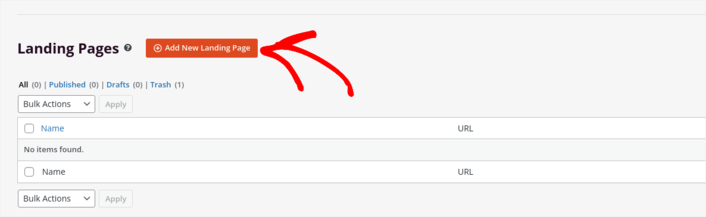
Role mais para baixo e clique no botão Adicionar Nova Página de Destino para começar:
Passo #2: Criar uma Nova Página de Vendas de Destino
Após clicar no botão Adicionar Nova Página de Destino, verá a biblioteca de modelos de páginas de destino do SeedProd. Estes são modelos de páginas de destino concebidos profissionalmente que são completamente responsivos.
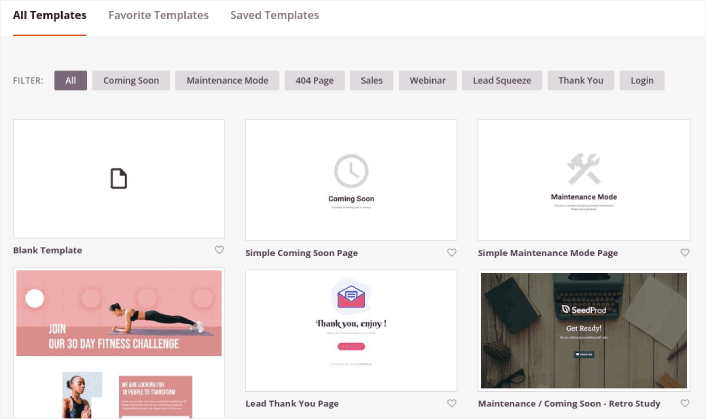
Em seguida, pode selecionar um destes modelos para o ajudar a começar. Lembre-se, o modelo é apenas um ponto de partida. Pode personalizar tudo sobre a página mais tarde. Por agora, encontre um modelo que pense que se adequará. Quando a página de modelos abrir, pode clicar em Vendas para filtrar a lista:
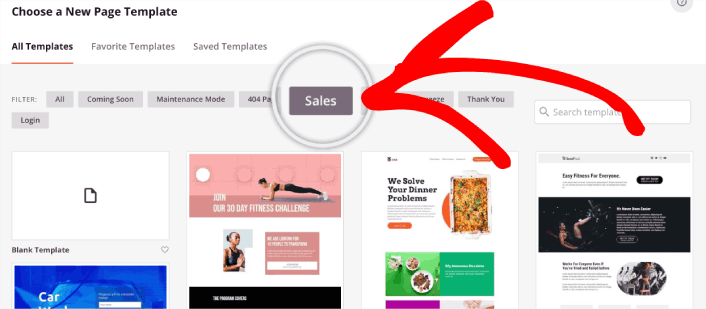
Para este guia, selecionaremos a Página de Vendas Masterclass. Prossiga e clique nela agora.
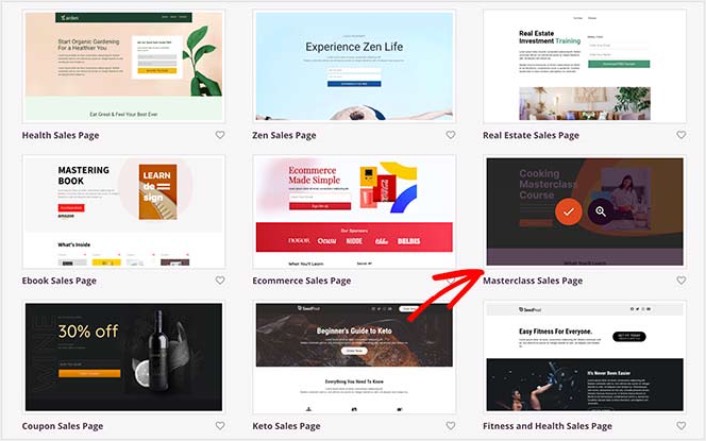
Agora, vamos personalizar a página de destino.
Passo #3: Personalizar o Design da Sua Página de Destino
O construtor visual do SeedProd permite-lhe personalizar a sua página de destino utilizando blocos de conteúdo de arrastar e soltar.
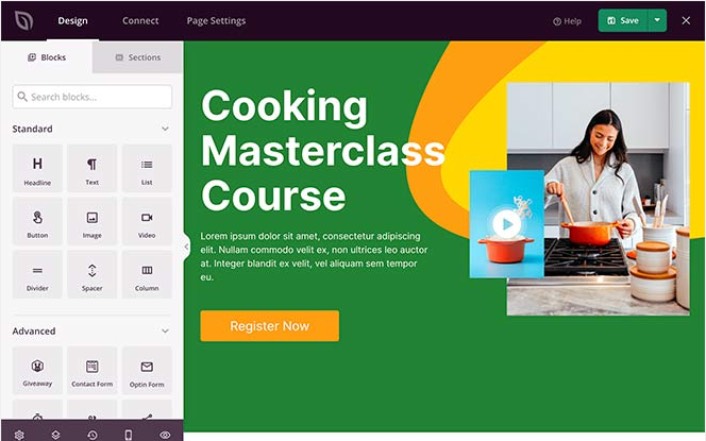
Pode criar um cabeçalho totalmente personalizado para a sua página de destino em poucos minutos. Pode até adicionar elementos personalizados para convencer e converter o seu tráfego. Por exemplo, pode criar um módulo de vídeo e incorporar um vídeo do YouTube para convencer os seus visitantes a comprar o seu produto ou serviço.
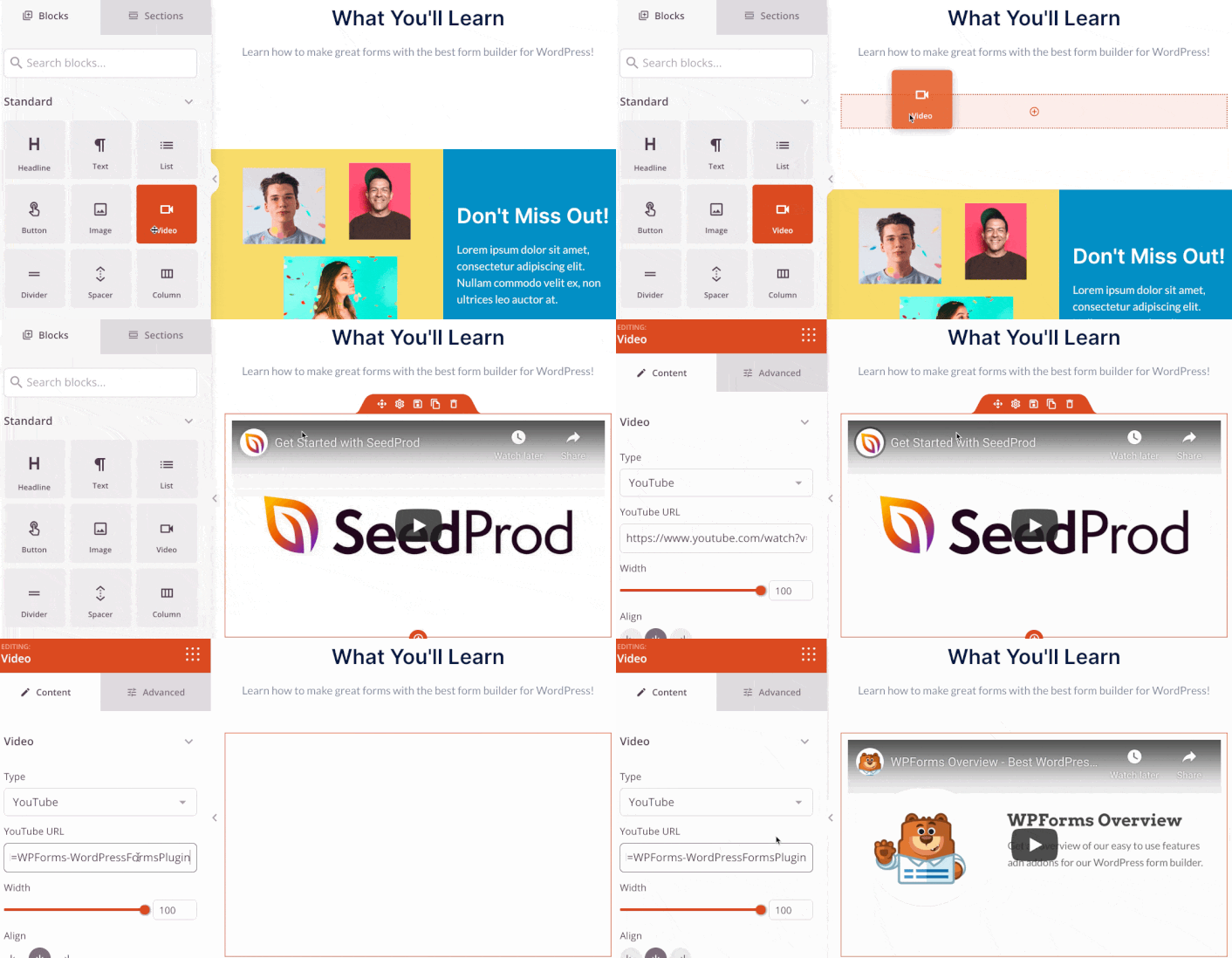
É também muito fácil adicionar uma secção com uma breve descrição do seu produto ou serviço. Dirija-se ao separador Secções no construtor visual e, em baixo da secção Herói, encontrará vários modelos pré-construídos que pode importar com um único clique.
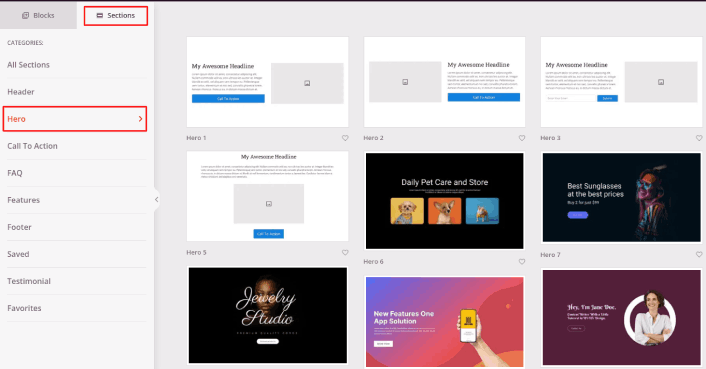
Prossiga e selecione um que goste.
Não se preocupe com as cores ou o conteúdo. Pode editar tudo isso. O que deve procurar é um layout que combine bem com o seu modelo.
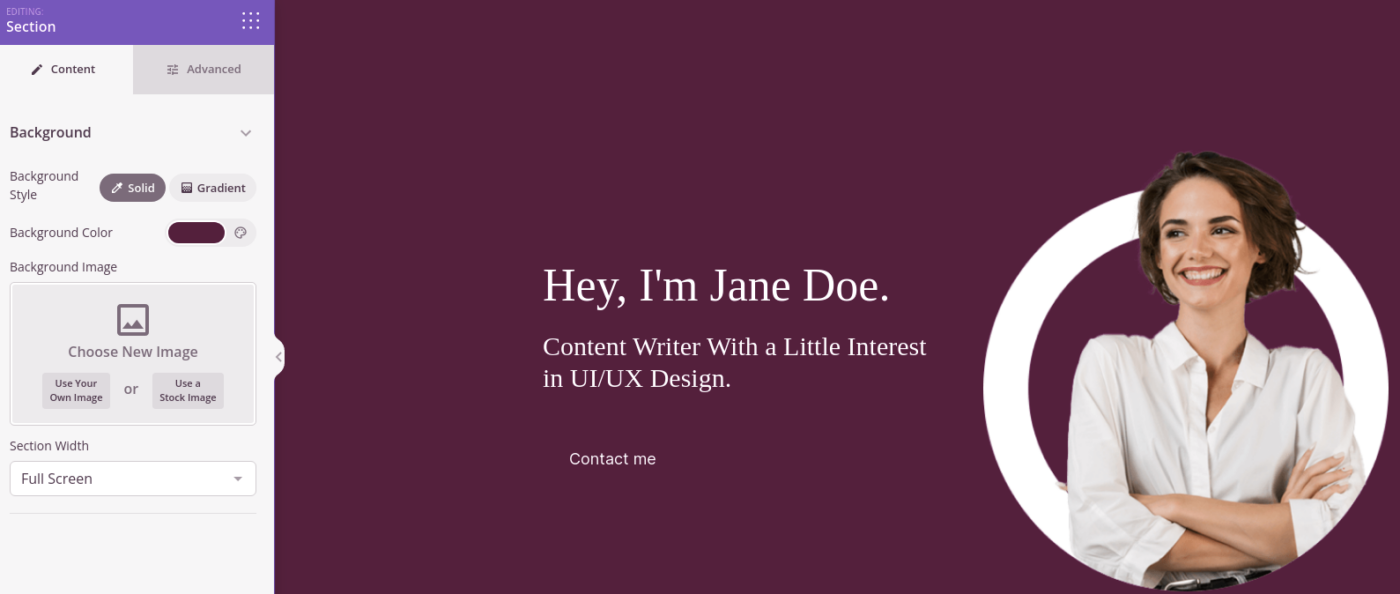
Pode personalizar a secção do herói da mesma forma que fizemos anteriormente, escolhendo uma imagem diferente e alterando o título e a descrição. Enquanto estiver a fazê-lo, adicione um botão de chamada para ação que incentive os visitantes a comprar de si.
Em seguida, no separador Secções, selecione o título Testemunhos e escolha um design que lhe agrade. E pronto, tem uma secção de testemunhos na sua página de destino.
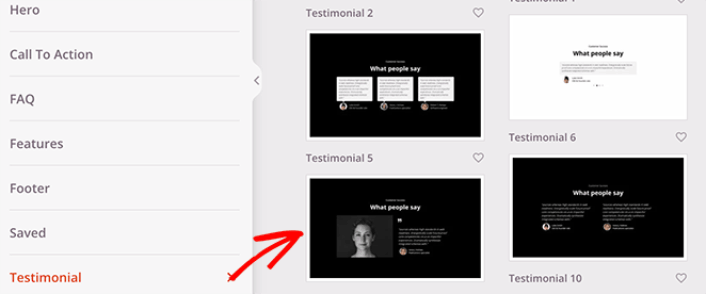
É tão simples!
Passo #4: Adicionar um Botão de Clique para Subscrever à Sua Página de Vendas
Também pode adicionar um botão de clique para subscrever para recolher subscritores de notificações push. As notificações push são uma ótima maneira de aumentar o tráfego recorrente, obter mais envolvimento e até vender merchandising oficial, se tiver algum.
No SeedProd, basta arrastar e soltar o módulo HTML Personalizado da barra lateral.
Colocámos o botão de subscrição diretamente abaixo do formulário de inscrição por e-mail na primeira dobra.

Mas pode inserir o botão onde quiser.
Para esta parte, precisa de alguma experiência com HTML e CSS. Ou, pode copiar este código e colá-lo no seu bloco de HTML Personalizado:
<button onclick="subscribeOnClickButton()" style="border: none; padding-left: 5%; padding-right:5%; text-align: center; display: inline-block; color: blue;">Get Updates via Push Notifications</button>Este é um botão padrão em HTML com muito pouco estilo. A única parte interessante é a função onclick no código. Basicamente, significa que os seus visitantes podem clicar no botão para subscrever algo. Agora, precisamos de dar ao botão algum código extra para permitir que os seus visitantes subscrevam notificações push.
Aceda à página inicial do PushEngage e clique no botão Começar:

Em seguida, selecione o plano gratuito para experimentar o PushEngage ou escolha um plano pago se leva a sério o crescimento do seu negócio. Os planos pagos vêm com mais opções de campanha e a capacidade de construir listas de subscritores ainda maiores.
No seu painel do PushEngage, vá a Configurações do Site » Detalhes do Site e clique no botão Clique Aqui para Instruções de Configuração. Em Qualquer Site, obterá o seu código de instalação:

AVISO: Precisa de copiar o código que obtém do seu painel. O código é único para cada utilizador do PushEngage. Não poderá copiar o código na imagem e recolher subscritores de notificações push.
Assim que tiver o código no seu painel do PushEngage, adicione este snippet ao seu código:
<script> window._peq = window._peq || [];</script> <script>
function subscribeOnClickButton(){
window._peq.push(['subscribe',{}.pe,function(res){
if(res.statuscode==1)
{
// Code to return response
console.log(res);
}
}]);
}
</script>
O seu código final deve parecer algo como isto:
<script src="https://clientcdn.pushengage.com/core/02a6e92667ae2279fcba8932356c1d93.js" async></script>
<script> window._peq = window._peq || [];</script> <script>
function subscribeOnClickButton(){
window._peq.push(['subscribe',{}.pe,function(res){
if(res.statuscode==1)
{
// Code to return response
console.log(res);
}
}]);
}
</script>
Vai querer adicionar este código ao bloco HTML na sua landing page após o código do botão. Deve parecer algo assim:

Sinta-se à vontade para personalizar os estilos do botão como desejar. Quando terminar de personalizar a sua página de vendas, prossiga e clique no botão Guardar.
Passo #5: Configurar as Definições da Sua Página
Depois de terminar de desenhar a sua página de vendas, clique no separador Conectar na parte superior do seu construtor de páginas e selecione o seu fornecedor de marketing por e-mail para recolher leads no seu site.
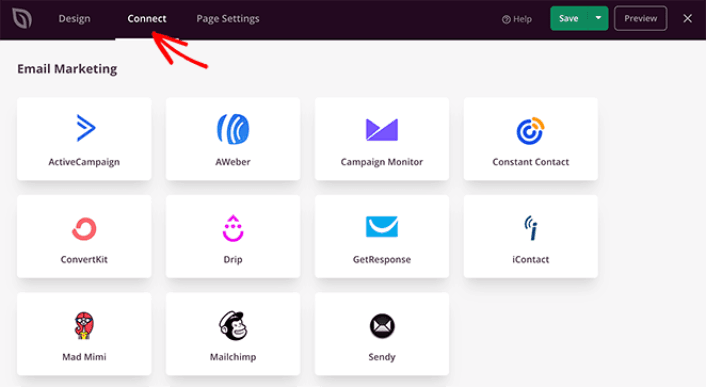
Em seguida, clique no separador Definições da Página na parte superior do seu ecrã.
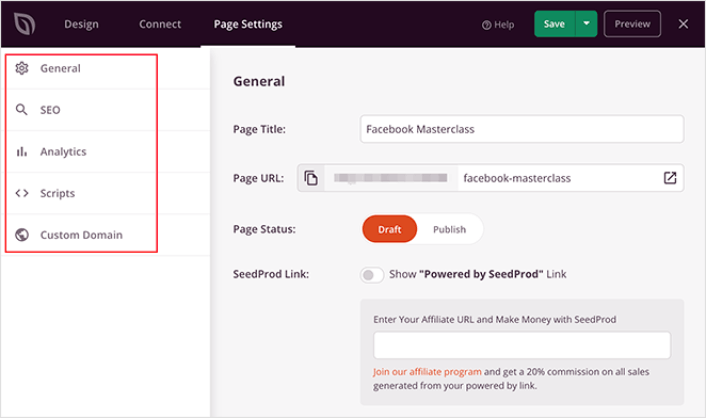
Aqui, pode adicionar um plugin de SEO e um plugin do Google Analytics à sua página de vendas. Pode até configurar códigos de rastreamento personalizados, como um Pixel do Facebook ou um pixel do Pinterest, para rastrear o desempenho dos anúncios.
Passo #6: Publicar a Sua Página de Vendas no WordPress
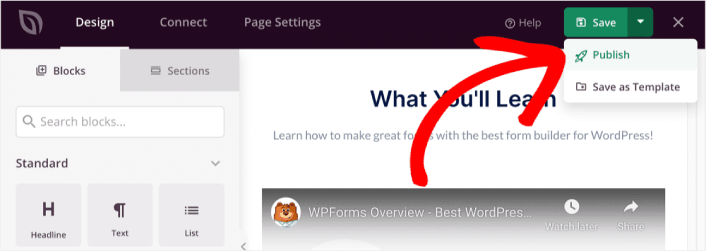
Agora vamos publicar o seu design. Para fazer isso, clique na seta suspensa ao lado do botão guardar e clique em Publicar.
Pode então clicar no botão Ver Página Ao Vivo para ver como fica.
Parabéns! Acabou de publicar a sua primeira página de vendas.
O que fazer depois de construir uma página de vendas
Agora que a sua página de vendas está ativa, é hora de trabalhar no seu tráfego, envolvimento e vendas. Deve experimentar usar notificações push no seu site. As notificações push são uma ótima ferramenta de marketing que pode ajudar a expandir o seu negócio.
Dê uma vista de olhos nestes recursos épicos e saberá o que queremos dizer:
- 7 Estratégias Inteligentes para Aumentar o Envolvimento do Cliente
- As Notificações Push São Eficazes? 7 Estatísticas + 3 Dicas de Especialistas
- Como Configurar Notificações Push de Carrinho Abandonado (Tutorial Fácil)
Recomendamos o uso do PushEngage para criar as suas campanhas de notificações push. O PushEngage é o software de notificações push nº 1 do mundo. Portanto, se ainda não o fez, comece hoje mesmo com o PushEngage!


