Procura um guia sobre como enviar notificações push web para iPadOS e iOS que realmente possam fazer crescer o seu negócio?
As notificações push web podem ser uma ferramenta de marketing poderosa. E se configurar notificações automáticas, elas funcionam praticamente sozinhas. Mas que notificações deve enviar? Como sabe se elas funcionarão para o seu negócio? E como pode começar?
Neste artigo, vamos mostrar-lhe como usar truques simples e acionáveis para gerar tráfego e vendas em piloto automático usando notificações push web para iPadOS e iOS. Também lhe mostraremos como configurar sem qualquer experiência de codificação.
Parece bem? Vamos a isso.
- Uma Análise Detalhada das Notificações Push Web para iPadOS e iOS
- O Melhor Serviço para Enviar Notificações Push Web para iPadOS e iOS
- Como Adicionar Notificações Push Web para iPadOS e iOS
- Passo #1: Crie uma Conta Gratuita no PushEngage
- Passo #2: Registe-se no PushEngage
- Passo #3: Adicionar um ficheiro de Manifesto de Aplicação Web ao seu Website
- Passo #4: Instalar o PushEngage no seu Site WordPress
- Passo #5: Conectar o seu Website WordPress com o PushEngage
- Passo #6: Testar o Manifest do seu Website
- Como Personalizar as suas Campanhas para iOS e iPadOS
- Como Criar uma Campanha de Gotejamento de Notificações Push para iOS
- Como Enviar uma Transmissão de Notificações Push Web para iOS
- Como Criar um Modal de Popup de Notificação Push Web para iOS
- O Que Fazer Antes de Enviar Notificações Push Web para iOS
- Que Notificações Push Web para iPadOS e iOS Pode Enviar?
- #1. Notificações Push Web para iOS para Campanhas de Boas-Vindas
- #2. Notificações Push Web para Carrinho Abandonado em iPadOS e iOS
- #3. Notificações Push Web para Abandono de Navegação em iPadOS e iOS
- #4. Campanhas Push de Feed RSS
- #5. Notificações Automatizadas de Reenvolvimento
- #6. Campanhas de Gatilho de Visita à Página
- #7. Notificações Push Automatizadas a Partir de Cliques
- #8. Notificações Push Automatizadas Repetidas
- #9. Notificações de Fuso Horário do Subscritor
- #10. Notificações de Opt-In por Email
- O Que Fazer Após Configurar Notificações Push Web para iPadOS e iOS
O iOS foi o último grande reduto das notificações push web, e é por isso que tantos profissionais de marketing ainda não percebem que agora podem alcançar utilizadores da Apple sem uma aplicação.
Uma Análise Detalhada das Notificações Push Web para iPadOS e iOS
No sentido mais lato, existem 3 tipos de notificações push web para iPadOS e iOS:
- Notificações broadcast
- Campanhas de notificações push em gotejamento
- Campanhas de notificações push acionadas
Transmissões são notificações push que envia como uma única notificação. Pode agendá-las, mas elas só serão enviadas uma vez. Campanhas acionadas envolvem a configuração de uma notificação push, a definição de um gatilho para a ativar e um fluxo de trabalho para controlar o seu agendamento. Notificações automáticas em gotejamento são uma série de notificações que são ativadas automaticamente em momentos específicos ou quando condições específicas são cumpridas.
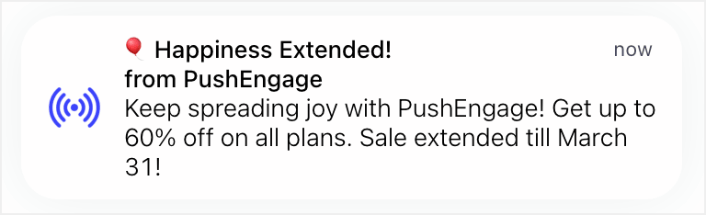
Para todos os efeitos, campanhas acionadas e campanhas de gotejamento automatizadas parecem as mesmas do exterior. A diferença crucial é que as campanhas acionadas são muito mais flexíveis e personalizáveis. Se considerar que as notificações push custam muito menos do que a maioria dos outros canais, faz todo o sentido usar uma combinação de todos os três para expandir o seu negócio.
Se é novo em notificações push, recomendamos vivamente que comece a sua jornada usando modelos comprovados.
NOTA: A maioria das campanhas acionadas necessita de alguma experiência em desenvolvimento. Teria de usar uma API para tirar o máximo proveito das notificações acionadas. No entanto, existem algumas notificações acionadas que pode enviar diretamente. Se estiver curioso, consulte o nosso artigo sobre notificações push para eCommerce para ter uma ideia melhor.
Com as notificações push da web no iOS, a experiência é igual à de outras aplicações nativas. Novo no formato? O nosso guia para iniciantes sobre alertas push do iOS abrange notificações push de aplicações e da web em dispositivos Apple. Estas notificações aparecerão como notificações de alerta no ecrã, e os utilizadores também as podem encontrar no centro de notificações e até no ecrã de bloqueio. Assim, é fácil para os utilizadores manterem-se atualizados com as suas mensagens!
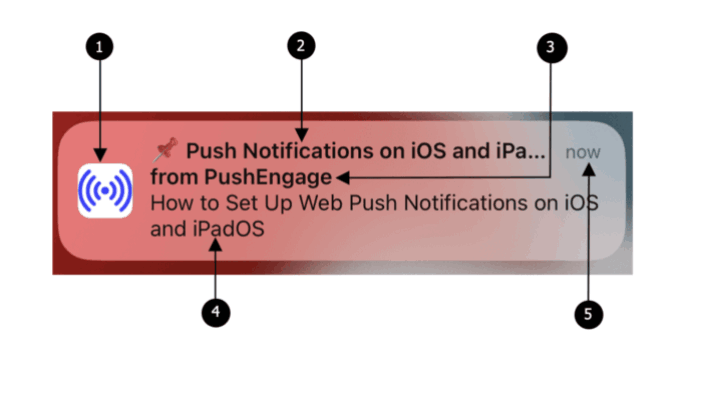
As notificações push web no iOS e iPadOS vêm com os seguintes elementos:
- Ícone: O ícone exibido é o especificado no ficheiro manifesto. Infelizmente, não pode ser alterado para mensagens individuais, por isso certifique-se de que define o ícone desejado no manifesto.
- Título: O título da notificação está limitado a 30-40 caracteres. Se exceder este limite, será truncado, por isso mantenha-o conciso e impactante.
- Nome da Aplicação: O nome da aplicação apresentado na notificação é o que consta no ficheiro manifest. Tal como o ícone, não pode ser alterado para mensagens individuais.
- Mensagem: O texto da notificação está restrito a 120-150 caracteres. Se exceder este limite, será truncado. Crie uma mensagem apelativa e breve para aproveitar ao máximo o espaço disponível.
- Timestamp: A notificação também exibe um timestamp, indicando há quanto tempo a notificação foi entregue ao dispositivo do utilizador. Isto ajuda os utilizadores a compreender a atualidade da mensagem.
NOTA: As notificações push web para iOS não suportam atualmente rich media, GIFs animados ou vídeos. No entanto, pode adicionar emojis. E, pode enviar notificações push ricas usando notificações push de aplicações iOS se tiver uma aplicação iOS.
Ter estes elementos em consideração ao criar as suas notificações push web garantirá que as suas mensagens sejam concisas, visualmente apelativas e envolvam eficazmente os seus utilizadores de iOS e iPadOS.
Quando uma notificação aparece e clica nela, será rapidamente levado para a página de destino específica dentro da aplicação web. É um fluxo contínuo que mantém os utilizadores envolvidos e ajuda-os a encontrar rapidamente o conteúdo em que estão interessados.
O Melhor Serviço para Enviar Notificações Push Web para iPadOS e iOS
Vamos começar por dizer que a maioria dos "serviços gratuitos de notificações push" disponíveis são, na verdade, testes gratuitos. Alguns dos fornecedores que listámos aqui são software de teste, enquanto outros têm um plano gratuito permanente que pode escolher.
Existem algumas outras opções freemium, como o Firebase Cloud Messaging (FCM), mas essa não é realmente uma boa opção. Pode ler mais sobre porque é que o FCM não consegue competir com um fornecedor de serviços como o PushEngage. Mas, por agora, confie na nossa palavra e avance para as melhores opções.
Recomendamos a utilização de PushEngage.

PushEngage é o plugin de notificações push #1 do mundo.
As notificações push ajudam a aumentar o tráfego do seu site e o envolvimento em piloto automático. E se tiver uma loja online, o PushEngage também ajuda a aumentar as suas vendas, ajudando-o a criar notificações push automatizadas de eCommerce.
Pode começar gratuitamente, mas se estiver a levar a sério o crescimento do seu negócio, deve comprar um plano pago. Além disso, antes de comprar qualquer serviço de notificações push, deve consultar este guia sobre custos de notificações push.
Aqui está uma visão geral rápida do que obtém com o PushEngage:
- Campanhas automatizadas de alta conversão
- Múltiplas opções de segmentação e agendamento de campanhas
- Rastreio de objetivos e análises avançadas
- Testes A/B inteligentes
- Modelos de campanhas push
- Opções de segmentação poderosas
- Um Gestor de Sucesso Dedicado
E isto é apenas a ponta do iceberg. Consulte a lista completa de funcionalidades do PushEngage antes de prosseguir.
Mas a parte mais atrativa da PushEngage é que pode começar com um plano gratuito para sempre. E pode usá-lo para realmente fazer crescer o seu negócio usando múltiplas opções de personalização.
Verá que o PushEngage é, sem dúvida, a melhor opção se quiser gerar tráfego, envolvimento e vendas para o seu negócio. E se tiver um orçamento limitado, pode sempre ser um pouco criativo com as suas notificações push.
NOTA: Se tem um site WordPress, deve instalar e ativar o plugin WordPress PushEngage.
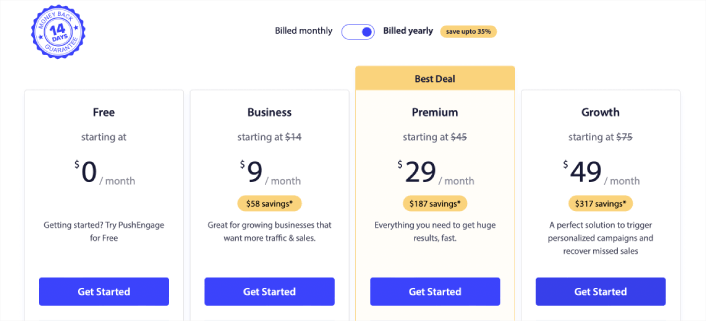
A versão gratuita permite até 200 assinantes e 30 notificações vitalícias. Isso é bom o suficiente para levar o seu negócio a um ponto em que você pode pagar facilmente os planos pagos. Eles começam em $9/mês no primeiro ano (1.000 assinantes, faturados anualmente) e escalam com o seu número de assinantes; 100.000 assinantes é o plano Premium, e os números atuais estão na página de preços.
E não se preocupe se não sabe absolutamente nada de programação. Pode instalar o PushEngage usando um dos muitos guias de instalação para qualquer website e CMS.
Como Adicionar Notificações Push Web para iPadOS e iOS
Instalar notificações push web para iOS e iPadOS num website não é difícil. Mas tem alguns passos e vai querer seguir este guia passo a passo.
Passo #1: Crie uma Conta Gratuita no PushEngage
Aceda a PushEngage e clique em Começar Gratuitamente Agora:
Pode começar com o plano gratuito. Mas se procura as notificações push mais poderosas, deve selecionar um plano pago com base nas necessidades do seu negócio. Assim que souber qual plano deseja, clique em Começar para criar a sua conta PushEngage.
Passo #2: Registe-se no PushEngage
Agora, é hora de criar a sua conta PushEngage. Comece por se registar com um endereço de e-mail ou um ID do Gmail:

Em seguida, preencha os detalhes da sua conta:

E adicione as informações do seu cartão de crédito para comprar o seu plano:

Se selecionou a conta gratuita, o seu cartão de crédito nunca será cobrado até que opte por atualizar o seu plano. E agora, está tudo pronto para aceder ao seu painel PushEngage. Basta clicar em Concluir Registo e Obter Acesso Imediato.
Se já utilizou o OneSignal ou o PushAlert antes, verá que o PushEngage lhe proporciona uma experiência muito mais limpa a partir do painel. O painel do OneSignal não é adequado para campanhas avançadas. Para isso, precisará mais da API do que do plugin OneSignal.
Passo #3: Adicionar um ficheiro Web App Manifest ao Seu Website
Pense num manifest de aplicação web como um ficheiro especial que funciona como um guia para o seu website quando este é instalado no telemóvel ou computador de alguém. Está escrito numa linguagem chamada JSON, mas não precisa de se preocupar com essa parte.
O ficheiro manifest contém informações importantes sobre a sua aplicação web, como o nome, descrição, ícones e cores. Assim, quando alguém adiciona o seu website ao ecrã principal ou o instala no seu dispositivo, o navegador usa este manifest para saber como a sua aplicação deve parecer e comportar-se.
Por exemplo, o manifest diz ao browser qual o ícone a usar para a sua aplicação no ecrã principal ou na gaveta de aplicações, para que tenha um aspeto agradável e reconhecível. Também especifica as cores e o tema da sua aplicação para lhe dar uma aparência consistente e apelativa. É uma forma interessante de transformar o seu website numa Progressive Web App (PWA).
Adicionalmente, o manifest inclui o URL que deve ser aberto quando alguém inicia a sua aplicação. Desta forma, o navegador sabe qual a página ou secção do seu website para lhes mostrar primeiro.
Criar um ficheiro manifest pode ser feito rapidamente com ferramentas online que fazem o trabalho árduo por si. Recomendamos o uso deste gerador gratuito de manifest de aplicações para construir o seu manifest de aplicação web em poucos cliques e sem código.
Assim que tiver o manifest pronto, geralmente chama-lhe “manifest.json” e carrega-o para a pasta raiz do seu website.
Em resumo, o manifest de aplicação web é como um manual que faz com que a sua aplicação web pareça e se sinta exatamente certa quando as pessoas a usam nos seus dispositivos. É uma parte essencial da criação de uma ótima experiência de utilizador para os visitantes do seu website.
Um manifesto típico parece algo assim:
{
	"name": "PushEngage",
	"short_name": "PushEngage",
	"start_url": "/",
	"display": "standalone",
	"theme_color": "#3b43ff",
	"background_color": "#ffffff",
	"icons": [
		{
			"src": "icon/icon-128x128.png",
				"sizes": "128x128",
				"type": "image/png"
		},
		{
			"src": "img/icon-192x192.png",
			"sizes": "192x192",
			"type": "image/png"
		},
		{
			"src": "img/icon-512x512.png",
			"sizes": "512x512",
			"type": "image/png"
		}
 	]
}
Depois de adicionar o seu ficheiro manifest à pasta raiz do seu servidor web, precisa de adicionar um trecho de código no cabeçalho HTML do seu website. O trecho seria algo como isto:
<link rel="manifest" href="/manifest.json">Se estiver a usar WordPress e precisar de ajuda para adicionar este trecho de código ao cabeçalho do seu site, pode usar WPCode para carregar o ficheiro manifest. É um dos melhores plugins de snippets de código para WordPress.
Passo #4: Instalar o PushEngage no Seu Site WordPress
NOTA: Se não estiver a usar um site WordPress, deve consultar os nossos guias de instalação.
Até agora, terminou de criar a sua conta PushEngage. Dirija-se ao dashboard PushEngage e siga as instruções:

Clique em Definições do Site » Detalhes do Site e clique no botão Clique Aqui Para Instruções de Configuração:

Clique no separador WordPress e clique no botão Instalar Plugin WordPress PushEngage para instalar o plugin no seu site.

A parte mais interessante: Quando criou a sua conta PushEngage, já sincronizou o seu website com a sua conta PushEngage. Por isso, clique na ligação de instalação no painel PushEngage para instalar automaticamente o plugin PushEngage WordPress no seu website.
Passo #5: Conectar o seu Website WordPress com o PushEngage
Quando terminar de instalar e ativar o plugin PushEngage WordPress, verá o assistente de configuração do PushEngage:

O assistente é bastante simples. Se for um novo utilizador, clique em Novo? Reivindique a Sua Conta Gratuita. E se já se inscreveu, clique em Ligar a Sua Conta Existente.
Em seguida, pode selecionar o seu site no menu suspenso Selecionar um site em Conectar um site registado, se já tiver registado um site durante o registo:

Ou, pode clicar em Registar um novo site para adicionar um novo site se tiver um plano de preços Premium ou superior. Na próxima etapa, o assistente de configuração irá solicitar a instalação de outros plugins WordPress essenciais.

Se seguiu cada passo corretamente, verá esta mensagem de sucesso do assistente:

Está agora pronto para criar campanhas e modais de pop-up de notificações push.
Passo #6: Testar o Manifest do seu Website
Muito bem, vamos percorrer os passos para testar a sua aplicação web e garantir que tudo está a funcionar sem problemas.
Primeiro, abra o seu website utilizando o navegador Safari no seu iPhone ou iPad. Certifique-se de que o seu dispositivo está a executar o iOS 16.4 ou uma versão mais recente. Assim que o seu website for carregado, verá um botão Partilhar. Parece um quadrado com uma seta a apontar para cima. Toque nesse botão para abrir o menu de partilha.
No menu de partilha, deverá encontrar uma opção chamada Adicionar ao Ecrã Principal. Clique nessa opção.

Agora, a aplicação web será guardada no Ecrã Principal do seu dispositivo, tal como qualquer outra aplicação que descarregue da App Store.
Se tudo foi configurado corretamente, quando abrir a aplicação a partir do seu Ecrã Principal, ela já não abrirá no navegador Safari. Em vez disso, parecerá que está a usar uma aplicação normal no seu iPhone ou iPad.
Para que os seus utilizadores saibam que podem receber notificações push web da sua aplicação, pode mostrar-lhes um banner no ecrã. Este banner irá incentivá-los a adicionar a sua aplicação ao seu Ecrã Principal e a subscrever as notificações push web. É uma forma útil de manter os seus utilizadores envolvidos com a sua aplicação e de receberem atualizações importantes.
Por isso, siga estes passos e estará pronto para proporcionar uma experiência fluida e semelhante a uma aplicação aos seus utilizadores em dispositivos iOS! Para um guia completo sobre como testar as suas notificações push, consulte a nossa documentação sobre notificações push web para iOS.
Como Personalizar as suas Campanhas para iOS e iPadOS
Antes de criar uma campanha, deve configurar segmentos e grupos de audiência para enviar mensagens push personalizadas.
Nada supera o nível de personalização que pode obter ao criar segmentos e grupos de audiência para os seus subscritores de notificações push. Aceda a PushEngage » Audiência e comece a criar segmentos e grupos de audiência imediatamente.
No separador Segmentos, pode criar novos segmentos ou editar os existentes:

E se precisar de uma personalização ainda mais profunda, crie um grupo de público no separador Grupos de Público :

Se é novo em segmentos de notificações push e notificações push personalizadas, deve consultar o nosso artigo sobre como criar segmentos e o nosso anúncio sobre agrupamento avançado de audiência.
A parte mais fixe é que pode criar campanhas de push direcionadas, criando um Grupo de Audiência apenas para os seus utilizadores de iOS e iPadOS:

E pode usar este Grupo de Audiência para as suas campanhas em gotejamento e transmissões.
Como Criar uma Campanha de Gotejamento de Notificações Push para iOS
Aceda ao painel do PushEngage e vá para Campanha » Respostas Automáticas de Gotejamento e clique em Criar Nova Resposta Automática de Gotejamento:

Em seguida, dê um nome à sua campanha (sugerimos algo como Drip de Boas-vindas) e, em Conteúdo, selecione a opção que diz, “Enviar notificação imediatamente após o utilizador se inscrever“):

Neste ponto, pode clicar na seta ao lado da notificação para editar o conteúdo da sua notificação.
Se tiver um plano Premium ou Enterprise com o PushEngage, poderá adicionar mais do que uma notificação para criar uma sequência de mensagens de boas-vindas automatizadas. Basta clicar em Adicionar Nova Notificação e editar o conteúdo.
Quando terminar, clique em Definições de Drip e selecione a opção para enviar a sua campanha de boas-vindas a todos os subscritores:

Em seguida, role para baixo para definir os seus próprios parâmetros UTM para rastrear as notificações push:

E quando terminar, volte a rolar para cima e clique no botão Ativar Auto-respondedor:

E está feito!
Como Enviar uma Transmissão de Notificações Push Web para iOS
Vá para o seu painel PushEngage e aceda a Campanha » Transmissões Push e clique no botão Criar uma Nova Transmissão Push:

No separador Conteúdo, adicione o conteúdo da sua notificação push:

E pode configurar um teste A/B para aumentar as suas taxas de clique ou pode agendar as suas transmissões push para obter mais visualizações. Em qualquer dos casos, deve consultar as nossas melhores práticas para notificações push para obter os melhores resultados.
Como Criar um Modal de Popup de Notificação Push Web para iOS
Um modal de pop-up de notificação push é uma pequena janela que aparece por cima da interface de um website ou aplicação móvel para exibir uma mensagem ou notificação ao visitante do website.
O modal de pop-up pode ser acionado por vários eventos. Pode configurar pop-ups para serem acionados na visita a uma página, na profundidade de scroll, e até em ações personalizadas como clique num botão.
Normalmente, verá uma chamada para ação no modal de pop-up, como "Subscrever" ou "Permitir", para obter o consentimento dos visitantes para lhes enviar notificações push. Se seguir este tutorial, pode criar um pop-up como este:

Pode criar modais de pop-up que segmentam subscritores diretamente ou criar pop-ups regulares que simplesmente recolhem subscritores com os atributos padrão, como geolocalização e navegador.
Volte ao seu painel WordPress. Aceda a PushEngage » Design:

E pode configurar tantos modais de pop-up quantos desejar. Claro, pode garantir que são acionados em momentos diferentes em Opções de Exibição para cada modal de pop-up.

A ideia aqui é dar aos seus visitantes uma razão sólida para se inscreverem. Se precisar de ajuda com isso, consulte o nosso artigo sobre como criar um opt-in personalizado de notificações push.
E se quiser criar modais de pop-up mais direcionados, pode usar as regras de segmentação em Regra de Segmentação :

Estas são regras de segmentação globais e terão preferência sobre as regras de segmentação para modais de pop-up individuais. Mas, se desejar, pode criar regras de segmentação robustas para cada modal editando-os.

Por exemplo, pode criar modais de pop-up em diferentes idiomas para segmentar visitantes de diferentes países.
E se desejar alguns modelos com uma alta taxa de cliques para começar, deve consultar este artigo sobre opt-ins de notificações push de alta conversão.
O Que Fazer Antes de Enviar Notificações Push Web para iOS
Está quase a terminar.
Antes de começar a enviar notificações push, terá de configurar uma opção de subscrição para o seu website. A sua opção converterá visitantes web em subscritores de notificações push. Portanto, este é um elemento crítico.
Se precisar de alguma inspiração, pode consultar este artigo sobre opções de notificações push de alta conversão. Assim que terminar de configurar a opção, o seu site poderá recolher subscritores. Mas como sabe que a sua opção está a funcionar corretamente?
Portanto, a coisa sensata a fazer é configurar uma notificação push de boas-vindas.
Dica Profissional: Deve dedicar algum tempo a um teste completo das suas notificações push. Isto irá resolver os problemas mais comuns e não perderá tempo a tentar resolver problemas mais tarde.
Que Notificações Push Web para iPadOS e iOS Pode Enviar?
Agora que sabe o que são notificações push web para iPadOS e iOS e de que serviço precisa para as enviar, está na hora de ver como enviar diferentes notificações. Para fins práticos, não estamos a falar de campanhas personalizadas acionadas que pode criar usando um serviço de API aqui. Se estiver mais interessado em notificações personalizadas, deve consultar a nossa documentação.
#1. Notificações Push Web para iOS para Campanhas de Boas-Vindas
Uma campanha de notificação push de boas-vindas é uma notificação push simples destinada a apreciar qualquer novo subscritor.
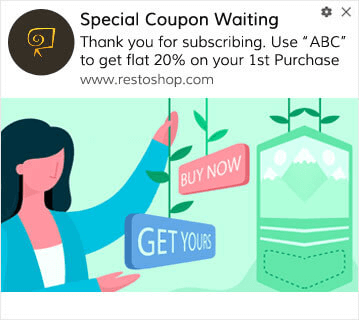
Também pode oferecer uma oferta ou um presente por se inscrever nas suas notificações push. Isto é bastante comum com muitos dos nossos clientes. Pode usar as suas notificações push de boas-vindas para:
- Partilhar um Cupão de Boas-Vindas
- Oferecer Funcionalidades Premium
- Enviar Entrega Grátis
- Oferecer Presentes Grátis
- Integrar o seu Subscritor com um Guia
Agora, vamos configurar a sua primeira notificação push de boas-vindas usando o PushEngage.
Veja como ativar as Notificações de Boas-vindas no PushEngage. Vá ao painel do PushEngage e dirija-se a Campanha » Auto-respondedores de Drip e clique em Criar Novo Auto-respondedor de Drip:
Em seguida, dê um nome à sua campanha (sugerimos algo como Drip de Boas-vindas) e, em Conteúdo, selecione a opção que diz, “Enviar notificação imediatamente após o utilizador se inscrever“):
Neste ponto, pode clicar na seta ao lado da notificação para editar o conteúdo da sua notificação. Se tiver um plano Premium ou Enterprise com o PushEngage, poderá adicionar mais do que uma notificação para criar uma sequência de mensagens de boas-vindas automatizadas. Basta clicar em Adicionar Nova Notificação e editar o conteúdo.
Quando terminar, clique em Definições de Drip e selecione a opção para enviar a sua campanha de boas-vindas a todos os subscritores:
Em seguida, role para baixo para definir os seus próprios parâmetros UTM para rastrear as notificações push:

E quando terminar, volte a rolar para cima e clique no botão Ativar Auto-respondedor:
Agora sabe porque é que a notificação push de boas-vindas é importante. Também sabe como configurá-la. Vá em frente e ative as notificações push de boas-vindas para reativar novos assinantes ou consulte este artigo sobre mensagens de boas-vindas no website para inspiração.
#2. Notificações Push Web para Carrinho Abandonado em iPadOS e iOS
O abandono do carrinho de compras ocorre quando um potencial cliente adiciona um produto ao carrinho de compras e não conclui o processo de checkout.
O seu trabalho é reduzir o abandono do carrinho o máximo possível.
Uma forma de recuperar as suas vendas perdidas é usar notificações push web para iPadOS e iOS de abandono de carrinho. As campanhas de recuperação de abandono de carrinho visam subscritores com um carrinho abandonado e enviam-lhes seguimentos, lembretes, ofertas, cupões e descontos.
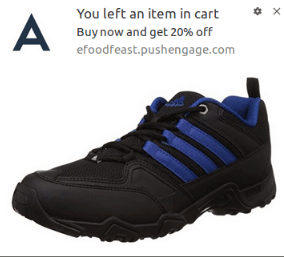
É uma ideia simples: Fazer com que o maior número possível de pessoas compre algo.
As notificações push de abandono de carrinho têm um impacto muito real no seu resultado final. Por exemplo, a WickedWeasel obtém 2.000 a 4.000 dólares por semana em vendas adicionais da sua campanha de notificações push de abandono de carrinho.
Agora, vamos configurar a sua primeira campanha de abandono de carrinho com o PushEngage.
Vá ao painel do PushEngage e dirija-se a Campanha » Campanhas Acionadas e clique em Criar Nova Campanha Acionada:

Em seguida, selecione o modelo Abandono de Carrinho e clique em Criar Novo:

E pode começar a redigir um autoresponder de abandono de carrinho. Na aba Conteúdo, pode criar uma série de notificações push:

Para editar uma notificação, basta clicar na seta ao lado dela e pode personalizar a notificação push:

Para um tutorial mais detalhado, consulte este artigo sobre como configurar notificações push de abandono de carrinho.
#3. Notificações Push Web para Abandono de Navegação em iPadOS e iOS
Abandono de navegação é exatamente o que parece. É quando um visitante do website está a navegar no seu website e decide ir embora subitamente. Estes incidentes também são conhecidos como abandono de funil por outros fornecedores.
O abandono de navegação é uma ocorrência muito comum em quase todas as indústrias.
E é muito difícil de reduzir ou controlar porque não há forma de incentivar um utilizador aleatório a permanecer no seu website. É aqui que as campanhas de abandono de navegação são tão poderosas.
Aqui está um exemplo de notificações push de abandono de navegação para um editor:
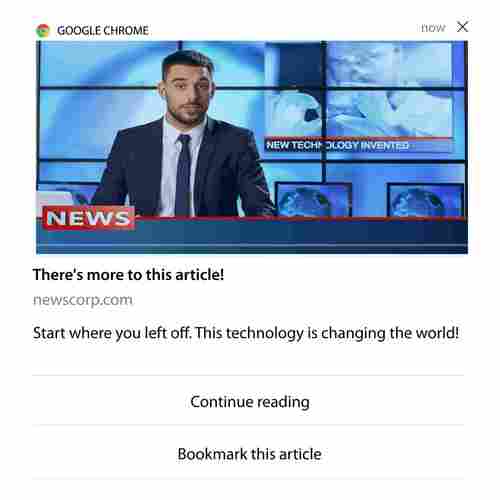
A parte impressionante do PushEngage é que pode configurar campanhas para praticamente qualquer setor. Assim, pode enviar notificações push de abandono de navegação para sites de SaaS e de viagens.
Então, como configura campanhas de abandono de navegação?
Com o abandono de carrinho, existe um parâmetro muito claro para disparar as suas notificações push. Para o abandono de navegação, pode querer considerar parâmetros como:
- Adicionou o produto à Lista de Desejos
- Visualizou o mesmo produto mais de X vezes
- Navegou por mais de X produtos na mesma categoria
- Pesquisou no site por um produto específico
- Permaneceu no site por pelo menos X minutos antes de sair
A ideia por trás desta campanha para um site de eCommerce é fazer com que o subscritor adicione o produto ao seu carrinho. Para editores, pode ser um clique ou um download no artigo que estavam a ler.
Volte ao painel do PushEngage e vá a Campanha » Campanhas Acionadas para criar uma nova campanha acionada:

Em seguida, crie uma nova campanha de Abandono de Navegação clicando no botão Criar Novo:

Em seguida, poderá configurar toda a sua sequência de notificações push juntamente com um atraso entre cada notificação:

Se é novo em notificações push, deve consultar o nosso artigo sobre melhores práticas de notificações push. Quando estiver satisfeito com o conteúdo da sua notificação push, clique em Configurações de Acionamento. Verá que as condições para uma campanha de abandono de navegação foram pré-configuradas na sequência.

Clique no botão Código de Integração para obter o trecho de código que precisa para incorporar a campanha de abandono de navegação no seu site.
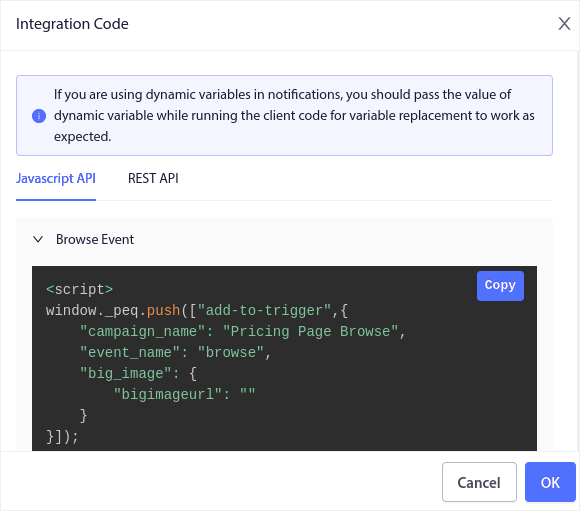
Em seguida, copie o código e cole-o no seu site. Quer colar esse código na secção <head> do HTML da página que deseja rastrear. Finalmente, clique no botão Ativar Campanha Acionada:

E está feito!
#4. Campanhas Push de Feed RSS
O RSS Auto Push permite automatizar as suas notificações via RSS.
O PushEngage verifica a cada 10 minutos se há uma nova publicação adicionada ao seu feed RSS. Se for encontrada uma nova publicação, o PushEngage converte-a numa notificação push e envia-a para todos os seus subscritores. A melhor parte é que acontece em piloto automático completo.
Campanhas de Feed RSS são perfeitas para editores e sites de notícias:
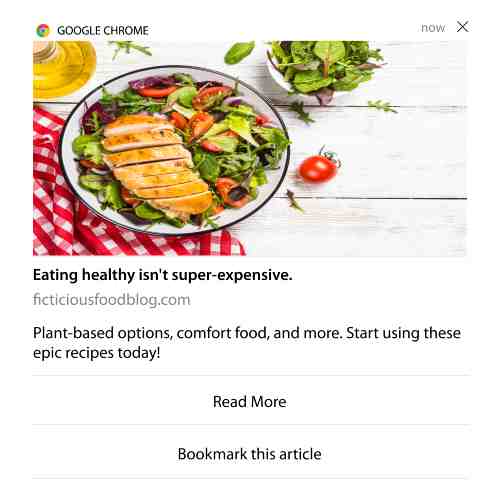
Se é um grande editor e publica mais de 1 artigo a cada 30 minutos, o PushEngage mantém um atraso de 5 minutos entre 2 notificações de artigos.
Antes de prosseguirmos, deve consultar este artigo sobre como usar feeds RSS para mais dicas e truques épicos.
Agora, vamos configurar notificações push RSS no PushEngage.
Vá para Campanha » Empurrão Automático RSS e simplesmente ative-a:

Terá de colar o URL do seu feed RSS. Para um site WordPress, geralmente está no formato de:
Depois, clique em Verificar RSS. E, finalmente, clique em Guardar.
É isso! Está tudo pronto. Sempre que publicar uma nova publicação, ela será enviada automaticamente para todos os seus subscritores.
#5. Notificações Automatizadas de Reenvolvimento
Pode configurar campanhas automatizadas de reenvolvimento para subscritores que não interagem com o seu conteúdo há algum tempo.
Mas porquê fazê-lo em primeiro lugar?
Que tal isto:
- O custo de aquisição de novos clientes é 5 vezes superior ao custo de retenção de clientes existentes
- É fácil segmentar e remarketar para um público conhecido cujas preferências pessoais já compreendemos.
- A longo prazo, os clientes envolvidos trazem mais negócios para a empresa do que alguém que mal se conecta com a sua marca.
A Ofertia conseguiu aumentar os seus utilizadores recorrentes em 39% usando notificações push oferecendo ofertas personalizadas. Eles não são os únicos. Pode usar isto para um site de comércio eletrónico com grande efeito:
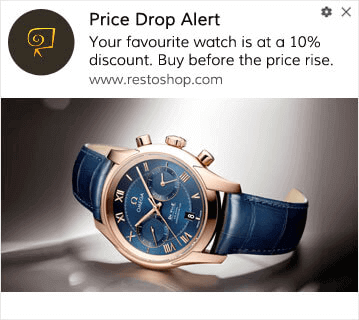
Existem muitas formas de reativar os seus subscritores.
Mas uma das formas mais eficazes é usar Segmentação. Usando segmentos dinâmicos, pode descobrir muito sobre os seus subscritores e enviar-lhes conteúdo personalizado que eles vão adorar.
No seu painel PushEngage, vá a Segmentação e crie um novo Segmento:

Isto permite-lhe criar segmentos com base em padrões de comportamento e navegação. Pode realmente configurar uma sequência de operações E/OU que decidem quando certos segmentos recebem notificações push automatizadas.
Pode até segmentar os seus utilizadores quando eles se inscrevem para receber notificações push. Vá a Design » Modais de Popup e selecione o Estilo Safari Grande com Segmento.

Se precisar de ainda mais formas de segmentar os seus utilizadores, pode criar segmentos personalizados com base em ações do utilizador usando a API Javascript PushEngage.
#6. Campanhas de Gatilho de Visita à Página
Os gatilhos de visita de página são uma extensão dos segmentos de notificação push. Tudo o que tem de fazer é criar um segmento quando um visitante web navega num URL com uma frase ou padrão específico.
Depois, basta ir a Audiência » Segmentos e definir a sua audiência para um segmento específico:

Isto permite-lhe criar notificações push realmente personalizadas e automatizadas.
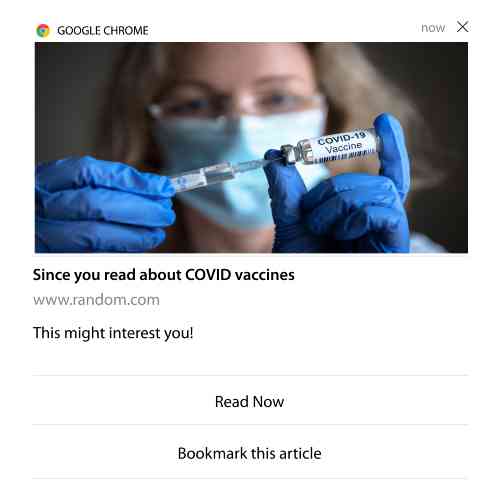
E a melhor parte é que pode criar segmentos personalizados no PushEngage em poucos minutos.
#7. Notificações Push Automatizadas a Partir de Cliques
Não pode criar notificações push que são acionadas quando os seus subscritores clicam numa notificação entregue usando o PushEngage.
Mas existe uma solução alternativa muito inteligente.
Pode criar um segmento com base no URL para o qual uma notificação específica leva. Sempre que alguém aceder a este URL, será adicionado ao segmento e poderá usar este segmento para enviar notificações direcionadas.
As campanhas de clique de notificação push são essencialmente uma extensão da segmentação de audiência padrão para campanhas de gotejamento.
Veja este tutorial sobre como criar um botão de clique para subscrever.
#8. Notificações Push Automatizadas Repetidas
Imagine que tem…
- Uma venda semanal para um mercado de pulgas;
- Ou uma venda de fim de semana;
- Ou uma liquidação de stock;
- Ou uma venda flash mensal.
Quão inconveniente seria ter de criar notificações push para cada evento manualmente?
Felizmente, pode definir notificações repetidas com o PushEngage.
Notificações repetidas são notificações push agendadas e automatizadas para um evento recorrente. Pode configurá-las uma vez, especificar um horário e pronto.
Essa é apenas uma das formas como o MyDeal usa notificações push. Certifique-se de ler o estudo de caso completo!
Vá para Campanha e adicione uma notificação automatizada no seu painel PushEngage. Em seguida, role para baixo até à secção de agendamento e vá para o separador Enviar/Agendar:

Basta definir a hora e está feito!
#9. Notificações de Fuso Horário do Subscritor
As notificações de fuso horário do assinante são exatamente o que parecem. Envia notificações push automatizadas para os seus assinantes no fuso horário deles.
Porque é que isto é tão importante?
As notificações de fuso horário do assinante têm taxas de abertura mais elevadas. Normalmente, qualquer notificação push é entregue mesmo que o seu assinante esteja offline. Estas notificações acumulam-se e são ignoradas quando o seu assinante finalmente fica online.
Por outro lado, as notificações push web para iPadOS e iOS do fuso horário do assinante serão entregues quando souber que o seu assinante está muito provavelmente online.
Dica profissional: Use testes A/B para descobrir a hora perfeita para enviar uma notificação push aos seus subscritores.
As notificações de fuso horário do subscritor parecem muito mais personalizadas. E se for inteligente, pode combiná-las com dados de geolocalização para personalizar ainda mais as suas notificações. É exatamente o que a Phooto fez quando usou idiomas locais para disparar as suas taxas de abertura.
Vamos configurar notificações de fuso horário do subscritor no PushEngage agora.
Quando criar uma nova notificação, vá para as opções de agendamento e clique na caixa de seleção que diz Enviar Notificações no Fuso Horário do Subscritor:

É tudo! Terá de fazer o mesmo para as suas campanhas de gotejamento também, mas os resultados valem bem o esforço de clicar num botão para cada campanha.
Dica profissional: As duas últimas táticas focaram-se no agendamento de notificações push. Mas estas não são as únicas formas de agendar notificações push automatizadas. Consulte o nosso artigo sobre como agendar notificações push para mais truques épicos. Consulte também os melhores momentos para enviar notificações push web para iPadOS e iOS.
#10. Notificações de Opt-In por Email
O marketing por e-mail tem sido há muito tempo a melhor forma de gerar e nutrir leads. A melhor parte das notificações push automatizadas é que pode gerar mais assinantes de e-mail usando-as.
É muito simples de configurar e usar uma combinação de e-mail e notificações push web para iPadOS e iOS é muito mais eficaz do que usar uma ou outra.
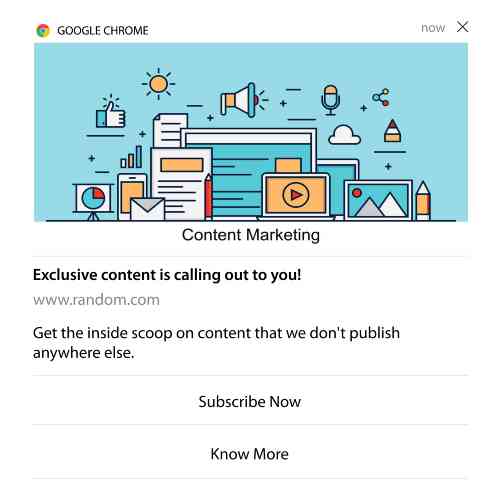
Tudo o que tem de fazer é enviar uma notificação de gatilho que pede ao utilizador para optar por notificações por e-mail.
Basta criar um botão de chamada para ação (CTA) personalizado e inserir uma ligação de subscrição como URL do botão. É tudo o que precisa. Se não tem a certeza de como obter um botão de subscrição, basta seguir as instruções.
Em qualquer notificação, pode rolar para baixo e ativar os botões de Ação Múltipla:

O URL deve ser uma ligação para um formulário de inscrição de e-mail. Pode criar um utilizando praticamente qualquer fornecedor de serviços de e-mail, como o Drip. Tudo o que tem de fazer é clicar nas opções de partilha para o formulário de inscrição e copiar esse URL. Em seguida, cole-o no URL do botão para a sua notificação push.
Veja o nosso tutorial sobre botões de ação múltipla para mais detalhes. Pode até adicionar um ícone de e-mail ao seu botão para que fique super claro que está a pedir aos seus utilizadores para se inscreverem nas suas notificações por e-mail:
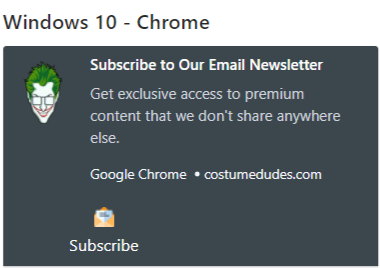
Dica Profissional: Pode usar a mesma ideia para fazer crescer o seu canal do YouTube também. Basta adicionar '?sub_confirmation=1' no final do URL do seu canal e colá-lo no URL do botão da sua notificação push.
Cada vez que alguém clica no botão de subscrição na sua notificação push, será redirecionado para o seu canal do YouTube e será solicitado a subscrevê-lo.
O Que Fazer Após Configurar Notificações Push Web para iPadOS e iOS
As notificações push web para iPadOS e iOS não garantem o sucesso do seu negócio. Tal como acontece com qualquer ferramenta de marketing, precisa de testar e melhorar a sua mensagem e os seus segmentos. Infelizmente, não pode testar diretamente notificações automatizadas A/B. Mas estes recursos irão ajudá-lo a acelerar o processo:
- Como instalar um plugin de notificações web WordPress no seu site
- Como Fazer Testes A/B de Notificações Push (Melhores Práticas)
- 7 Melhores Práticas de Notificação Push para Obter Tráfego Instantâneo
- 21 Melhores Plugins WordPress para eCommerce em 2022 (Gratuitos e Pagos)
- 7 Melhores Plugins WordPress de Notícias em 2022 (Comparados)
Além disso, o PushEngage vem com uma boa dose de integrações. Pode até configurar alguns gatilhos personalizados usando o Zapier. Estas são campanhas bastante avançadas e recomendamos configurá-las apenas quando estiver familiarizado com as nossas outras automações integradas.
Também deve saber que a API Javascript do PushEngage é muito flexível e pode configurar gatilhos personalizados para praticamente qualquer ação no seu website.
Assim que passar por todos estes recursos, perceberá que o PushEngage é o software de notificações push número 1 no mercado.
Portanto, se ainda não o fez, comece hoje mesmo com o PushEngage!


