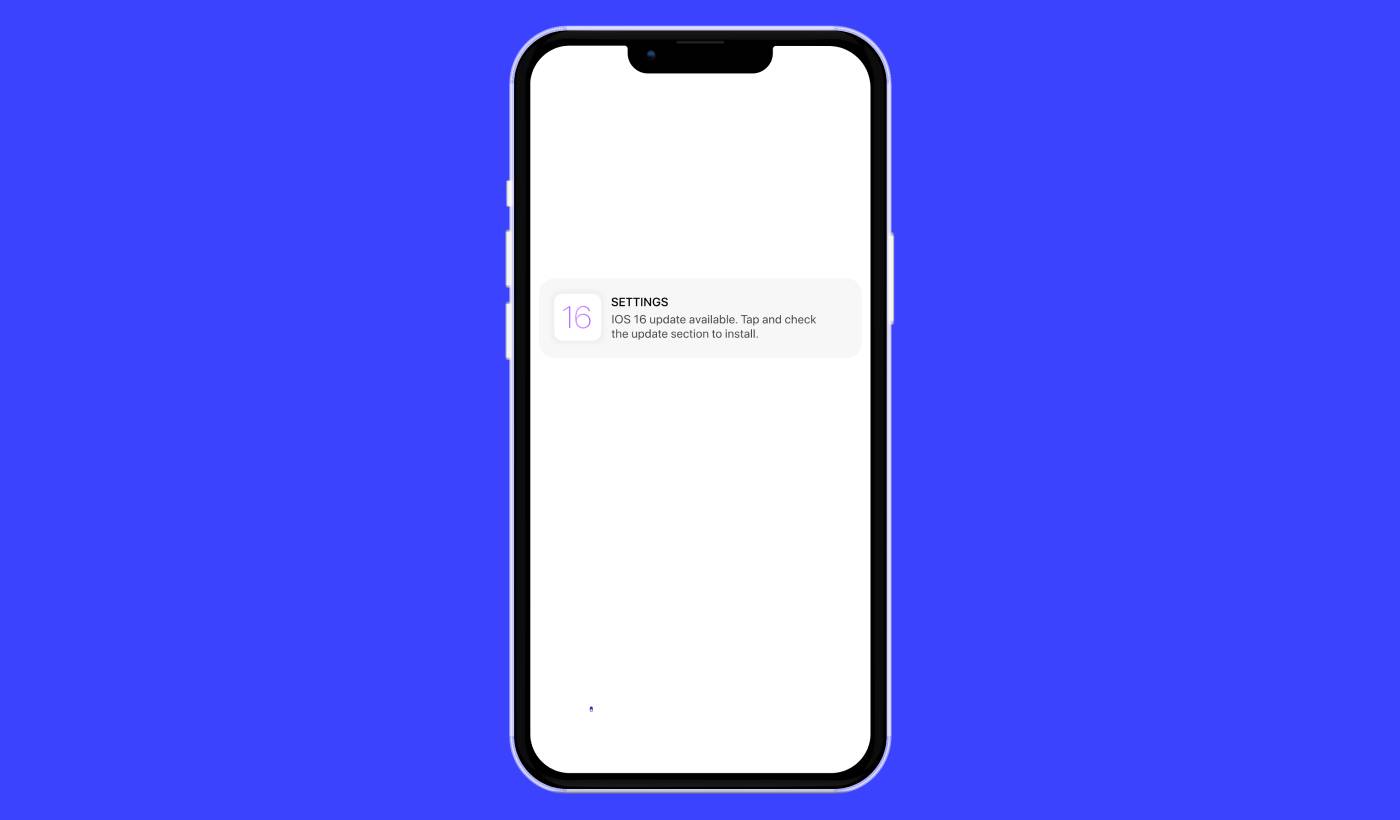
À procura de um guia simples para campanhas de notificações push em iOS? Alertas push em iOS, essas pequenas e úteis mensagens que aparecem no seu ecrã, podem ser um verdadeiro divisor de águas para o seu negócio se usadas corretamente.
Agora imagine isto: É proprietário de um negócio e acabou de lançar uma venda relâmpago no seu website e app. Como pode fazer com que os clientes afluam imediatamente ao seu site? Simples, enviando um alerta push em iOS. Assim, os compradores recebem uma notificação atempada sobre a venda, e o tráfego do seu website e app dispara.
Mas o que é exatamente um alerta push em iOS? Pense nele como o seu outdoor pessoal de bolso. É uma mensagem breve ou notificação enviada para dispositivos iOS (iPhones, iPads) a partir de apps instalados no dispositivo.
A melhor parte é que pode configurar tudo isto super rápido! Parece interessante, certo? Vamos aprofundar.
O que é um Alerta Push em iOS?
Um alerta push em iOS é semelhante a um pequeno memorando digital que aparece nos seus dispositivos móveis Apple. Pode ser das suas plataformas de redes sociais favoritas, distribuidores de notícias ou apps de compras online – todos com o objetivo de o manter informado, envolvido e conectado.
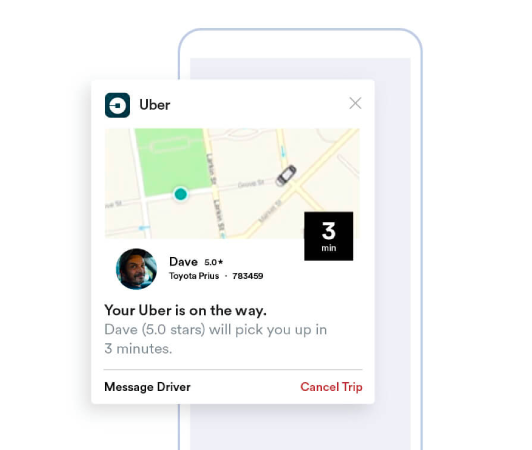
Pense nestas mini-mensagens como toques suaves no ombro do seu dispositivo iOS enviados através do serviço Apple Push Notification service (APNs). (Quando estiver pronto para escolher um fornecedor, compare os melhores serviços de notificações push para iOS.) É quase como se a aplicação estivesse a sussurrar para o seu dispositivo, solicitando a sua atenção. O aspeto notável dos alertas push do iOS é que nem sequer precisa de ter a aplicação ativa, ou de a estar a usar. Como que por magia, as notificações aparecem mesmo no seu ecrã de bloqueio, garantindo que nunca perde atualizações ou prompts essenciais.
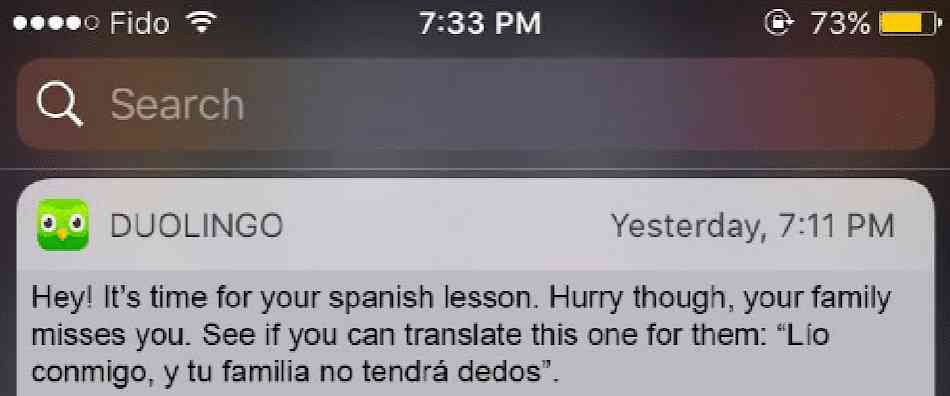
Os alertas push em iOS oferecem uma riqueza de benefícios. Em primeiro lugar, são uma ferramenta excecional para o manter informado com informações de última hora. Imagine um alerta de uma app de compras online a informá-lo sobre uma venda atual.

Adicionalmente, podem poupar-lhe tempo precioso. Imagine a sua app bancária a enviar um alerta a confirmar uma transação bem-sucedida, eliminando a necessidade de fazer login e verificar manualmente. Para além destes benefícios práticos, os alertas push em iOS melhoram a sua experiência geral com a app, tornando-a mais dinâmica e interativa.
A navegação destas notificações é facilitada por plataformas como a PushEngage. Equipado com funcionalidades sofisticadas, o PushEngage garante que estas peças de informação em tamanho reduzido que servem os seus interesses chegam a si atempadamente e são otimizadas de acordo com as suas preferências. Quer se trate da frequência de notificações ou do tipo de alertas; o PushEngage coloca o controlo nas suas mãos.
Munidos de uma compreensão básica do que são os alertas push em iOS e da sua mecânica, vamos aprofundar a variedade de notificações e desvendar como as apps as utilizam para envolver e converter os seus utilizadores.
Tipos de Campanhas de Alertas Push em iOS Que Pode Usar
Existem muitos tipos de alertas push do iOS que podem ser usados para aumentar a interação com o seu público. Ao compreender estes diferentes tipos, pode melhorar a sua eficácia e criar uma experiência de utilizador mais personalizada e interativa.
- Alertas na Aplicação: Estes alertas podem ser enviados quando um utilizador está ativamente a usar a sua aplicação. Por exemplo, uma aplicação de comércio eletrónico pode enviar um alerta sobre um desconto especial num item em que o utilizador está interessado. Com o PushEngage, as empresas podem facilmente enviar estas mensagens relevantes e oportunas para aumentar o envolvimento do utilizador.
- Notificações Baseadas na Localização: Estes alertas são enviados com base na localização geográfica do utilizador. São ótimos para empresas como lojas de retalho ou eventos que pretendem informar utilizadores próximos sobre ofertas exclusivas. O PushEngage torna a segmentação geográfica simples, garantindo que as empresas podem alcançar eficazmente o seu público-alvo, independentemente de onde estejam.
- Alertas Baseados no Comportamento: Estas notificações são enviadas em resposta a ações específicas tomadas (ou não tomadas) pelo utilizador na aplicação. Por exemplo, se um utilizador adicionar um item ao seu carrinho mas não o comprar, um alerta baseado no comportamento pode lembrá-lo. Com o PushEngage, as empresas podem gerir precisamente estes tipos de notificações.
- Notificações Cronometradas: Estes alertas push são definidos para serem enviados em horários pré-determinados e podem ser usados para eventos ou notificações recorrentes. Com o PushEngage, estas notificações podem ser agendadas com antecedência, garantindo que os utilizadores se mantêm informados sobre atualizações ou eventos importantes.
Uma campanha de alertas push bem-sucedida necessita do tipo certo de notificação para os seus objetivos. Assim, se procura impulsionar o seu negócio usando campanhas de alertas push do iOS, precisa de um serviço de notificações push do iOS com muitas opções disponíveis para otimizar a sua estratégia para o máximo envolvimento.
Como Funciona um Alerta Push do iOS?
Um alerta push do iOS é gerado quando a aplicação específica no seu dispositivo iOS comunica com o APNs. Assim que a notificação é criada e enviada, o APNs encaminha-a para o dispositivo pretendido – tudo no espaço de alguns microssegundos.
Agora vamos mergulhar mais fundo no mundo dos alertas push do iOS. Considere verificar o seu telemóvel e verá imediatamente uma notificação da sua aplicação de notícias favorita a informá-lo sobre notícias de última hora, ou a sua aplicação de compras preferida a alertá-lo sobre uma venda relâmpago. São estes os momentos em que os alertas push do iOS entram em jogo. Estas notificações são pequenas mensagens que as aplicações enviam para aparecerem no ecrã principal ou de bloqueio do dispositivo, mesmo quando a aplicação não está atualmente em uso.
Os alertas push do iOS são partes vitais das nossas interações digitais diárias. São alimentados pelo serviço de notificações push da Apple, conhecido como APNs. Este serviço coordena a entrega de notificações dos servidores das suas aplicações para os seus dispositivos Apple. Este processo garante que está sempre a par, recebendo atualizações em tempo real das suas aplicações sem ter de as verificar manualmente.
Estes alertas não só fornecem informação, como também poupam o seu tempo e mantêm-no conectado. Utilizando o nosso parceiro, PushEngage, as empresas podem enviar alertas push direcionados para iOS que aumentam os níveis de dopamina e envolvimento do utilizador. Por exemplo, as notificações impulsionadas pelo PushEngage podem lembrá-lo de forma inteligente sobre os itens deixados no seu carrinho de comércio eletrónico ou alertá-lo sobre a chegada de um produto muito aguardado. Neste sentido, enriquecem a experiência geral do utilizador, fornecendo notificações otimizadas e personalizadas.
Pense desta forma: as notificações push do iOS são como porteiros amigáveis, fornecendo atualizações úteis diretamente à porta do seu dispositivo. E mais, os seus papéis tornam-se cada vez mais diversos e excitantes com o passar do tempo. Assim, ao utilizar uma ferramenta poderosa como o PushEngage, tanto as empresas como os utilizadores podem obter benefícios significativos destes sofisticados sistemas de alerta.
Como Adicionar Alertas Push do iOS à Sua Aplicação
A integrar com um assistente de código de IA? As PushEngage Agent Skills de código aberto ensinam Claude Code, Cursor e qualquer agente compatível com SKILL.md a integrar e depurar este SDK. E depois de publicar, o servidor PushEngage MCP permite que o mesmo assistente execute as suas campanhas — segmentos, envios, testes A/B e relatórios. A construir em Replit, Lovable ou Bolt? Os kits de vibe-coding de código aberto incluem uma loja de demonstração pronta a usar, um starter Flutter e demos de um prompt com PushEngage pré-configurado.
Existem fundamentalmente dois tipos de campanhas de alertas push do iOS:
- Um alerta push web do iOS
- Um alerta push de aplicação do iOS
Com base no seu negócio, poderá ser capaz de enviar notificações push web e de aplicação. E recomendamos vivamente o envio de ambos os tipos de alertas push. Mas antes de criar um alerta push do iOS, precisa de selecionar um serviço de notificações push. Um serviço de notificações push é um software que lhe permite criar campanhas push sem qualquer codificação.
Recomendamos a utilização de PushEngage.

PushEngage é o plugin de notificações push #1 do mundo.
As notificações push ajudam a aumentar o tráfego do seu site e o envolvimento em piloto automático. E se tiver uma loja online, o PushEngage também ajuda a aumentar as suas vendas, ajudando-o a criar notificações push automatizadas de eCommerce.
Pode começar gratuitamente, mas se estiver a levar a sério o crescimento do seu negócio, deve comprar um plano pago. Além disso, antes de comprar qualquer serviço de notificações push, deve consultar este guia sobre custos de notificações push.
Aqui está uma visão geral rápida do que obtém com o PushEngage:
- Campanhas automatizadas de alta conversão
- Múltiplas opções de segmentação e agendamento de campanhas
- Rastreio de objetivos e análises avançadas
- Testes A/B inteligentes
- Modelos comprovados de notificações push para o ajudar a obter mais tráfego e conversões
- Um Gestor de Sucesso Dedicado
Verá que o PushEngage é, sem dúvida, a melhor opção se quiser gerar tráfego, envolvimento e vendas para o seu negócio. E se tiver um orçamento limitado, pode sempre ser um pouco criativo com as suas notificações push.
Como Criar uma Conta Gratuita no PushEngage
Aceda a PushEngage e clique em Começar Gratuitamente Agora:
Pode começar com o plano gratuito. Mas se procura as notificações push mais poderosas, deve selecionar um plano pago com base nas necessidades do seu negócio. Assim que souber qual plano deseja, clique em Começar para criar a sua conta PushEngage.
Registe-se no PushEngage
Agora, é hora de criar a sua conta PushEngage. Comece por se registar com um endereço de e-mail ou um ID do Gmail:

Em seguida, preencha os detalhes da sua conta:

E adicione as informações do seu cartão de crédito para comprar o seu plano:

Se selecionou a conta gratuita, o seu cartão de crédito nunca será cobrado até que opte por atualizar o seu plano. E agora, está tudo pronto para aceder ao seu painel PushEngage. Basta clicar em Concluir Registo e Obter Acesso Imediato.
Se já utilizou o OneSignal ou o PushAlert antes, verá que o PushEngage lhe proporciona uma experiência muito mais limpa a partir do painel. O painel do OneSignal não é adequado para campanhas avançadas. Para isso, precisará mais da API do que do plugin OneSignal.
Como Adicionar Campanhas de Alertas Push Web App do iOS ao Seu Website
Vamos começar por configurar alertas push do iOS a partir do seu website. A ideia por trás disto é simples. Transformamos o seu website numa aplicação web simples que pode enviar notificações push do iOS e iPadOS. Esta abordagem é ideal para enviar notificações push de aplicações web.
Passo #1: Adicione um Manifest de Aplicação Web ao Seu Website para Enviar Notificações Push Web
Pense num manifest de aplicação web como um ficheiro especial que funciona como um guia para o seu website quando este é instalado no telemóvel ou computador de alguém. Está escrito numa linguagem chamada JSON, mas não precisa de se preocupar com essa parte.
O ficheiro manifest contém informações importantes sobre a sua Aplicação Web Progressiva (PWA), como o seu nome, descrição, ícones e cores. Assim, quando alguém adiciona o seu website ao seu ecrã principal ou o instala no seu dispositivo, o navegador utiliza este manifest para saber como a sua aplicação deve parecer e comportar-se. Isto permite-lhe enviar notificações push PWA.
Por exemplo, o manifest diz ao navegador qual o ícone a usar para a sua aplicação no ecrã principal ou na gaveta de aplicações, para que pareça agradável e reconhecível. Também especifica as cores e o tema da sua aplicação para lhe dar uma aparência consistente e apelativa.
Adicionalmente, o manifest inclui o URL que deve ser aberto quando alguém inicia a sua aplicação. Desta forma, o navegador sabe qual a página ou secção do seu website para lhes mostrar primeiro.
Criar um ficheiro manifest pode ser feito rapidamente com ferramentas online que fazem o trabalho árduo por si. Recomendamos o uso deste gerador gratuito de manifest de aplicações para construir o seu manifest de aplicação web em poucos cliques e sem código.
Assim que tiver o manifest pronto, geralmente chama-lhe “manifest.json” e carrega-o para a pasta raiz do seu website.
Em resumo, o manifest de aplicação web é como um manual que faz com que a sua aplicação web pareça e se sinta exatamente certa quando as pessoas a usam nos seus dispositivos. É uma parte essencial da criação de uma ótima experiência de utilizador para os visitantes do seu website.
Um manifesto típico parece algo assim:
{
	"name": "PushEngage",
	"short_name": "PushEngage",
	"start_url": "/",
	"display": "standalone",
	"theme_color": "#3b43ff",
	"background_color": "#ffffff",
	"icons": [
		{
			"src": "icon/icon-128x128.png",
				"sizes": "128x128",
				"type": "image/png"
		},
		{
			"src": "img/icon-192x192.png",
			"sizes": "192x192",
			"type": "image/png"
		},
		{
			"src": "img/icon-512x512.png",
			"sizes": "512x512",
			"type": "image/png"
		}
 	]
}
Depois de adicionar o seu ficheiro manifest à pasta raiz do seu servidor web, precisa de adicionar um trecho de código no cabeçalho HTML do seu website. O trecho seria algo como isto:
<link rel="manifest" href="/manifest.json">Se estiver a usar WordPress e precisar de ajuda para adicionar este trecho de código ao cabeçalho do seu site, pode usar WPCode para carregar o ficheiro manifest. É um dos melhores plugins de snippets de código para WordPress.
Passo #2: Instale o PushEngage no Seu Site WordPress
Terminou de criar a sua conta. Assim, dirija-se ao painel do PushEngage e siga as instruções.
NOTA: Se não estiver a executar um site WordPress, deverá consultar os nossos outros guias de instalação.

Clique em Definições do Site » Detalhes do Site e clique no botão Clique Aqui Para Instruções de Configuração:

Clique no separador WordPress e clique no botão Instalar Plugin WordPress PushEngage para instalar o plugin no seu site.

A parte mais interessante: Quando criou a sua conta PushEngage, já sincronizou o seu website com a sua conta PushEngage. Por isso, clique na ligação de instalação no painel PushEngage para instalar automaticamente o plugin PushEngage WordPress no seu website.
Passo #3: Ligar o Seu Site WordPress ao PushEngage
Quando terminar de instalar e ativar o plugin PushEngage WordPress, verá o assistente de configuração do PushEngage:

O assistente é bastante simples. Se for um novo utilizador, clique em Novo? Reivindique a Sua Conta Gratuita. E se já se inscreveu, clique em Ligar a Sua Conta Existente.
Em seguida, pode selecionar o seu site no menu suspenso Selecionar um site em Conectar um site registado, se já tiver registado um site durante o registo:

Ou, pode clicar em Registar um novo site para adicionar um novo site se tiver um plano de preços Premium ou superior. Na próxima etapa, o assistente de configuração irá solicitar a instalação de outros plugins WordPress essenciais.

Se seguiu cada passo corretamente, verá esta mensagem de sucesso do assistente:

Está agora pronto para criar campanhas e modais de pop-up de notificações push.
Passo #4: Teste o Manifest do Seu Website
Muito bem, vamos percorrer os passos para testar a sua aplicação web e garantir que tudo está a funcionar sem problemas.
Primeiro, abra o seu website utilizando o navegador Safari no seu iPhone ou iPad. Certifique-se de que o seu dispositivo está a executar o iOS 16.4 ou uma versão mais recente. Assim que o seu website for carregado, verá um botão Partilhar. Parece um quadrado com uma seta a apontar para cima. Toque nesse botão para abrir o menu de partilha.
No menu de partilha, deverá encontrar uma opção chamada Adicionar ao Ecrã Principal. Clique nessa opção.

Agora, a aplicação web será guardada no Ecrã Principal do seu dispositivo, tal como qualquer outra aplicação que descarregue da App Store.
Se tudo foi configurado corretamente, quando abrir a aplicação a partir do seu Ecrã Principal, ela já não abrirá no navegador Safari. Em vez disso, parecerá que está a usar uma aplicação normal no seu iPhone ou iPad.
Para que os seus utilizadores saibam que podem receber notificações push web da sua aplicação, pode mostrar-lhes um banner no ecrã. Este banner irá incentivá-los a adicionar a sua aplicação ao seu Ecrã Principal e a subscrever as notificações push web. É uma forma útil de manter os seus utilizadores envolvidos com a sua aplicação e de receberem atualizações importantes.
Por isso, siga estes passos e estará pronto para proporcionar uma experiência fluida e semelhante a uma aplicação aos seus utilizadores em dispositivos iOS! Para um guia completo sobre como testar as suas notificações push, consulte a nossa documentação sobre notificações push web para iOS.
Como Adicionar Campanhas de Alertas Push do iOS para Aplicações Móveis à Sua Aplicação
A forma mais fácil de enviar alertas push móveis do iOS para a sua aplicação nativa do iOS é usar o PushEngage iOS SDK. Até agora, tinha de usar SDKs esqueléticos para enviar notificações push de aplicações. O problema de usar esses SDKs é que são bastante básicos.
Teoricamente, pode enviar qualquer tipo de campanhas de push para aplicações móveis com eles. Mas, depois, também tem de construir:
- Uma interface para gerir as suas campanhas
- Um conjunto de análises para rastrear o desempenho da sua campanha
- Melhor suporte para rich media e links de redirecionamento dentro da aplicação (ou deep links)
- Processos para ligar as equipas de marketing e desenvolvimento
Tudo em prol da introdução de um único canal de crescimento. Usar as ferramentas antigas para enviar notificações push para aplicações móveis é tedioso, caro, intensivo em recursos e demorado. E, claro, requer conhecimentos profundos de codificação na sua equipa para desenvolver e gerir tudo o que constrói.
Com os SDKs Android e iOS da PushEngage, pode enviar notificações push para aplicações móveis usando o mesmo software fiável para obter excelentes taxas de entrega. Mas construímos várias camadas por cima que facilitam a criação de integrações personalizadas com a sua aplicação. E a PushEngage gere todo o SDK. Assim, nem sequer tem de gastar muito tempo e dinheiro a gerir as suas integrações.
Tudo o que tem de fazer é construir!
Pode enviar notificações de transmissão diretamente do seu painel PushEngage depois de configurar a sua aplicação para enviar notificações push de aplicações móveis utilizando o SDK da PushEngage. Sim, ainda tem de adicionar código à sua aplicação e desenvolver as ligações entre a sua aplicação e a API PushEngage. Mas, uma vez feito isso, pode facilmente criar campanhas push de aplicações móveis a partir de uma interface de software pré-construída que também vem com:
- Tipos de campanhas push altamente envolventes
- Modelos de campanha comprovados com altas taxas de conversão
- Campanhas automatizadas para promover o seu conteúdo sempre que publica
- Múltiplas opções de segmentação e agendamento de campanhas
- Campanhas push web como um canal de crescimento complementar
- Aumento da retenção de audiência usando personalização baseada em dados
- Acompanhamento de objetivos e análises avançadas
- Testes A/B inteligentes
- Um Gestor de Sucesso Dedicado
E muito mais. O PushEngage elimina a dificuldade no desenvolvimento de campanhas push móveis Android e iOS para a sua aplicação.
Criámos um guia detalhado passo a passo para configurar notificações push de aplicações iOS para PushEngage. Vá espreitar para começar a enviar alertas push de aplicações iOS imediatamente.
Adicionar Notificações Push à Sua Aplicação iOS
Aqui está a integração real, usando o PushEngage iOS SDK 1.0. Precisa de iOS 12+, Xcode 15+, uma chave APNs carregada no seu painel PushEngage (o explicador de certificados e chaves APNs cobre isso em cinco minutos), e cerca de uma tarde. O SDK é fornecido como dois módulos: PushEngage para o seu alvo de aplicação e PushEngageExtension para alvos de extensão de notificação. Uma vez estabelecida esta ligação, as campanhas passam para o painel e deixam de ser tickets de engenharia.
Passo 1: Adicionar o Pacote
No Xcode, vá a Ficheiro → Adicionar Dependências de Pacotes e introduza o URL do repositório, ou use CocoaPods:
# Swift Package Manager
https://github.com/awesomemotive/pushengage-ios-sdk

# CocoaPods
target 'YourApp' do
  pod 'PushEngage', '~> 1.0.0'
end
target 'YourNotificationServiceExtension' do
  pod 'PushEngageExtension', '~> 1.0.0'
end
Passo 2: Configurar o Grupo de Aplicações
Adicione a capacidade de Grupos de Aplicações ao seu alvo de aplicação e a cada alvo de extensão de notificação, usando o mesmo ID de grupo, e declare-o no Info.plist de cada alvo:
<key>PushEngage_App_Group_Key</key>
<string>group.com.yourcompany.yourapp</string>
A aplicação e as suas extensões partilham o estado do subscritor através deste contentor. Ignorá-lo é o erro de integração mais comum. Sem ele, as suas extensões iniciam em branco a cada entrega.
Passo 3: Inicializar e Solicitar Permissão
import PushEngage

@main
class AppDelegate: UIResponder, UIApplicationDelegate {
    func application(_ application: UIApplication,
                     didFinishLaunchingWithOptions launchOptions: [UIApplication.LaunchOptionsKey: Any]?) -> Bool {
        PushEngage.setAppID(id: "YOUR_APP_ID")
        PushEngage.setInitialInfo(for: application, with: launchOptions)
        return true
    }
}

// Later, at a value moment — not on first launch:
PushEngage.requestNotificationPermission { granted, error in
    if granted { /* subscribed */ }
}
Onde coloca essa chamada de permissão importa mais do que qualquer outra linha nesta secção. O iOS concede-lhe exatamente um pedido nativo por instalação, e o guia de preparação de permissões cobre o padrão de pedido suave que o protege.
Push Rico: Imagens, Botões e Sons
Mídia rica requer uma Extensão de Serviço de Notificação, um pequeno alvo que intercepta cada notificação e anexa mídia antes da exibição. Adicione o alvo no Xcode, ligue PushEngageExtension a ele, e encaminhe duas chamadas de ciclo de vida:
import PushEngageExtension

class NotificationService: UNNotificationServiceExtension {
    override func didReceive(_ request: UNNotificationRequest,
                             withContentHandler contentHandler: @escaping (UNNotificationContent) -> Void) {
        PushEngageExtension.didReceiveNotificationExtensionRequest(request,
                                                                   bestContentHandler: contentHandler)
    }

    override func serviceExtensionTimeWillExpire() {
        // hand back the best content prepared so far
    }
}
A partir daqui, a mídia rica torna-se uma funcionalidade do painel. A sua equipa de marketing anexa a imagem do produto quando constrói a campanha, e a extensão renderiza-a. Sem alterações na aplicação por campanha.
Identificar Utilizadores e Anexar Atributos
// Identify the signed-in user (12 predefined fields supported)
PushEngage.identify(fields: [
    "first_name": "Priya",
    "email": "[email protected]",
    "profile_id": "user-42",
    "city": "Austin"
]) { success, error in }

// Attach custom attributes for segmentation
PushEngage.addSubscriberAttributes([
    "favorite_category": "outerwear",
    "loyalty_tier": "gold"
]) { success, error in }

// On sign-out, clear PII but keep the anonymous subscription
PushEngage.logout(fieldNames: nil) { success, error in }
Repetir chamadas de identificação com dados inalterados são atalhos locais, pelo que chamar a cada lançamento é seguro. Assim que os atributos fluem, um segmento como compradores de vestuário de ouro no Texas torna-se um público guardado no painel em vez de um pedido de dados.
Links Profundos: Aterrar Cada Toque no Ecrã Certo
PushEngage.setNotificationOpenHandler { result in
    // actionID is nil when the SDK already opened the URL itself
    guard let deepLink = result.notificationAction.actionID else { return }
    DispatchQueue.main.async {
        router.navigate(to: deepLink)   // e.g. myapp://cart
    }
}
Defina o manipulador uma vez e roteie o link profundo que cada campanha carrega. O profissional de marketing cola o link no formulário da campanha; o seu manipulador faz a navegação. Padrões completos, incluindo links universais, estão no guia de links profundos.
Disparar Campanhas a Partir de Eventos da Aplicação
PushEngage.trackEvent(name: "cart_updated",
                      properties: ["cart_value": 89.50, "item_count": 2],
                      profileId: currentUserId,
                      provider: nil, eventType: nil) { _, _ in }
A chamada trackEvent transforma qualquer comportamento na aplicação num gatilho de campanha: um carrinho abandonado, um passo de integração concluído, uma categoria consultada. Instrumente o evento uma vez, e o marketing itera campanhas contra ele indefinidamente. O guia de campanhas acionadas por eventos tem a configuração para carrinho, integração e recuperação, e a documentação de configuração percorre todos os ecrãs do painel que se seguem.
Como Personalizar as Suas Campanhas
Antes de criar uma campanha, deve configurar segmentos e grupos de audiência para enviar mensagens push personalizadas.
Nada supera o nível de personalização que pode obter ao criar segmentos e grupos de audiência para os seus subscritores de notificações push. Aceda a PushEngage » Audiência e comece a criar segmentos e grupos de audiência imediatamente.
No separador Segmentos, pode criar novos segmentos ou editar os existentes:

E se precisar de uma personalização ainda mais profunda, crie um grupo de público no separador Grupos de Público :

Se é novo em segmentos de notificações push e notificações push personalizadas, deve consultar o nosso artigo sobre como criar segmentos e o nosso anúncio sobre agrupamento avançado de audiência.
A parte mais fixe é que pode criar campanhas de push direcionadas, criando um Grupo de Audiência apenas para os seus utilizadores de iOS e iPadOS:

E pode usar este Grupo de Audiência para as suas campanhas em gotejamento e transmissões.
Como Criar uma Campanha de Notificações Push em Gotejamento
Aceda ao painel do PushEngage e vá para Campanha » Respostas Automáticas de Gotejamento e clique em Criar Nova Resposta Automática de Gotejamento:

Em seguida, dê um nome à sua campanha (sugerimos algo como Drip de Boas-vindas) e, em Conteúdo, selecione a opção que diz, “Enviar notificação imediatamente após o utilizador se inscrever“):

Neste ponto, pode clicar na seta ao lado da notificação para editar o conteúdo da sua notificação.
Se tiver um plano Premium ou Enterprise com o PushEngage, poderá adicionar mais do que uma notificação para criar uma sequência de mensagens de boas-vindas automatizadas. Basta clicar em Adicionar Nova Notificação e editar o conteúdo.
Quando terminar, clique em Definições de Drip e selecione a opção para enviar a sua campanha de boas-vindas a todos os subscritores:

Em seguida, role para baixo para definir os seus próprios parâmetros UTM para rastrear as notificações push:

E quando terminar, volte a rolar para cima e clique no botão Ativar Auto-respondedor:

E está feito!
Como Enviar uma Transmissão de Push Web para iOS
Vá para o seu painel PushEngage e aceda a Campanha » Transmissões Push e clique no botão Criar uma Nova Transmissão Push:

No separador Conteúdo, adicione o conteúdo da sua notificação push:

E pode configurar um teste A/B para aumentar as suas taxas de clique ou pode agendar as suas transmissões push para obter mais visualizações. Em qualquer dos casos, deve consultar as nossas melhores práticas para notificações push para obter os melhores resultados.
Como Criar um Modal de Popup de Notificação Push para iOS
Um modal de pop-up de notificação push é uma pequena janela que aparece por cima da interface de um website ou aplicação móvel para exibir uma mensagem ou notificação ao visitante do website.
O modal de pop-up pode ser acionado por vários eventos. Pode configurar pop-ups para serem acionados na visita a uma página, na profundidade de scroll, e até em ações personalizadas como clique num botão.
Normalmente, verá uma chamada para ação no modal de pop-up, como "Subscrever" ou "Permitir", para obter o consentimento dos visitantes para lhes enviar notificações push. Se seguir este tutorial, pode criar um pop-up como este:

Pode criar modais de pop-up que segmentam subscritores diretamente ou criar pop-ups regulares que simplesmente recolhem subscritores com os atributos padrão, como geolocalização e navegador.
Volte ao seu painel WordPress. Aceda a PushEngage » Design:

E pode configurar tantos modais de pop-up quantos desejar. Claro, pode garantir que são acionados em momentos diferentes em Opções de Exibição para cada modal de pop-up.

A ideia aqui é dar aos seus visitantes uma razão sólida para se inscreverem. Se precisar de ajuda com isso, consulte o nosso artigo sobre como criar um opt-in personalizado de notificações push.
E se quiser criar modais de pop-up mais direcionados, pode usar as regras de segmentação em Regra de Segmentação :

Estas são regras de segmentação globais e terão preferência sobre as regras de segmentação para modais de pop-up individuais. Mas, se desejar, pode criar regras de segmentação robustas para cada modal editando-os.

Por exemplo, pode criar modais de pop-up em diferentes idiomas para segmentar visitantes de diferentes países.
E se desejar alguns modelos com uma alta taxa de cliques para começar, deve consultar este artigo sobre opt-ins de notificações push de alta conversão.
O que fazer antes de enviar alertas push para iOS
Está quase a terminar.
Antes de começar a enviar notificações push web para iOS e iPadOS, terá de configurar uma opção de subscrição para o seu website. A sua opção converterá visitantes web em subscritores de notificações push. Portanto, este é um elemento crítico.
Se precisar de alguma inspiração, pode consultar este artigo sobre opções de notificações push de alta conversão. Assim que terminar de configurar a opção, o seu site poderá recolher subscritores. Mas como sabe que a sua opção está a funcionar corretamente?
Portanto, a coisa sensata a fazer é configurar uma notificação push de boas-vindas.
Dica Profissional: Deve dedicar algum tempo a um teste completo das suas notificações push. Isto irá resolver os problemas mais comuns e não perderá tempo a tentar resolver problemas mais tarde.
O que fazer depois de enviar alertas push para iOS
É tudo por esta vez, pessoal!
Se achou este artigo útil, certifique-se de deixar um comentário abaixo.
Começar com notificações push pode parecer intimidante. Mas se mantiver um olho no acompanhamento de objetivos e análise, tudo correrá bem. Mais importante ainda, terá muito mais lucro com a ajuda de campanhas de notificações push. Aqui estão alguns recursos interessantes para começar:
- Como Usar Notificações Push de Retargeting para Duplicar a Sua Receita
- Como Classificar as Suas Notificações Push e Encontrar Campanhas Vencedoras
- Como Limpar Listas de Subscritores de Notificações Push (Fácil)
- Como Enviar Automaticamente Notificações Push RSS
- Como Usar Notificações Push para Promover um Site de Notícias
- Como Usar Notificações Push de Venda Cruzada para Duplicar as Suas Vendas
- Como Usar Notificações Push de Abandono de Navegação (4 Passos)
Se é novo nas notificações push, deve experimentar o PushEngage. Para aprofundar a estratégia, o nosso guia de marketing de notificações push para aplicações é a próxima leitura natural. O PushEngage é o software de notificações push n.º 1 no mercado. E as suas campanhas estarão em boas mãos.
Portanto, se ainda não o fez, comece hoje mesmo com o PushEngage!


