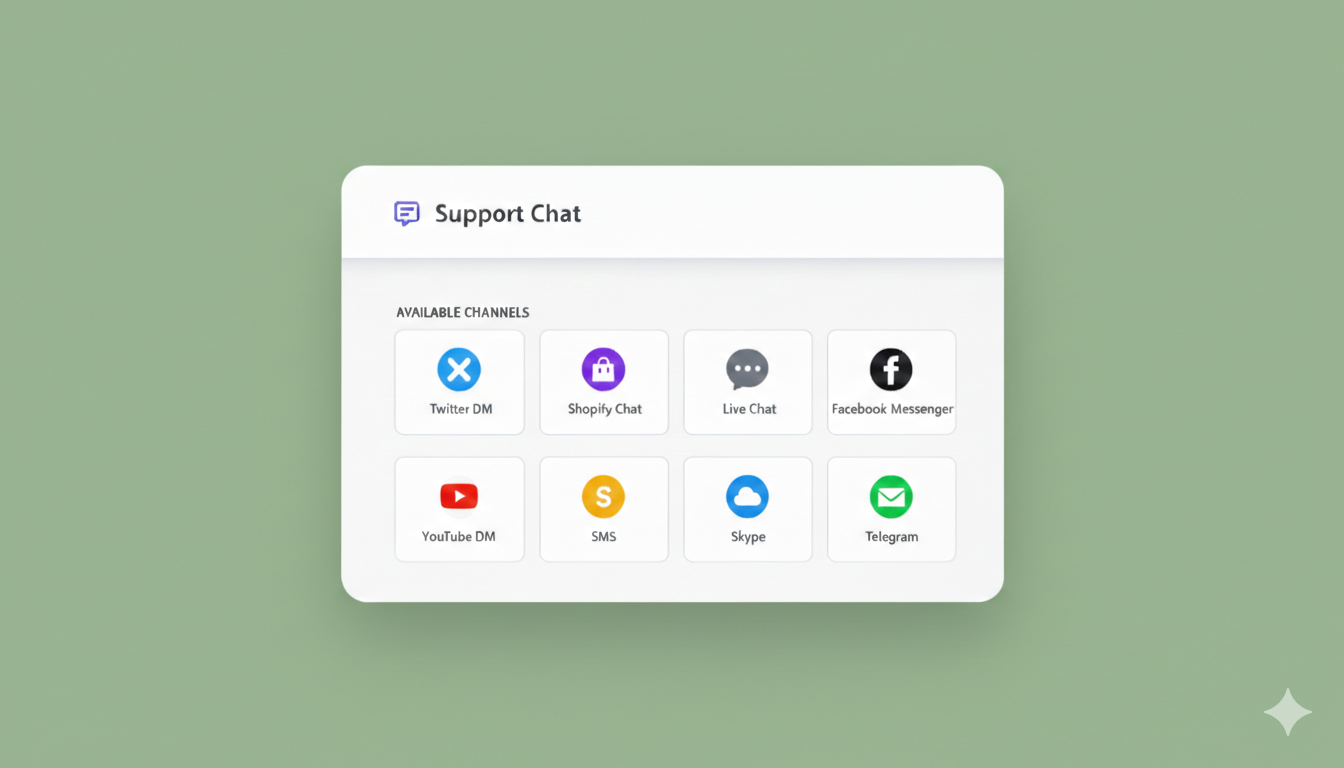
Pare de perder vendas para perguntas de clientes sem resposta. Veja como adicionar chat ao vivo ao seu site WordPress — por 49 $/ano em vez de 200 $/mês.
Ao final deste guia, você terá:
- Um widget de chat profissional no seu site WordPress
- Mensagens de clientes enviadas diretamente para o seu e-mail, SMS ou WhatsApp
- Zero novas caixas de entrada para verificar (as conversas vão para OS SEUS DMs)
- Tudo configurado em menos de 5 minutos
Vamos a isso.
Envie Mensagens Multicanal Hoje Mesmo!
As mensagens Push e WhatsApp são ferramentas de marketing super eficazes e de baixo custo para o ajudar a aumentar o seu tráfego recorrente, envolvimento e vendas em piloto automático.
- Antes de Começar
- Métodos de Instalação
- Problemas Comuns & Como Resolvê-los
- Dicas Pro para Fechar Mais Vendas
- Próximos Passos
- Perguntas Frequentes
- Quanto custa o Widget de Chat PushEngage?
- Preciso de um plano pago do PushEngage?
- Posso usar isto com o WooCommerce?
- Isto funciona em dispositivos móveis?
- E se eu já estiver a usar o LiveChat ou o Intercom?
- Posso personalizar em que páginas o widget é exibido?
- Quantas mensagens posso receber?
- Existe uma aplicação móvel?
- Que idiomas o widget suporta?
- Posso remover a marca "Powered by PushEngage"?
- Ainda Precisa de Ajuda?
E se ainda estiver a ponderar as suas opções, a nossa comparação de todos os widgets de chat ao vivo para WordPress mostra exatamente onde cada ferramenta gratuita começa a cobrar-lhe.
Antes de Começar
O que precisa:
- Um site WordPress (qualquer fornecedor de alojamento serve)
- Uma conta PushEngage (inscreva-se gratuitamente aqui)
- 5 minutos
O que não precisa:
- Competências de programação
- Ajuda de programador
- Conhecimentos técnicos
- Ferramentas caras
Métodos de Instalação
Escolha o método que funciona melhor para si:
Método 1: Instalação de Plugin (Recomendado – O Mais Fácil)
Esta é a forma mais rápida. Perfeito se nunca instalou um plugin WordPress antes.
Passo 1: Instale o Plugin PushEngage
- Inicie sessão no seu painel WordPress
- Vá para Plugins → Adicionar Novo
- Na barra de pesquisa, digite “PushEngage”
- Encontre o plugin oficial PushEngage
- Clique em Instalar Agora
- Após a instalação, clique em Ativar
É tudo sobre o plugin. Agora vamos conectá-lo à sua conta.
Passo 2: Conecte a sua Conta PushEngage
- No seu painel WordPress, vá para PushEngage → Definições
- Clique em Conectar com PushEngage
- Inicie sessão na sua conta PushEngage (ou inscreva-se se ainda não o fez)
- Clique em Autorizar para dar permissão ao WordPress
- O seu site está agora conectado
Passo 3: Ative o Widget de Chat
- Inicie sessão no seu painel PushEngage
- Vá para Widget de Chat → Definições
- Ative o widget LIGADO
- Personalize a aparência do seu widget:
- Posição do Widget: Escolha inferior direita ou inferior esquerda
- Cor do Widget: Corresponda às cores da sua marca
- Mensagem de Boas-Vindas: Escreva algo amigável (por exemplo, “Olá! Precisa de ajuda? Pergunte-me qualquer coisa”)
- Nome da Equipa: O nome da sua empresa ou “Equipa de Suporte”
Passo 4: Conecte os seus Canais Preferidos
É aqui que a magia acontece — sem uma caixa de entrada separada para verificar.
- No seu painel PushEngage, vá para Widget de Chat → Canais
- Conecte os seus canais de mensagens preferidos:
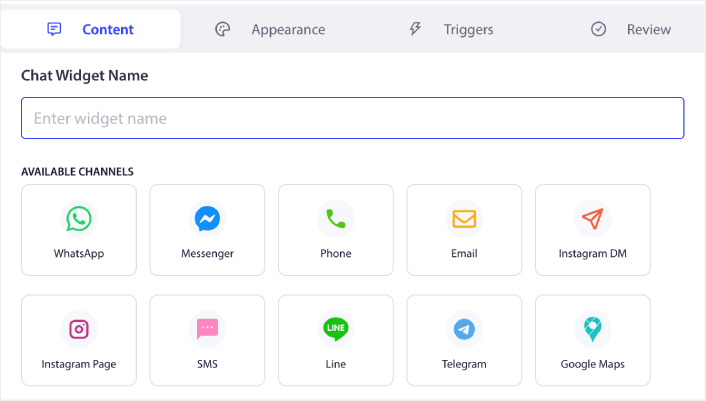
Email (Recomendado para iniciantes):
- Clique em Adicionar Email
- Introduza o seu endereço de email
- Verifique-o (verifique a sua caixa de entrada)
- Concluído — as mensagens dos clientes agora vão diretamente para o seu email
SMS (Receba notificações no seu telemóvel):
- Clique em Adicionar SMS
- Introduza o seu número de telemóvel
- Receberá um código de verificação
- Introduza o código — está conectado
WhatsApp (Converse onde os seus clientes já estão):
- Clique em Adicionar WhatsApp
- Digitalize o código QR com o WhatsApp
- As mensagens dos clientes agora são encaminhadas para o WhatsApp
Outras opções:
- Slack (para colaboração em equipa)
- Telegram (para conversas focadas na privacidade)
Pode ligar múltiplos canais e encaminhar diferentes tipos de inquéritos para diferentes membros da equipa.
Passo 5: Teste o seu Widget de Chat
- Abra o seu website numa nova janela do navegador (ou modo anónimo)
- Deverá ver o widget de chat no canto que escolheu
- Clique nele e envie uma mensagem de teste para si mesmo
- Verifique o seu canal conectado (email, SMS, WhatsApp) — a sua mensagem de teste deverá chegar em segundos
Se vir a mensagem, está pronto. O seu widget de chat está ativo e a funcionar.
Método 2: Instalação Manual de Código (Para Utilizadores Avançados)
Se preferir adicionar código manualmente ou se o seu tema o exigir, veja como.
Passo 1: Obtenha o seu Código de Instalação
- Inicie sessão no seu painel PushEngage
- Vá a Widget de Chat → Instalação
- Copie o trecho de código de instalação (parece com isto):
<!-- PushEngage Chat Widget Code -->
<script>
  (function(w,d,s,u){
    w.PushEngage=w.PushEngage||[];
    w.PushEngage.push(function(){
      PushEngage.init({
        appId: "your-app-id-here"
      });
    });
    var js = d.createElement(s);
    js.src = u;
    js.async = 1;
    var fjs = d.getElementsByTagName(s)[0];
    fjs.parentNode.insertBefore(js, fjs);
  })(window,document,"script","https://clientcdn.pushengage.com/core/chat.js");
</script>
<!-- End PushEngage Chat Widget Code -->
Passo 2: Adicione o Código ao WordPress
Opção A: Usar Plugin de Cabeçalho/Rodapé do Tema
- Instale o plugin “Insert Headers and Footers” (gratuito)
- Vá a Definições → Insert Headers and Footers
- Cole o seu código PushEngage na secção Rodapé
- Clique em Guardar
Opção B: Editar ficheiros do tema diretamente
- Vá a Aparência → Editor de Ficheiros do Tema
- Encontre footer.php na barra lateral direita
- Cole o seu código mesmo antes da tag de fecho
</body> - Clique em Atualizar Ficheiro
⚠️ Aviso: Editar ficheiros do tema diretamente pode quebrar o seu site se for feito incorretamente. Use a Opção A, a menos que se sinta confortável com código.
Passo 3: Configure as Definições do Widget de Chat
Siga os Passos 3-5 do Método 1 acima para:
- Ativar e personalizar o seu widget
- Conectar os seus canais de mensagens
- Testar que tudo funciona
Problemas Comuns & Como Resolvê-los
“Não vejo o widget de chat no meu site”
Tente isto:
- Limpe a cache do seu navegador (Ctrl+Shift+Delete no Windows, Cmd+Shift+Delete no Mac)
- Verifique se o widget está ativado SIM no seu painel PushEngage
- Certifique-se de que não está ligado ao WordPress enquanto testa (o widget pode estar oculto para administradores)
- Tente abrir o seu site numa janela de navegador anónima/privada
Ainda não está a funcionar?
- Verifique se outro plugin está a causar conflito (tente desativar temporariamente outros plugins de chat/popup)
- Verifique se o código está instalado corretamente (veja o código fonte da sua página e procure por “pushengage”)
“Instalei, mas não estou a receber mensagens”
Verifique isto:
- Verificou o seu email/número de telefone nas definições de Canais?
- O seu email está a ir para spam? (Verifique a sua pasta de spam, marque como “não é spam”)
- Teste com um canal diferente (tente SMS ou WhatsApp)
- Certifique-se de que completou o teste no Passo 5
“Posso personalizar a aparência do widget?”
Sim! No seu painel PushEngage:
- Vá para Widget de Chat → Definições
- Altere cores, posição, texto e avatar
- Carregue o seu logótipo ou foto de equipa
- Personalize a mensagem de boas-vindas
“Como adiciono vários membros da equipa?”
- Vá para Widget de Chat → Equipa
- Clique em Adicionar Membro da Equipa
- Introduza o email, nome e função deles
- Escolha em que canal receberão mensagens
- Receberão um convite para aderir
Cada membro da equipa pode ligar o seu próprio canal preferido. Pode tratar de inquéritos por email enquanto um colega de equipa trata de mensagens do WhatsApp.
“Posso configurar respostas automáticas?”
Ainda não — mas pode definir uma mensagem de boas-vindas que aparece instantaneamente quando alguém abre o chat. Isto define expectativas enquanto responde. Por agora, o Widget de Chat PushEngage foca-se em levar conversas até si rapidamente para que possa responder pessoalmente e fechar mais vendas.
Dicas Pro para Fechar Mais Vendas
1. Escreva uma mensagem de boas-vindas apelativa
Em vez de “Olá, como posso ajudar?”
Tente: “Olá! Tem dúvidas sobre [o seu produto]? Estou aqui para o ajudar a encontrar exatamente o que precisa 😊”
Isto parece pessoal e diz aos visitantes que está pronto para ajudar.
2. Adicione o widget de chat a páginas importantes
O seu widget de chat aparece em todo o site por defeito, mas preste especial atenção a:
- Páginas de produtos (capture perguntas de compra)
- Página de checkout (reduza o abandono de carrinho)
- Página de preços (responda imediatamente às objeções)
- Página inicial (apoio a visitantes de primeira viagem)
3. Responda rapidamente
Quanto mais rápido responder, mais vendas fecha. Apontar para:
- Menos de 5 minutos: Excelente (os clientes ainda estão envolvidos)
- Menos de 1 hora: Bom (muitos ainda converterão)
- Mais de 3 horas: Está a perder vendas
Ative notificações por SMS ou WhatsApp para capturar inquéritos no seu telemóvel.
4. Rastreie quais as mensagens que levam a vendas
Mantenha uma folha de cálculo simples:
- Pergunta do cliente
- A sua resposta
- Compraram?
- Valor do pedido
Com o tempo, detetará padrões. Talvez perguntas como “Envia para Portugal?” convertam a 80%, enquanto perguntas como “Qual é a sua política de devolução?” convertam a 20%. Isto diz-lhe quais as objeções a abordar proativamente no seu site.
5. Use respostas guardadas para perguntas comuns
Ainda não está integrado no widget, mas pode:
- Mantenha um Documento Google com respostas a perguntas frequentes
- Copiar e colar quando os clientes perguntarem
- Poupa tempo e garante respostas consistentes e de qualidade
Perguntas comuns a preparar:
- Custos e prazos de envio
- Política de devolução/reembolso
- Compatibilidade do produto
- Códigos de desconto
- Disponibilidade de stock
Próximos Passos
O seu widget de chat está ativo. Eis o que fazer agora:
Hoje:
- Envie-se uma mensagem de teste a partir do seu site
- Verifique se a recebeu no seu canal preferido
- Personalize a sua mensagem de boas-vindas
- Defina as suas preferências de notificação (alertas por e-mail vs. instantâneos)
Esta Semana:
- Adicione membros à equipa, se os tiver
- Prepare respostas para as suas 5 perguntas mais frequentes
- Ative o WhatsApp ou SMS para notificações móveis instantâneas
- Teste o widget em telemóveis e computadores
Este Mês:
- Acompanhe quais os inquéritos de chat que levam a vendas
- Ajuste a sua mensagem de boas-vindas com base no feedback do cliente
- Explore a adição de múltiplos canais para diferentes departamentos (vendas vs. suporte)
Perguntas Frequentes
Quanto custa o Widget de Chat PushEngage?
49 $/ano — é só isso. Sem taxas mensais, sem cobranças por agente, sem custos ocultos.
Compare isso com o LiveChat a 200 €+/mês (2400 €/ano). Poupa mais de 2350 € anualmente.
Preciso de um plano pago do PushEngage?
O widget de chat funciona em planos gratuitos e pagos. O plano gratuito inclui:
- Conversas de chat ilimitadas
- 1 canal conectado (e-mail, SMS ou WhatsApp)
- Personalização básica do widget
Os planos pagos adicionam:
- Múltiplos canais simultaneamente
- Roteamento multi-agente
- Personalização avançada
- Suporte prioritário
A maioria das pequenas empresas começa com o plano gratuito e atualiza à medida que cresce.
Posso usar isto com o WooCommerce?
Sim! O widget de chat funciona em qualquer site WordPress, incluindo:
- Lojas WooCommerce
- Sites de blog
- Sites empresariais
- Sites de membros
- Páginas de destino
Não é necessária nenhuma configuração especial.
Isto funciona em dispositivos móveis?
Absolutamente. O widget de chat é totalmente responsivo e funciona em:
- Smartphones (iOS e Android)
- Tablets
- Computadores de secretária
Os seus clientes podem contactá-lo a partir de qualquer dispositivo, e pode responder a partir do seu telemóvel via SMS ou WhatsApp.
E se já estiver a usar o LiveChat ou o Intercom?
Pode executar o PushEngage em paralelo com eles (embora seja um exagero), ou simplesmente substituí-los e poupar milhares por ano.
Para mudar:
- Instale o PushEngage seguindo este guia
- Teste se funciona
- Assim que tiver a certeza, desative o seu antigo plugin de chat
- Cancele a sua antiga subscrição
Feito. Está agora a poupar mais de 2.000 € por ano.
Posso personalizar em que páginas o widget é exibido?
Sim. No seu painel PushEngage:
- Vá a Widget de Chat → Regras de Exibição
- Escolha Mostrar em páginas específicas ou Ocultar em páginas específicas
- Introduza os URLs
Por exemplo, oculte-o na sua página de agradecimento (eles já compraram) ou em páginas de administração.
Quantas mensagens posso receber?
Ilimitado. Não há limites de mensagens em nenhum plano.
Quer receba 5 mensagens por mês ou 500, está tudo incluído.
Existe uma aplicação móvel?
Ainda não - mas não precisa de uma. Esse é o objetivo.
As mensagens vão diretamente para as suas aplicações de email, SMS ou WhatsApp existentes. Nenhuma aplicação extra para descarregar, instalar ou se lembrar de verificar.
Que idiomas o widget suporta?
A interface do widget suporta múltiplos idiomas. Pode traduzir:
- Mensagem de boas-vindas
- Texto do botão
- Texto de espaço reservado
- Mensagens automatizadas
Basta escrevê-las no seu idioma nas definições. O widget exibe qualquer texto que introduza.
Posso remover a marca "Powered by PushEngage"?
Sim, em planos pagos. Os planos gratuitos incluem o pequeno distintivo de marca, mas é discreto.
Para o remover:
- Atualize para qualquer plano pago
- Vá a Widget de Chat → Marca
- Desative "Mostrar marca PushEngage"
Ainda Precisa de Ajuda?
Se encontrar problemas durante a instalação:
Opção 1: Contacte o Suporte PushEngage
- Email: [email protected]
- Chat ao vivo: Visite pushengage.com (use o widget de chat deles!)
- Tempo de resposta: Geralmente em 24 horas, muitas vezes muito mais rápido
Opção 2: Consulte a Base de Conhecimento
- Visite: help.pushengage.com
- Procure por: “Instalação do WordPress” ou o seu problema específico
- Mais de 100 artigos que cobrem configuração, resolução de problemas e melhores práticas
Opção 3: Fórum da Comunidade
- Conecte-se com outros utilizadores do PushEngage
- Partilhe dicas e faça perguntas
- Aprenda com implementações bem-sucedidas
Experimente o widget de chat do PushEngage gratuitamente e veja quantas vendas tem deixado na mesa.
- Como Configurar Suporte de Chat Multilingue no Seu Site
- Como Adicionar Ícones Personalizados para Widgets de Chat (E Por Que Isso Importa)
- Como conseguir que mais pessoas iniciem conversas em tempo real (5 dicas)
- Um Guia Completo para Segmentação de Chat por Página para Lojas WordPress
- Porque é que os Widgets de Chat Sem Caixa de Entrada Funcionam Melhor
Pronto para deixar de perder perguntas de clientes?
O melhor momento para adicionar o chat ao vivo foi quando lançou. O segundo melhor momento é agora.


