Se o seu site serve visitantes de diferentes países, oferecer suporte em apenas um idioma irá, com certeza, criar atritos. Os clientes sentem-se inseguros, incompreendidos ou simplesmente desistem quando não conseguem comunicar confortavelmente.
É aí que o suporte de chat multilingue se torna um divisor de águas.
Com o widget de chat da PushEngage, pode mostrar automaticamente a versão linguística correta do seu chat ao visitante certo — sem widgets separados, sem configuração complicada e sem dependência de aplicações de tradução externas. Em apenas alguns minutos, pode criar experiências de suporte localizadas que parecem naturais, pessoais e confiáveis.
Neste guia, aprenderá como configurar o chat multilingue no seu site, segmentar diferentes idiomas e criar uma experiência perfeita para cada visitante, independentemente da sua origem.
Envie Mensagens Multicanal Hoje Mesmo!
As mensagens Push e WhatsApp são ferramentas de marketing super eficazes e de baixo custo para o ajudar a aumentar o seu tráfego recorrente, envolvimento e vendas em piloto automático.
- Porquê o Chat Multilingue é Importante
- Como a PushEngage Suporta o Chat Multilingue
- Um Plano Simples de Cobertura de Fuso Horário (Mesmo para Equipas Pequenas)
- Como Configurar Horários de Agentes na PushEngage (Tutorial WordPress)
- Melhores Práticas para Maximizar a Cobertura Global
- Defina Uma Vez, Cubra Todos os Fusos Horários Automaticamente
O suporte multilíngue é uma das funcionalidades que separa um widget de chat WordPress sério daqueles que só parecem gratuitos até que o seu tráfego se torne global.
Porquê o Chat Multilingue é Importante
Antes de começar a configuração, eis porque vale a pena o seu tempo:
1. Aumenta a confiança instantaneamente
Um visitante que vê suporte na sua língua nativa tem maior probabilidade de ficar, explorar e comprar.
2. Reduz a confusão e os erros
Instruções mal compreendidas criam carga de suporte e frustração. O chat localizado evita isso.
3. Melhora as conversões
Os compradores têm muito mais probabilidade de concluir uma compra quando a experiência de suporte parece local.
4. Faz o seu site parecer global
Mesmo que seja uma pequena empresa, o chat multilíngue oferece uma experiência de cliente de classe mundial.
Como a PushEngage Suporta o Chat Multilingue
O PushEngage permite-lhe:
- Criar múltiplos widgets de chat em diferentes idiomas
- Utilizar segmentação por URL para diferentes versões do seu site para apresentar chats em diferentes idiomas
- Configurar gatilhos de segmentação por país para apresentar chats em países específicos
- Utilizar Idiomas dos Agentes para oferecer pessoal de apoio multilíngue
Não são necessárias ferramentas de tradução externas — mantém o controlo total sobre todo o conteúdo.
Um Plano Simples de Cobertura de Fuso Horário (Mesmo para Equipas Pequenas)
Outra forma interessante de oferecer chat em várias geografias e idiomas é agendar os seus agentes em conformidade. Eis um exemplo de agendamento para uma equipa de três agentes em diferentes fusos horários:
| Agente | Localização | Horas (Local) | Cobertura Global Aprox. |
|---|---|---|---|
| A | Índia (IST) | 9h – 17h | APAC + Início da UE |
| B | Europa (CET) | 8h – 16h | UE + Início dos EUA |
| C | EUA (EST) | 9h – 17h | EUA Completo + Fim da UE |
Com esta estrutura:
- A UE é coberta quase todo o dia
- As manhãs nos EUA sobrepõem-se às noites na UE
- As manhãs na APAC sobrepõem-se às manhãs na UE
- Gera cerca de 18–20 horas de cobertura ao vivo diária automaticamente
Equipa pequena → grande presença.
Agora, vamos configurá-lo no seu website.
Como Configurar Horários de Agentes na PushEngage (Tutorial WordPress)
Esta secção guia-o passo a passo pela configuração real dentro do PushEngage.
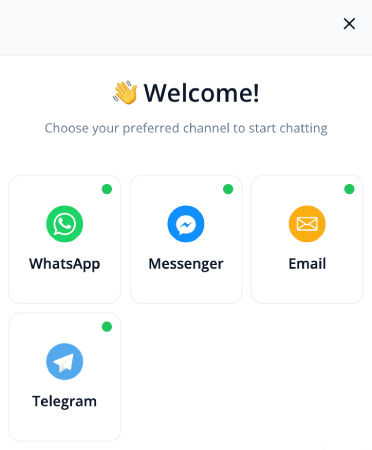
Passo 1: Abra o Seu Painel WordPress e Vá para PushEngage
- Inicie sessão no WordPress
- Navegue para: PushEngage » Chat Widgets e clique em Criar um Novo Chat Widget
- Adicione canais ao seu widget de chat e role para baixo até Canais Ativados
- Clique no ícone de edição ao lado do canal para atualizar os detalhes do agente
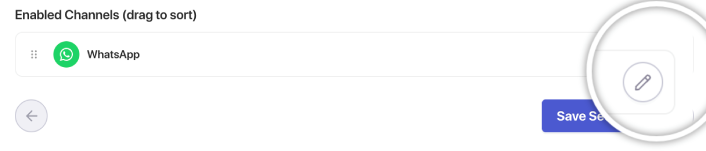
É aqui que reside a sua lista de agentes.
Passo 2: Adicionar ou Editar um Agente
Clique em Adicionar Agente ou selecione um agente existente para editar.
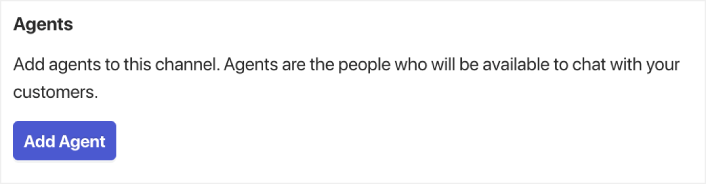
Cada perfil de agente inclui:
- Nome do Agente
- Foto do Agente
- Designação (Vendas, Suporte, Faturação, etc.)
- Preferência de Contacto (Chat ao vivo, WhatsApp, Email, etc.)

Em Idiomas, pode selecionar todos os idiomas em que o seu agente pode comunicar.
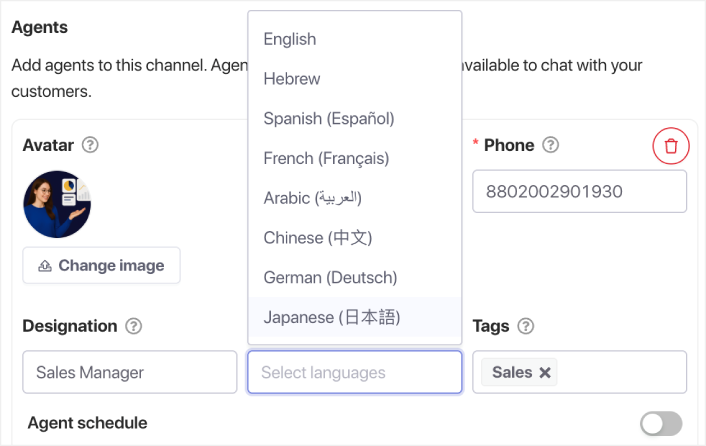
Claro, pode escolher vários idiomas para cada agente.
Role para baixo até à secção Horário do Agente e ative o botão de alternância.
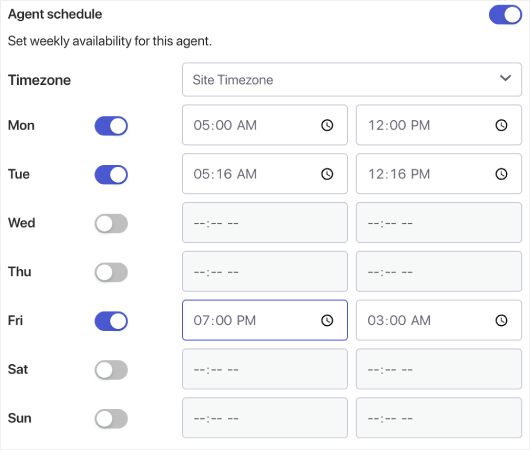
Selecione o fuso horário atual do agente, não o seu.
Exemplos:
- IST para a Índia
- EST ou CST para equipas dos EUA
- GMT ou CET para equipas europeias
Isto garante que os seus horários ativam no momento certo.
Passo 3: Guardar e Repetir para Todos os Agentes
Assim que o horário estiver definido, clique em Guardar Agente. Repita para cada agente em cada fuso horário para completar o mapa de cobertura.
Passo 4: Adicionar Segmentação por País
Dirija-se ao separador Gatilhos. Em Regras de Exibição, clique em Adicionar Grupo de Regras e selecione a opção Países no menu suspenso.
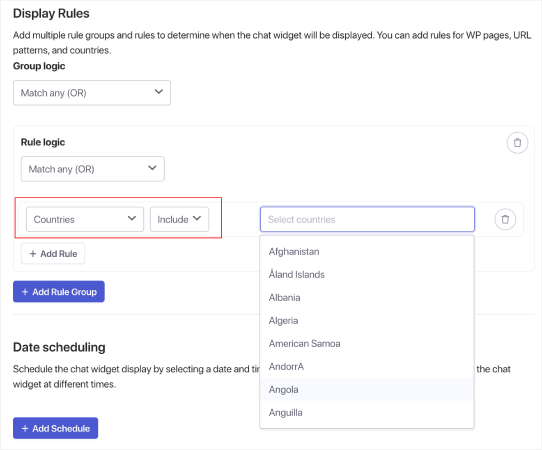
E selecione todos os países em que deseja que esse chat apareça.
Finalmente, guarde o widget e ative-o. E já está!
Melhores Práticas para Maximizar a Cobertura Global
✔ Criar janelas sobrepostas
Tenha pelo menos 1–2 horas em que os horários de dois agentes se sobreponham. Isto proporciona uma transição mais suave e reduz as lacunas offline.
✔ Adicionar uma Mensagem de Fallback Offline
Pode ser um formulário de lead, captura de email ou opção de chat do WhatsApp.
✔ Atribuir funções com base nos fusos horários
- O agente APAC gere as vendas para as zonas iniciais
- O agente da UE gere o suporte geral
- O agente dos EUA gere faturação + suporte tardio
✔ Não tente forçar 24/7 manualmente
O agendamento inteligente parece natural; o agendamento forçado quebra a confiança.
✔ Rever padrões de chat
Verifique quando os visitantes iniciam chats com mais frequência e ajuste os horários em conformidade.
Defina Uma Vez, Cubra Todos os Fusos Horários Automaticamente
O suporte de chat multilíngue não é apenas um extra agradável — é essencial para qualquer negócio que atraia visitantes de mais de uma região. Com o PushEngage, pode configurar experiências de chat totalmente localizadas em minutos, segmentá-las por idioma ou localização e fornecer suporte ao cliente que pareça nativo e pessoal.
O resultado?
- Mais confiança.
- Mais envolvimento.
- Mais conversões.
- Uma melhor experiência para cada visitante.
Se ainda não configurou perfis e horários de agentes no PushEngage, agora é a altura.
Ainda não está convencido? Consulte estes recursos incríveis sobre campanhas de notificações push:
- Como Aumentar as Vendas de Hotéis na Época Baixa
- Como Fazer Marketing Multicanal para Hotéis em 2026
- Como Converter Subscritores em Compradores Usando Notificações Push Web
- Como Notificar Subscritores de Novos Posts do WordPress
- Como Enviar Notificações de "Volta ao Stock" para Obter Mais Vendas
- Como Limpar Listas de Subscritores de Notificações Push (Fácil)
- Como Enviar Automaticamente Notificações Push RSS
- Como Usar Notificações Push para Promover um Site de Notícias
- Como Usar Notificações Push de Venda Cruzada para Duplicar as Suas Vendas
- Como Usar Notificações Push de Abandono de Navegação (4 Passos)


