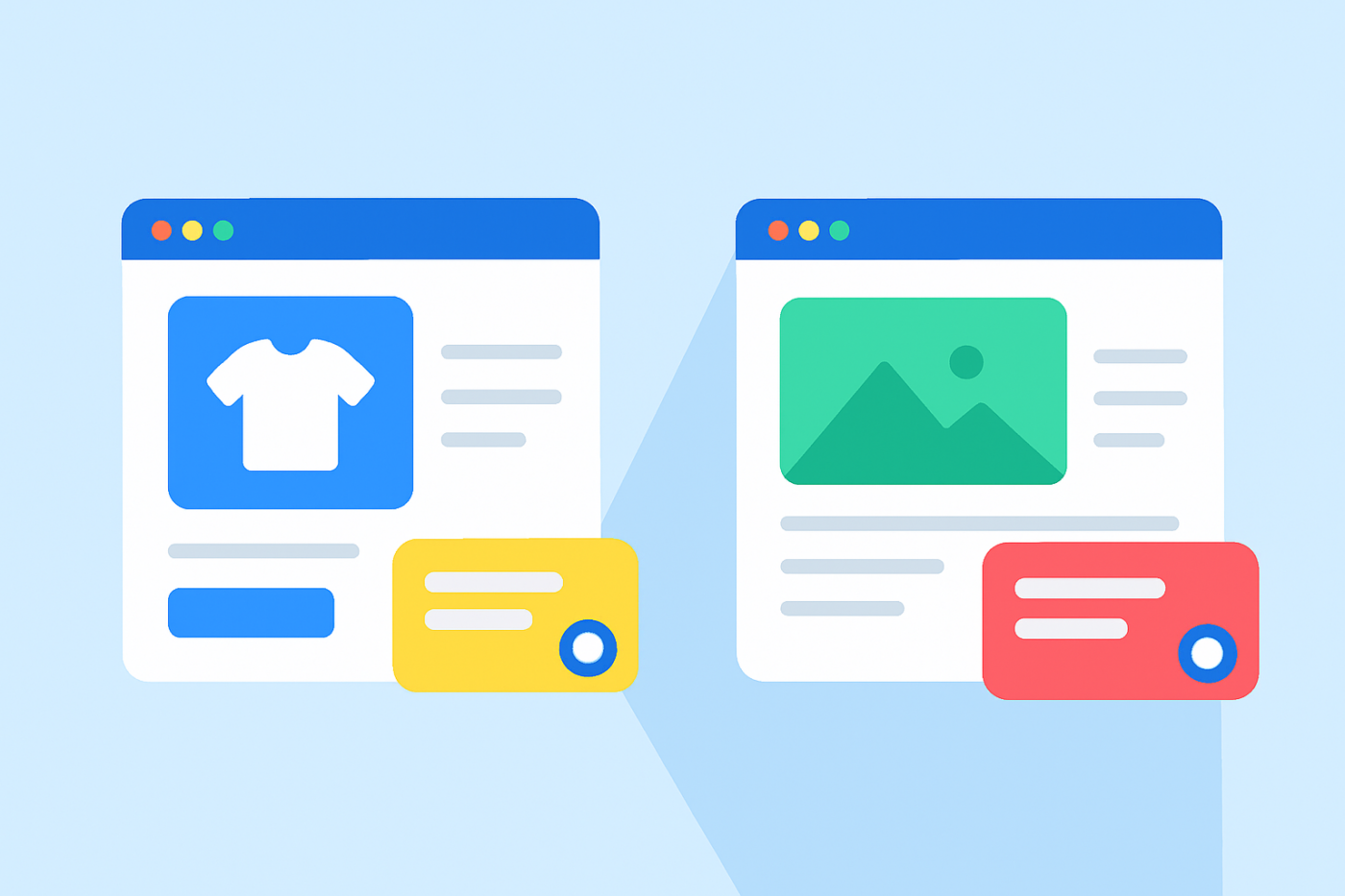
A maioria das lojas WordPress comete o mesmo erro com widgets de chat: exibem a mesma experiência de chat em todas as páginas.
Isso é um problema.
- Um visitante numa página de produto está a decidir se compra.
- Um visitante numa publicação de blog ainda está a aprender.
- Um visitante numa página de preços está a comparar opções.
Tratá-los a todos da mesma forma prejudica as conversões e aumenta a carga de suporte desnecessária.
A segmentação de chat por página resolve isto, permitindo-lhe exibir diferentes widgets de chat em diferentes páginas, cada um adaptado à intenção do visitante.
Neste guia, aprenderá como funciona a segmentação de chat por página, porque é importante e exatamente como configurá-la na sua loja WordPress ou WooCommerce usando PushEngage.
Envie Mensagens Multicanal Hoje Mesmo!
As mensagens Push e WhatsApp são ferramentas de marketing super eficazes e de baixo custo para o ajudar a aumentar o seu tráfego recorrente, envolvimento e vendas em piloto automático.
- O que é Segmentação de Chat por Página?
- Porque é que a Segmentação por Página Melhora o Envolvimento e as Conversões
- O que Pode Controlar com a Segmentação por Página no PushEngage
- Como Configurar a Segmentação de Chat por Página no PushEngage
- Como Configurar Diferentes Widgets de Chat Usando PushEngage
- Casos de Uso Comuns de Chat por Página
- Melhores Práticas para Executar Múltiplos Widgets de Chat
- O que fazer após configurar os widgets de chat
A segmentação a nível de página funciona com qualquer widget de chat WordPress que valha a pena instalar, por isso escolha um que lhe dê estes controlos sem um nível pago.
O que é Segmentação de Chat por Página?
A segmentação de chat por página significa mostrar diferentes widgets de chat com base na página que um visitante está a ver.
Em vez de um widget global, crie vários widgets e controle:
- Onde cada widget aparece
- Que mensagem mostra
- Que canais oferece (chat, WhatsApp, e-mail, etc.)
- Para que agentes ou equipas encaminha
- Quando dispara
Por exemplo:
- Páginas de produto → chat focado em vendas
- Páginas de blog → chat educativo ou de baixa pressão
- Páginas de preços → chat focado em conversão ou demonstração
A experiência de chat adapta-se automaticamente ao contexto da página.
Porque é que a Segmentação por Página Melhora o Envolvimento e as Conversões
Os Visitantes Têm Intenções Diferentes em Páginas Diferentes
Um leitor de blog não quer "falar com vendas". Um visitante a finalizar a compra não quer ler documentação.
A segmentação por página garante que o seu chat corresponde ao que o visitante está a tentar fazer neste momento.
Reduz o Atrito e o Incómodo
Widgets de chat genéricos parecem intrusivos.
Chat contextual parece útil.
Quando o chat aparece com a mensagem certa, na página certa, no momento certo, o envolvimento aumenta e as taxas de rejeição diminuem.
Protege a Sua Equipa de Suporte
Sem segmentação, os agentes ficam inundados com perguntas de baixa intenção.
Com segmentação por página:
- Perguntas de vendas vão para vendas
- Perguntas de suporte vão para suporte
- Perguntas educativas são redirecionadas para recursos
Todos ganham.
O que Pode Controlar com a Segmentação por Página no PushEngage
O PushEngage permite controlar o comportamento do chat por página em várias dimensões:
- Design do widget (cores, layout, estilo do CTA)
- Texto da mensagem (tom de vendas vs suporte)
- Canais (WhatsApp, e-mail, chamada, links)
- Agentes ou encaminhamento
- Regras de página (baseadas em URL ou tipo de página)
- Gatilhos de comportamento (scroll, atraso, intenção de saída)
Isto torna a segmentação a nível de página suficientemente flexível tanto para pequenas lojas como para configurações complexas do WooCommerce.

Esta flexibilidade é exatamente o que torna a “personalização baseada em tipo de página” possível.
Como Configurar a Segmentação de Chat por Página no PushEngage
Passo 1: Criar Múltiplos Widgets de Chat
No seu painel WordPress, navegue para:
PushEngage » Widgets de Chat
Crie o seu primeiro widget e nomeie-o com base na intenção, por exemplo:
- “Chat da Página de Produto”
- “Chat da Página do Blog”
- “Chat da Página de Preços”
Não tente lidar com tudo num único widget.
Como Configurar Diferentes Widgets de Chat Usando PushEngage
Esta é a configuração exata que utilizará no WordPress/WooCommerce com PushEngage.
Passo 1: Criar o Seu Primeiro Widget de Chat
- No WordPress, navegue para: PushEngage » Widgets de Chat » Criar Novo Widget
- Nomeie-o: Chat da Página de Produto
- Escolha uma cor e estilo proeminentes
- Adicione canais como WhatsApp + Live Chat
- Atribua os seus agentes de vendas ou de produto

Passo 2: Adicionar uma Mensagem Focada em Vendas
Em Conteúdo » Aparência » Vista avançada, navegue para baixo até ao campo Texto do CTA e adicione uma mensagem de vendas.
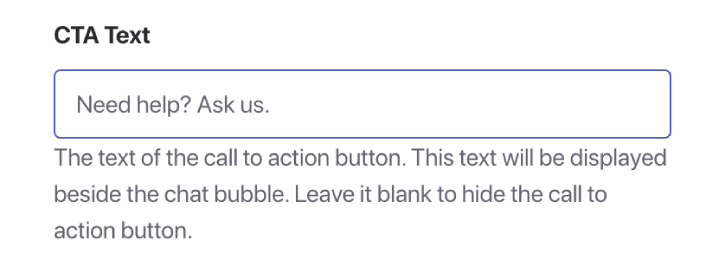
Exemplos:
- “Precisa de ajuda antes de comprar? Pergunte-nos qualquer coisa.”
- “Inseguro sobre o tamanho ou caimento? Posso ajudar.”
- “Receba o seu produto mais rápido — pergunte como!”
Esta mensagem destina-se a incentivar a ação.
Passo 3: Segmentar o Widget para Páginas de Produto WooCommerce
Navegue até ao separador Gatilhos e desça até Regras de Exibição.
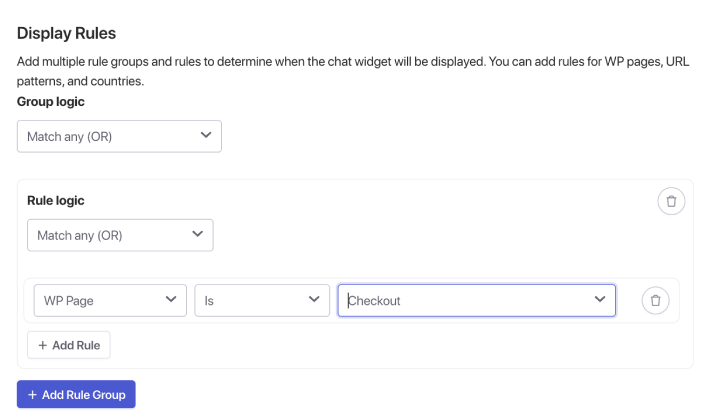
Aqui, pode usar a opção Página WP para encontrar páginas do WooCommerce como produto, checkout, etc. Mas se preferir usar URLs específicos, basta clicar nesse menu suspenso e selecionar URL em vez disso e modificar a sua segmentação em conformidade.
Quando terminar, basta guardar o seu widget de chat e ativá-lo.
O mesmo se aplica à configuração de um widget de chat para a página do blog. Crie um widget separado que segmenta exclusivamente as páginas do blog.
Regras de Comportamento Recomendadas
- Mostrar após 45–60 segundos
- Ou após 60–70% de scroll
- Apenas para desktop (opcional)
Isto faz com que o widget pareça de apoio, não intrusivo.
Casos de Uso Comuns de Chat por Página
Páginas de Produto
- “Tem perguntas antes de comprar?”
- Especialistas em vendas ou produtos
- Ativadores rápidos
Páginas de Blog
- “Precisa de ajuda para entender isto?”
- Tom educativo
- Ativadores atrasados
Páginas de Preços
- “Quer ajuda para escolher um plano?”
- Encaminhamento de vendas ou demonstrações
- Ativadores de intenção de saída
Páginas de Checkout
- “Perguntas antes do checkout?”
- Mensagens mínimas focadas em tranquilização
- Sem upsells
Páginas de Categoria
- “Precisa de ajuda para escolher?”
- Assistência na navegação
- Atraso médio
Melhores Práticas para Executar Múltiplos Widgets de Chat
1. Mantenha o Seu Design Consistente
Mesmo que os widgets difiram por contexto, eles ainda devem parecer da mesma marca.
2. Não sobrecarregue os visitantes
Evite muitos pop-ups proativos. Deixe o contexto fazer o trabalho pesado.
3. Atribua os Agentes Certos
Páginas de produto → Vendas
Páginas de blog → Equipa de suporte ou educacional
4. Verifique as Análises Mensalmente
Observe:
- Sessões ativadas
- Tempo médio de resposta
- Fluxo de conversão
- Páginas onde os utilizadores desistem
Ajuste com base em dados reais.
5. Lembre-se das Diferenças entre Dispositivos Móveis e Desktops
As pré-visualizações móveis são essenciais. Ajuste o comprimento da mensagem e o tempo de ativação em conformidade.
O que fazer após configurar os widgets de chat
A segmentação de chat por página transforma o seu widget de chat de um botão de suporte genérico num ferramenta de envolvimento ciente do contexto.
Em vez de pedir aos visitantes que se adaptem ao seu chat, você adapta o chat a eles.
Com o PushEngage, pode configurar isto em minutos—e o impacto é rapidamente visível no envolvimento, nas conversões e na eficiência do suporte.
Se ainda não implementou a segmentação de chat ao nível da página, é uma das melhorias de maior alavancagem que pode fazer na sua loja WordPress.
- Os clientes veem sempre alguém online
- Os tempos de resposta diminuem
- As conversões pré-compra aumentam
- O suporte parece mais rápido e fiável
- A sua loja parece pronta para o mercado global
Assim que os horários forem definidos, a sua equipa poderá operar de forma mais eficiente — e os seus clientes terão a experiência que esperam.
Se ainda não configurou perfis e horários de agentes no PushEngage, agora é a altura.
Ainda não está convencido? Consulte estes recursos incríveis sobre campanhas de marketing multicanal:
- Como Aumentar as Vendas de Hotéis na Época Baixa
- Como Fazer Marketing Multicanal para Hotéis em 2026
- Como Converter Subscritores em Compradores Usando Notificações Push Web
- Como Notificar Subscritores de Novos Posts do WordPress
- Como Enviar Notificações de "Volta ao Stock" para Obter Mais Vendas
- Como Limpar Listas de Subscritores de Notificações Push (Fácil)
- Como Enviar Automaticamente Notificações Push RSS
- Como Usar Notificações Push para Promover um Site de Notícias
- Como Usar Notificações Push de Venda Cruzada para Duplicar as Suas Vendas
- Como Usar Notificações Push de Abandono de Navegação (4 Passos)


