Vous cherchez un guide sur la façon d'envoyer des notifications push web pour iPadOS et iOS qui peuvent réellement développer votre entreprise ?
Les notifications push web peuvent être un outil marketing puissant. Et si vous configurez des notifications automatisées, elles fonctionnent pratiquement toutes seules. Mais quelles notifications devriez-vous envoyer ? Comment savoir si elles fonctionneront pour votre entreprise ? Et comment commencer ?
Dans cet article, nous vous montrerons comment utiliser des astuces simples et exploitables pour générer du trafic et des ventes en mode automatique en utilisant les notifications push web pour iPadOS et iOS. Nous vous montrerons également comment vous configurer sans aucune expérience en codage.
Cela vous semble bien ? Plongeons sans plus attendre.
- Une analyse des notifications push web pour iPadOS et iOS
- Le meilleur service pour envoyer des notifications push web pour iPadOS et iOS
- Comment ajouter des notifications push web pour iPadOS et iOS
- Étape n°1 : Créez un compte PushEngage gratuit
- Étape n°2 : Inscrivez-vous sur PushEngage
- Étape n°3 : Ajoutez un fichier manifeste d'application web à votre site web
- Étape n°4 : Installez PushEngage sur votre site WordPress
- Étape n°5 : Connecter votre site Web WordPress à PushEngage
- Étape n°6 : Tester le manifest de votre site Web
- Comment personnaliser vos campagnes pour iOS et iPadOS
- Comment créer une campagne de notifications push par e-mail pour iOS
- Comment envoyer une diffusion de notification push web iOS
- Comment créer une fenêtre modale contextuelle de notification push web iOS
- Que faire avant d'envoyer des notifications push web iOS
- Quelles notifications push web pour iPadOS et iOS pouvez-vous envoyer ?
- #1. Notifications push web iOS pour les campagnes de bienvenue
- #2. Notifications push web iPadOS et iOS pour panier abandonné
- #3. Notifications push web iPadOS et iOS pour navigation abandonnée
- #4. Campagnes push de flux RSS
- #5. Notifications de réengagement automatisées
- #6. Campagnes déclenchées par la visite de page
- #7. Notifications push automatisées à partir de clics
- #8. Notifications push automatisées répétées
- #9. Notifications de fuseau horaire de l'abonné
- #10. Notifications d'opt-in par e-mail
- Que faire après avoir configuré les notifications push web pour iPadOS et iOS
iOS était le dernier grand bastion des notifications push web, c'est pourquoi tant de spécialistes du marketing ne réalisent toujours pas qu'ils peuvent désormais atteindre les utilisateurs d'Apple sans application.
Une analyse des notifications push web pour iPadOS et iOS
Au sens large, il existe 3 types de notifications push web pour iPadOS et iOS :
- Notifications de diffusion
- Campagnes de notifications push en goutte
- Campagnes de notifications push déclenchées
Les diffusions sont des notifications push que vous envoyez en une seule notification. Vous pouvez les planifier, mais elles ne s'enverront qu'une seule fois. Les campagnes déclenchées impliquent la configuration d'une notification push, la définition d'un déclencheur pour l'activer et d'un flux de travail pour contrôler sa planification. Les notifications en goutte automatisées sont une série de notifications qui se déclenchent automatiquement à des moments spécifiques ou lorsque des conditions spécifiques sont remplies.
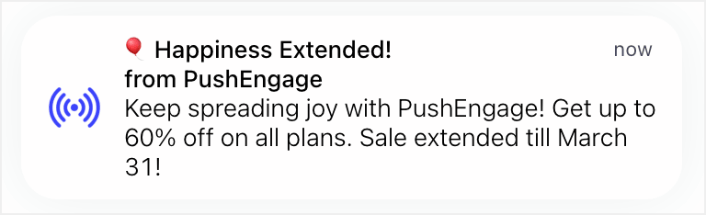
À toutes fins utiles, les campagnes déclenchées et les campagnes en goutte automatisées semblent identiques de l'extérieur. La différence essentielle est que les campagnes déclenchées sont beaucoup plus flexibles et personnalisables. Si vous considérez que les notifications push coûtent beaucoup moins cher que la plupart des autres canaux, il est tout à fait logique d'utiliser une combinaison des trois pour développer votre entreprise.
Si vous débutez avec les notifications push, nous vous recommandons vivement de commencer votre parcours en utilisant des modèles éprouvés.
NOTE : La plupart des campagnes déclenchées nécessitent une certaine expérience en développement. Vous devrez utiliser une API pour tirer le meilleur parti des notifications déclenchées. Cependant, il existe certaines notifications déclenchées que vous pouvez envoyer directement. Si vous êtes curieux, consultez notre article sur les notifications push pour le e-commerce pour avoir une meilleure idée.
Avec les notifications push web sur iOS, l’expérience est identique à celle des autres applications natives. Nouveau dans le format ? Notre guide pour débutants sur les alertes push iOS couvre les notifications push pour applications et web sur les appareils Apple. Ces notifications apparaîtront comme des notifications contextuelles à l’écran, et les utilisateurs pourront également les retrouver dans le centre de notifications et même sur l’écran de verrouillage. Il est donc facile pour les utilisateurs de rester informés de vos messages !
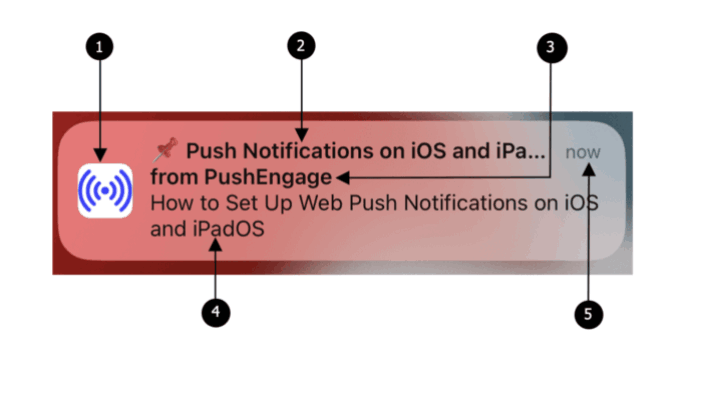
Les notifications push web sur iOS et iPadOS comportent les éléments suivants :
- Icône : L'icône affichée est celle spécifiée dans le fichier manifeste. Malheureusement, elle ne peut pas être modifiée pour des messages individuels, alors assurez-vous de définir l'icône souhaitée dans le manifeste.
- Titre : Le titre de la notification est limité à 30-40 caractères. S'il dépasse cette limite, il sera tronqué, alors gardez-le concis et percutant.
- Nom de l'application : Le nom de l'application affiché dans la notification est celui indiqué dans le fichier manifeste. Comme pour l'icône, il ne peut pas être modifié pour des messages individuels.
- Message : Le texte de la notification est limité à 120-150 caractères. S'il dépasse cette limite, il sera tronqué. Rédigez un message convaincant et bref pour tirer le meilleur parti de l'espace disponible.
- Horodatage : La notification affiche également un horodatage, indiquant il y a combien de temps la notification a été délivrée à l'appareil de l'utilisateur. Cela aide les utilisateurs à comprendre la fraîcheur du message.
REMARQUE : Les notifications push web iOS ne prennent actuellement pas en charge les médias riches, les GIF animés ou les vidéos. Vous pouvez cependant ajouter des emojis. Et vous pouvez envoyer des notifications push riches en utilisant les notifications push d'application iOS si vous avez une application iOS.
Garder ces éléments à l'esprit lors de la création de vos notifications push web garantira que vos messages sont concis, visuellement attrayants et engagent efficacement vos utilisateurs iOS et iPadOS.
Lorsqu'une notification apparaît et que vous cliquez dessus, vous serez rapidement dirigé vers la page de destination spécifique de l'application web. C'est un flux transparent qui maintient l'engagement des utilisateurs et les aide à trouver rapidement le contenu qui les intéresse.
Le meilleur service pour envoyer des notifications push web pour iPadOS et iOS
Commençons par dire que la plupart des « services gratuits de notification push » disponibles sont en fait des essais gratuits. Certains des fournisseurs que nous avons listés ici sont des logiciels d'essai, tandis que d'autres ont un plan gratuit à vie que vous pouvez choisir.
Il existe d'autres options freemium comme Firebase Cloud Messaging (FCM), mais ce n'est pas vraiment une bonne option. Vous pouvez en savoir plus sur la raison pour laquelle FCM ne peut pas rivaliser avec un fournisseur de services comme PushEngage. Mais pour l'instant, faites-nous confiance et optez pour les meilleures options.
Nous vous recommandons d'utiliser PushEngage.

PushEngage est le plugin de notifications push n°1 au monde.
Les notifications push vous aident à augmenter le trafic de votre site web et l'engagement en mode automatique. Et si vous gérez une boutique en ligne, PushEngage vous aide également à augmenter vos ventes en vous aidant à créer des notifications push e-commerce automatisées.
Vous pouvez commencer gratuitement, mais si vous êtes sérieux au sujet de la croissance de votre entreprise, vous devriez acheter un plan payant. De plus, avant d'acheter un service de notification push, vous devriez consulter ce guide sur les coûts des notifications push.
Voici un aperçu rapide de ce que vous obtenez avec PushEngage :
- Campagnes automatisées à forte conversion
- Plusieurs options de ciblage et de planification de campagnes
- Suivi des objectifs et analyses avancées
- Tests A/B intelligents
- Modèles de campagnes push
- Options de segmentation puissantes
- Un responsable du succès dédié
Et ce n'est qu'un aperçu. Consultez la liste complète des fonctionnalités de PushEngage avant d'aller plus loin.
Mais la partie la plus attrayante de PushEngage est que vous pouvez commencer avec un plan gratuit à vie. Et vous pouvez l'utiliser pour réellement développer votre entreprise grâce à de multiples options de personnalisation.
Vous verrez que PushEngage est de loin le meilleur choix si vous voulez générer du trafic, de l'engagement et des ventes pour votre entreprise. Et si vous avez un budget limité, vous pouvez toujours faire preuve d'un peu créativité avec vos notifications push.
REMARQUE : Si vous avez un site WordPress, vous devriez installer et activer le plugin WordPress PushEngage.
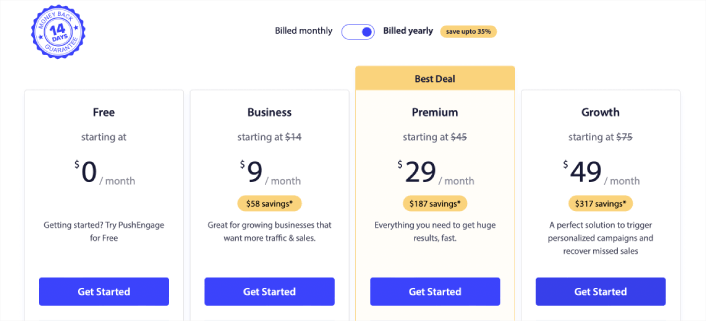
La version gratuite permet jusqu’à 200 abonnés et 30 notifications à vie. C’est suffisant pour que votre entreprise atteigne un point où vous pouvez facilement vous permettre les plans payants. Ils commencent à 9 $/mois pour la première année (1 000 abonnés, facturés annuellement) et évoluent avec votre nombre d’abonnés ; 100 000 abonnés correspondent au plan Premium, et les chiffres actuels figurent sur la page de tarification.
Et ne vous inquiétez pas si vous ne connaissez absolument rien au codage. Vous pouvez installer PushEngage en utilisant l'un des nombreux guides d'installation pour tout site Web et CMS.
Comment ajouter des notifications push web pour iPadOS et iOS
L'installation des notifications push Web iOS et iPadOS sur un site Web n'est pas difficile. Mais cela comporte quelques étapes et vous voudrez suivre ce guide étape par étape.
Étape n°1 : Créez un compte PushEngage gratuit
Rendez-vous sur PushEngage et cliquez sur Commencez gratuitement dès maintenant :
Vous pouvez commencer avec le plan gratuit. Mais si vous recherchez les notifications push les plus puissantes, vous devriez choisir un plan payant basé sur les besoins de votre entreprise. Une fois que vous savez quel plan vous voulez, cliquez sur Commencer pour créer votre compte PushEngage.
Étape n°2 : Inscrivez-vous sur PushEngage
Il est maintenant temps de créer votre compte PushEngage. Commencez par vous inscrire avec une adresse e-mail ou un identifiant Gmail :

Ensuite, remplissez les détails de votre compte :

Et ajoutez les informations de votre carte de crédit pour acheter votre plan :

Si vous avez choisi le compte gratuit, votre carte de crédit ne sera jamais débitée tant que vous n'aurez pas choisi de mettre à niveau votre forfait. Et maintenant, vous êtes prêt à accéder à votre tableau de bord PushEngage. Cliquez simplement sur Terminer l'inscription et obtenir un accès instantané.
Si vous avez déjà utilisé OneSignal ou PushAlert, vous constaterez que PushEngage vous offre une expérience beaucoup plus fluide depuis le tableau de bord. Le tableau de bord OneSignal n'est pas conçu pour les campagnes avancées. Pour cela, vous aurez besoin de l'API plus que du plugin OneSignal.
Étape n°3 : Ajouter un fichier Web App Manifest à votre site Web
Considérez un manifeste d'application Web comme un fichier spécial qui agit comme un guide pour votre site Web lorsqu'il est installé sur le téléphone ou l'ordinateur de quelqu'un. Il est écrit dans un langage appelé JSON, mais vous n'avez pas à vous soucier de cette partie.
Le fichier manifest contient des informations importantes sur votre application Web, telles que son nom, sa description, ses icônes et ses couleurs. Ainsi, lorsque quelqu'un ajoute votre site Web à son écran d'accueil ou l'installe sur son appareil, le navigateur utilise ce manifest pour savoir à quoi votre application doit ressembler et comment elle doit se comporter.
Par exemple, le manifeste indique au navigateur quelle icône utiliser pour votre application sur l'écran d'accueil ou le tiroir d'applications, afin qu'elle soit belle et reconnaissable. Il spécifie également les couleurs et le thème de votre application pour lui donner une apparence cohérente et attrayante. C'est une façon cool de transformer votre site web en une Progressive Web App (PWA).
De plus, le manifeste inclut l'URL qui doit être ouverte lorsque quelqu'un lance votre application. De cette façon, le navigateur sait quelle page ou section de votre site Web lui montrer en premier.
La création d'un fichier manifeste peut se faire rapidement avec des outils en ligne qui font le travail fastidieux pour vous. Nous vous recommandons d'utiliser ce générateur de manifeste d'application web gratuit pour créer le manifeste de votre application web en quelques clics et sans aucun codage.
Une fois que vous avez le manifeste prêt, vous le nommez généralement « manifest.json » et le téléchargez dans le dossier racine de votre site web.
En bref, le manifeste d'application web est comme un manuel qui donne à votre application web l'apparence et la convivialité idéales lorsque les gens l'utilisent sur leurs appareils. C'est un élément essentiel pour créer une excellente expérience utilisateur pour les visiteurs de votre site web.
Un manifeste typique ressemble à ceci :
{
	"name": "PushEngage",
	"short_name": "PushEngage",
	"start_url": "/",
	"display": "standalone",
	"theme_color": "#3b43ff",
	"background_color": "#ffffff",
	"icons": [
		{
			"src": "icon/icon-128x128.png",
				"sizes": "128x128",
				"type": "image/png"
		},
		{
			"src": "img/icon-192x192.png",
			"sizes": "192x192",
			"type": "image/png"
		},
		{
			"src": "img/icon-512x512.png",
			"sizes": "512x512",
			"type": "image/png"
		}
 	]
}
Une fois que vous avez ajouté votre fichier manifeste au dossier racine de votre serveur web, vous devez ajouter un extrait de code dans l'en-tête HTML de votre site web. L'extrait ressemblerait à ceci :
<link rel="manifest" href="/manifest.json">Si vous utilisez WordPress et avez besoin d'aide pour ajouter cet extrait de code à l'en-tête de votre site, vous pouvez utiliser WPCode pour télécharger le fichier manifeste. C'est l'un des meilleurs plugins d'extraits de code pour WordPress.
Étape n°4 : Installer PushEngage sur votre site WordPress
REMARQUE : Si vous n'utilisez pas un site WordPress, vous devriez consulter nos guides d'installation.
À ce stade, vous avez terminé la création de votre compte PushEngage. Alors, rendez-vous sur le tableau de bord PushEngage et suivez le guide :

Cliquez sur Paramètres du site » Détails du site et cliquez sur le bouton Cliquez ici pour les instructions de configuration :

Cliquez sur l'onglet WordPress et cliquez sur le bouton Installer le plugin WordPress PushEngage pour installer le plugin sur votre site Web.

Voici la partie intéressante : Lorsque vous avez créé votre compte PushEngage, vous avez déjà synchronisé votre site web avec votre compte PushEngage. Cliquez donc sur le lien d'installation dans le tableau de bord PushEngage pour installer automatiquement le plugin WordPress PushEngage sur votre site web.
Étape n°5 : Connecter votre site Web WordPress à PushEngage
Une fois que vous avez terminé l'installation et l'activation du plugin WordPress PushEngage, vous verrez l'assistant de configuration de PushEngage :

L'assistant est assez simple. Si vous êtes un nouvel utilisateur, cliquez sur Nouveau ? Réclamez votre compte gratuit. Et si vous vous êtes déjà inscrit, cliquez sur Connecter votre compte existant.
Ensuite, vous pouvez sélectionner votre site dans le menu déroulant Sélectionner un site sous Connecter un site enregistré si vous avez déjà enregistré un site lors de l'inscription :

Ou, vous pouvez cliquer sur Enregistrer un nouveau site pour ajouter un nouveau site si vous avez un plan tarifaire Premium ou supérieur. À l'étape suivante, l'assistant d'intégration vous invitera à installer d'autres plugins WordPress indispensables.

Si vous avez suivi chaque étape correctement, vous verrez ce message de succès de l'assistant :

Vous êtes maintenant prêt à créer des campagnes et des modales de fenêtre contextuelle de notification push.
Étape n°6 : Tester le manifest de votre site Web
Très bien, parcourons les étapes pour tester votre application web et nous assurer que tout fonctionne correctement.
Tout d'abord, ouvrez votre site web en utilisant le navigateur Safari sur votre iPhone ou iPad. Assurez-vous que votre appareil exécute iOS 16.4 ou une version plus récente. Une fois votre site web chargé, vous verrez un bouton Partager. Il ressemble à un carré avec une flèche pointant vers le haut. Appuyez sur ce bouton pour ouvrir le menu de partage.
Dans le menu de partage, vous devriez trouver une option appelée Ajouter à l'écran d'accueil. Cliquez sur cette option.

Maintenant, l'application web sera enregistrée sur l'écran d'accueil de votre appareil, comme toute autre application que vous téléchargez depuis l'App Store.
Si tout a été correctement configuré, lorsque vous ouvrirez l'application depuis votre écran d'accueil, elle ne s'ouvrira plus dans le navigateur Safari. Au lieu de cela, vous aurez l'impression d'utiliser une application normale sur votre iPhone ou iPad.
Pour informer vos utilisateurs qu'ils peuvent recevoir des notifications push web de votre application, vous pouvez leur afficher une bannière à l'écran. Cette bannière leur demandera d'ajouter votre application à leur écran d'accueil et de s'abonner aux notifications push web. C'est un moyen pratique de maintenir l'engagement de vos utilisateurs avec votre application et de recevoir des mises à jour importantes.
Ainsi, suivez ces étapes et vous serez prêt à offrir une expérience fluide et semblable à une application à vos utilisateurs sur les appareils iOS ! Pour un guide complet sur les tests de vos notifications push, consultez notre documentation sur les notifications push web iOS.
Comment personnaliser vos campagnes pour iOS et iPadOS
Avant de créer une campagne, vous devez configurer des segments et des groupes d'audience pour envoyer des messages push personnalisés.
Rien ne vaut le niveau de personnalisation que vous pouvez obtenir en créant des segments et des groupes d'audience pour vos abonnés aux notifications push. Accédez à PushEngage » Audience et commencez à créer des segments et des groupes d'audience immédiatement.
Sous l'onglet Segments, vous pouvez créer de nouveaux segments ou modifier ceux qui existent déjà :

Et si vous avez besoin d'une personnalisation encore plus poussée, créez un groupe d'audience dans l'onglet Groupes d'audience :

Si vous êtes nouveau dans les segments de notifications push et les notifications push personnalisées, vous devriez consulter notre article sur comment créer des segments et notre annonce sur le regroupement avancé d'audience.
Le plus intéressant est que vous pouvez créer des campagnes push ciblées en créant un Groupe d'audience uniquement pour vos utilisateurs iOS et iPadOS :

Et vous pouvez utiliser ce Groupe d'audience pour vos campagnes goutte à goutte et vos diffusions.
Comment créer une campagne de notifications push par e-mail pour iOS
Accédez à votre tableau de bord PushEngage et allez dans Campaign » Drip Autoresponders, puis cliquez sur Create New Drip Autoresponder :

Ensuite, nommez votre campagne (nous suggérons quelque chose comme Drip de bienvenue), et sous Contenu, sélectionnez l'option qui dit : « Envoyer la notification immédiatement après l'abonnement de l'utilisateur ») :

À ce stade, vous pouvez cliquer sur la flèche à côté de la notification pour modifier le contenu de votre notification.
Si vous avez un plan Premium ou Enterprise avec PushEngage, vous pourrez ajouter plus d'une notification pour créer une séquence de messages de bienvenue automatisés. Cliquez simplement sur Add New Notification et modifiez le contenu.
Une fois que vous avez terminé, cliquez sur Paramètres de drip et sélectionnez l'option pour envoyer votre campagne de bienvenue à tous les abonnés :

Ensuite, faites défiler vers le bas pour définir vos propres paramètres UTM afin de suivre les notifications push :

Et une fois que vous avez terminé, faites défiler vers le haut et cliquez sur le bouton Activer l'autorépondeur :

Et voilà !
Comment envoyer une diffusion de notification push web iOS
Accédez à votre tableau de bord PushEngage et allez dans Campaign » Push Broadcasts, puis cliquez sur le bouton Create a New Push Broadcast :

Sous l'onglet Content, ajoutez le contenu de votre notification push :

Et vous pouvez configurer un test A/B pour augmenter vos taux de clics ou vous pouvez planifier vos diffusions push pour obtenir plus de vues. Dans tous les cas, vous devriez consulter nos meilleures pratiques pour les notifications push pour obtenir les meilleurs résultats.
Comment créer une fenêtre modale contextuelle de notification push web iOS
Une modale de popup de notification push est une petite fenêtre qui apparaît au-dessus de l'interface d'un site Web ou d'une application mobile pour afficher un message ou une notification au visiteur du site Web.
La modale de popup peut être déclenchée par divers événements. Vous pouvez configurer des popups pour qu'ils se déclenchent lors de la visite d'une page, lors d'un défilement, et même lors d'actions personnalisées telles qu'un clic sur un bouton.
Habituellement, vous verrez un appel à l'action sur la modale de popup tel que « S'abonner » ou « Autoriser » pour obtenir le consentement des visiteurs afin de leur envoyer des notifications push. Si vous suivez ce tutoriel, vous pouvez créer une popup comme celle-ci :

Vous pouvez créer des modales de popup qui peuvent segmenter les abonnés directement ou créer des modales de popup régulières qui collectent simplement des abonnés avec les attributs par défaut tels que la géolocalisation et le navigateur.
Retournez à votre tableau de bord WordPress. Allez dans PushEngage » Design :

Et vous pouvez configurer autant de modales de popup que vous le souhaitez. Bien sûr, vous pouvez vous assurer qu'elles se déclenchent à différents moments sous Display Options pour chaque modale de popup.

L'idée ici est de donner à vos visiteurs une bonne raison de s'abonner. Si vous avez besoin d'aide à ce sujet, consultez notre article sur comment créer un opt-in de notification push personnalisé.
Et si vous souhaitez créer des modales de popup plus ciblées, vous pouvez utiliser les règles de ciblage sous l'onglet Targeting Rule :

Ce sont des règles de ciblage globales et elles auront la préférence sur les règles de ciblage pour les modales de popup individuelles. Mais si vous le souhaitez, vous pouvez créer des règles de ciblage robustes pour chaque modale en les modifiant.

Par exemple, vous pouvez créer des modales de fenêtre contextuelle dans différentes langues pour cibler les visiteurs de différents pays.
Et si vous souhaitez des modèles avec un taux de clics élevé pour commencer, vous devriez consulter cet article sur les opt-ins de notification push à haute conversion.
Que faire avant d'envoyer des notifications push web iOS
Vous avez presque terminé.
Avant de commencer à envoyer des notifications push, vous devrez configurer une option d'abonnement pour votre site web. Votre option d'abonnement convertira les visiteurs du web en abonnés aux notifications push. C'est donc un élément essentiel.
Si vous avez besoin d'inspiration, vous pouvez consulter cet article sur les opt-ins de notification push à forte conversion. Une fois que vous avez configuré l'opt-in, votre site peut collecter des abonnés. Mais comment savoir si votre opt-in fonctionne correctement ?
Donc, la chose raisonnable à faire est de configurer une notification push de bienvenue.
Astuce de pro : Vous devriez passer du temps à tester intégralement vos notifications push. Cela permettra de résoudre les problèmes les plus courants et vous ne perdrez pas de temps à essayer de résoudre les problèmes plus tard.
Quelles notifications push web pour iPadOS et iOS pouvez-vous envoyer ?
Maintenant que vous savez ce que sont les notifications push web iPadOS et iOS et quel service vous devez utiliser pour les envoyer, il est temps de découvrir comment envoyer différentes notifications. À des fins pratiques, nous ne parlons pas ici des campagnes déclenchées personnalisées que vous pouvez créer à l'aide d'un service d'API. Si vous êtes plus intéressé par les notifications personnalisées, consultez notre documentation.
#1. Notifications push web iOS pour les campagnes de bienvenue
Une campagne de notification push de bienvenue est une notification push simple destinée à apprécier tout nouvel abonné.
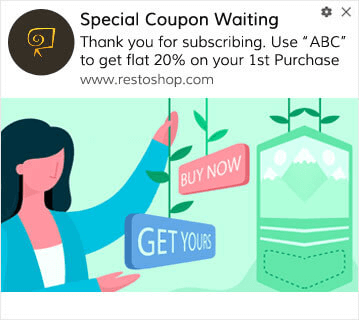
Vous pouvez également offrir une promotion ou un cadeau pour l'abonnement à vos notifications push. C'est assez courant chez bon nombre de nos clients. Vous pouvez utiliser vos notifications push de bienvenue pour :
- Partager un coupon de bienvenue
- Offrir des fonctionnalités premium
- Envoyer une livraison gratuite
- Offrir des cadeaux gratuits
- Intégrer votre abonné avec une visite guidée
Maintenant, configurons votre première notification push de bienvenue à l'aide de PushEngage.
Voici comment activer les notifications de bienvenue dans PushEngage. Allez dans le tableau de bord PushEngage et accédez à Campagne » Auto-répondeurs Drip et cliquez sur Créer un nouveau drip auto-répondeur :
Ensuite, nommez votre campagne (nous suggérons quelque chose comme Drip de bienvenue), et sous Contenu, sélectionnez l'option qui dit : « Envoyer la notification immédiatement après l'abonnement de l'utilisateur ») :
À ce stade, vous pouvez cliquer sur la flèche à côté de la notification pour modifier le contenu de votre notification. Si vous avez un plan Premium ou Entreprise avec PushEngage, vous pourrez ajouter plus d'une notification pour créer une séquence de messages de bienvenue automatisés. Cliquez simplement sur Ajouter une nouvelle notification et modifiez le contenu.
Une fois que vous avez terminé, cliquez sur Paramètres de drip et sélectionnez l'option pour envoyer votre campagne de bienvenue à tous les abonnés :
Ensuite, faites défiler vers le bas pour définir vos propres paramètres UTM afin de suivre les notifications push :

Et une fois que vous avez terminé, faites défiler vers le haut et cliquez sur le bouton Activer l'autorépondeur :
Vous savez maintenant pourquoi la notification push de bienvenue est importante. Vous savez également comment la configurer. Allez-y et activez les notifications push de bienvenue pour réengager les nouveaux abonnés ou consultez cet article sur les messages de bienvenue sur le site Web pour vous inspirer.
#2. Notifications push web iPadOS et iOS pour panier abandonné
L'abandon de panier d'achat se produit lorsqu'un client potentiel ajoute un produit au panier et n'achève pas le processus de paiement.
Votre travail consiste à réduire l'abandon de panier autant que possible.
Une façon de récupérer vos ventes perdues est d'utiliser les notifications push web iPadOS et iOS pour abandon de panier. Les campagnes de récupération d'abandon de panier ciblent les abonnés ayant un panier abandonné et leur envoient des suivis, des rappels, des offres, des coupons et des réductions.
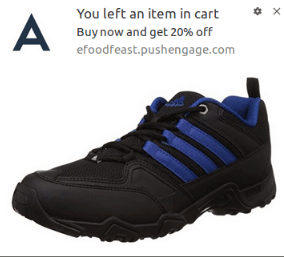
C'est une idée simple : Faites en sorte que le plus de personnes possible achètent quelque chose.
Les notifications push d'abandon de panier ont un impact très réel sur vos bénéfices. Par exemple, WickedWeasel génère 2 000 $ à 4 000 $ par semaine de ventes supplémentaires grâce à sa campagne de notifications push d'abandon de panier.
Alors, comment configurer des campagnes d'abandon de navigation ?
Allez sur le tableau de bord PushEngage et dirigez-vous vers Campagne » Campagnes déclenchées et cliquez sur Créer une nouvelle campagne déclenchée :

Ensuite, sélectionnez le modèle Panier abandonné et cliquez sur Créer :

Et vous pouvez commencer à rédiger un répondeur automatique pour panier abandonné. Sous l'onglet Contenu, vous pouvez créer une série de notifications push :

Pour modifier une notification, cliquez simplement sur la flèche à côté et vous pouvez personnaliser la notification push :

Pour un tutoriel plus détaillé, consultez cet article sur comment configurer les notifications push de panier abandonné.
#3. Notifications push web iPadOS et iOS pour navigation abandonnée
L'abandon de navigation est exactement ce que son nom indique. Il s'agit d'un visiteur de site web qui navigue sur votre site et décide de partir soudainement. Ces incidents sont également appelés abandon de tunnel par d'autres fournisseurs.
L'abandon de navigation est un phénomène très courant dans presque tous les secteurs d'activité.
Et il est très difficile de le réduire ou de le contrôler car il n'y a aucun moyen d'inciter un utilisateur aléatoire à rester sur votre site web. C'est là que les campagnes d'abandon de navigation sont si puissantes.
Voici un exemple de notifications push d'abandon de navigation pour un éditeur :
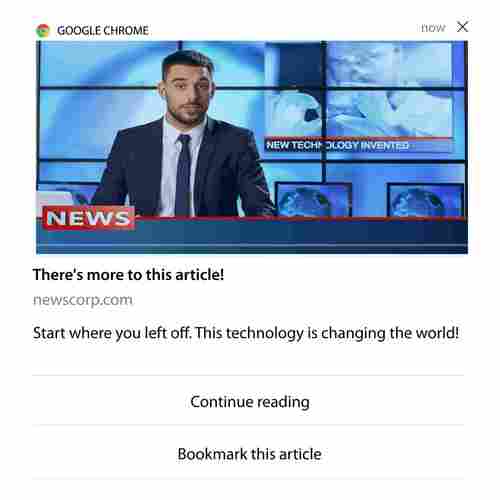
La partie impressionnante de PushEngage est que vous pouvez configurer des campagnes pour pratiquement n'importe quel secteur d'activité. Ainsi, vous pouvez envoyer des notifications push d'abandon de navigation pour les sites SaaS et de voyage.
Alors, comment configurez-vous les campagnes d'abandon de navigation ?
Avec l'abandon de panier, il existe un paramètre très clair pour déclencher vos notifications push. Pour l'abandon de navigation, vous pourriez envisager des paramètres tels que :
- Ajouté le produit à la Liste de souhaits
- Consulté le même produit plus de X fois
- Navigué sur plus de X produits de la même catégorie
- Recherché sur le site un produit spécifique
- Resté sur le site pendant au moins X minutes avant de rebondir
L'idée derrière cette campagne pour un site de commerce électronique est d'inciter l'abonné à ajouter le produit à son panier. Pour les éditeurs, il pourrait s'agir d'un clic ou d'un téléchargement sur l'article qu'ils lisaient.
Rendez-vous à nouveau sur le tableau de bord PushEngage et allez dans Campagne » Campagnes déclenchées pour créer une nouvelle campagne déclenchée :

Ensuite, créez une nouvelle campagne d'abandon de navigation en cliquant sur le bouton Créer :

Ensuite, vous pourrez configurer toute votre séquence de notifications push avec un délai entre chaque notification :

Si vous débutez avec les notifications push, vous devriez consulter notre article sur les meilleures pratiques en matière de notifications push. Lorsque vous êtes satisfait du contenu de vos notifications push, cliquez sur Paramètres de déclenchement. Vous verrez que les conditions d'une campagne d'abandon de navigation ont été préconfigurées dans la séquence.

Cliquez sur le bouton Code d'intégration pour obtenir l'extrait de code dont vous avez besoin pour intégrer la campagne d'abandon de navigation sur votre site.
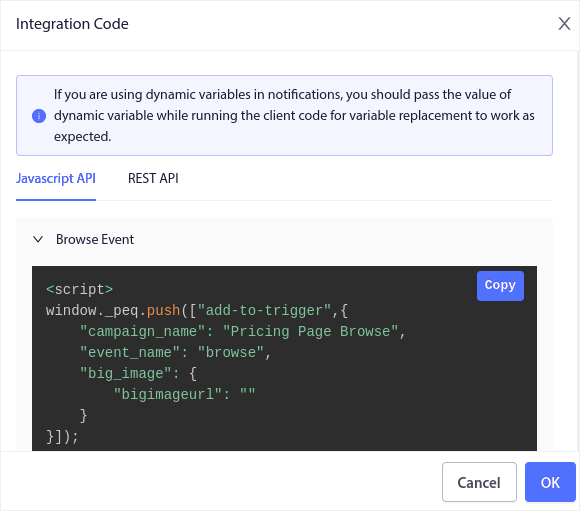
Ensuite, copiez le code et collez-le sur votre site. Vous devez coller ce code dans la section <head> HTML de la page que vous souhaitez suivre. Enfin, cliquez sur le bouton Activer la campagne déclenchée :

Et voilà !
#4. Campagnes push de flux RSS
RSS Auto Push vous permet d'automatiser vos notifications via RSS.
PushEngage vérifie toutes les 10 minutes s'il y a un nouvel article ajouté à votre flux RSS. Si un nouvel article est trouvé, PushEngage le convertit en notification push et l'envoie à tous vos abonnés. Le meilleur, c'est que cela se fait en pilote automatique complet.
Les campagnes de flux RSS sont parfaites pour les éditeurs et les sites d'actualités :
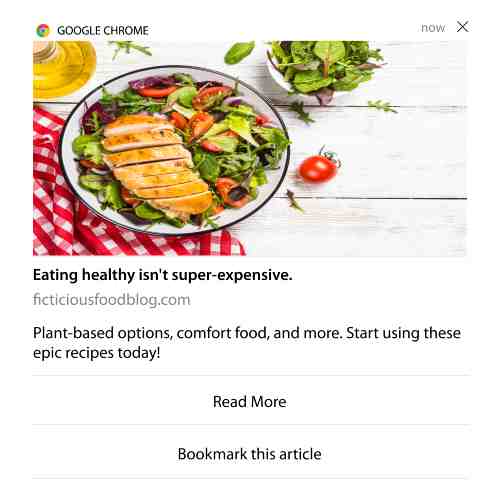
Si vous êtes un grand éditeur et que vous publiez plus d'un article toutes les 30 minutes, PushEngage maintient un délai de 5 minutes entre 2 notifications d'articles.
Avant d'aller plus loin, consultez cet article sur l'utilisation des flux RSS pour plus d'astuces et de conseils exceptionnels.
Maintenant, configurons les notifications push RSS sur PushEngage.
Rendez-vous sur Campagne » RSS Auto Push et activez-le simplement :

Vous devrez coller l'URL de votre flux RSS. Pour un site WordPress, le format est généralement le suivant :
Ensuite, cliquez sur Vérifier le flux RSS. Et enfin, cliquez sur Enregistrer.
C'est tout ! Vous êtes prêt. Chaque fois que vous publierez un nouvel article, il sera automatiquement envoyé à tous vos abonnés.
#5. Notifications de réengagement automatisées
Vous pouvez configurer des campagnes de réengagement automatisées pour les abonnés qui n'ont pas interagi avec votre contenu depuis un certain temps.
Mais pourquoi le feriez-vous en premier lieu ?
Que diriez-vous de ceci :
- Le coût d'acquisition de nouveaux clients est 5 fois supérieur au coût de rétention des clients existants
- Il est facile de cibler et de remarketer une audience connue dont nous comprenons déjà les préférences personnelles.
- À long terme, les clients engagés apportent plus d'affaires à l'entreprise que quelqu'un qui se connecte à peine à votre marque.
Ofertia a réussi à augmenter ses utilisateurs récurrents de 39 % grâce aux notifications push offrant des offres personnalisées. Ils ne sont pas les seuls non plus. Vous pouvez l'utiliser pour un site de commerce électronique avec un grand effet :
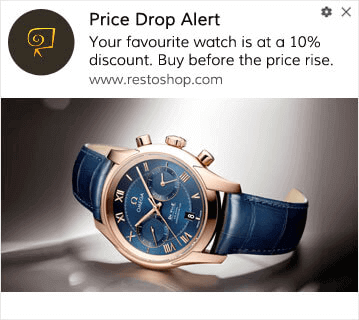
Il existe de nombreuses façons de réengager vos abonnés.
Mais l'une des méthodes les plus efficaces consiste à utiliser la segmentation. En utilisant des segments dynamiques, vous pouvez en apprendre beaucoup sur vos abonnés et leur envoyer du contenu personnalisé qu'ils apprécieront.
Dans votre tableau de bord PushEngage, rendez-vous sur Segmentation et créez un nouveau Segment :

Cela vous permet de créer des segments basés sur le comportement et les habitudes de navigation. Vous pouvez en fait configurer une séquence d'opérations ET/OU qui décident quand certains segments reçoivent des notifications push automatisées.
Vous pouvez même segmenter vos utilisateurs lorsqu'ils s'abonnent aux notifications push. Rendez-vous sur Design » Modales Popup et sélectionnez le Grand style Safari avec segment.

Si vous avez besoin d'encore plus de moyens de segmenter vos utilisateurs, vous pouvez créer des segments personnalisés basés sur les actions des utilisateurs à l'aide de l'API Javascript PushEngage.
#6. Campagnes déclenchées par la visite de page
Les déclencheurs de visite de page sont une extension des segments de notification push. Tout ce que vous avez à faire est de créer un segment lorsqu'un visiteur web parcourt une URL contenant une phrase ou un modèle particulier.
Ensuite, rendez-vous sur Audience » Segments et définissez votre audience sur un segment spécifique :

Cela vous permet de créer des notifications push vraiment personnalisées et automatisées.
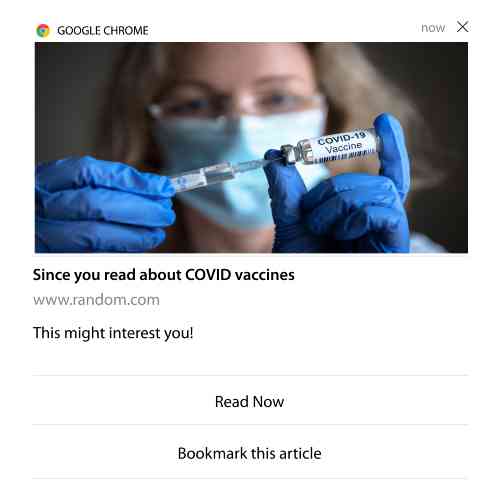
Et le meilleur, c'est que vous pouvez créer des segments personnalisés dans PushEngage en quelques minutes.
#7. Notifications push automatisées à partir de clics
Vous ne pouvez pas créer de notifications push qui sont déclenchées lorsque vos abonnés cliquent sur une notification délivrée à l'aide de PushEngage.
Mais il existe une solution de contournement très astucieuse.
Vous pouvez créer un segment basé sur l'URL vers laquelle une notification particulière mène. Chaque fois que quelqu'un atterrit sur cette URL, il est ajouté au segment et vous pouvez utiliser ce segment pour envoyer des notifications ciblées.
Les campagnes de clics sur les notifications push sont essentiellement une extension de la segmentation d'audience standard pour les campagnes goutte à goutte.
Consultez ce tutoriel sur comment créer un bouton de clic pour s'abonner.
#8. Notifications push automatisées répétées
Imaginez que vous ayez…
- Une vente hebdomadaire pour un marché aux puces ;
- Ou une vente de fin de semaine ;
- Ou une vente de déstockage ;
- Ou une vente flash mensuelle.
Quelle serait la gêne de devoir créer manuellement des notifications push pour chaque événement ?
Heureusement, vous pouvez définir des notifications répétitives avec PushEngage.
Les notifications répétitives sont des notifications push planifiées et automatisées pour un événement récurrent. Vous pouvez les configurer une fois, spécifier un calendrier, et c'est terminé.
Ce n'est qu'une des façons dont MyDeal utilise les notifications push. Assurez-vous de lire l'étude de cas complète !
Rendez-vous sur Campagne et ajoutez une notification automatisée dans votre tableau de bord PushEngage. Ensuite, faites défiler jusqu'à la section de planification et allez dans l'onglet Envoyer/Planifier :

Il suffit de régler l'heure et c'est fait !
#9. Notifications de fuseau horaire de l'abonné
Les notifications de fuseau horaire des abonnés sont exactement ce qu'elles disent. Vous envoyez des notifications push automatisées à vos abonnés dans leur fuseau horaire.
Pourquoi est-ce si important ?
Les notifications de fuseau horaire des abonnés ont des taux d'ouverture plus élevés. Généralement, toute notification push est livrée même si votre abonné est hors ligne. Ces notifications s'accumulent alors et sont ignorées lorsque votre abonné se connecte enfin.
D'un autre côté, les notifications push web iPadOS et iOS basées sur le fuseau horaire de l'abonné seront livrées lorsque VOUS SAVEZ que votre abonné est le plus susceptible d'être en ligne.
Astuce de pro : Utilisez les tests A/B pour déterminer le moment idéal pour envoyer une notification push à vos abonnés.
Les notifications de fuseau horaire des abonnés semblent beaucoup plus personnalisées. Et si vous êtes malin, vous pouvez les combiner avec des données de géolocalisation pour personnaliser davantage vos notifications. C'est exactement ce que Phooto a fait en utilisant les langues locales pour faire monter en flèche leurs taux d'ouverture.
Mettons en place les notifications de fuseau horaire des abonnés dans PushEngage dès maintenant.
Lorsque vous créez une nouvelle notification, accédez aux options de planification et cochez la case qui dit Envoyer les notifications dans le fuseau horaire de l'abonné :

C'est tout ! Vous devrez faire de même pour vos campagnes goutte à goutte, mais les résultats valent bien l'effort de cliquer sur un bouton pour chaque campagne.
Astuce de pro : Les deux dernières tactiques concernaient la planification des notifications push. Mais ce ne sont pas les seules façons de planifier des notifications push automatisées. Consultez notre article sur comment planifier les notifications push pour plus d'astuces exceptionnelles. Consultez également les meilleurs moments pour envoyer des notifications push web iPadOS et iOS.
#10. Notifications d'opt-in par e-mail
Le marketing par e-mail est depuis longtemps le meilleur moyen de générer et de nourrir des prospects. Le meilleur atout des notifications push automatisées est que vous pouvez générer plus d'abonnés par e-mail grâce à elles.
C'est très simple à configurer et l'utilisation d'une combinaison d'e-mails et de notifications push web iPadOS et iOS est beaucoup plus efficace que l'utilisation de l'un ou de l'autre.
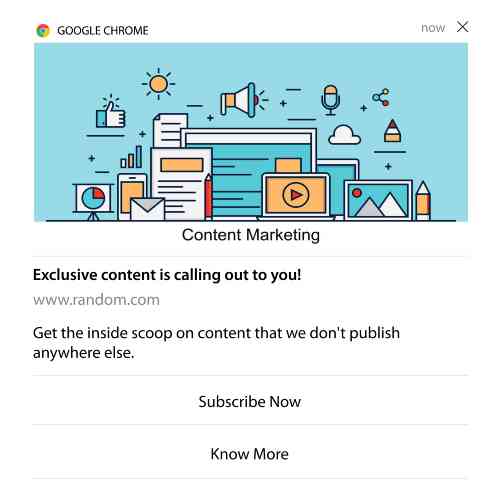
Tout ce que vous avez à faire est d'envoyer une notification de déclenchement qui demande à l'utilisateur d'opter pour les notifications par e-mail.
Créez simplement un bouton d'appel à l'action (CTA) personnalisé et insérez un lien d'abonnement comme URL du bouton. C'est vraiment tout ce dont vous avez besoin. Si vous n'êtes pas sûr de la façon d'obtenir un bouton d'abonnement, suivez simplement le guide.
Dans n'importe quelle notification, vous pouvez faire défiler vers le bas et activer les boutons Multi-actions :

L'URL doit être un lien vers un formulaire d'inscription par e-mail. Vous pouvez en créer un en utilisant pratiquement n'importe quel fournisseur de services d'e-mail tel que Drip. Tout ce que vous avez à faire est de cliquer sur les options de partage du formulaire d'inscription et de copier cette URL. Ensuite, collez-la dans l'URL du bouton pour votre notification push.
Consultez notre tutoriel sur les boutons multi-actions pour plus de détails. Vous pouvez même ajouter une icône d'e-mail à votre bouton pour indiquer clairement que vous demandez à vos utilisateurs de s'abonner à vos notifications par e-mail :
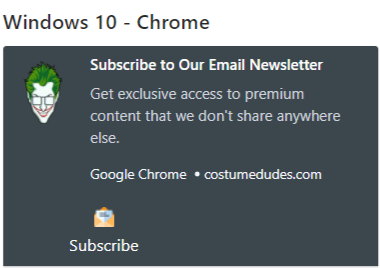
Astuce de pro : Vous pouvez utiliser la même idée pour développer votre chaîne YouTube. Ajoutez simplement « ?sub_confirmation=1 » à la fin de l'URL de votre chaîne et collez-la dans l'URL du bouton de votre notification push.
Chaque fois que quelqu'un clique sur le bouton d'abonnement de votre notification push, il sera redirigé vers votre chaîne YouTube et invité à s'y abonner.
Que faire après avoir configuré les notifications push web pour iPadOS et iOS
Les notifications push web iPadOS et iOS ne garantissent pas le succès de votre entreprise. Comme pour tout outil marketing, vous devez tester et améliorer votre messagerie et vos segments. Malheureusement, vous ne pouvez pas tester directement les notifications automatisées par A/B. Mais ces ressources vous aideront à prendre une bonne longueur d'avance :
- Comment installer un plugin WordPress de notifications Web sur votre site
- Comment faire des tests A/B de notifications push (Meilleures pratiques)
- 7 meilleures pratiques de notification push pour obtenir du trafic instantané
- 21 meilleurs plugins WordPress pour l'e-commerce en 2022 (gratuits et payants)
- 7 meilleurs plugins WordPress pour les actualités en 2022 (comparés)
De plus, PushEngage offre son lot d'intégrations. Vous pouvez même configurer des déclencheurs personnalisés à l'aide de Zapier. Il s'agit de campagnes assez avancées et nous vous recommandons de les configurer uniquement une fois que vous êtes familiarisé avec nos autres automatisations intégrées.
Vous devriez également savoir que l'API Javascript PushEngage est très flexible et que vous pouvez configurer des déclencheurs personnalisés pour pratiquement n'importe quelle action sur votre site Web.
Une fois que vous aurez parcouru toutes ces ressources, vous réaliserez que PushEngage est le logiciel de notifications push n°1 sur le marché.
Alors, si ce n'est pas déjà fait, commencez dès aujourd'hui avec PushEngage !


