Que sont les notifications push web ? Ne vous inquiétez pas, nous allons tout vous expliquer. Mais d’abord, imaginez ceci…
Imaginez obtenir du trafic gratuit en mode pilote automatique chaque fois que vous publiez un nouvel article de blog sans les campagnes SEO chronophages. Si vous gérez un site WordPress, vous savez déjà combien il est difficile de promouvoir votre contenu et d'inciter les lecteurs à revenir sur votre contenu.
La bonne nouvelle est qu'il existe un moyen simple de générer des visiteurs récurrents en mode pilote automatique :
- Même si… vous venez de commencer et que votre base de fans est encore minuscule ;
- Même si… vous gérez une boutique e-commerce avec des centaines de promotions chaque mois ;
- Même si… vous avez un méga blog qui génère déjà beaucoup de trafic SEO ;
La réponse est :
Notifications push web pour WordPress !
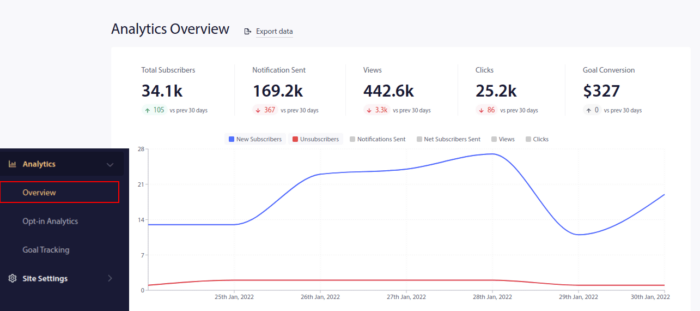
Dans cet article, nous allons vous montrer comment obtenir des visiteurs réguliers instantanément à chaque fois que vous publiez :
Le meilleur avantage ?
C'est entièrement gratuit, et vous n'avez pas à attendre que les moteurs de recherche commencent à vous envoyer du trafic.
Plongeons dans le vif du sujet.
Qu'est-ce que les notifications push web ?
Une campagne push est un court message pop-up cliquable qui apparaît sur l'appareil d'un abonné et le redirige vers votre contenu en un clic :

Le mieux, c'est que les notifications apparaissent même si l'abonné n'utilise pas de navigateur. C'est comme une campagne d'e-mails, mais avec une campagne push de navigateur, vos abonnés n'ont pas besoin d'utiliser une application pour voir votre message.
En bref : Les notifications push web pour WordPress sont un moyen simple d'envoyer un lien cliquable vers votre contenu à toute personne qui s'est inscrite.
Avec les séquences de campagnes push, votre audience n'a plus aucune excuse pour vous ignorer. Et contrairement aux réseaux sociaux, aucun algorithme ne limite votre portée pour vous faire payer des publicités.
La partie la plus intéressante des campagnes push de navigateur est que vous pouvez les utiliser pour compléter vos lead magnets et vos formulaires d'inscription par e-mail !
Astuce de pro : Si vous n'utilisez pas encore de lead magnets, vous devriez commencer à créer des lead magnets avec OptinMonster pour augmenter vos conversions.
Nous vous recommandons d'utiliser PushEngage pour commencer gratuitement avec les notifications push web et mobiles. Chaque fois que vous publiez un article de blog, PushEngage enverra automatiquement une diffusion push à tous vos abonnés.
Dans la section suivante, nous vous montrerons exactement comment l'installer en 15 minutes ou moins.
Comment installer les notifications push web sur votre site web
PushEngage est l'un des meilleurs plugins de notification push pour WordPress. Vous atteignez instantanément jusqu'à 200 abonnés avec le niveau gratuit. Si votre blog dépasse 200 abonnés, vous pouvez rapidement passer à l'échelle supérieure en améliorant votre plan.
Maintenant, commençons à développer votre audience avec des notifications push de navigateur gratuitement.
Étape n°1 : Créez un compte PushEngage gratuit
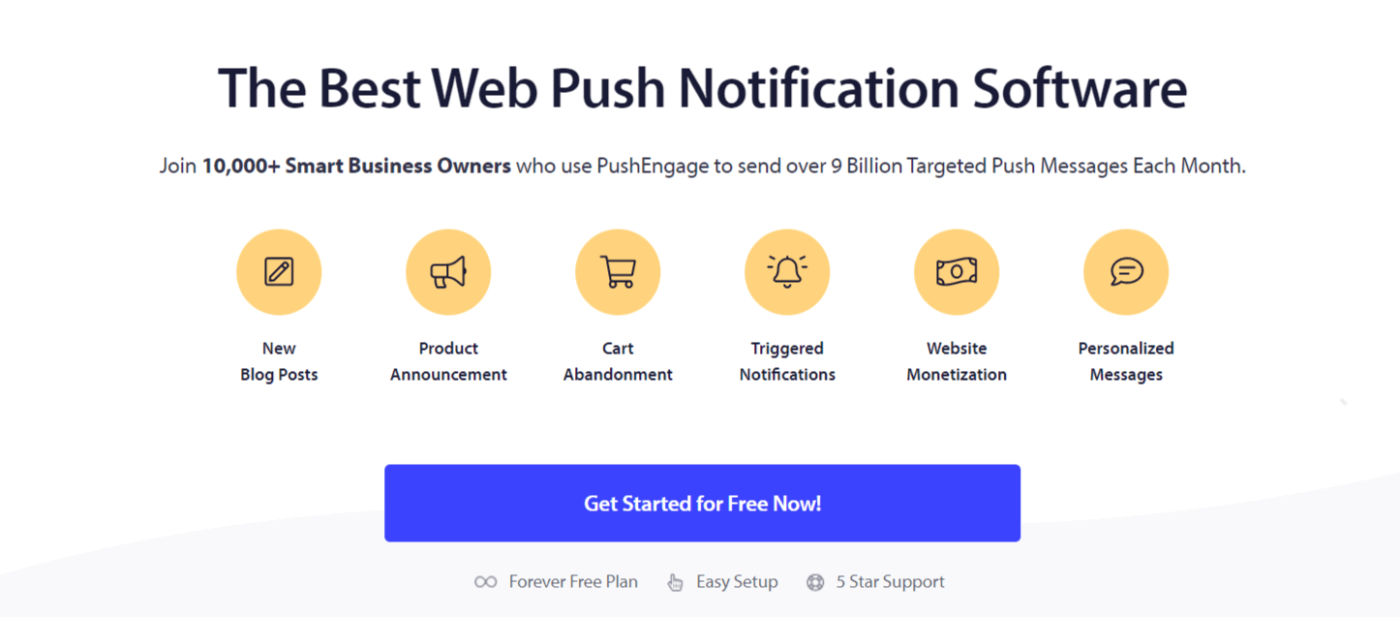
Rendez-vous sur PushEngage et cliquez sur Commencer gratuitement :
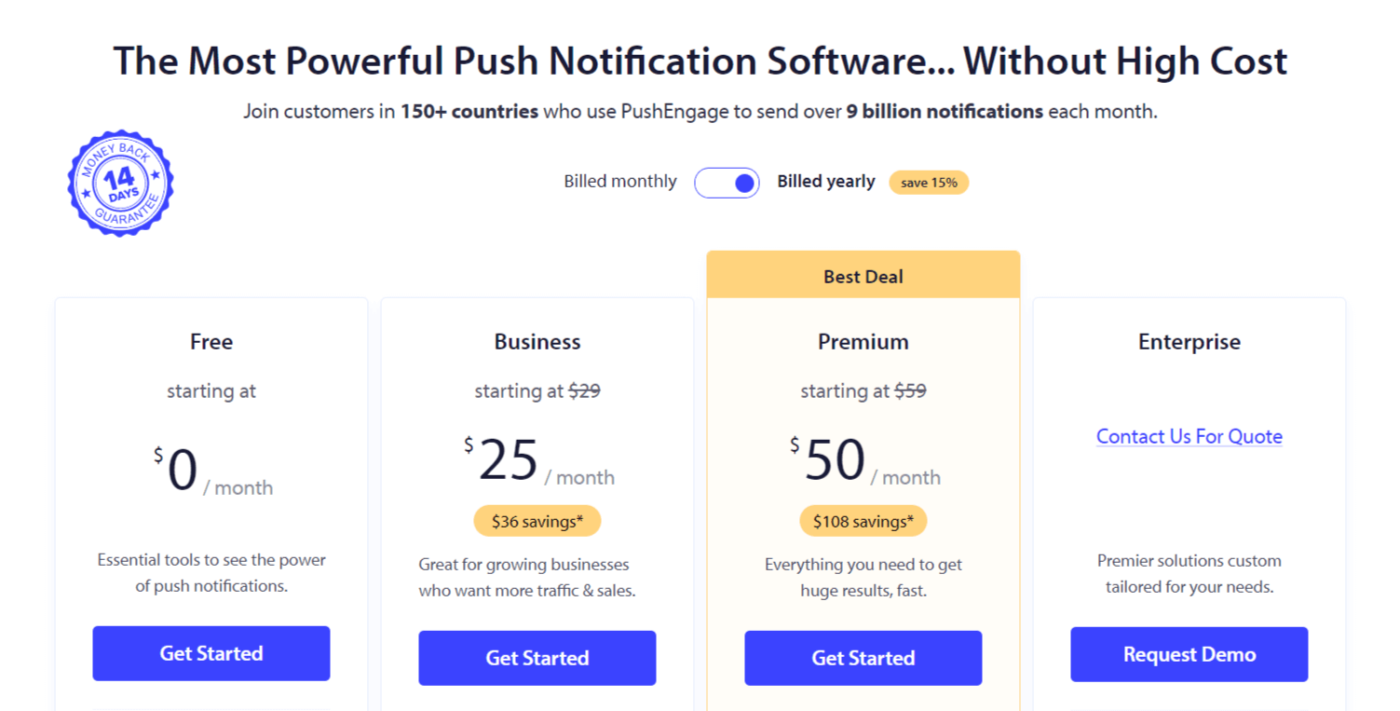
Sélectionnez le plan Gratuit ou celui qui correspond le mieux à vos besoins :
Étape n°2 : Inscrivez-vous sur PushEngage
Inscrivez-vous pour le plugin avec vos informations utilisateur ou votre identifiant Gmail :
Et suivez simplement les instructions pour terminer la configuration de votre compte afin d'ajouter une application de notifications push web à votre site web.
Étape n°3 : Installer le plugin WordPress pour les notifications push web
NOTE : Si votre site web n'est pas construit avec WordPress, vous pouvez installer des notifications push web en utilisant d'autres méthodes. Nous ne couvrons pas ces méthodes dans cet article, mais consultez notre guide d'installation si vous êtes intéressé.
Une fois inscrit, vous serez dirigé vers le tableau de bord PushEngage :

Rendez-vous sur Paramètres du site » Détails du site :

Cliquez sur le bouton Cliquez ici pour les instructions de configuration :

Ensuite, cliquez sur le bouton Installer le plugin WordPress :

Si vous avez déjà configuré l'URL de votre site, PushEngage s'installera automatiquement sur votre site.
Étape #4 : Connectez votre site WordPress au service de notifications push Web
Une fois que vous avez terminé l'installation et l'activation du plugin WordPress PushEngage, vous verrez l'assistant de configuration PushEngage :

L'assistant est assez simple. Si vous êtes un nouvel utilisateur, cliquez sur Nouveau ? Réclamez votre compte gratuit. Et si vous vous êtes déjà inscrit, cliquez sur Connecter votre compte existant.
Ensuite, vous pouvez sélectionner votre site dans le menu déroulant Sélectionner un site sous Connecter un site enregistré si vous avez déjà enregistré un site lors de l'inscription :

Ou, vous pouvez cliquer sur Enregistrer un nouveau site pour ajouter un nouveau site si vous avez un plan tarifaire Premium ou supérieur. À l'étape suivante, l'assistant d'intégration vous invitera à installer d'autres plugins WordPress indispensables.

Si vous avez suivi chaque étape correctement, vous verrez ce message de succès de l'assistant :

Vous êtes maintenant prêt à créer des campagnes et des modales de fenêtre contextuelle de notification push.
Comment fonctionnent les notifications push Web ?
Passons à un peu de technique et explorons comment fonctionnent les notifications push Web.
La version simplifiée est que chaque fois qu'un nouveau visiteur arrive sur votre site, il est invité à devenir un abonné aux notifications push Web.
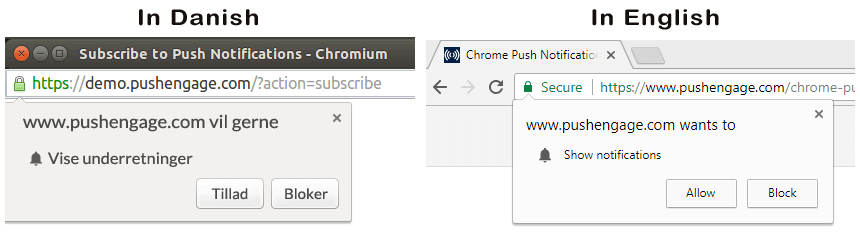
Tout cela est géré par un fichier Javascript appelé service worker. Le rôle du service worker est d'aider à créer des options d'adhésion aux notifications push Web pour collecter des abonnés aux notifications push. Ceci est vrai non seulement pour les sites Web, mais aussi pour les applications Web progressives (PWA). Cependant, c'est différent pour les notifications push d'applications Android et les notifications push d'applications iOS. Les notifications push mobiles nécessitent généralement une API de notification push comme les SDK mobiles PushEngage.
Ensuite, vous utilisez un service de notifications push web comme PushEngage pour créer et planifier les notifications que vous souhaitez envoyer à vos abonnés. Vous pouvez choisir de les envoyer à tous les abonnés de votre liste ou à des segments spécifiques de vos abonnés.
Vous voudrez commencer par créer un autorépondeur en cascade :

Enfin, vos abonnés reçoivent vos notifications lorsque leur appareil se connecte et effectuent l'action suggérée.
Tout cela est parfaitement vrai, mais ce n'est qu'une petite partie de ce qui se passe en arrière-plan. Alors, jetons un coup d'œil aux détails techniques. Mais d'abord, si ce n'est pas déjà fait, commencez dès aujourd'hui avec PushEngage.
Tout d'abord, PushEngage dispose de serveurs qui se connectent aux appareils de vos abonnés et leur envoient vos notifications push. Or, ces serveurs ne stockent aucune information personnelle telle que le nom ou l'adresse e-mail d'un abonné.
Alors, que stockent ces serveurs ?
Pour PushEngage et nos serveurs, vos abonnés sont un numéro de hachage unique généré en fonction de l'appareil et du navigateur de votre abonné. De plus, le serveur peut également stocker la géolocalisation de vos abonnés.
Vous n'aurez pas d'accès direct à ces serveurs. Vous ne pouvez utiliser que le tableau de bord PushEngage pour créer, optimiser et gérer les campagnes de notifications push.
En d'autres termes, PushEngage est votre fournisseur de services. Cela signifie que vous n'avez pas besoin de connaître le codage ou comment maintenir les serveurs d'origine. Nous nous occupons de tout cela pour vous. Tout ce dont vous avez à vous soucier, c'est de configurer vos campagnes et de réaliser des profits !
D'autres services populaires de notifications push pour navigateurs incluent :
- Firebase Cloud Messaging
- Amazon Simple Notification Service
- Airship
- Leanplum Inc.
- Pushwoosh Inc.
Si vous n'êtes pas sûr du service qui vous convient le mieux, commencez par examiner le coût des notifications push.
À l'heure actuelle, vous vous demandez probablement comment fonctionnent les campagnes de notifications push personnalisées si les serveurs ne stockent qu'un numéro de hachage et aucun détail personnel. La réalité est que vous pouvez stocker suffisamment de données clients en utilisant des segments sans jamais avoir à identifier vos abonnés. De plus, vous pouvez créer des campagnes entièrement personnalisées et stocker tout type de données utilisateur que vous souhaitez. C'est là que l'API web push entre en jeu. Pour vous, ce serait l'API JavaScript PushEngage.
#3. Contenu de la notification push
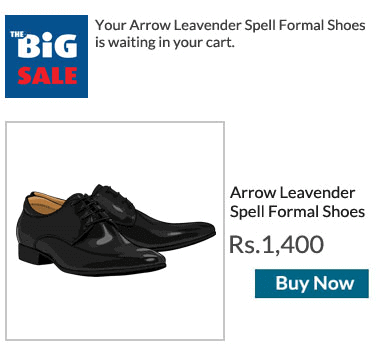
Vous pouvez également utiliser l'API PushEngage pour envoyer des campagnes avancées telles que les campagnes d'abandon de panier.
Quelles sont les différentes parties de toute notification push Web ?
Maintenant que nous comprenons techniquement le fonctionnement des notifications push, examinons les différentes parties d'une notification push que vous pouvez personnaliser (ou non) :

De plus, vous devriez consulter quelques exemples de notifications push Web pour une image plus claire.
#1. Titre de la notification push
Le titre est le texte le plus visible sur la notification push. Il est limité à 60-80 caractères pour une bonne visibilité. Le but de ce titre est d'attirer l'attention de l'abonné. Il est donc important que le titre entier soit clairement visible.
Consultez notre guide de rédaction pour les notifications push pour créer des titres percutants que vos abonnés adoreront.
#2. Le domaine
Le domaine sur une notification push est simplement l'URL de votre site Web. Vous ne pouvez pas non plus le modifier. Mais contrairement à l'icône du navigateur, votre domaine doit être clairement visible car il contribue à la reconnaissance de votre marque.
Il existe maintenant une option pour stocker les données de notification push sur un sous-domaine de PushEngage. Si vous utilisez le sous-domaine, cette partie de la notification push affichera l'URL d'un sous-domaine PushEngage au lieu de votre marque.
Nous ne recommandons pas d'utiliser cette option car elle peut diminuer la valeur de votre marque.
#3. Contenu de la notification push
Le contenu de la notification contient la plus grande partie du texte de la notification entière. Il est limité à 120-150 caractères pour la visibilité, tout comme le titre. Bien que vous puissiez utiliser plus de caractères, nous vous recommandons de rester bref et concis.
Généralement, cette partie sert à fournir plus de contexte sur le titre ou à compléter une offre. Ne vous embêtez pas à utiliser un appel à l'action dans le texte lui-même. Avec les notifications push Web, vous pouvez ajouter des boutons d'appel à l'action.
Astuce de pro : Vous pouvez utiliser des langues régionales pour que vos notifications push semblent plus personnalisées. Lisez cette étude de cas sur la façon dont Phooto a utilisé les langues locales dans les notifications push pour augmenter son engagement.
#4. Grande image de notification
La grande image est la vedette et c'est la première chose que l'on remarque dans n'importe quelle notification. C'est généralement une image de 360x180 pixels qui sert de partie la plus attrayante d'une notification push.
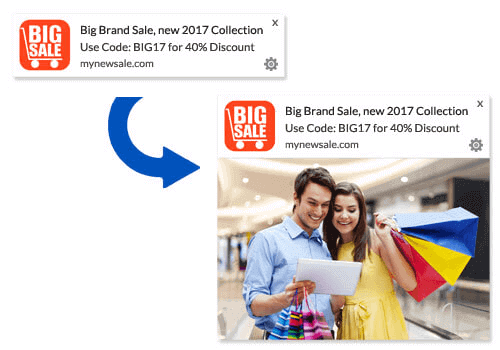
L'image de notification est également entièrement facultative. Vous pouvez choisir de ne pas en utiliser une si vous le souhaitez. L'utilisation d'une image de notification peut donner l'impression que votre notification push est une publicité. Cela peut amener la notification à être ignorée par de nombreux abonnés.
Mais si vous le faites correctement, les images peuvent améliorer le CTR (taux de clics) jusqu'à 62 %. Consultez notre étude sur l'impact des images dans les notifications push par secteur d'activité.
Si vous n'êtes pas sûr de devoir utiliser une grande image, nous vous suggérons de tester la notification par A/B testing avec et sans l'image.
#5. Icône de notification push
L'icône de notification push est comme l'icône du site sur votre site Web, mais pour vos campagnes push. C'est une image de 192 × 192 pixels ou plus pour représenter votre entreprise. Généralement, ce sera l'icône de votre site et vous ne pourrez la définir qu'une seule fois pour toutes vos notifications push.
Astuce de pro : Si vous changez de marque à tout moment, n'oubliez pas de changer également l'icône de notification push dans PushEngage. N'oubliez pas non plus que vous ne pouvez pas utiliser d'images animées pour votre icône. Les GIF ne fonctionneront donc pas ici.
#6. Boutons d'appel à l'action
Chaque notification push prend en charge jusqu'à 2 boutons. Nous vous recommandons d'utiliser des boutons d'appel à l'action personnalisés pour vos campagnes. Vous pouvez même ajouter des URL et des icônes de boutons distinctes pour chaque CTA.
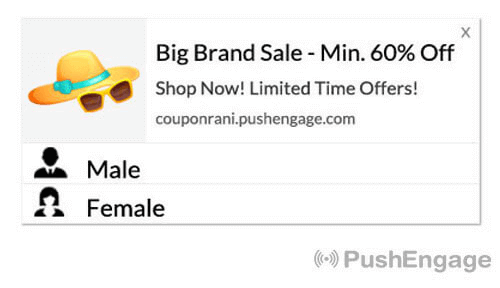
Consultez cette liste d'astuces pour les notifications push Web pour de bonnes idées de CTA.
#7. Icône du navigateur
La plus petite partie de la notification push est l'icône du navigateur qui indique quel navigateur votre abonné utilise actuellement. C'est l'une des parties les plus négligées car vous ne pouvez pas la modifier et, dans la plupart des cas, un abonné ne remarquera pas non plus l'icône du navigateur.
#8. L'étiquette du navigateur
L'étiquette du navigateur est simplement la version texte d'une icône de navigateur. Comme l'icône, vous ne pouvez pas modifier l'étiquette du nom du navigateur.
#9. Horodatage
L'horodatage est un moyen simple pour vos abonnés de savoir quand le message a été reçu. Il est généré par le système et vous ne pouvez pas le modifier non plus.
Différents types d'opt-ins pour les notifications push
Chaque campagne push commence par un consentement. C'est une extension de l'idée de Seth Godin du marketing de permission. L'idée est très simple : avant d'envoyer à vos visiteurs Web un contenu qu'ils peuvent ou non vouloir voir, demandez la permission.
Le processus d'obtention de la permission d'envoyer des campagnes push est appelé « opt-in ». Ainsi, avant de pouvoir envoyer une campagne de notification push, vous devez d'abord obtenir l'accord de vos visiteurs Web pour s'abonner à vos notifications.
Si vous êtes un créateur de contenu sur YouTube, vous êtes déjà familier avec le fonctionnement des abonnés. La seule différence est que vous ne possédez pas la liste de vos abonnés YouTube et que vous ne pouvez pas contrôler les notifications que vous leur envoyez.
Avec PushEngage, vous possédez cette liste car ces informations sont stockées sur votre domaine. Il existe deux types d'opt-ins que vous pouvez utiliser pour votre site Web en fonction du processus d'opt-in :
- Opt-ins uniques
- Doubles opt-ins
La principale différence entre les deux est très claire. Les inscriptions simples demandent la permission d'envoyer des notifications une seule fois. Les doubles inscriptions demandent à chaque abonné de confirmer sa décision. Alors, lequel devriez-vous choisir ?
Nous avons observé que les inscriptions simples peuvent obtenir jusqu'à 150 % d'abonnés en plus que les doubles inscriptions. Consultez notre article sur comment augmenter vos taux d'inscription si vous rencontrez des difficultés avec cela.
D'un point de vue juridique, le RGPD exige que vous n'ayez qu'une seule inscription. Mais avec les doubles inscriptions, vous obtenez un bien meilleur engagement car vos abonnés veulent réellement plus de votre contenu. En termes de simples chiffres d'inscription, cependant, les inscriptions en une seule étape sont beaucoup plus efficaces.
Un autre point à considérer est que vous DEVEZ installer un certificat SSL sur votre site Web pour pouvoir utiliser les inscriptions simples. Mais vous pouvez installer des inscriptions en deux étapes même sans site Web sécurisé.
Donc, si vous avez un certificat SSL installé, utilisez les inscriptions simples. Sinon, consultez cet article sur comment installer un certificat SSL sur les sites Web WordPress.
Améliorez les taux d'engagement des notifications push en personnalisant
Avant de créer une campagne, vous devriez configurer des segments et des groupes d'audience pour envoyer des messages push personnalisés.
Rien ne vaut le niveau de personnalisation que vous pouvez obtenir en créant des segments et des groupes d'audience pour vos abonnés aux notifications push. Accédez à PushEngage » Audience et commencez à créer des segments et des groupes d'audience immédiatement.
Sous l'onglet Segments, vous pouvez créer de nouveaux segments ou modifier ceux qui existent déjà :

Et si vous avez besoin d'une personnalisation encore plus poussée, créez un groupe d'audience dans l'onglet Groupes d'audience :

Si vous êtes nouveau dans les segments de notifications push et les notifications push personnalisées, vous devriez consulter notre article sur comment créer des segments et comment utiliser le groupement d'audience pour cibler le comportement des utilisateurs.
Créez des notifications push Web ciblées pour un meilleur engagement
Accédez à votre tableau de bord PushEngage et allez dans Campaign » Drip Autoresponders, puis cliquez sur Create New Drip Autoresponder :

Ensuite, nommez votre campagne (nous suggérons quelque chose comme Drip de bienvenue), et sous Contenu, sélectionnez l'option qui dit : « Envoyer la notification immédiatement après l'abonnement de l'utilisateur ») :

À ce stade, vous pouvez cliquer sur la flèche à côté de la notification pour modifier le contenu de votre notification.
Si vous avez un plan Premium ou Enterprise avec PushEngage, vous pourrez ajouter plus d'une notification pour créer une séquence de messages de bienvenue automatisés. Cliquez simplement sur Ajouter une nouvelle notification et modifiez le contenu. Une fois que vous avez terminé, cliquez sur Paramètres de goutte et sélectionnez l'option pour envoyer votre campagne de bienvenue à tous les abonnés :

Ensuite, faites défiler vers le bas pour définir vos propres paramètres UTM afin de suivre les notifications push :

Et une fois que vous avez terminé, faites défiler vers le haut et cliquez sur le bouton Activer l'autorépondeur :

Et voilà !
Comment envoyer des diffusions Web push
Accédez à votre tableau de bord PushEngage et allez dans Campaign » Push Broadcasts, puis cliquez sur le bouton Create a New Push Broadcast :

Sous l'onglet Content, ajoutez le contenu de votre notification push :

Et vous pouvez configurer un test A/B pour augmenter vos taux de clics ou vous pouvez planifier vos diffusions push pour obtenir plus de vues. Dans tous les cas, vous devriez consulter nos meilleures pratiques pour les notifications push pour obtenir les meilleurs résultats.
Comment créer des modales de popup Web push engageantes
Une modale de popup de notification push est une petite fenêtre qui apparaît au-dessus de l'interface d'un site Web ou d'une application mobile pour afficher un message ou une notification au visiteur du site Web. La modale de popup peut être déclenchée par divers événements. Vous pouvez configurer des popups pour qu'ils se déclenchent lors de la visite d'une page, lors d'un défilement, et même lors d'actions personnalisées telles qu'un clic sur un bouton.
Habituellement, vous verrez un appel à l'action sur la modale de popup tel que « S'abonner » ou « Autoriser » pour obtenir le consentement des visiteurs afin de leur envoyer des diffusions push ou des campagnes goutte à goutte. Si vous suivez ce tutoriel, vous pouvez créer une popup comme celle-ci :

Vous pouvez créer des modales de popup qui peuvent segmenter les abonnés directement ou créer des modales de popup régulières qui collectent simplement des abonnés avec les attributs par défaut tels que la géolocalisation et le navigateur.
Retournez à votre tableau de bord WordPress. Allez dans PushEngage » Design :

Et vous pouvez configurer autant de modales de popup que vous le souhaitez. Bien sûr, vous pouvez vous assurer qu'elles se déclenchent à différents moments sous Display Options pour chaque modale de popup.

L'idée ici est de donner à vos visiteurs une bonne raison de s'abonner. Si vous avez besoin d'aide à ce sujet, consultez notre article sur comment créer un opt-in de notification push personnalisé.
Et si vous souhaitez créer des modales de popup plus ciblées, vous pouvez utiliser les règles de ciblage sous l'onglet Targeting Rule :

Ce sont des règles de ciblage globales et elles auront la préférence sur les règles de ciblage pour les modales de popup individuelles. Mais si vous le souhaitez, vous pouvez créer des règles de ciblage robustes pour chaque modale en les modifiant.

Par exemple, vous pouvez créer des modales de fenêtre contextuelle dans différentes langues pour cibler les visiteurs de différents pays.
Et si vous souhaitez des modèles avec un taux de clics élevé pour commencer, vous devriez consulter cet article sur les opt-ins de notification push à haute conversion.
Que faire avant d'envoyer des notifications push Web ciblées
Vous avez presque terminé. Avant de commencer à envoyer des diffusions push ou des campagnes goutte à goutte, vous devrez configurer une option d'abonnement pour votre site Web. Votre option d'abonnement convertira les visiteurs du Web en abonnés aux notifications push. C'est donc un élément essentiel. Si vous avez besoin d'inspiration, vous pouvez consulter cet article sur les options d'abonnement aux notifications push à forte conversion. Une fois que vous aurez terminé la configuration de l'option d'abonnement, votre site pourra collecter des abonnés. Mais comment savoir si votre option d'abonnement fonctionne correctement ?
Donc, la chose raisonnable à faire est de configurer une notification push de bienvenue.

Astuce de pro : Vous devriez passer du temps à tester vos notifications push à grande échelle. Cela permettra de résoudre les problèmes les plus courants et vous n'aurez pas à perdre votre temps à résoudre des problèmes plus tard. De plus, vous avez besoin d'une stratégie d'engagement utilisateur appropriée ou d'une stratégie de campagne push avant de lancer un tas de campagnes.
Que faire maintenant que vous savez ce que sont les notifications push Web
Maintenant que vous savez ce que sont les notifications push Web, il est temps de configurer vos propres campagnes push.
Si vous débutez avec les notifications push Web, découvrez comment créer votre premier message de bienvenue avec PushEngage. Un message de bienvenue est idéal pour la ré-engagement et les visiteurs récurrents de votre site Web.
De plus, si vous utilisez déjà les notifications push Web, nous réalisons qu'il peut être difficile de trouver des idées de campagnes. Plus vous utilisez une source de trafic, plus il devient difficile de trouver de nouvelles idées. Découvrez quelques idées de campagnes push que nos clients utilisent déjà. Vous pourriez trouver l'inspiration dont vous avez besoin !
Commencer avec la segmentation peut sembler intimidant. Mais si vous gardez un œil sur le suivi des objectifs et l'analyse, tout ira bien. Plus important encore, vous réaliserez beaucoup plus de profits grâce aux campagnes de notifications push. Voici quelques ressources intéressantes pour vous aider à démarrer :
- Comment utiliser les notifications push de retargeting pour multiplier vos revenus par 2
- Comment trier vos notifications push et trouver les campagnes gagnantes
- Comment nettoyer les listes d’abonnés aux notifications push (Facile)
- Comment envoyer automatiquement des notifications push RSS
- Comment utiliser les notifications push pour promouvoir un site d’actualités
- Comment utiliser les notifications push de vente croisée pour multiplier vos ventes par 2
- Comment utiliser les notifications push d'abandon de navigation (4 étapes)
Si vous avez un site Web de commerce électronique, consultez les campagnes d'abandon de panier ensuite. Sinon, envoyez votre première campagne push goutte à goutte. Ce sont certaines des campagnes les plus performantes pour la plupart de nos clients.
Et si ce n'est pas déjà fait, commencez avec PushEngage dès aujourd'hui !


Merci d'avoir partagé de bonnes informations. Très bon article, cela m'aide beaucoup à savoir comment utiliser les notifications push sur notre blog.
C'est une excellente information que vous avez partagée, comme je suis nouveau dans le blogging, cela peut certainement faire une différence. Merci beaucoup
puis-je envoyer des notifications push Web lorsqu'un utilisateur accède à un site spécifique ? par ex. mon site Web vend des chaussettes ; lorsqu'un utilisateur ayant opté pour les notifications push Web visite Amazon, je lui déclenche une notification push Web. Je pense que non, mais je voulais vérifier quand même.
J'ai aussi pensé qu'un site devait être en https pour activer les notifications push Web. puis-je toujours activer les notifications push Web sur un site http en créant une page https ?
iOS ne prend pas en charge les notifications push web. Veuillez me corriger si je me trompe.
Oui, vous avez raison. iOS ne prend toujours pas en charge les notifications push web.
Mise à jour, septembre 2026 : la réponse ci-dessus était exacte en avril 2020 et n'est plus vraie. Depuis iOS 16.4 (mars 2023), Safari sur iPhone et iPad prend en charge les notifications push web pour les sites que l'utilisateur a ajoutés à l'écran d'accueil en tant qu'application web. Guide d'installation : Configuration des notifications push web pour iOS et iPadOS.
J'ai tout fait mais je ne reçois toujours pas ces éléments pour le blog de mon blogueur.
Pouvez-vous envoyer un e-mail à [email protected] ou sur le chat en direct ? L'équipe vous aidera à résoudre le problème.
vous êtes en fait un très bon webmaster. La vitesse de chargement du site Web est incroyable.
On dirait que vous faites une astuce
distinctive. De plus, les contenus sont des chefs-d'œuvre. vous avez fait un travail merveilleux dans ce domaine !