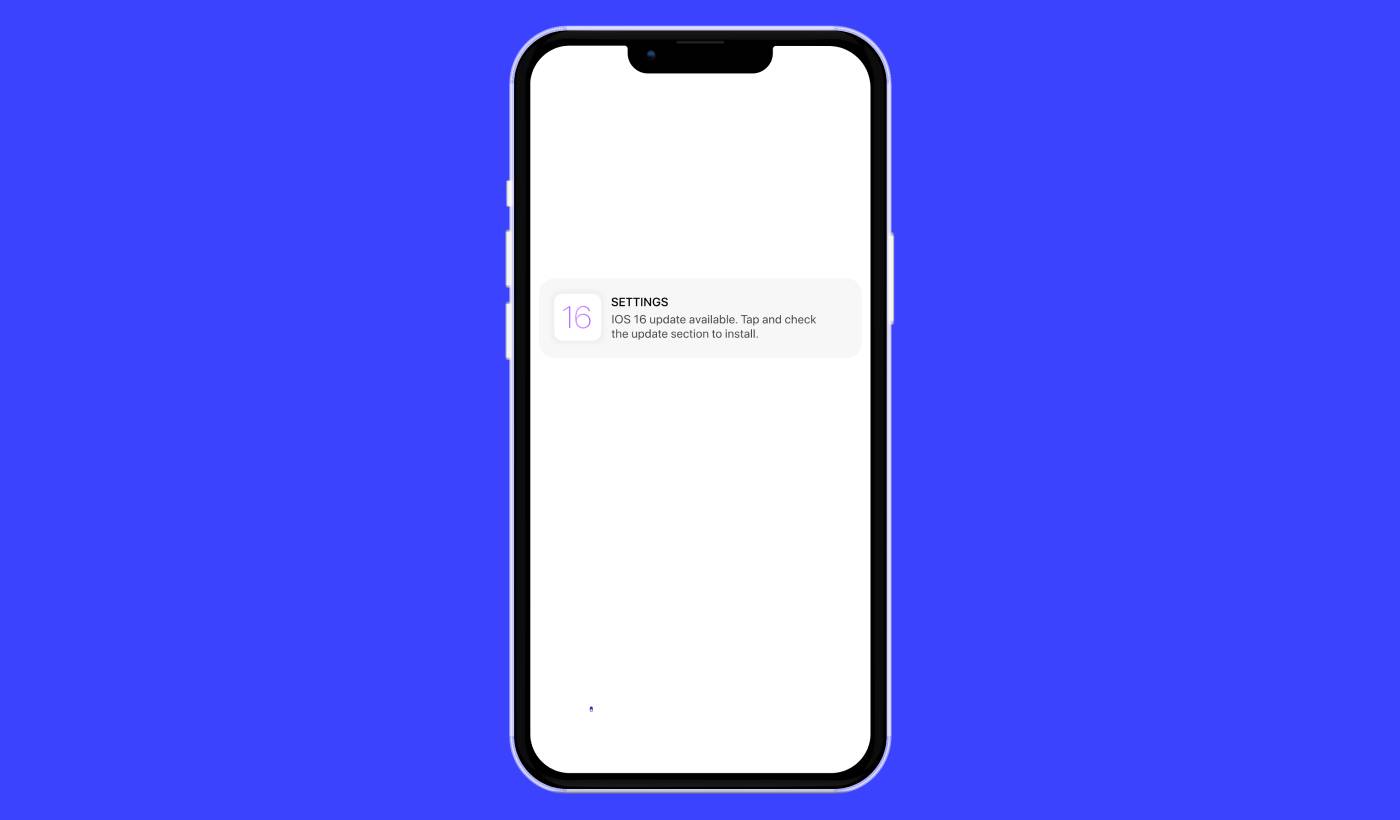
Vous cherchez un guide simple pour les campagnes de notifications push iOS ? Les notifications push iOS, ces petits messages pratiques qui apparaissent sur votre écran, peuvent changer la donne pour votre entreprise si elles sont utilisées correctement.
Imaginez ceci : vous êtes propriétaire d'une entreprise et vous venez de lancer une vente flash sur votre site web et votre application. Comment faire affluer immédiatement les clients sur votre site ? Simple, en envoyant une notification push iOS. Ainsi, les acheteurs reçoivent une notification en temps voulu sur la vente, et le trafic de votre site web et de votre application explose.
Mais qu'est-ce qu'une notification push iOS exactement ? Considérez-la comme votre panneau d'affichage personnel de poche. C'est un bref message ou une notification envoyé aux appareils iOS (iPhones, iPads) à partir des applications installées sur l'appareil.
Le meilleur, c'est que vous pouvez tout mettre en place très rapidement ! Ça vous intéresse, n'est-ce pas ? Plongeons dans le vif du sujet.
Qu'est-ce qu'une notification push iOS ?
Une notification push iOS s'apparente à un petit mémo numérique qui s'affiche sur vos appareils mobiles Apple. Il peut provenir de vos plateformes de médias sociaux préférées, de distributeurs d'actualités ou d'applications d'achat en ligne – tous visant à vous tenir informé, engagé et connecté.
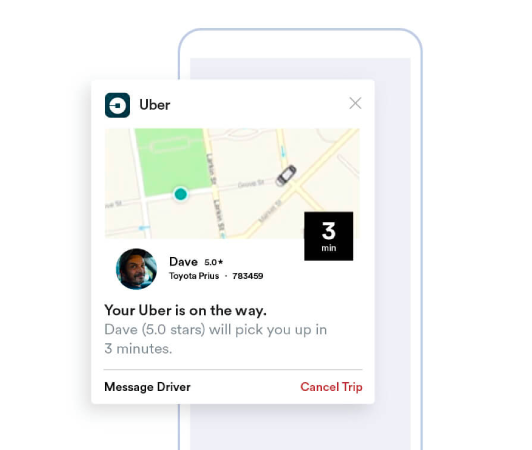
Considérez ces mini-messages comme de légères tapes sur l'épaule de votre appareil iOS envoyées via le service de notification push d'Apple (APNs). (Lorsque vous serez prêt à choisir un fournisseur, comparez les meilleurs services de notification push iOS.) C'est presque comme si l'application chuchotait à votre appareil, demandant votre attention. L'aspect remarquable des alertes push iOS est que vous n'avez même pas besoin d'avoir l'application active, ni de l'utiliser. Comme par magie, les notifications apparaissent même sur votre écran verrouillé, vous assurant de ne jamais manquer les mises à jour ou les invites essentielles.
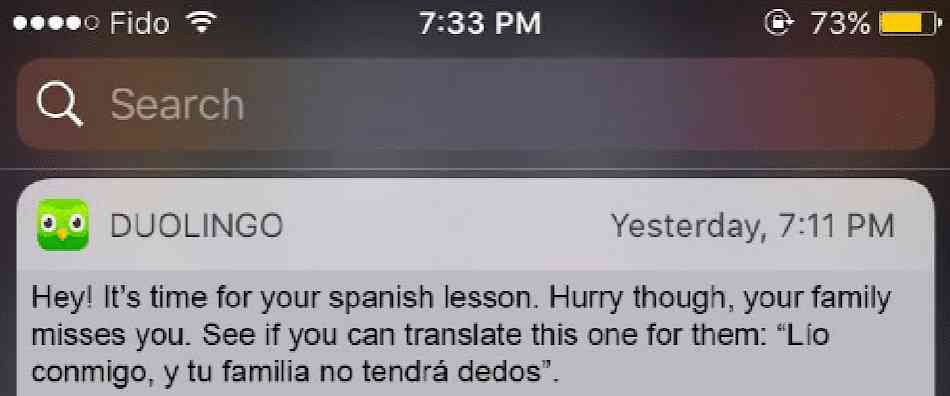
Les notifications push iOS offrent une richesse d'avantages. Tout d'abord, elles sont un outil exceptionnel pour vous tenir informé des dernières nouvelles. Imaginez une alerte d'une application d'achat en ligne vous informant d'une vente en cours.

De plus, elles peuvent vous faire gagner un temps précieux. Imaginez votre application bancaire envoyant une alerte confirmant une transaction réussie, vous évitant ainsi de vous connecter et de vérifier manuellement. En plus de ces avantages pratiques, les notifications push iOS améliorent votre expérience globale de l'application en la rendant plus vivante et interactive.
La navigation dans ces notifications est rendue conviviale par des plateformes telles que PushEngage. Doté de fonctionnalités sophistiquées, PushEngage garantit que ces petits morceaux d'information servant vos intérêts vous parviennent en temps voulu et sont optimisés selon vos préférences. Qu'il s'agisse de la fréquence des notifications ou du type d'alertes ; PushEngage vous donne le contrôle.
Avec une compréhension de base de ce que sont les notifications push iOS et de leur fonctionnement, approfondissons la variété des notifications et découvrons comment les applications les utilisent pour engager et convertir leurs utilisateurs.
Types de campagnes de notifications push iOS que vous pouvez utiliser
Il existe de nombreux types d'alertes push iOS qui peuvent être utilisés pour augmenter l'interaction avec votre public. En comprenant ces différents types, vous pouvez améliorer leur efficacité et créer une expérience utilisateur plus personnalisée et interactive.
- Alertes In-App : Ces alertes peuvent être envoyées lorsqu'un utilisateur utilise activement votre application. Par exemple, une application de commerce électronique peut envoyer une alerte concernant une réduction spéciale sur un article qui intéresse l'utilisateur. Avec PushEngage, les entreprises peuvent facilement envoyer ces messages pertinents et opportuns pour augmenter l'engagement des utilisateurs.
- Notifications Basées sur la Localisation : Ces alertes sont envoyées en fonction de la localisation géographique de l'utilisateur. Elles sont idéales pour les entreprises comme les points de vente au détail ou les événements qui souhaitent informer les utilisateurs à proximité d'offres exclusives. PushEngage simplifie le ciblage géographique, garantissant que les entreprises peuvent atteindre efficacement leur public cible, où qu'il se trouve.
- Alertes Basées sur le Comportement : Ces notifications sont envoyées en réponse à des actions spécifiques entreprises (ou non) par l'utilisateur dans l'application. Par exemple, si un utilisateur ajoute un article à son panier mais ne l'achète pas, une alerte basée sur le comportement pourrait le lui rappeler. Avec PushEngage, les entreprises peuvent gérer précisément ces types de notifications.
- Notifications Programmées : Ces alertes push sont configurées pour être envoyées à des moments prédéterminés et peuvent être utilisées pour des événements ou des notifications récurrents. Avec PushEngage, ces notifications peuvent être planifiées à l'avance, garantissant que les utilisateurs restent informés des mises à jour ou des événements importants.
Une campagne d'alertes push réussie nécessite le bon type de notification pour ses objectifs. Ainsi, si vous cherchez à dynamiser votre entreprise à l'aide de campagnes d'alertes push iOS, vous avez besoin d'un service de notification push iOS offrant de nombreux choix pour optimiser votre stratégie en vue d'un engagement maximal.
Comment fonctionne une alerte push iOS ?
Une alerte push iOS est générée lorsque l'application spécifique sur votre appareil iOS communique avec l'APNS. Une fois la notification créée et envoyée, l'APNS la transmet à l'appareil cible – le tout en quelques microsecondes.
Plongeons maintenant plus profondément dans le monde des alertes push iOS. Imaginez que vous consultez votre téléphone et que vous voyez immédiatement une notification de votre application d'actualités préférée vous informant d'une nouvelle de dernière minute, ou que votre application de shopping habituelle vous alerte d'une vente flash. Ce sont ces moments où les alertes push iOS entrent en jeu. Ces notifications sont de petits messages que les applications envoient pour apparaître sur l'écran d'accueil ou de verrouillage de l'appareil, même lorsque l'application n'est pas activement utilisée.
Les alertes push iOS sont des éléments vitaux de nos interactions numériques quotidiennes. Elles sont alimentées par le service de notification push d'Apple, connu sous le nom d'APNS. Ce service coordonne la livraison des notifications depuis les serveurs de vos applications vers vos appareils Apple. Ce processus garantit que vous êtes toujours informé, recevant des mises à jour en temps réel de vos applications sans avoir à les vérifier manuellement.
Ces alertes fournissent non seulement des informations, mais vous font également gagner du temps et vous permettent de rester connecté. En utilisant notre partenaire, PushEngage, les entreprises peuvent envoyer des alertes push ciblées pour iOS qui améliorent les niveaux de dopamine et d'engagement des utilisateurs. Par exemple, les notifications générées par PushEngage peuvent vous rappeler intelligemment les articles laissés dans votre panier e-commerce ou vous alerter de l'arrivée d'un produit très attendu. En ce sens, elles enrichissent l'expérience utilisateur globale en fournissant des notifications optimisées et personnalisées.
Voyez cela ainsi : les notifications push iOS sont comme des gardiens amicaux, fournissant des mises à jour utiles directement à la porte de votre appareil. Et en plus, leurs rôles deviennent de plus en plus diversifiés et passionnants avec le temps. Ainsi, en utilisant un outil puissant comme PushEngage, les entreprises et les utilisateurs peuvent tirer des avantages significatifs de ces systèmes d'alerte sophistiqués.
Comment ajouter des alertes push iOS à votre application
Vous intégrez un assistant de codage IA ? Les PushEngage Agent Skills open-source apprennent à Claude Code, Cursor et à tout agent compatible SKILL.md à intégrer et déboguer ce SDK. Et une fois que vous avez expédié, le serveur PushEngage MCP permet au même assistant d'exécuter vos campagnes — segments, envois, tests A/B et rapports. Vous développez dans Replit, Lovable ou Bolt ? Les kits de codage vibe open-source incluent un magasin de démonstration prêt à l'emploi, un starter Flutter et des démos en une invite avec PushEngage pré-câblé.
Il existe fondamentalement deux types de campagnes d'alertes push iOS :
- Une alerte push web iOS
- Une alerte push d'application iOS
En fonction de votre activité, vous pourriez être en mesure d'envoyer des notifications push web et application. Et nous vous recommandons vivement d'envoyer les deux types d'alertes push. Mais avant de créer une alerte push iOS, vous devez sélectionner un service de notification push. Un service de notification push est un logiciel qui vous permet de créer des campagnes push sans aucun codage.
Nous vous recommandons d'utiliser PushEngage.

PushEngage est le plugin de notifications push n°1 au monde.
Les notifications push vous aident à augmenter le trafic de votre site web et l'engagement en mode automatique. Et si vous gérez une boutique en ligne, PushEngage vous aide également à augmenter vos ventes en vous aidant à créer des notifications push e-commerce automatisées.
Vous pouvez commencer gratuitement, mais si vous êtes sérieux au sujet de la croissance de votre entreprise, vous devriez acheter un plan payant. De plus, avant d'acheter un service de notification push, vous devriez consulter ce guide sur les coûts des notifications push.
Voici un aperçu rapide de ce que vous obtenez avec PushEngage :
- Campagnes automatisées à forte conversion
- Plusieurs options de ciblage et de planification de campagnes
- Suivi des objectifs et analyses avancées
- Tests A/B intelligents
- Modèles de notification push éprouvés pour vous aider à obtenir plus de trafic et de conversions
- Un responsable du succès dédié
Vous verrez que PushEngage est de loin le meilleur choix si vous voulez générer du trafic, de l'engagement et des ventes pour votre entreprise. Et si vous avez un budget limité, vous pouvez toujours faire preuve d'un peu créativité avec vos notifications push.
Comment créer un compte PushEngage gratuit
Rendez-vous sur PushEngage et cliquez sur Commencez gratuitement dès maintenant :
Vous pouvez commencer avec le plan gratuit. Mais si vous recherchez les notifications push les plus puissantes, vous devriez choisir un plan payant basé sur les besoins de votre entreprise. Une fois que vous savez quel plan vous voulez, cliquez sur Commencer pour créer votre compte PushEngage.
S'inscrire à PushEngage
Il est maintenant temps de créer votre compte PushEngage. Commencez par vous inscrire avec une adresse e-mail ou un identifiant Gmail :

Ensuite, remplissez les détails de votre compte :

Et ajoutez les informations de votre carte de crédit pour acheter votre plan :

Si vous avez choisi le compte gratuit, votre carte de crédit ne sera jamais débitée tant que vous n'aurez pas choisi de mettre à niveau votre forfait. Et maintenant, vous êtes prêt à accéder à votre tableau de bord PushEngage. Cliquez simplement sur Terminer l'inscription et obtenir un accès instantané.
Si vous avez déjà utilisé OneSignal ou PushAlert, vous constaterez que PushEngage vous offre une expérience beaucoup plus fluide depuis le tableau de bord. Le tableau de bord OneSignal n'est pas conçu pour les campagnes avancées. Pour cela, vous aurez besoin de l'API plus que du plugin OneSignal.
Comment ajouter des campagnes d'alertes push web iOS à votre site Web
Commençons par configurer les alertes push iOS depuis votre site Web. L'idée derrière cela est simple. Nous transformons votre site Web en une application Web simple capable d'envoyer des notifications push iOS et iPadOS. Cette approche est idéale pour envoyer des notifications push d'application Web.
Étape n° 1 : Ajoutez un manifeste d'application Web à votre site Web pour envoyer des notifications push Web
Considérez un manifeste d'application Web comme un fichier spécial qui agit comme un guide pour votre site Web lorsqu'il est installé sur le téléphone ou l'ordinateur de quelqu'un. Il est écrit dans un langage appelé JSON, mais vous n'avez pas à vous soucier de cette partie.
Le fichier manifeste contient des informations importantes sur votre Progressive Web App (PWA), telles que son nom, sa description, ses icônes et ses couleurs. Ainsi, lorsque quelqu'un ajoute votre site Web à son écran d'accueil ou l'installe sur son appareil, le navigateur utilise ce manifeste pour savoir à quoi ressemblera et se comportera votre application. Cela vous permet d'envoyer des notifications push PWA.
Par exemple, le manifeste indique au navigateur quelle icône utiliser pour votre application sur l'écran d'accueil ou le tiroir d'applications, afin qu'elle soit belle et reconnaissable. Il spécifie également les couleurs et le thème de votre application pour lui donner une apparence cohérente et attrayante.
De plus, le manifeste inclut l'URL qui doit être ouverte lorsque quelqu'un lance votre application. De cette façon, le navigateur sait quelle page ou section de votre site Web lui montrer en premier.
La création d'un fichier manifeste peut se faire rapidement avec des outils en ligne qui font le travail fastidieux pour vous. Nous vous recommandons d'utiliser ce générateur de manifeste d'application web gratuit pour créer le manifeste de votre application web en quelques clics et sans aucun codage.
Une fois que vous avez le manifeste prêt, vous le nommez généralement « manifest.json » et le téléchargez dans le dossier racine de votre site web.
En bref, le manifeste d'application web est comme un manuel qui donne à votre application web l'apparence et la convivialité idéales lorsque les gens l'utilisent sur leurs appareils. C'est un élément essentiel pour créer une excellente expérience utilisateur pour les visiteurs de votre site web.
Un manifeste typique ressemble à ceci :
{
	"name": "PushEngage",
	"short_name": "PushEngage",
	"start_url": "/",
	"display": "standalone",
	"theme_color": "#3b43ff",
	"background_color": "#ffffff",
	"icons": [
		{
			"src": "icon/icon-128x128.png",
				"sizes": "128x128",
				"type": "image/png"
		},
		{
			"src": "img/icon-192x192.png",
			"sizes": "192x192",
			"type": "image/png"
		},
		{
			"src": "img/icon-512x512.png",
			"sizes": "512x512",
			"type": "image/png"
		}
 	]
}
Une fois que vous avez ajouté votre fichier manifeste au dossier racine de votre serveur web, vous devez ajouter un extrait de code dans l'en-tête HTML de votre site web. L'extrait ressemblerait à ceci :
<link rel="manifest" href="/manifest.json">Si vous utilisez WordPress et avez besoin d'aide pour ajouter cet extrait de code à l'en-tête de votre site, vous pouvez utiliser WPCode pour télécharger le fichier manifeste. C'est l'un des meilleurs plugins d'extraits de code pour WordPress.
Étape n°2 : Installer PushEngage sur votre site WordPress
Vous avez terminé la création de votre compte. Rendez-vous donc sur le tableau de bord PushEngage et suivez les instructions.
NOTE : Si vous n'utilisez pas un site WordPress, vous devriez consulter nos autres guides d'installation.

Cliquez sur Paramètres du site » Détails du site et cliquez sur le bouton Cliquez ici pour les instructions de configuration :

Cliquez sur l'onglet WordPress et cliquez sur le bouton Installer le plugin WordPress PushEngage pour installer le plugin sur votre site Web.

Voici la partie intéressante : Lorsque vous avez créé votre compte PushEngage, vous avez déjà synchronisé votre site web avec votre compte PushEngage. Cliquez donc sur le lien d'installation dans le tableau de bord PushEngage pour installer automatiquement le plugin WordPress PushEngage sur votre site web.
Étape n°3 : Connecter votre site Web WordPress à PushEngage
Une fois que vous avez terminé l'installation et l'activation du plugin WordPress PushEngage, vous verrez l'assistant de configuration de PushEngage :

L'assistant est assez simple. Si vous êtes un nouvel utilisateur, cliquez sur Nouveau ? Réclamez votre compte gratuit. Et si vous vous êtes déjà inscrit, cliquez sur Connecter votre compte existant.
Ensuite, vous pouvez sélectionner votre site dans le menu déroulant Sélectionner un site sous Connecter un site enregistré si vous avez déjà enregistré un site lors de l'inscription :

Ou, vous pouvez cliquer sur Enregistrer un nouveau site pour ajouter un nouveau site si vous avez un plan tarifaire Premium ou supérieur. À l'étape suivante, l'assistant d'intégration vous invitera à installer d'autres plugins WordPress indispensables.

Si vous avez suivi chaque étape correctement, vous verrez ce message de succès de l'assistant :

Vous êtes maintenant prêt à créer des campagnes et des modales de fenêtre contextuelle de notification push.
Étape n°4 : Tester le manifeste de votre site web
Très bien, parcourons les étapes pour tester votre application web et nous assurer que tout fonctionne correctement.
Tout d'abord, ouvrez votre site web en utilisant le navigateur Safari sur votre iPhone ou iPad. Assurez-vous que votre appareil exécute iOS 16.4 ou une version plus récente. Une fois votre site web chargé, vous verrez un bouton Partager. Il ressemble à un carré avec une flèche pointant vers le haut. Appuyez sur ce bouton pour ouvrir le menu de partage.
Dans le menu de partage, vous devriez trouver une option appelée Ajouter à l'écran d'accueil. Cliquez sur cette option.

Maintenant, l'application web sera enregistrée sur l'écran d'accueil de votre appareil, comme toute autre application que vous téléchargez depuis l'App Store.
Si tout a été correctement configuré, lorsque vous ouvrirez l'application depuis votre écran d'accueil, elle ne s'ouvrira plus dans le navigateur Safari. Au lieu de cela, vous aurez l'impression d'utiliser une application normale sur votre iPhone ou iPad.
Pour informer vos utilisateurs qu'ils peuvent recevoir des notifications push web de votre application, vous pouvez leur afficher une bannière à l'écran. Cette bannière leur demandera d'ajouter votre application à leur écran d'accueil et de s'abonner aux notifications push web. C'est un moyen pratique de garder vos utilisateurs engagés avec votre application et de recevoir des mises à jour importantes.
Ainsi, suivez ces étapes et vous serez prêt à offrir une expérience fluide et semblable à une application à vos utilisateurs sur les appareils iOS ! Pour un guide complet sur les tests de vos notifications push, consultez notre documentation sur les notifications push web iOS.
Comment ajouter des campagnes d'alertes push iOS pour applications mobiles à votre application
La manière la plus simple d'envoyer des alertes push iOS pour applications mobiles depuis votre application iOS native est d'utiliser le SDK iOS PushEngage. Jusqu'à présent, vous deviez utiliser des SDK squelettes pour envoyer des notifications push d'application. Le problème avec l'utilisation de ces SDK est qu'ils sont assez rudimentaires.
Théoriquement, vous pouvez envoyer n'importe quel type de campagnes de notifications push pour applications mobiles avec eux. Mais ensuite, vous devez également construire :
- Une interface pour gérer vos campagnes
- Une suite d'analyse pour suivre les performances de vos campagnes
- Meilleur support pour les médias riches et les liens de redirection dans l'application (ou deep links)
- Des processus pour assurer la liaison entre les équipes marketing et développement
Tout cela dans le but d'introduire un seul canal de croissance. Utiliser les anciens outils pour envoyer des notifications push pour applications mobiles est fastidieux, coûteux, gourmand en ressources et prend du temps. Et bien sûr, cela nécessite des compétences approfondies en codage de la part de votre équipe pour développer et gérer tout ce que vous construisez.
Avec les SDK Android et iOS de PushEngage, vous pouvez envoyer des notifications push pour applications mobiles en utilisant le même logiciel fiable pour d'excellents taux de livraison. Mais nous avons construit plusieurs couches supplémentaires qui facilitent grandement la création d'intégrations personnalisées avec votre application. Et PushEngage gère l'intégralité du SDK. Ainsi, vous n'avez même pas à consacrer beaucoup de temps et d'argent à la gestion de vos intégrations.
Tout ce que vous avez à faire, c'est de construire !
Vous pouvez envoyer des notifications de diffusion directement depuis votre tableau de bord PushEngage une fois que vous avez configuré votre application pour envoyer des notifications push pour applications mobiles à l'aide du SDK de PushEngage. Oui, vous devez toujours ajouter du code à votre application et développer les connecteurs entre votre application et l'API PushEngage. Mais une fois que c'est fait, vous pouvez facilement créer des campagnes de notifications push pour applications mobiles à partir d'une interface logicielle pré-construite qui inclut également :
- Types de campagnes push très engageantes
- Modèles de campagne éprouvés avec des taux de conversion élevés
- Campagnes automatisées pour promouvoir votre contenu dès sa publication
- Options multiples de ciblage et de planification de campagnes
- Campagnes de notifications push Web comme canal de croissance complémentaire
- Rétention d'audience accrue grâce à la personnalisation basée sur les données
- Suivi des objectifs et analyses avancées
- Tests A/B intelligents
- Un responsable du succès dédié
Et bien plus encore. PushEngage vous évite les tracas du développement de campagnes push mobiles Android et iOS pour votre application.
Nous avons créé un guide détaillé étape par étape pour configurer les notifications push d'application iOS pour PushEngage. Allez le consulter pour commencer à envoyer des alertes push d'application iOS immédiatement.
Ajouter des notifications push à votre application iOS
Voici l'intégration réelle, en utilisant le SDK iOS PushEngage 1.0. Vous avez besoin d'iOS 12+, Xcode 15+, d'une clé APNs téléchargée sur votre tableau de bord PushEngage (l'explication des certificats et clés APNs couvre cela en cinq minutes), et environ un après-midi. Le SDK est livré sous forme de deux modules : PushEngage pour votre cible d'application et PushEngageExtension pour les cibles d'extension de notification. Une fois ce câblage effectué, les campagnes passent au tableau de bord et cessent d'être des tickets d'ingénierie.
Étape 1 : Ajouter le package
Dans Xcode, allez à Fichier → Ajouter les dépendances du package et entrez l'URL du dépôt, ou utilisez CocoaPods :
# Swift Package Manager
https://github.com/awesomemotive/pushengage-ios-sdk

# CocoaPods
target 'YourApp' do
  pod 'PushEngage', '~> 1.0.0'
end
target 'YourNotificationServiceExtension' do
  pod 'PushEngageExtension', '~> 1.0.0'
end
Étape 2 : Configurer le groupe d'applications
Ajoutez la capacité App Groups à votre cible d'application et à chaque cible d'extension de notification, en utilisant le même ID de groupe, et déclarez-le dans le fichier Info.plist de chaque cible :
<key>PushEngage_App_Group_Key</key>
<string>group.com.yourcompany.yourapp</string>
L'application et ses extensions partagent l'état de l'abonné via ce conteneur. L'omettre est l'erreur d'intégration la plus courante. Sans cela, vos extensions démarrent vides à chaque livraison.
Étape 3 : Initialiser et demander la permission
import PushEngage

@main
class AppDelegate: UIResponder, UIApplicationDelegate {
    func application(_ application: UIApplication,
                     didFinishLaunchingWithOptions launchOptions: [UIApplication.LaunchOptionsKey: Any]?) -> Bool {
        PushEngage.setAppID(id: "YOUR_APP_ID")
        PushEngage.setInitialInfo(for: application, with: launchOptions)
        return true
    }
}

// Later, at a value moment — not on first launch:
PushEngage.requestNotificationPermission { granted, error in
    if granted { /* subscribed */ }
}
L'endroit où vous placez cet appel de permission est plus important que toute autre ligne de cette section. iOS vous accorde une seule invite native par installation, et le guide d'amorçage de permission couvre le modèle de demande douce qui la protège.
Rich Push : Images, boutons et sons
Les médias riches nécessitent une Notification Service Extension, une petite cible qui intercepte chaque notification et attache des médias avant l'affichage. Ajoutez la cible dans Xcode, liez PushEngageExtension à celle-ci, et transmettez deux appels de cycle de vie :
import PushEngageExtension

class NotificationService: UNNotificationServiceExtension {
    override func didReceive(_ request: UNNotificationRequest,
                             withContentHandler contentHandler: @escaping (UNNotificationContent) -> Void) {
        PushEngageExtension.didReceiveNotificationExtensionRequest(request,
                                                                   bestContentHandler: contentHandler)
    }

    override func serviceExtensionTimeWillExpire() {
        // hand back the best content prepared so far
    }
}
À partir de là, les médias riches deviennent une fonctionnalité du tableau de bord. Votre équipe marketing attache l'image du produit lorsqu'elle crée la campagne, et l'extension la rend. Aucune modification de l'application par campagne.
Identifier les utilisateurs et attacher des attributs
// Identify the signed-in user (12 predefined fields supported)
PushEngage.identify(fields: [
    "first_name": "Priya",
    "email": "[email protected]",
    "profile_id": "user-42",
    "city": "Austin"
]) { success, error in }

// Attach custom attributes for segmentation
PushEngage.addSubscriberAttributes([
    "favorite_category": "outerwear",
    "loyalty_tier": "gold"
]) { success, error in }

// On sign-out, clear PII but keep the anonymous subscription
PushEngage.logout(fieldNames: nil) { success, error in }
Répéter les appels d'identification avec des données inchangées court-circuite localement, donc appeler à chaque lancement est sûr. Une fois que les attributs circulent, un segment comme les acheteurs de vêtements d'extérieur haut de gamme au Texas devient une audience enregistrée dans le tableau de bord plutôt qu'une demande de données.
Liens profonds : Faites atterrir chaque clic sur le bon écran
PushEngage.setNotificationOpenHandler { result in
    // actionID is nil when the SDK already opened the URL itself
    guard let deepLink = result.notificationAction.actionID else { return }
    DispatchQueue.main.async {
        router.navigate(to: deepLink)   // e.g. myapp://cart
    }
}
Définissez le gestionnaire une fois et routez sur le lien profond que chaque campagne transporte. Le responsable marketing colle le lien dans le formulaire de campagne ; votre gestionnaire s'occupe de la navigation. Les modèles complets, y compris les liens universels, se trouvent dans le guide des liens profonds.
Déclencher des campagnes à partir d'événements d'application
PushEngage.trackEvent(name: "cart_updated",
                      properties: ["cart_value": 89.50, "item_count": 2],
                      profileId: currentUserId,
                      provider: nil, eventType: nil) { _, _ in }
L'appel trackEvent transforme tout comportement dans l'application en un déclencheur de campagne : un panier abandonné, une étape d'intégration terminée, une catégorie consultée. Instrumentez l'événement une fois, et le marketing itère indéfiniment les campagnes à son encontre. Le guide des campagnes déclenchées par événement contient le câblage pour les paniers, l'intégration et le retour client, et la documentation de configuration décrit chaque écran de tableau de bord qui suit.
Comment personnaliser vos campagnes
Avant de créer une campagne, vous devez configurer des segments et des groupes d'audience pour envoyer des messages push personnalisés.
Rien ne vaut le niveau de personnalisation que vous pouvez obtenir en créant des segments et des groupes d'audience pour vos abonnés aux notifications push. Accédez à PushEngage » Audience et commencez à créer des segments et des groupes d'audience immédiatement.
Sous l'onglet Segments, vous pouvez créer de nouveaux segments ou modifier ceux qui existent déjà :

Et si vous avez besoin d'une personnalisation encore plus poussée, créez un groupe d'audience dans l'onglet Groupes d'audience :

Si vous êtes nouveau dans les segments de notifications push et les notifications push personnalisées, vous devriez consulter notre article sur comment créer des segments et notre annonce sur le regroupement avancé d'audience.
Le plus intéressant est que vous pouvez créer des campagnes push ciblées en créant un Groupe d'audience uniquement pour vos utilisateurs iOS et iPadOS :

Et vous pouvez utiliser ce Groupe d'audience pour vos campagnes goutte à goutte et vos diffusions.
Comment créer une campagne de notifications push par e-mail
Accédez à votre tableau de bord PushEngage et allez dans Campaign » Drip Autoresponders, puis cliquez sur Create New Drip Autoresponder :

Ensuite, nommez votre campagne (nous suggérons quelque chose comme Drip de bienvenue), et sous Contenu, sélectionnez l'option qui dit : « Envoyer la notification immédiatement après l'abonnement de l'utilisateur ») :

À ce stade, vous pouvez cliquer sur la flèche à côté de la notification pour modifier le contenu de votre notification.
Si vous avez un plan Premium ou Enterprise avec PushEngage, vous pourrez ajouter plus d'une notification pour créer une séquence de messages de bienvenue automatisés. Cliquez simplement sur Add New Notification et modifiez le contenu.
Une fois que vous avez terminé, cliquez sur Paramètres de drip et sélectionnez l'option pour envoyer votre campagne de bienvenue à tous les abonnés :

Ensuite, faites défiler vers le bas pour définir vos propres paramètres UTM afin de suivre les notifications push :

Et une fois que vous avez terminé, faites défiler vers le haut et cliquez sur le bouton Activer l'autorépondeur :

Et voilà !
Comment envoyer une diffusion push web iOS
Accédez à votre tableau de bord PushEngage et allez dans Campaign » Push Broadcasts, puis cliquez sur le bouton Create a New Push Broadcast :

Sous l'onglet Content, ajoutez le contenu de votre notification push :

Et vous pouvez configurer un test A/B pour augmenter vos taux de clics ou vous pouvez planifier vos diffusions push pour obtenir plus de vues. Dans tous les cas, vous devriez consulter nos meilleures pratiques pour les notifications push pour obtenir les meilleurs résultats.
Comment créer une modale de fenêtre contextuelle de notification push iOS
Une modale de popup de notification push est une petite fenêtre qui apparaît au-dessus de l'interface d'un site Web ou d'une application mobile pour afficher un message ou une notification au visiteur du site Web.
La modale de popup peut être déclenchée par divers événements. Vous pouvez configurer des popups pour qu'ils se déclenchent lors de la visite d'une page, lors d'un défilement, et même lors d'actions personnalisées telles qu'un clic sur un bouton.
Habituellement, vous verrez un appel à l'action sur la modale de popup tel que « S'abonner » ou « Autoriser » pour obtenir le consentement des visiteurs afin de leur envoyer des notifications push. Si vous suivez ce tutoriel, vous pouvez créer une popup comme celle-ci :

Vous pouvez créer des modales de popup qui peuvent segmenter les abonnés directement ou créer des modales de popup régulières qui collectent simplement des abonnés avec les attributs par défaut tels que la géolocalisation et le navigateur.
Retournez à votre tableau de bord WordPress. Allez dans PushEngage » Design :

Et vous pouvez configurer autant de modales de popup que vous le souhaitez. Bien sûr, vous pouvez vous assurer qu'elles se déclenchent à différents moments sous Display Options pour chaque modale de popup.

L'idée ici est de donner à vos visiteurs une bonne raison de s'abonner. Si vous avez besoin d'aide à ce sujet, consultez notre article sur comment créer un opt-in de notification push personnalisé.
Et si vous souhaitez créer des modales de popup plus ciblées, vous pouvez utiliser les règles de ciblage sous l'onglet Targeting Rule :

Ce sont des règles de ciblage globales et elles auront la préférence sur les règles de ciblage pour les modales de popup individuelles. Mais si vous le souhaitez, vous pouvez créer des règles de ciblage robustes pour chaque modale en les modifiant.

Par exemple, vous pouvez créer des modales de fenêtre contextuelle dans différentes langues pour cibler les visiteurs de différents pays.
Et si vous souhaitez des modèles avec un taux de clics élevé pour commencer, vous devriez consulter cet article sur les opt-ins de notification push à haute conversion.
Que faire avant d'envoyer des alertes push iOS
Vous avez presque terminé.
Avant de commencer à envoyer des notifications push web pour iOS et iPadOS, vous devrez configurer une option d'abonnement pour votre site web. Votre option d'abonnement convertira les visiteurs du web en abonnés aux notifications push. C'est donc un élément essentiel.
Si vous avez besoin d'inspiration, vous pouvez consulter cet article sur les opt-ins de notification push à forte conversion. Une fois que vous avez configuré l'opt-in, votre site peut collecter des abonnés. Mais comment savoir si votre opt-in fonctionne correctement ?
Donc, la chose raisonnable à faire est de configurer une notification push de bienvenue.
Astuce de pro : Vous devriez passer du temps à tester intégralement vos notifications push. Cela permettra de résoudre les problèmes les plus courants et vous ne perdrez pas de temps à essayer de résoudre les problèmes plus tard.
Que faire après avoir envoyé des alertes push iOS
C'est tout pour cette fois, les amis !
Si vous avez trouvé cet article utile, n'hésitez pas à laisser un commentaire ci-dessous.
Commencer avec les notifications push peut sembler intimidant. Mais si vous gardez un œil sur le suivi des objectifs et l'analyse, tout ira bien. Plus important encore, vous réaliserez beaucoup plus de profits grâce aux campagnes de notifications push. Voici quelques ressources intéressantes pour vous aider à démarrer :
- Comment utiliser les notifications push de retargeting pour multiplier vos revenus par 2
- Comment trier vos notifications push et trouver les campagnes gagnantes
- Comment nettoyer les listes d’abonnés aux notifications push (Facile)
- Comment envoyer automatiquement des notifications push RSS
- Comment utiliser les notifications push pour promouvoir un site d’actualités
- Comment utiliser les notifications push de vente croisée pour multiplier vos ventes par 2
- Comment utiliser les notifications push d'abandon de navigation (4 étapes)
Si vous débutez avec les notifications push, vous devriez essayer PushEngage. Pour approfondir la stratégie, notre guide marketing des notifications push pour applications est la lecture logique suivante. PushEngage est le logiciel de notification push n°1 sur le marché. Et vos campagnes seront entre de bonnes mains.
Alors, si ce n'est pas déjà fait, commencez dès aujourd'hui avec PushEngage !


