Vous gérez la revue de rétention du mardi pour un magasin Shopify Plus générant 40 millions de dollars de GMV annuel, et quelqu'un pose une question simple sur la configuration de votre widget de chat sur site WhatsApp Messenger : WhatsApp est-il réellement proposé comme option sur la page de paiement cette semaine. Personne dans la pièce ne le sait avec certitude. Le widget a été configuré il y a huit mois par un contractuel qui est parti depuis, et la personne qui répond aux tickets de support aujourd'hui n'est pas celle qui a configuré les bascules de canaux.
C'est la faille qui n'apparaît jamais sur une checklist de lancement : une configuration de widget qui était correcte au premier jour et qui a discrètement dérivé depuis. Un canal est désactivé lors d'une refonte et jamais réactivé. Les heures d'ouverture sont définies une fois et jamais mises à jour lorsque la couverture du support change. Une règle de ciblage limite le widget à la page d'accueil et personne ne remarque qu'il n'a jamais atteint la page de paiement. Rien de tout cela ne génère d'erreur. Cela se manifeste par un acheteur qui ne voit jamais le widget, ou qui envoie un message à un canal que personne ne surveille.
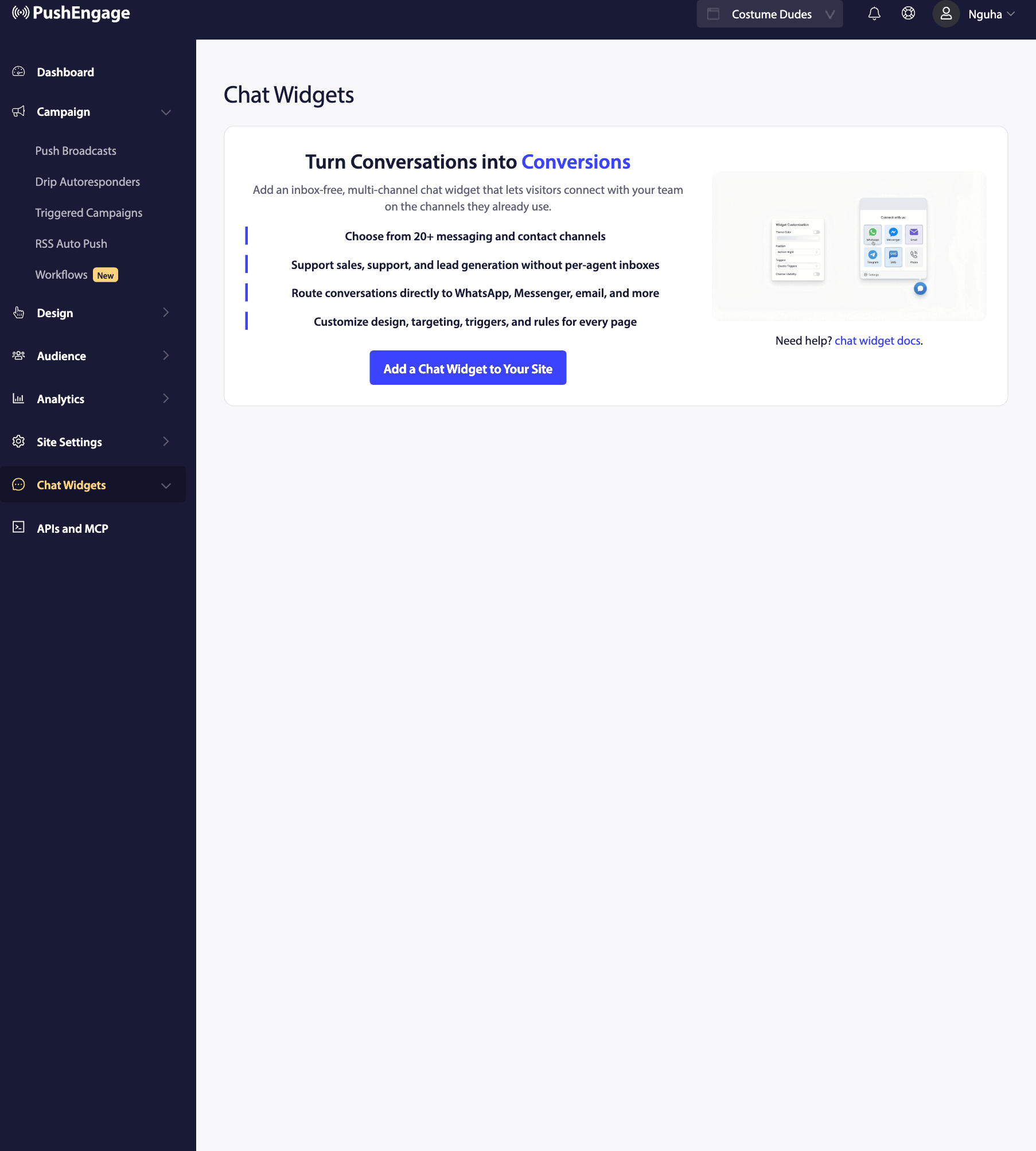
Le serveur MCP de PushEngage vous offre un moyen plus rapide de vérifier : demandez à votre assistant IA. Cet article couvre trois questions récurrentes qui méritent d'être posées, ce que l'assistant peut et ne peut pas vous dire, et comment le connecter.
Ce que l'assistant IA peut réellement vous dire sur votre widget (et ce qu'il ne peut pas)
Le MCP de PushEngage comprend un outil pour les widgets de chat : pushengage_list_chat_widgets. C'est un outil de lecture. Demandez des informations sur un widget et il renvoie son statut, les canaux actifs, les appareils sur lesquels il s'affiche, si une restriction horaire est définie et comment il est ciblé.
Il n'envoie pas de message WhatsApp ou Messenger, et il ne crée ni ne modifie de widget. Aucun outil du MCP de PushEngage n'en crée ou ne le modifie ; l'assistant signale ce qui est configuré, et une personne effectue toujours la correction dans le tableau de bord. Cette limite est ce qui rend cette fonction sûre à confier à un assistant IA : il peut signaler un problème avec la configuration de votre widget de chat sur site WhatsApp Messenger, mais il ne peut pas aggraver le problème en touchant un canal actif.
En pratique, cela signifie que les trois questions ci-dessous ont toutes la même forme : vous demandez ce qui est configuré, vous obtenez une réponse en langage clair, et vous décidez quoi en faire. C'est vrai pour toutes les questions relatives aux widgets de chat PushEngage dans cet article : l'assistant signale, une personne agit.
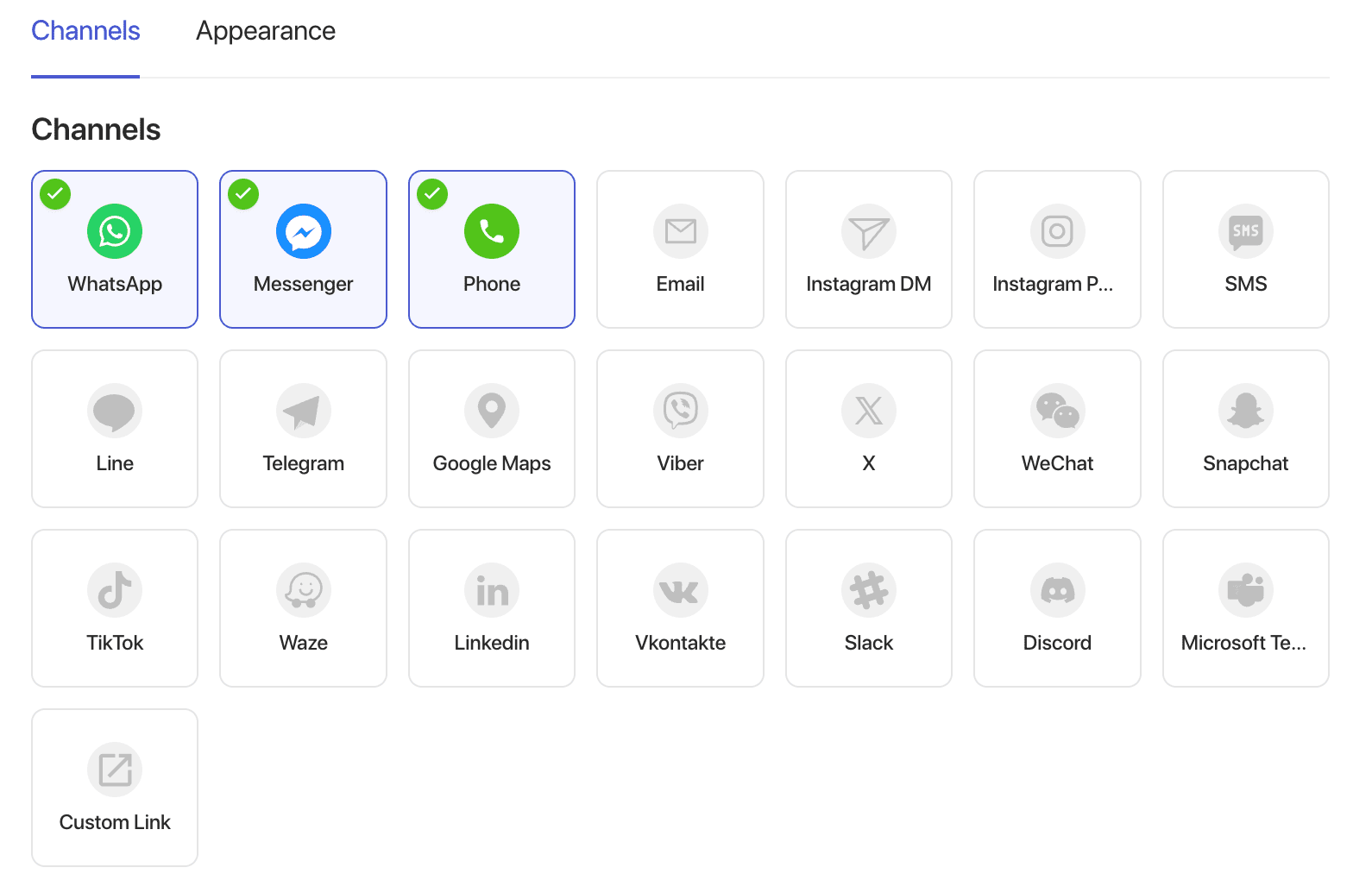
Confirmez quels canaux — WhatsApp, Messenger et autres — sont réellement actifs
Demandez : « Quels canaux sont activés pour mon widget de chat, et sur quels appareils ? »
C'est important car un widget de chat PushEngage affiche WhatsApp, Messenger et d'autres canaux à partir d'un seul widget et d'un seul constructeur de campagnes — et non comme des intégrations distinctes que vous installeriez une par une, comme le font la plupart des outils de widget de chat autonomes. C'est l'intérêt de vérifier l'état du canal en une seule question au lieu d'un onglet de paramètres par canal : une page marketing qui promet « chattez avec nous sur WhatsApp » n'est vraie que si WhatsApp est effectivement activé pour ce widget en ce moment même, sur les appareils que les acheteurs utilisent réellement.
Si votre page FAQ, votre texte de paiement ou votre page de destination publicitaire indique à un acheteur que WhatsApp est une option alors qu'il n'est pas actuellement en ligne, ce n'est pas un détail d'UX. C'est un acheteur qui a suivi vos instructions pour aboutir à une impasse. Exécutez cette vérification avant toute campagne qui mentionne un canal spécifique.
Confirmez que les heures d'ouverture de l'entreprise limitent le widget comme vous le pensez
Demandez : « Quelles sont les restrictions d'horaires d'ouverture de mon widget de chat ? »
Les restrictions d'horaires d'ouverture sont définies une fois, lors de la configuration, puis oubliées. La couverture du support n'est pas statique — une équipe ajoute un nouveau fuseau horaire, étend les heures autour d'un lancement ou réduit la couverture du week-end — et la restriction du widget ne bouge pas avec elle à moins que quelqu'un ne pense à la mettre à jour. L'inadéquation fonctionne dans les deux sens : un widget qui s'affiche comme « ouvert » en dehors de la couverture réelle envoie un acheteur dans le silence, et un widget restreint plus que la couverture réelle masque un canal qui est effectivement doté de personnel et prêt à répondre.
Vérifier les heures d'ouverture du widget de chat par rapport à votre calendrier de support réel prend une seule question au lieu de croiser deux écrans de paramètres. Si votre équipe gère une couverture décalée, associez cela à un examen de la façon dont la planification des agents pour le chat fonctionne. La restriction du widget et le calendrier des agents qui le sous-tendent doivent correspondre.
Détectez un widget invisible là où cela compte le plus — le paiement, la tarification
Demandez : « Où mon widget de chat est-il ciblé pour s'afficher, et est-il exclu du paiement ou de la tarification ? »
Les règles de ciblage sont le mode de défaillance le plus discret des trois. Un widget peut être entièrement actif — tous les canaux activés, heures d'ouverture correctes — et être toujours limité par une règle au niveau de la page pour ne s'afficher que sur la page d'accueil ou une section de blog, tandis que le paiement et la tarification, les pages avec le plus d'intention d'achat sur le site, ne le voient jamais.
C'est là que l'audit cesse d'être une question d'engagement et commence à être une question de revenus que vous pouvez nommer. L'approche de PushEngage en matière de reporting par canal attribue des revenus par canal, pas seulement des ouvertures et des clics. Cela ne fonctionne que si le canal est réellement présent sur la page où l'acheteur était sur le point de convertir. Un widget caché du paiement par une règle de ciblage de widget de chat obsolète n'est pas un canal sous-performant ; c'est un canal qui produit zéro conversion attribuable sur la seule page qui comptait le plus. Si votre ciblage est plus délibéré que « afficher partout », comparez-le à une approche de ciblage de chat au niveau de la page conçue précisément pour ce type de contrôle.
Pour commencer : connectez un assistant IA à votre compte PushEngage
Lancer l'une de ces vérifications commence par connecter le serveur MCP de PushEngage à un assistant que vous utilisez déjà. Ajoutez une seule entrée qui exécute npx -y @pushengage/mcp à la configuration MCP de votre client — Claude Desktop, Claude Code et Cursor sont les cas courants, bien que tout client compatible MCP fonctionne de la même manière. Aucune installation globale et aucune clé API à coller : la première fois que vous lui demandez de vous connecter, il ouvre un onglet de navigateur, vous autorisez, et un jeton est stocké localement. À partir de là, demandez-lui de lister vos sites, dites-lui lequel utiliser, et les trois questions ci-dessus sont prêtes à être exécutées. Pour le guide complet, consultez le guide complet de configuration de PushEngage MCP.
Faites de la vérification du widget une habitude de cinq minutes, pas une simulation trimestrielle
Aucune de ces trois vérifications ne nécessite une visite du tableau de bord une fois que la connexion pushengage mcp existe : il s'agit d'une question chacune, et aucune ne touche à un paramètre actif. Exécutez-les comme vous exécuteriez toute autre vérification de rétention récurrente : selon un calendrier, pas seulement après qu'un client se soit plaint que WhatsApp n'a jamais répondu ou qu'un widget de page de paiement censé être en ligne se soit avéré invisible pendant un trimestre.
Un widget de chat qui dérive de sa configuration est une fuite lente dans le même entonnoir que tous les autres canaux de rétention s'efforcent de colmater. Personne ne le remarque de la même manière qu'il remarquerait une séquence de panier abandonné défectueuse, car rien ne génère d'erreur. PushEngage gère ce widget pour plus de 75 000 entreprises dans plus de 150 pays, soit un grand nombre de configurations qui peuvent discrètement dériver de la même manière que la vôtre.
La vérification de la configuration de votre widget de chat sur site pour WhatsApp Messenger, des heures d'ouverture du widget de chat et du ciblage de page du widget de chat nécessite trois questions, pas un audit des paramètres, et cela vaut la peine de le faire avant qu'un acheteur ne trouve la faille pour vous. Si vous envisagez le chat comme un canal de rétention plus large, le widget de chat en direct de PushEngage achemine déjà les acheteurs vers WhatsApp, Messenger, et plus encore à partir d'un seul widget, et il est couvert par les plans de PushEngage. La configuration de WhatsApp sur votre site pour la première fois est une étape distincte et antérieure que cet article suppose que vous avez déjà effectuée.


