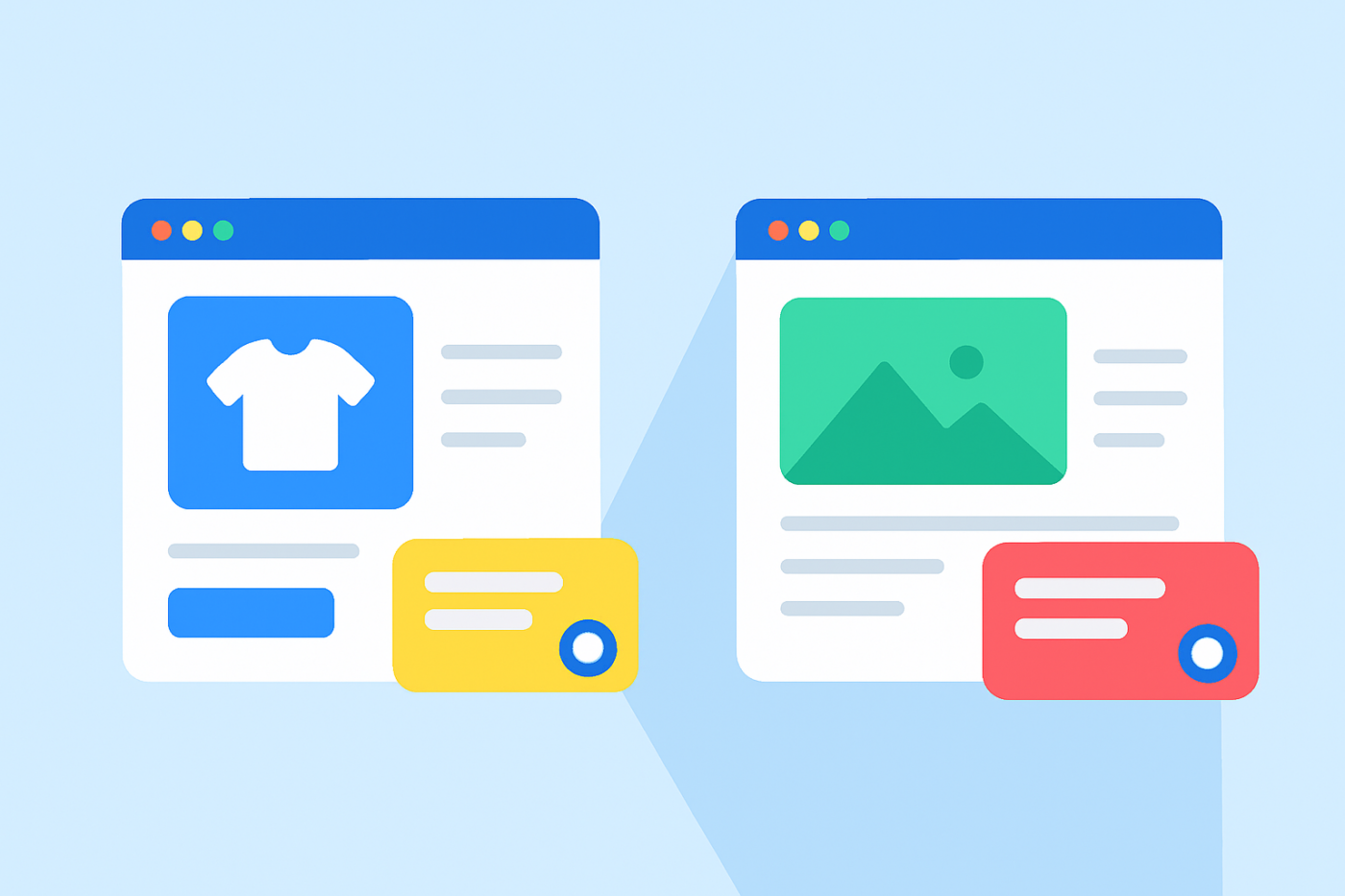
La plupart des boutiques WordPress font la même erreur avec les widgets de chat : elles affichent la même expérience de chat sur chaque page.
C'est un problème.
- Un visiteur sur une page produit décide s'il doit acheter.
- Un visiteur sur un article de blog est encore en phase d'apprentissage.
- Un visiteur sur une page de tarifs compare les options.
Les traiter tous de la même manière nuit aux conversions et augmente la charge de support inutile.
Le ciblage de chat par page résout ce problème en vous permettant d'afficher différents widgets de chat sur différentes pages, chacun adapté à l'intention du visiteur.
Dans ce guide, vous apprendrez comment fonctionne le ciblage de chat par page, pourquoi il est important, et exactement comment le configurer sur votre boutique WordPress ou WooCommerce en utilisant PushEngage.
Envoyez des messages multicanaux dès aujourd'hui !
La messagerie Push et WhatsApp sont des outils marketing très efficaces et peu coûteux pour vous aider à augmenter votre trafic de retour, votre engagement et vos ventes en mode automatique.
- Qu'est-ce que le ciblage de chat par page ?
- Pourquoi le ciblage par page améliore l'engagement et les conversions
- Ce que vous pouvez contrôler avec le ciblage par page dans PushEngage
- Comment configurer le ciblage de chat par page dans PushEngage
- Comment configurer différents widgets de chat en utilisant PushEngage
- Cas d'utilisation courants du chat par page
- Meilleures pratiques pour l'exécution de plusieurs widgets de chat
- Que faire après la configuration des widgets de chat
La segmentation par page fonctionne avec n'importe quel widget de chat WordPress qui vaut la peine d'être installé, alors choisissez-en un qui vous offre ces contrôles sans niveau payant.
Qu'est-ce que le ciblage de chat par page ?
Le ciblage de chat au niveau de la page signifie afficher différents widgets de chat en fonction de la page consultée par un visiteur.
Au lieu d'un widget global, vous créez plusieurs widgets et contrôlez :
- Où chaque widget apparaît
- Quel message il affiche
- Quels canaux il propose (chat, WhatsApp, e-mail, etc.)
- Vers quels agents ou équipes il redirige
- Quand il se déclenche
Par exemple :
- Pages produits → chat axé sur les ventes
- Pages de blog → chat éducatif ou à faible pression
- Pages de tarification → chat axé sur la conversion ou la démo
L'expérience de chat s'adapte automatiquement au contexte de la page.
Pourquoi le ciblage par page améliore l'engagement et les conversions
Les visiteurs ont des intentions différentes sur différentes pages
Un lecteur de blog ne veut pas « parler aux ventes ». Un visiteur de la page de paiement ne veut pas lire la documentation.
Le ciblage au niveau de la page garantit que votre chat correspond à ce que le visiteur essaie de faire en ce moment.
Il réduit les frictions et les désagréments
Les widgets de chat génériques semblent intrusifs.
Le chat contextuel semble utile.
Lorsque le chat apparaît avec le bon message, sur la bonne page, au bon moment, l'engagement augmente et les taux de rebond diminuent.
Il protège votre équipe de support
Sans ciblage, les agents sont inondés de questions à faible intention.
Avec le ciblage au niveau de la page :
- Les questions de vente vont aux ventes
- Les questions de support vont au support
- Les questions éducatives sont redirigées vers les ressources
Tout le monde y gagne.
Ce que vous pouvez contrôler avec le ciblage par page dans PushEngage
PushEngage vous permet de contrôler le comportement du chat au niveau de la page selon plusieurs dimensions :
- Conception du widget (couleurs, mise en page, style du CTA)
- Texte du message (ton de vente vs support)
- Canaux (WhatsApp, e-mail, appel, liens)
- Agents ou routage
- Règles de page (basées sur l'URL ou le type de page)
- Déclencheurs de comportement (défilement, délai, intention de sortie)
Cela rend le ciblage au niveau de la page suffisamment flexible pour les petites boutiques comme pour les configurations WooCommerce complexes.

Cette flexibilité est précisément ce qui rend la « personnalisation basée sur le type de page » possible.
Comment configurer le ciblage de chat par page dans PushEngage
Étape 1 : Créez plusieurs widgets de chat
Dans votre tableau de bord WordPress, allez à :
PushEngage » Widgets de chat
Créez votre premier widget et nommez-le en fonction de l'intention, par exemple :
- « Chat page produit »
- « Chat page blog »
- « Chat page tarifs »
N'essayez pas de tout gérer dans un seul widget.
Comment configurer différents widgets de chat en utilisant PushEngage
C'est la configuration exacte que vous utiliserez dans WordPress/WooCommerce avec PushEngage.
Étape 1 : Créez votre premier widget de chat
- Dans WordPress, allez à : PushEngage » Widgets de chat » Créer un nouveau widget
- Nommez-le : Chat page produit
- Choisissez une couleur et un style proéminents
- Ajoutez des canaux comme WhatsApp + Chat en direct
- Assignez vos agents de vente ou de produit

Étape 2 : Ajoutez un message axé sur les ventes
Sous Contenu » Apparence » Vue avancée, faites défiler jusqu'au champ Texte de l'appel à l'action et ajoutez un message de vente.
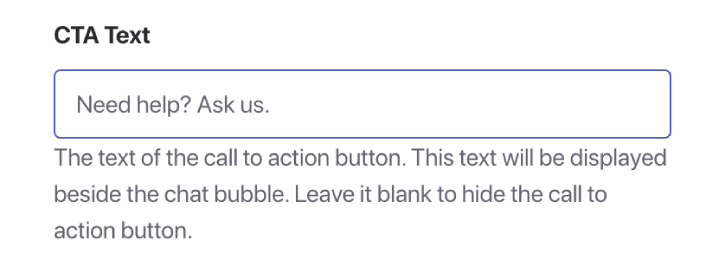
Exemples :
- « Besoin d'aide avant d'acheter ? Posez-nous n'importe quelle question. »
- « Vous n'êtes pas sûr de la taille ou de la coupe ? Je peux vous aider. »
- « Recevez votre produit plus rapidement — demandez comment ! »
Ce message est destiné à inciter à l'action.
Étape 3 : Ciblez le widget sur les pages produits WooCommerce
Allez à l'onglet Déclencheurs et faites défiler jusqu'à Règles d'affichage.
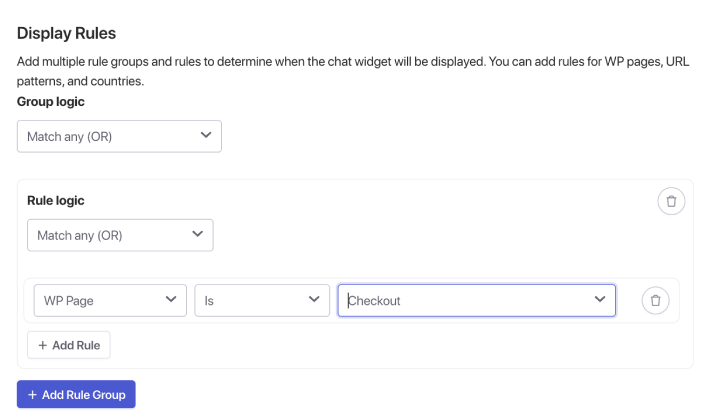
Ici, vous pouvez utiliser l'option Page WP pour trouver des pages WooCommerce telles que produit, paiement, etc. Mais si vous préférez utiliser des URL spécifiques, cliquez simplement sur cette liste déroulante et sélectionnez URL à la place, puis modifiez votre ciblage en conséquence.
Lorsque vous avez terminé, enregistrez simplement votre widget de chat et activez-le.
Il en va de même pour la configuration d'un widget de chat pour la page blog. Créez un widget distinct qui cible exclusivement les pages de blog.
Règles de comportement recommandées
- Afficher après 45–60 secondes
- Ou après un défilement de 60–70 %
- Ordinateur uniquement (facultatif)
Cela donne l'impression que le widget est un soutien, pas une interruption.
Cas d'utilisation courants du chat par page
Pages produits
- « Des questions avant d'acheter ? »
- Experts en vente ou en produit
- Déclencheurs rapides
Pages de blog
- « Besoin d'aide pour comprendre ? »
- Ton éducatif
- Déclencheurs retardés
Pages de tarifs
- « Besoin d'aide pour choisir un forfait ? »
- Routage vers les ventes ou les démos
- Déclencheurs d'intention de sortie
Pages de paiement
- « Des questions avant le paiement ? »
- Messages minimaux axés sur la réassurance
- Pas de ventes incitatives
Pages de catégorie
- « Besoin d'aide pour choisir ? »
- Assistance à la navigation
- Délai moyen
Meilleures pratiques pour l'exécution de plusieurs widgets de chat
1. Gardez votre design cohérent
Même si les widgets diffèrent selon le contexte, ils doivent toujours donner l'impression d'appartenir à la même marque.
2. Ne submergez pas les visiteurs
Évitez trop de popups proactifs. Laissez le contexte faire le gros du travail.
3. Attribuez les bons agents
Pages produit → Ventes
Pages blog → Support ou personnel éducatif
4. Vérifiez les analyses chaque mois
Regardez :
- Sessions déclenchées
- Temps de réponse moyen
- Flux de conversion
- Pages où les utilisateurs abandonnent
Affinez en fonction des données réelles.
5. N'oubliez pas les différences entre mobile et ordinateur
Les aperçus mobiles sont essentiels. Ajustez la longueur des messages et le moment du déclenchement en conséquence.
Que faire après la configuration des widgets de chat
Le ciblage de chat au niveau de la page transforme votre widget de chat d'un bouton de support générique en un outil d'engagement contextuel.
Au lieu de demander aux visiteurs de s'adapter à votre chat, vous adaptez le chat à eux.
Avec PushEngage, vous pouvez configurer cela en quelques minutes — et l'impact se fait rapidement sentir sur l'engagement, les conversions et l'efficacité du support.
Si vous n'avez pas encore implémenté le ciblage de chat au niveau de la page, c'est l'une des améliorations les plus efficaces que vous puissiez apporter à votre boutique WordPress.
- Les clients voient toujours quelqu'un en ligne
- Les temps de réponse diminuent
- Les conversions avant l'achat augmentent
- Le support semble plus rapide et plus fiable
- Votre boutique semble prête pour le marché mondial
Une fois les horaires définis, votre équipe peut fonctionner plus efficacement et vos clients obtiennent l'expérience qu'ils attendent.
Si vous n’avez pas encore configuré les profils et les plannings des agents dans PushEngage, c’est le moment.
Pas convaincu ? Consultez ces ressources étonnantes sur les campagnes de marketing multicanal :
- Comment augmenter les ventes hôtelières en basse saison
- Comment faire du marketing multicanal pour les hôtels en 2026
- Comment convertir les abonnés en acheteurs à l'aide des notifications push web
- Comment notifier les abonnés des nouveaux articles WordPress
- Comment envoyer des notifications de réapprovisionnement pour augmenter vos ventes
- Comment nettoyer les listes d’abonnés aux notifications push (Facile)
- Comment envoyer automatiquement des notifications push RSS
- Comment utiliser les notifications push pour promouvoir un site d’actualités
- Comment utiliser les notifications push de vente croisée pour multiplier vos ventes par 2
- Comment utiliser les notifications push d'abandon de navigation (4 étapes)


