
Si vous vendez à un public mondial, il y a une fuite de revenus silencieuse que vous ne suivez probablement pas : les clients qui vous contactent alors que personne n'est disponible pour répondre.
- Vous manquez une question d'un acheteur à New York pendant que votre équipe dort à Bangalore ? Vous perdez une vente.
- Vous manquez un prospect de Sydney parce que vos agents sont hors ligne ? Vous perdez une réservation.
- Vous manquez une demande de support de Londres pendant que votre équipe est au déjeuner ? Vous perdez la confiance.
Les nouveaux Horaires de disponibilité des agents de PushEngage pour WordPress et WooCommerce résolvent ce problème en vous offrant un moyen simple de garantir que quelqu'un — de n'importe quel fuseau horaire — est toujours « disponible » dans le widget de chat.
Dans ce guide, nous allons aborder :
- Pourquoi la planification des agents est essentielle lors de la vente à l'international
- Comment fonctionnent les fonctionnalités de disponibilité de PushEngage
- Un système pratique pour couvrir les fuseaux horaires mondiaux avec une petite équipe
- Un tutoriel complet sur la façon de configurer les horaires des agents dans WordPress
- Conseils pour maximiser les conversions et la satisfaction client
Plongeons dans le vif du sujet.
Envoyez des messages multicanaux dès aujourd'hui !
La messagerie Push et WhatsApp sont des outils marketing très efficaces et peu coûteux pour vous aider à augmenter votre trafic de retour, votre engagement et vos ventes en mode automatique.
- Pourquoi la planification des agents est importante pour les boutiques mondiales
- Comment fonctionnent les horaires des agents de PushEngage
- Un plan simple de couverture des fuseaux horaires (même pour les petites équipes)
- Comment configurer les plannings des agents dans PushEngage (Tutoriel WordPress)
- Étape 1 : Ouvrez votre tableau de bord WordPress et accédez à PushEngage
- Étape 2 : Ajoutez ou modifiez un agent
- Étape 3 : Choisir le fuseau horaire de l'agent
- Étape 4 : Définir les jours de travail
- Étape 5 : Ajouter les heures de travail
- Étape 6 : Enregistrer et répéter pour tous les agents
- Étape 7 : Tester le widget
- Meilleures pratiques pour maximiser la couverture mondiale
- Configurez une fois, couvrez tous les fuseaux horaires automatiquement
La planification des agents était autrefois une fonctionnalité de niveau entreprise, mais les meilleures alternatives à Intercom l’incluent désormais sans la facture de niveau entreprise.
Pourquoi la planification des agents est importante pour les boutiques mondiales
Les visiteurs prennent des décisions rapidement — surtout sur mobile. Quand ils voient « Agent en ligne », ils sont beaucoup plus susceptibles de poser des questions avant l'achat, de demander de l'aide ou de réserver une démo.
Mais quand ils voient « Tous les agents hors ligne », deux choses se produisent :
- Les abandons augmentent — les utilisateurs ne veulent pas attendre.
- Les tickets de support augmentent — vous recevez plus d'e-mails au lieu de questions par chat en direct.
Une planification adéquate résout tout cela en :
- Faisant correspondre la disponibilité des agents au comportement des clients
- Assurant une couverture sur plusieurs fuseaux horaires
- Éliminant les lacunes silencieuses dans votre cycle de support
- Améliorant la perception d'un service 24h/24 et 7j/7
- Routant les questions vers la bonne personne au bon moment
Même si vous n'avez que 2 à 3 agents, un planning intelligent peut créer l'effet d'une disponibilité 24h/24 et 7j/7.
Comment fonctionnent les horaires des agents de PushEngage
Avec les nouveaux widgets de chat WordPress et WooCommerce de PushEngage, chaque agent peut définir :
- Jours ouvrés (par ex. lun–ven, ou jours personnalisés)
- Heures de travail (avec paramètres de fuseau horaire)
- Fuseau horaire (crucial si vous avez une équipe distribuée)
- Profils basés sur les rôles (Ventes, Facturation, Support, etc.)
- Gestion automatique hors ligne (afficher un message hors ligne lorsqu'aucun agent n'est disponible)
Une fois les plannings configurés :
- Le widget affiche automatiquement l'agent actuellement « En ligne »
- Si plusieurs agents sont en ligne, les visiteurs peuvent choisir
- Si personne n'est en ligne, votre message de repli hors ligne apparaît
Cela rend votre widget de chat dynamique, intelligent et toujours prêt.
Un plan simple de couverture des fuseaux horaires (même pour les petites équipes)
Voici un exemple de planning pour une équipe de trois agents dans différents fuseaux horaires :
| Agent | Emplacement | Heures (locales) | Couverture mondiale approximative |
|---|---|---|---|
| A | Inde (IST) | 9 h – 17 h | APAC + début de soirée UE |
| B | Europe (CET) | 8 h – 16 h | UE + début de soirée US |
| C | États-Unis (EST) | 9 h – 17 h | US complet + fin de soirée UE |
Avec cette structure :
- L'UE est couverte presque toute la journée
- Les matins aux États-Unis chevauchent les soirées de l'UE
- Les matins en APAC chevauchent les matins de l'UE
- Vous générez environ 18 à 20 heures de couverture en direct par jour automatiquement
Petite équipe → grande présence.
Maintenant, configurons cela sur votre site Web.
Comment configurer les plannings des agents dans PushEngage (Tutoriel WordPress)
Cette section vous guide étape par étape dans la configuration réelle dans PushEngage.
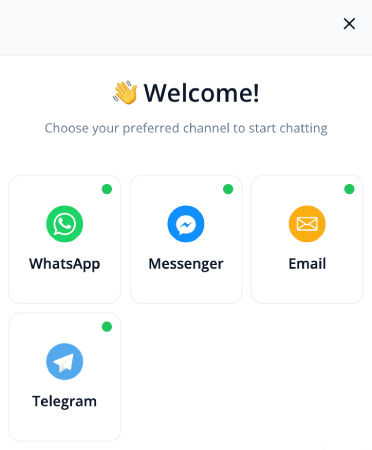
Étape 1 : Ouvrez votre tableau de bord WordPress et accédez à PushEngage
- Connectez-vous à WordPress
- Accédez à : PushEngage » Widgets de chat et cliquez sur Créer un nouveau widget de chat
- Ajoutez des canaux à votre widget de chat et faites défiler jusqu'à Canaux activés
- Cliquez sur l'icône de modification à côté du canal pour mettre à jour les détails de l'agent
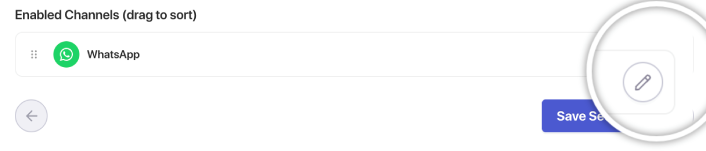
C'est ici que se trouve votre liste d'agents.
Étape 2 : Ajoutez ou modifiez un agent
Cliquez sur Ajouter un agent ou sélectionnez un agent existant pour le modifier.
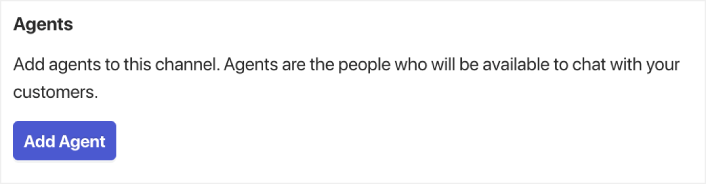
Chaque profil d'agent comprend :
- Nom de l'agent
- Photo de l'agent
- Désignation (Ventes, Support, Facturation, etc.)
- Préférence de contact (Chat en direct, WhatsApp, E-mail, etc.)

Faites défiler vers le bas jusqu'à la section Horaire de l'agent et activez le bouton à bascule.
ASTUCE PRO : Vous pouvez également sélectionner les langues pour chaque agent. Ainsi, si vous avez besoin d'offrir un support de chat multilingue, l'option est là et sa configuration est très simple.
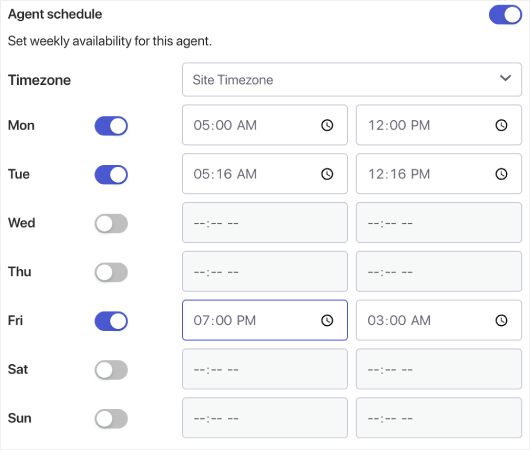
Étape 3 : Choisir le fuseau horaire de l'agent
C'est crucial pour une couverture mondiale.
Sélectionnez le fuseau horaire actuel de l'agent, pas le vôtre.
Exemples :
- IST pour l'Inde
- EST ou CST pour les équipes américaines
- GMT ou CET pour les équipes européennes
Cela garantit que leurs horaires s'activent au bon moment.
Étape 4 : Définir les jours de travail
Sélectionnez les jours où l'agent doit être affiché comme « En ligne » :
- Lundi–Vendredi
- Week-ends uniquement
- Combinaisons personnalisées
- Services fractionnés
PushEngage permet une flexibilité totale.
Étape 5 : Ajouter les heures de travail
Sous la section Heures de travail :
- Entrez l'heure de début (par ex. 9:00)
- Entrez l'heure de fin (par ex. 17:00)
Vous pouvez également :
- Créer plusieurs blocs horaires (par ex. service fractionné : 9h-13h et 16h-20h)
- Ajuster pour les heures saisonnières
- Ajouter des exceptions pour les dates spéciales
PushEngage convertit cela en la disponibilité de votre widget en temps réel.
Étape 6 : Enregistrer et répéter pour tous les agents
Une fois l'horaire défini, cliquez sur Enregistrer l'agent. Répétez pour chaque agent dans chaque fuseau horaire pour compléter la carte de couverture.
Étape 7 : Tester le widget
Étape importante.
- Ouvrez votre site dans une fenêtre de navigation privée
- Modifiez le fuseau horaire de votre appareil/système
- Observez quel agent apparaît
Cela confirme que vos plannings s'exécutent correctement.
Meilleures pratiques pour maximiser la couverture mondiale
✔ Créez des fenêtres qui se chevauchent
Ayez au moins 1 à 2 heures où les horaires de deux agents se chevauchent. Cela permet une transition plus fluide et réduit les interruptions hors ligne.
✔ Ajoutez un message de repli hors ligne
Cela peut être un formulaire de prospects, une capture d'e-mail ou une option de chat WhatsApp.
✔ Attribuez des rôles en fonction des fuseaux horaires
- L'agent APAC gère les ventes pour les premières zones
- L'agent UE gère le support général
- L'agent américain gère la facturation + le support tardif
✔ N'essayez pas de forcer la couverture 24/7 manuellement
La planification intelligente semble naturelle ; la planification forcée brise la confiance.
✔ Examinez les modèles de chat
Vérifiez quand les visiteurs initient le plus souvent des conversations et ajustez les plannings en conséquence.
Configurez une fois, couvrez tous les fuseaux horaires automatiquement
Avec les plannings de disponibilité des agents de PushEngage, vous pouvez simuler une couverture quasi 24h/24 et 7j/7 sans avoir à embaucher une équipe pléthorique.
- Les clients voient toujours quelqu'un en ligne
- Les temps de réponse diminuent
- Les conversions avant l'achat augmentent
- Le support semble plus rapide et plus fiable
- Votre boutique semble prête pour le marché mondial
Une fois les horaires définis, votre équipe peut fonctionner plus efficacement et vos clients obtiennent l'expérience qu'ils attendent.
Si vous n’avez pas encore configuré les profils et les plannings des agents dans PushEngage, c’est le moment.
Pas convaincu ? Découvrez ces ressources incroyables sur les campagnes de notifications push :
- Comment augmenter les ventes hôtelières en basse saison
- Comment faire du marketing multicanal pour les hôtels en 2026
- Comment convertir les abonnés en acheteurs à l'aide des notifications push web
- Comment notifier les abonnés des nouveaux articles WordPress
- Comment envoyer des notifications de réapprovisionnement pour augmenter vos ventes
- Comment nettoyer les listes d’abonnés aux notifications push (Facile)
- Comment envoyer automatiquement des notifications push RSS
- Comment utiliser les notifications push pour promouvoir un site d’actualités
- Comment utiliser les notifications push de vente croisée pour multiplier vos ventes par 2
- Comment utiliser les notifications push d'abandon de navigation (4 étapes)


