Le serveur MCP PushEngage est maintenant disponible sur tous les plans PushEngage, y compris le plan Gratuit.
C'est un connecteur gratuit et open-source qui permet aux assistants IA de travailler dans votre compte PushEngage via le protocole Model Context Protocol (MCP). Demandez à Claude, Cursor, Codex ou un autre client MCP d'envoyer une notification, de construire une audience, de lancer un test A/B ou de récupérer le taux de clics du mois dernier. Le serveur le fait dans votre compte, avec les mêmes segments, analyses et limites de plan que le tableau de bord.
Il est conçu pour les équipes de rétention et de cycle de vie des marques d'e-commerce du marché intermédiaire et des entreprises, ainsi que pour les développeurs et les agences qui travaillent avec elles. Il s'exécute sur votre propre ordinateur avec npx. Vous vous connectez via votre navigateur, il n'y a donc pas de clés API à coller quelque part. Il couvre 27 outils dans sept domaines de votre compte, de l'envoi et de la planification aux audiences, en passant par le reporting des campagnes, les analyses et les paramètres du site.
Obtenez-le ici : Serveur MCP PushEngage. La configuration prend trois étapes, une fois par ordinateur.
Pourquoi nous avons construit le serveur MCP PushEngage
De nombreuses équipes travaillent déjà dans un assistant IA une partie de la journée. Les développeurs et les agences ont souvent déjà plusieurs serveurs MCP connectés. Nous voulions que PushEngage soit quelque chose que cet assistant puisse réellement utiliser, pas seulement en parler.
Une phrase au lieu de cinq écrans
Le tableau de bord est toujours l'endroit où vous construisez tout manuellement. Mais de nombreux travaux quotidiens sont simples : planifier le push de demain, vérifier quelles campagnes déclenchées sont actives, modifier l'expiration par défaut de la notification. Quand une phrase est plus rapide que cinq écrans, l'assistant effectue les clics et vous dit ce qu'il a fait.
Même compte, mêmes règles, mêmes limites
Tout s'exécute sur vos vrais sites, segments et groupes d'audience. Rien n'est copié dans un outil séparé ou une seconde liste d'abonnés. Les limites de votre plan s'appliquent, et l'assistant ne peut faire que ce que votre plan et votre connexion PushEngage autorisent, de la même manière que vous pouvez le faire dans le tableau de bord.
Local et open-source, vous pouvez donc lire chaque ligne
Le serveur s'exécute comme un processus sur votre propre machine, démarré par votre client MCP via npx. Il n'y a pas de point d'accès MCP PushEngage hébergé ou distant. Le code est sous licence MIT et sur GitHub, publié sur npm sous le nom @pushengage/mcp, et répertorié dans le registre MCP officiel sous le nom io.github.awesomemotive/pushengage-mcp.
Connexion via navigateur, pas de clés API
Vous approuvez l'accès sur la page d'autorisation PushEngage. L'assistant ne voit jamais votre mot de passe, et il n'y a pas de clé API à coller dans un chat.
Tout ce que le serveur MCP PushEngage peut faire
Le serveur expose 27 outils dans sept domaines de votre compte. Vous n'appelez pas les outils par leur nom. Vous décrivez la tâche, et l'assistant choisit l'outil. Lorsqu'il a besoin d'un détail, comme le groupe d'audience que vous voulez dire, il le demande.
| Zone | Ce que votre assistant peut faire | Les mises à jour remplacent vos valeurs actuelles, donc un changement partiel laisse le reste inchangé. |
|---|---|---|
| Envoi | Envoyez maintenant, planifiez pour plus tard, planifiez dans le fuseau horaire local de chaque abonné, configurez des envois récurrents, enregistrez des brouillons et effectuez des tests A/B qui choisissent le gagnant en fonction du taux de clics. Listez les notifications passées, planifiées et les brouillons avec leurs statistiques. | Envoie des notifications à tous les abonnés ou à des groupes d'audience enregistrés. La planification et les groupes d'audience nécessitent le niveau Business ou supérieur ; les tests A/B et les envois par fuseau horaire nécessitent le niveau Premium ou supérieur. |
| Audiences | Listez et créez des segments basés sur des URL, des groupes d'audience (pays, appareil, segment, engagement, dates et attributs personnalisés), et des attributs d'abonnés personnalisés. | Jusqu'à 50 attributs personnalisés par site. |
| Campagnes et automatisations | Listez les campagnes goutte à goutte, déclenchées (abandon de panier et de navigation, baisse de prix, et plus encore) et RSS, ainsi que les flux de travail, avec leurs analyses. | Lecture seule. Créez-les et modifiez-les dans le tableau de bord ou dans le constructeur de flux de travail. |
| Analytique | Totaux à vie pour les abonnés, les envois, les vues, les clics et les objectifs, plus les tendances journalières, hebdomadaires ou mensuelles avec le taux de clics et les désabonnements. | Les numéros d'objectifs nécessitent le suivi des objectifs, à partir du niveau Premium. |
| Paramètres du site | Lisez et mettez à jour le nom du site, le fuseau horaire, la géolocalisation, les paramètres UTM par défaut, la notification de secours, l'expiration de la notification et les paramètres du service worker. | Les mises à jour fusionnent sur vos valeurs actuelles, donc un changement partiel laisse le reste intact. |
| Widgets de chat | Listez vos widgets de chat avec leur statut, leurs canaux, leurs appareils, leurs horaires d'ouverture et le ciblage des pages. | Lecture seule. Le widget de chat prend en charge 21 canaux plus des liens personnalisés. |
| Compte et sites | Connectez-vous, vérifiez le statut, déconnectez-vous, listez vos sites et choisissez celui sur lequel travailler. | Nommez un site différent dans une requête pour y travailler sans changer. |
Voici tous les outils, domaine par domaine, en langage clair.
Envoi de notifications (3 outils)
pushengage_send_notificationenvoie ou planifie une notification. Un outil couvre trois modes de livraison : envoyer maintenant, une planification unique (éventuellement dans le fuseau horaire local de chaque abonné), et récurrente. Elle s'adresse à tous les abonnés sauf si vous nommez des groupes d'audience enregistrés.pushengage_send_ab_notificationenvoie une notification A/B avec deux variantes. Activez les tests A/B intelligents et il échantillonne chaque variante, choisit le gagnant en fonction du taux de clics après un délai que vous définissez, et déploie le gagnant auprès du reste.pushengage_list_notificationsliste les notifications envoyées, planifiées et en brouillon, les plus récentes d'abord. Filtrez par statut, plage de dates d'envoi, ou tags, et demandez des analyses pour obtenir des statistiques agrégées sur les tests A/B et les envois par fuseau horaire.
Si vous souhaitez examiner une notification dans le tableau de bord avant qu'elle ne soit envoyée, demandez à l'assistant de l'enregistrer d'abord comme brouillon.
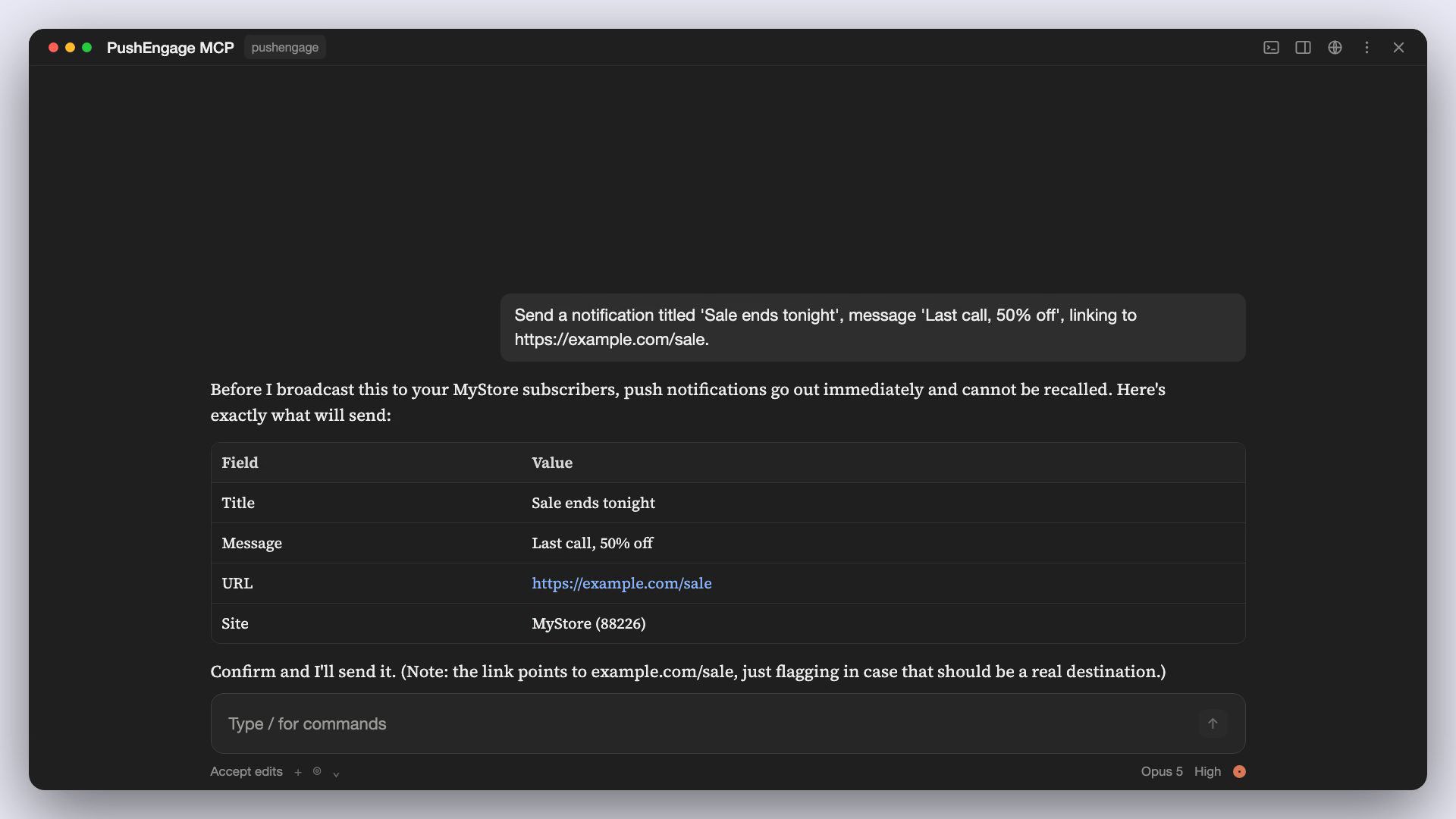
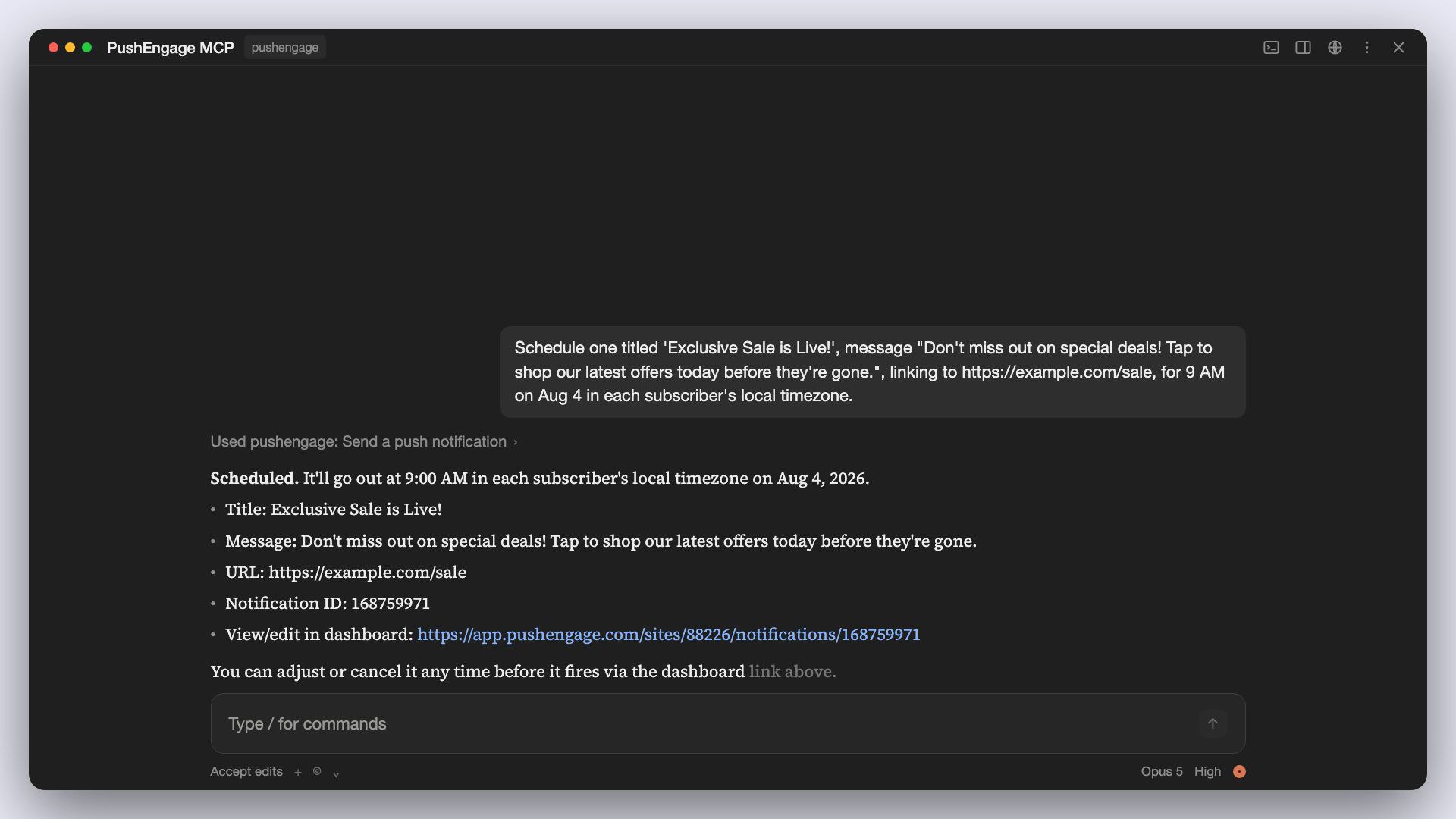
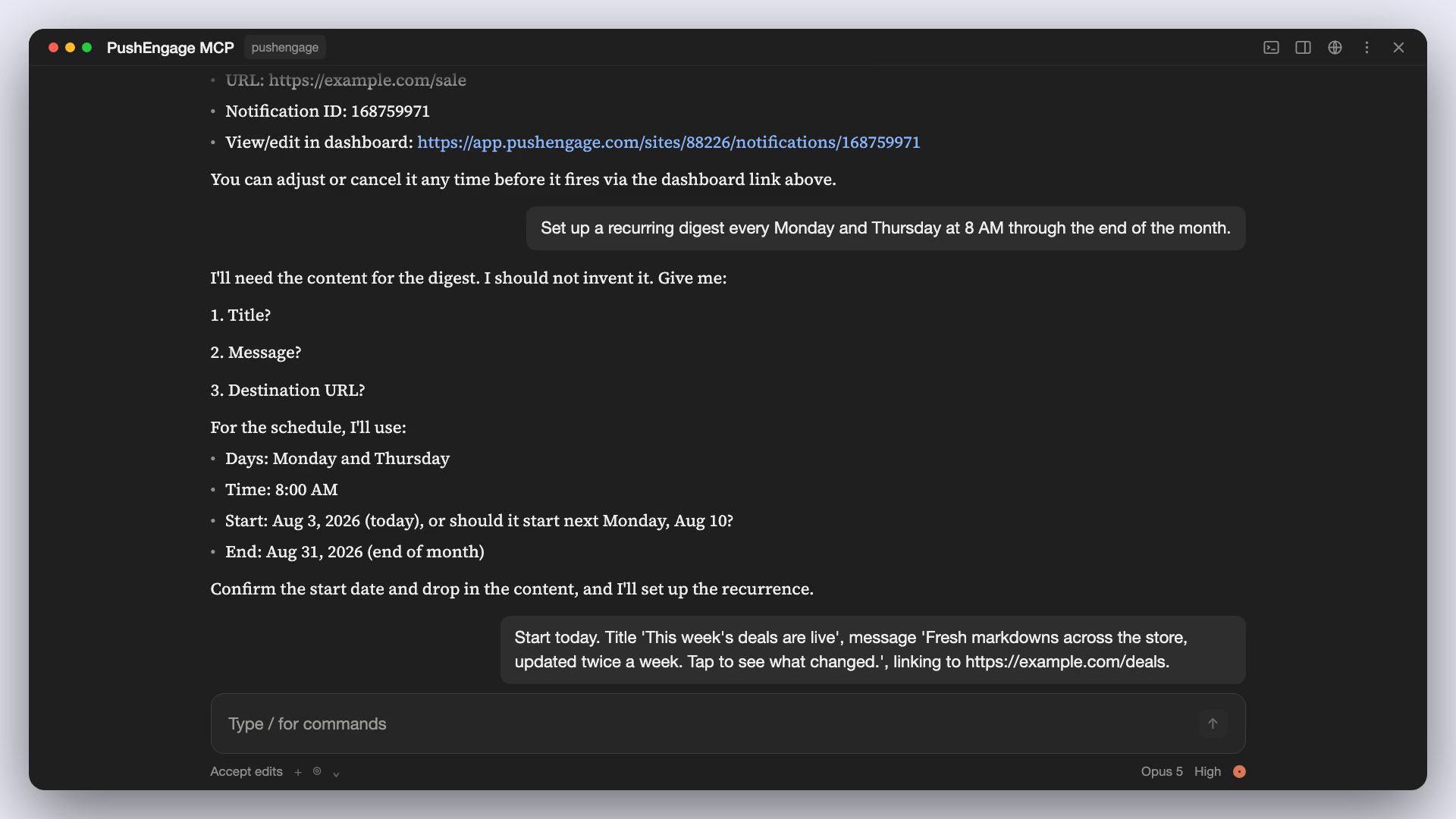
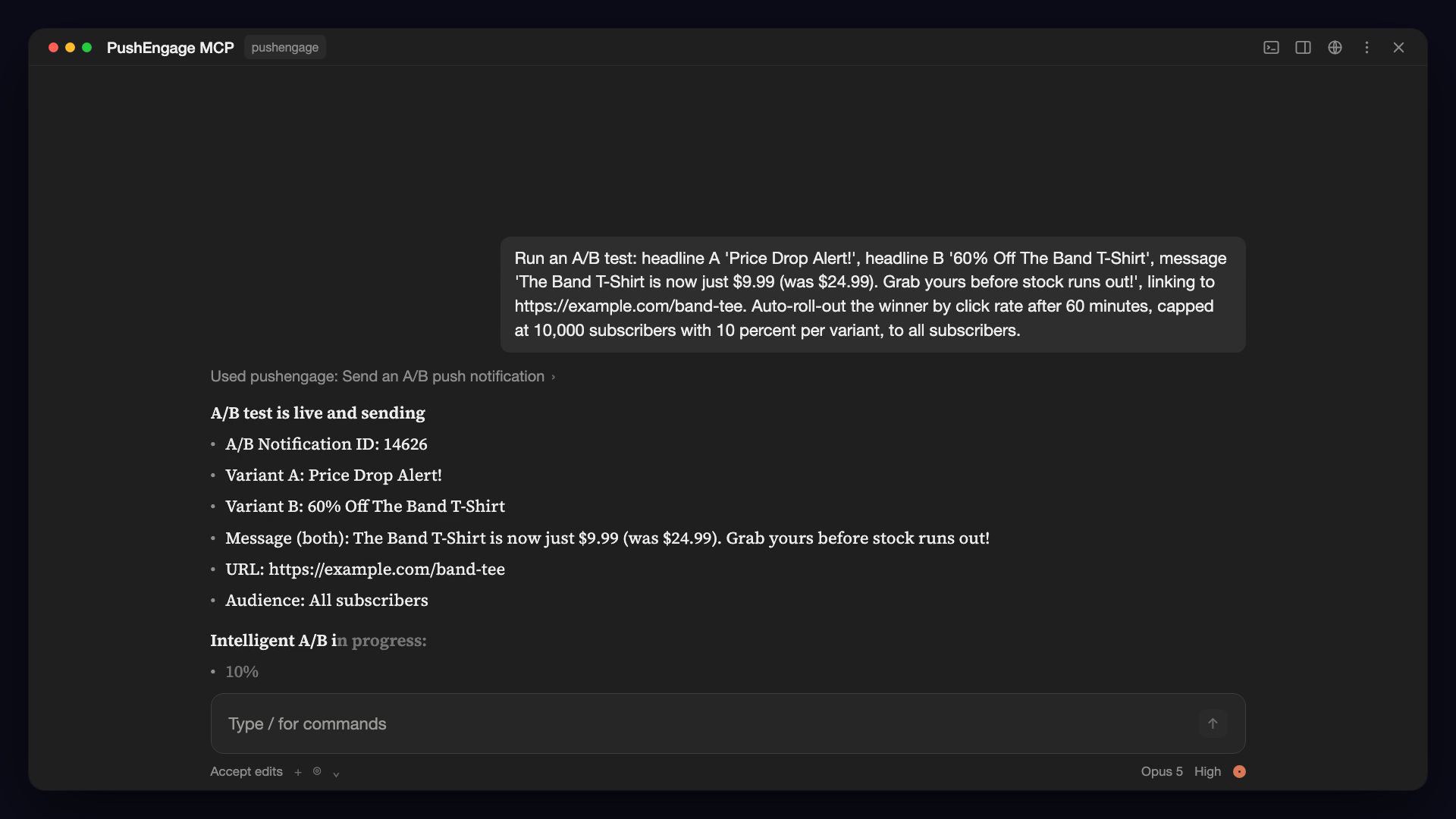
Une note sur le contenu : le serveur MCP n'écrit pas vos notifications pour vous. Si vous omettez le titre ou le message, l'assistant vous le demande. Si vous souhaitez du contenu rédigé par IA dans PushEngage, il s'agit de AI Copywriter, un module complémentaire payant séparé sur Business, Premium et Growth, et inclus sur Enterprise.
Audiences (6 outils)
pushengage_list_segmentsetpushengage_create_segmentlistent et créent des segments d'abonnés basés sur des règles d'URL, comme tous ceux qui visitent une page avec /sale dans l'URL.pushengage_list_audience_groupsetpushengage_create_audience_grouplistent et créent des groupes de ciblage enregistrés construits à partir de l'appareil, du pays, du segment, de l'engagement, des dates et des attributs. Les outils d'envoi ciblent ces groupes par leur nom.pushengage_list_attributesetpushengage_create_attributelistent et créent les clés d'attributs personnalisés de vos abonnés que vous utilisez dans les règles de groupes d'audience, jusqu'à 50 par site.
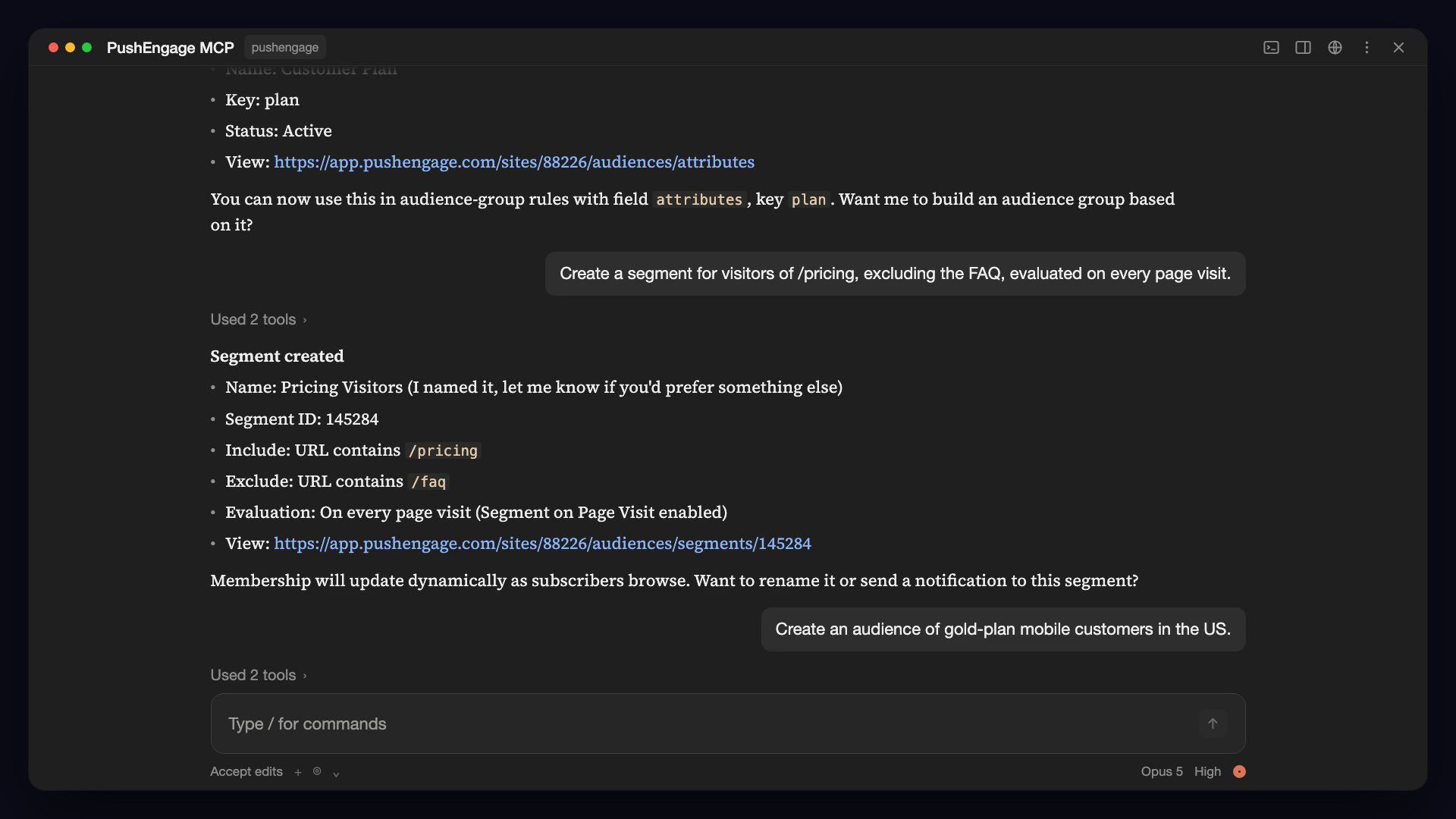
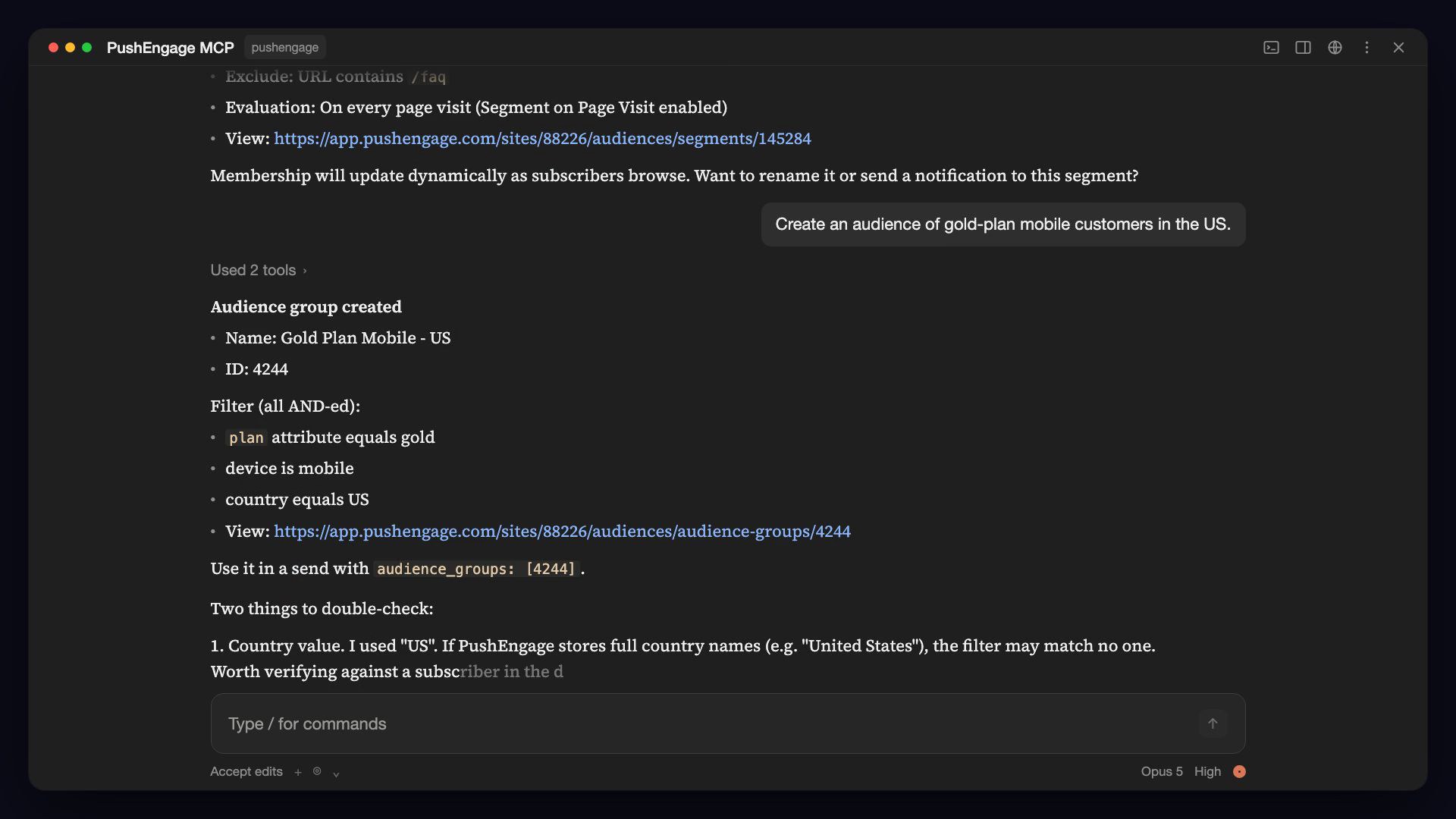
Pour un aperçu plus approfondi, lisez comment créer des segments de notifications push avec un assistant IA.
Campagnes et automatisations (4 outils, lecture seule)
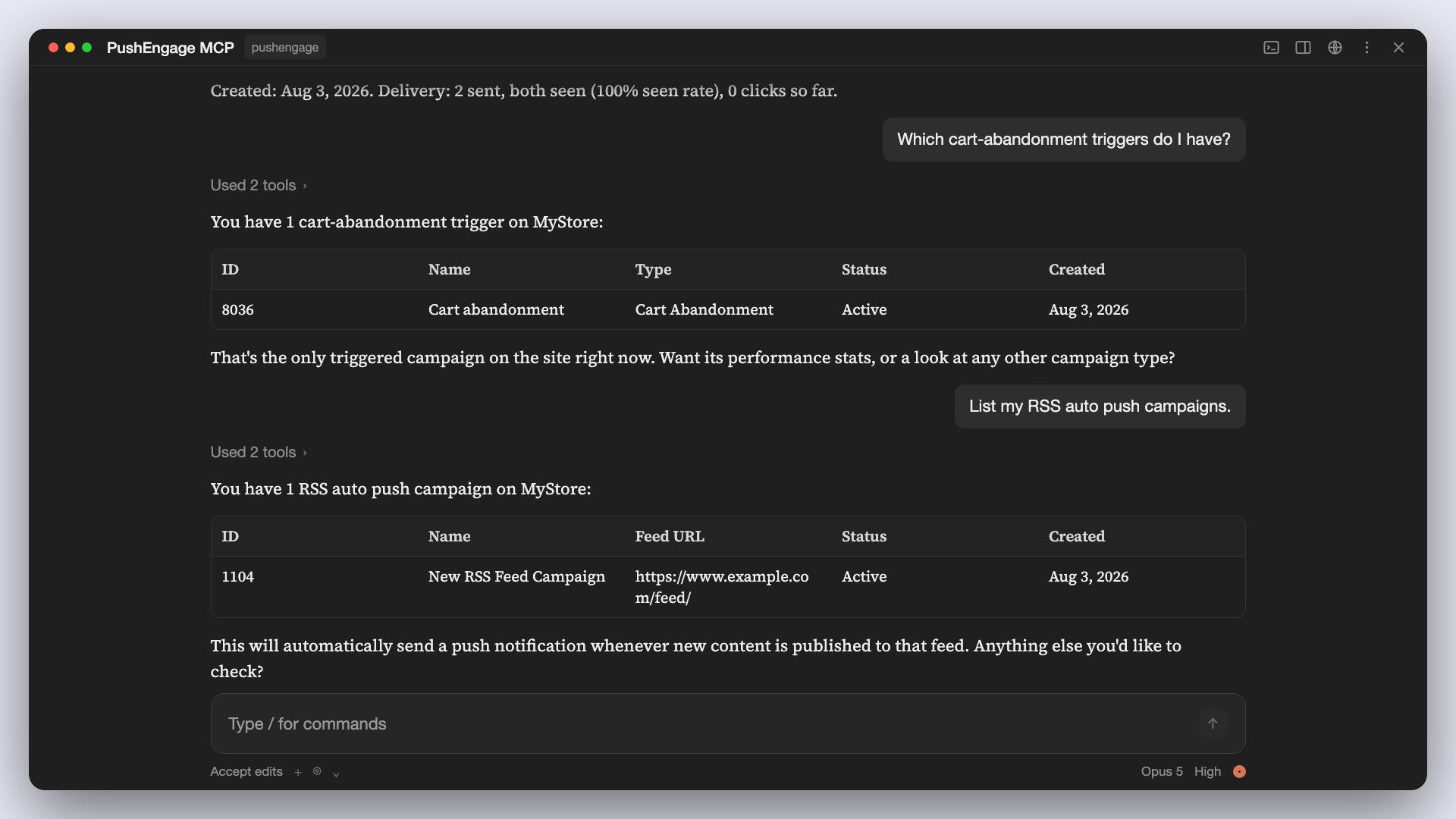
pushengage_list_drip_campaignsliste vos répondeurs automatiques goutte à goutte. Filtrez par statut et demandez des statistiques par campagne.pushengage_list_triggered_campaignsliste les campagnes déclenchées : abandon de panier, abandon de navigation, baisse de prix, et plus encore. Filtrez par statut, avec des analyses optionnelles.pushengage_list_rss_campaignsliste vos campagnes de notification push RSS automatiques. Filtrez par statut.pushengage_list_workflowsliste vos automatisations de flux de travail. Filtrez par statut et demandez des analyses pour voir combien d'abonnés sont entrés, sont actifs, ont terminé ou ont échoué, ainsi que les statistiques d'objectifs.
Ces quatre outils sont des outils de reporting. Les campagnes déclenchées, les flux goutte à goutte, les campagnes RSS et les flux de travail sont construits et modifiés dans le tableau de bord et le constructeur de flux de travail. Votre assistant peut les lister et en faire le rapport. Pour en faire une routine, consultez comment auditer les flux goutte à goutte et les flux de travail avec l'IA.
Analyses (2 outils)
pushengage_get_analytics_summaryrenvoie les totaux à vie : abonnés, notifications envoyées, vues, clics, et nombre et valeur des objectifs.pushengage_get_analytics_timeseriesrenvoie des regroupements par jour, semaine ou mois sur une période donnée, avec les abonnés, les envois, les vues, les clics, le taux de clics et les désabonnements.
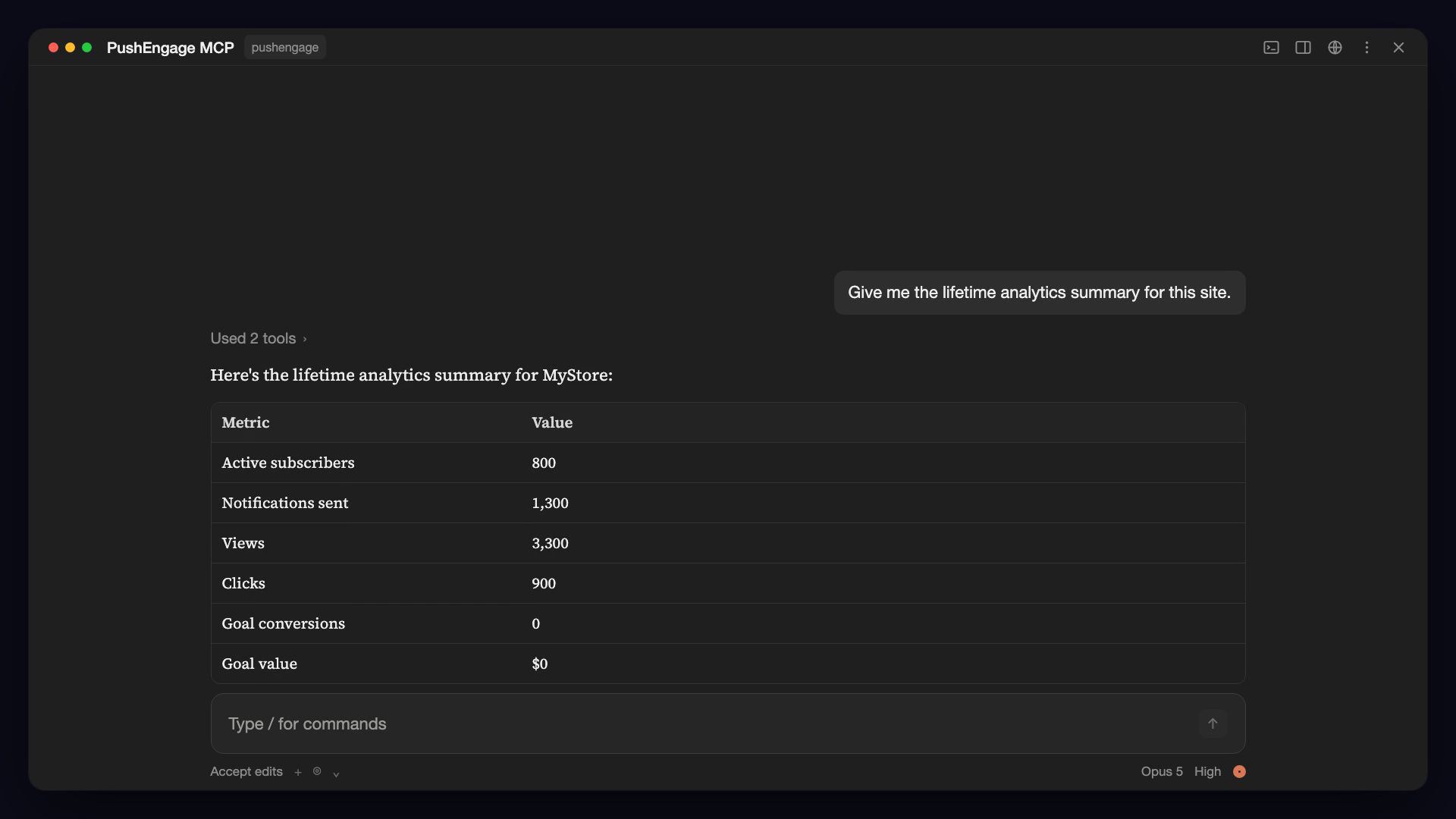
Plus d'informations à ce sujet dans les analyses push expliquées simplement avec un assistant IA.
Paramètres du site (6 outils)
pushengage_get_site_detailsetpushengage_update_site_detailslisent et modifient le nom du site, l'URL, le fuseau horaire, la géolocalisation et le commutateur de marque « Propulsé par PushEngage ».pushengage_get_campaign_defaultsetpushengage_update_campaign_defaultslisent et modifient les paramètres UTM, la notification de secours, les attributs de secours et l'expiration par défaut de la notification.pushengage_get_service_worker_settingsetpushengage_update_service_worker_settingslisent et modifient l'enregistrement du service worker, la prise en charge des sous-dossiers et le chemin du fichier worker.
Les mises à jour fusionnent sur vos valeurs actuelles. Ainsi, « définissez mon expiration par défaut à 7 jours » ne modifie que l’expiration. Voir la gestion des paramètres de site PushEngage avec l’IA.
Widgets de chat (1 outil, lecture seule)
pushengage_list_chat_widgetsrépertorie le widget sur site qui affiche WhatsApp, Messenger et d’autres canaux. Il indique le statut de chaque widget, les canaux, les appareils, la restriction des heures d’ouverture et le ciblage.
Tutoriel : vérifiez vos widgets de chat à partir d’un assistant IA.
Compte et sites (5 outils)
pushengage_auth_loginouvre votre navigateur vers PushEngage et stocke le jeton lorsque vous autorisez.pushengage_auth_statusindique si vous êtes connecté, quel site est sélectionné et quand votre jeton expire.pushengage_auth_logoutsupprime le jeton stocké localement.pushengage_list_sitesrépertorie les sites PushEngage auxquels vous pouvez accéder.pushengage_select_sitedéfinit le site actuel sur lequel les autres outils agissent. Le choix est mémorisé entre les redémarrages.
Cas d’utilisation par secteur d’activité
Chaque scénario ci-dessous utilise les outils dont dispose actuellement le serveur MCP. Tapez les invites telles qu’elles sont écrites ou avec vos propres mots.
Commerce électronique et vente au détail DTC
Pour les équipes de fidélisation du commerce électronique, le travail quotidien concerne les paniers, les sessions de navigation, les changements de prix et le calendrier des ventes.
- Vérification matinale des campagnes de récupération. « Quelles campagnes déclenchées sont actives en ce moment et comment chacune d’elles se comporte-t-elle ? » L’assistant répertorie vos campagnes d’abandon de panier, d’abandon de navigation, de baisse de prix et de réapprovisionnement avec leurs analyses. Vous corrigez tout ce qui semble anormal dans le tableau de bord. (Ces types de campagnes sont sur le plan Growth.)
- Un envoi promotionnel qui arrive à la bonne heure locale. « Créez un segment appelé « Visiteurs en promotion » pour toute personne visitant une page avec /sale dans l’URL, puis un groupe d’audience à partir de ce segment. » Ensuite : « Planifiez une notification push de 20 % de réduction pour le groupe d’audience « Visiteurs en promotion » à 19 h dans le fuseau horaire de chaque abonné. » Le segment et le groupe d’audience sont créés, et l’envoi est planifié par fuseau horaire d’abonné. Si vous ne lui avez pas donné le titre, le message et l’URL, l’assistant vous le demande. (Les groupes d’audience nécessitent le plan Business et supérieur ; les envois par fuseau horaire nécessitent le plan Premium et supérieur.)
- Un test de titre avant un lancement. « Testez A/B deux titres pour le lancement de vendredi sur 20 % des abonnés, puis envoyez le gagnant à tous les autres après deux heures. » L’assistant exécute un test A/B intelligent et déploie le gagnant en fonction du taux de clics (Premium et supérieur).
Places de marché et vente au détail multimarques
Lorsque vous gérez plusieurs boutiques, la difficulté est de savoir sur quel site vous travaillez.
- Vérification des abonnés intermarques. « Affichez mes sites PushEngage. » Ensuite : « Pour chaque site, donnez-moi le résumé des analyses à vie. » Vous obtenez le nombre d’abonnés, d’envois, de vues, de clics et d’objectifs par marque.
- Travaillez sur une autre marque sans changer. « Affichez les campagnes déclenchées actives sur le site 12345. » Nommer un autre site dans la requête permet d’y travailler sans changer votre sélection actuelle.
- Paramètres par défaut cohérents entre les boutiques. « Affichez les paramètres par défaut de campagne pour chacun de mes sites, puis définissez l’expiration de notification par défaut à 7 jours sur ceux qui diffèrent. » L’assistant lit les paramètres UTM, la notification de secours et l’expiration de chaque site, puis met à jour uniquement l’expiration.
Éditeurs et médias
Les éditeurs vivent du trafic répété, donc les tâches concernent les envois programmés, le RSS et la surveillance des désabonnements.
- Un résumé hebdomadaire. « Envoyez une notification push « Nouveautés de la semaine » chaque lundi à 9h jusqu’à la fin décembre. » L’assistant configure un envoi récurrent (la planification nécessite Business et supérieur). Si vous ne lui avez pas fourni le message et l’URL, il vous le demande.
- Vérification de l’état du RSS. « Listez mes campagnes de notification push RSS actives. » Vous voyez vos campagnes RSS, filtrées par statut.
- Repérez la fatigue tôt. « Comment le taux de clics et les désabonnements ont-ils changé semaine après semaine au cours des 90 derniers jours ? » L’assistant regroupe les données par semaine afin que vous puissiez voir si des envois supplémentaires vous coûtent des abonnés.
Services SaaS et services en ligne
Pour les équipes SaaS, les notifications push ramènent les utilisateurs dans le produit. Le serveur MCP rend le ciblage et le reporting rapides.
- Ciblez les évaluateurs. « Créez un segment pour les visiteurs de /pricing. » Ensuite : « Créez un groupe d’audience à partir de ce segment et envoyez-leur une notification intitulée « Des questions sur les plans ? » avec un lien vers notre FAQ sur les prix. » Les envois ciblent les groupes d’audience enregistrés, qui nécessitent Business et supérieur.
- Réengagez les utilisateurs silencieux. « Créez un groupe d’audience d’abonnés américains qui n’ont pas cliqué sur une notification depuis 30 jours, puis envoyez-leur une offre de reconquête. » Les groupes d’audience nécessitent Business et supérieur.
- Reporting d’intégration. « Quels workflows sont actifs et combien d’abonnés en ont terminé chacun et atteint leur objectif ? » L’assistant rapporte les décomptes d’entrées, actifs, terminés et échoués, ainsi que les statistiques d’objectifs.
Éducation en ligne
Les entreprises de cours fonctionnent grâce aux rappels et aux pages d’inscription.
- Rappels de cours. « Mettez en place un rappel récurrent chaque mardi et jeudi à 18h jusqu’à la fin du mois : titre « Le cours en direct commence dans une heure », lien vers notre page de cours. » Si un détail est manquant, comme le message, l’assistant le demande avant de configurer la planification. (La planification nécessite Business et supérieur.)
- Ciblez les navigateurs de cours. « Créez un segment appelé Navigateurs de cours pour toute personne qui visite une page avec /courses dans l’URL. »
- Vérifiez la séquence de bienvenue. « Listez mes campagnes goutte à goutte actives avec leurs statistiques d’envoi, de visualisation et de clics. » Vous obtenez les chiffres d’envoi, de visualisation et de clics pour chaque campagne goutte à goutte.
Organismes à but non lucratif et collecte de fonds
Les appels dépendent du timing et de la connaissance des envois qui ont atteint leur objectif.
- Un appel à une heure raisonnable partout. « Planifiez un envoi intitulé ‘Aidez-nous à atteindre notre objectif avant minuit’ pour demain 10h dans le fuseau horaire local de chaque abonné. » (Premium et supérieur.)
- Atteignez les visiteurs de la page de dons. « Créez un segment pour les visiteurs de /donate. » Ajoutez-le ensuite à un groupe d’audience pour un appel ciblé (les groupes d’audience nécessitent Business et supérieur).
- Rapport sur les objectifs. « Quel est mon nombre total d’objectifs et leur valeur ? » Le résumé analytique inclut le nombre et la valeur des objectifs lorsque le suivi des objectifs est configuré (Premium et supérieur).
Agences gérant de nombreux clients
Les agences en tirent beaucoup d’avantages, car les mêmes vérifications se répètent sur chaque compte client.
- Un assistant, plusieurs comptes clients. Enregistrez le serveur deux fois, une fois par client, chacun avec son propre fichier de jeton (la configuration est ci-dessous). Ensuite : « En utilisant pushengage-client-a, donnez-moi les envois, clics et taux de clics du mois dernier. » Le guide pour agences et le guide de configuration multi-clients vous guident.
- Audit des paramètres avant un lancement. « Affichez les paramètres du service worker et les valeurs par défaut des campagnes pour ce site. » Vous confirmez l’enregistrement, la prise en charge des sous-dossiers, le chemin du worker, les paramètres UTM et l’expiration en une seule réponse.
- Rapports mensuels. « Listez toutes les notifications envoyées le mois dernier avec les analyses, y compris les statistiques d’envoi A/B et par fuseau horaire. » Vous obtenez un point de départ pour le rapport client.
Comment configurer le serveur MCP PushEngage
Trois étapes, une fois par ordinateur : ajoutez une entrée à votre client MCP, connectez-vous via votre navigateur, puis choisissez un site. Pour une version plus lente, étape par étape, lisez le guide de configuration MCP PushEngage. La référence complète se trouve dans notre documentation des agents IA.
Prérequis
- Un compte PushEngage (gratuit ou payant) avec au moins un site.
- Node.js 18 ou plus récent. Votre assistant exécute le serveur via
npx. - Un client compatible MCP qui exécute des serveurs locaux via stdio, tel que Claude Desktop, Claude Code, Cursor, ou tout autre.
Il n’y a rien à installer globalement. npx récupère le serveur chaque fois que votre assistant le démarre.
Claude Desktop (bundle en un clic)
Le chemin le plus simple sur Claude Desktop est le Bundle MCP :
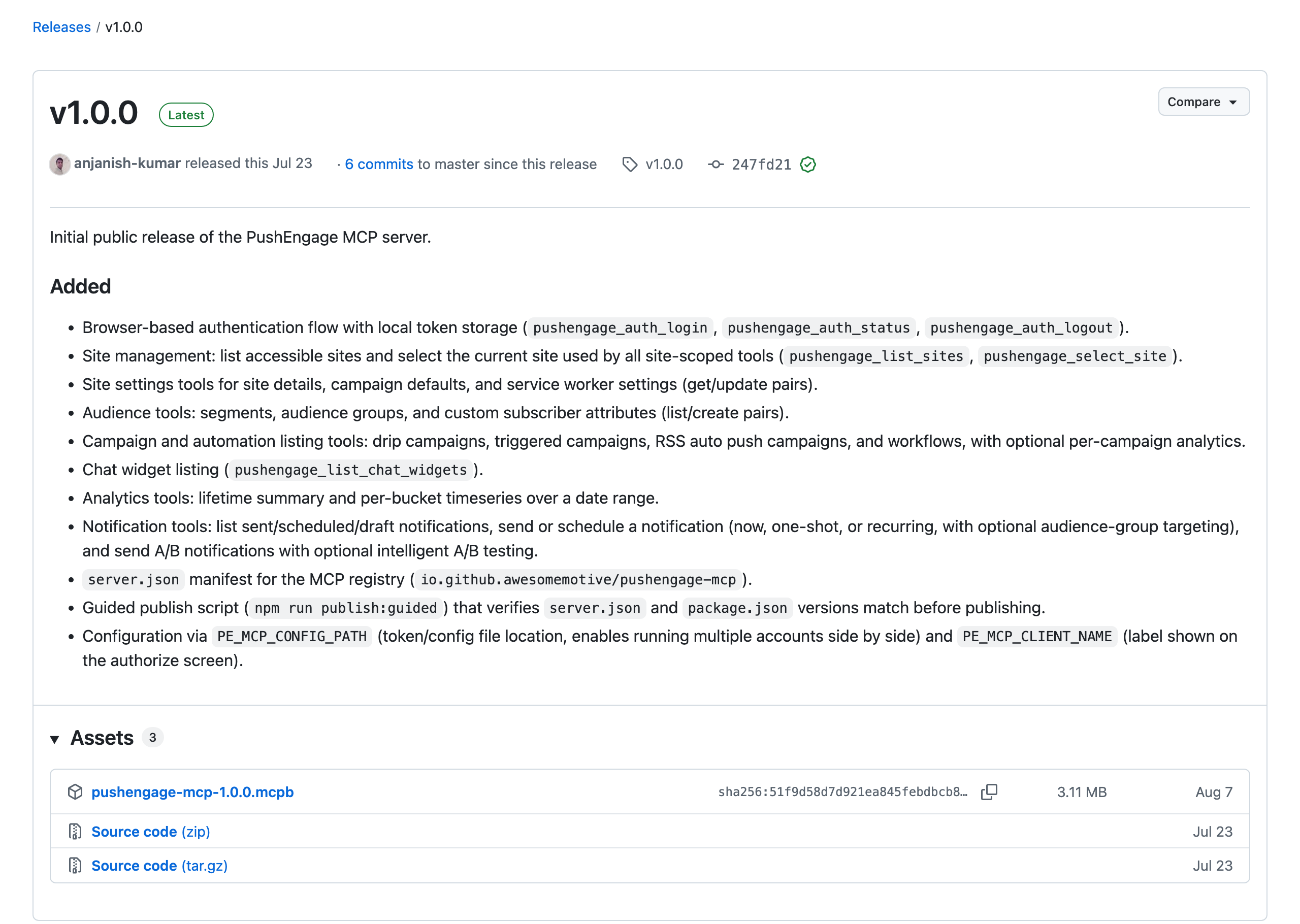
- Téléchargez le dernier fichier
pushengage-mcp-<version>.mcpbdepuis la page des versions GitHub. - Ouvrez-le avec Claude Desktop (double-cliquez dessus, ou faites-le glisser dans la fenêtre) et cliquez sur Installer.
Tout est inclus, il n’y a donc pas de JSON à modifier. La boîte de dialogue d’installation vous permet éventuellement de définir l’étiquette affichée sur l’écran d’autorisation PushEngage et un chemin de fichier de jeton personnalisé, ce qui est utile pour exécuter plusieurs comptes.
Claude Desktop (configuration manuelle)
Modifiez ~/Library/Application Support/Claude/claude_desktop_config.json (macOS) ou l’équivalent sur votre plateforme :
{
  "mcpServers": {
    "pushengage": {
      "command": "npx",
      "args": ["-y", "@pushengage/mcp"]
    }
  }
}
Redémarrez Claude Desktop. Le serveur « pushengage » devrait apparaître dans votre liste d'outils.
Claude Code
Exécutez ceci dans votre terminal :
claude mcp add pushengage -- npx -y @pushengage/mcpOu installez le plugin PushEngage Agent Skills (décrit ci-dessous), qui configure automatiquement le serveur MCP pour vous.
Curseur
Utilisez le bouton Ajouter au curseur en un clic dans la documentation. Ou modifiez ~/.cursor/mcp.json (ou ouvrez la palette de commandes, puis Paramètres du curseur, puis MCP, puis Ajouter un nouveau serveur MCP global) :
{
  "mcpServers": {
    "pushengage": {
      "command": "npx",
      "args": ["-y", "@pushengage/mcp"]
    }
  }
}
Codex
Codex exécute des serveurs MCP locaux dans le CLI et l'extension IDE de Codex. Exécutez ceci dans votre terminal :
codex mcp add pushengage -- npx -y @pushengage/mcpOu ajoutez ceci à ~/.codex/config.toml :
[mcp_servers.pushengage]
command = "npx"
args = ["-y", "@pushengage/mcp"]
VS Code avec Copilot
Utilisez le bouton Installer dans VS Code en un clic dans la documentation. Ou exécutez MCP : Ajouter un serveur depuis la palette de commandes, ou ajoutez ceci à .vscode/mcp.json dans votre espace de travail :
{
  "servers": {
    "pushengage": {
      "type": "stdio",
      "command": "npx",
      "args": ["-y", "@pushengage/mcp"]
    }
  }
}
Gemini CLI
Ajoutez ceci à ~/.gemini/settings.json :
{
  "mcpServers": {
    "pushengage": {
      "command": "npx",
      "args": ["-y", "@pushengage/mcp"]
    }
  }
}
Planche à voile
Ajoutez ceci à ~/.codeium/windsurf/mcp_config.json :
{
  "mcpServers": {
    "pushengage": {
      "command": "npx",
      "args": ["-y", "@pushengage/mcp"]
    }
  }
}
Warp
Allez dans Paramètres, puis IA, puis Serveurs MCP, cliquez sur + Ajouter, et collez :
{
  "pushengage": {
    "command": "npx",
    "args": ["-y", "@pushengage/mcp"]
  }
}
OpenCode
Ajoutez ceci à opencode.json :
{
  "$schema": "https://opencode.ai/config.json",
  "mcp": {
    "pushengage": {
      "type": "local",
      "command": ["npx", "-y", "@pushengage/mcp"],
      "enabled": true
    }
  }
}
Devin
Ouvrez Paramètres, puis Connexions, puis Serveurs MCP, cliquez sur Ajouter un MCP personnalisé, et collez :
{
  "mcpServers": {
    "pushengage": {
      "command": "npx",
      "args": ["-y", "@pushengage/mcp"]
    }
  }
}
Tout autre client MCP stdio
Tout client qui parle MCP via stdio fonctionne. Configurez-le pour qu'il s'exécute :
npx -y @pushengage/mcpVous utilisez ChatGPT ? Le chat ChatGPT ne se connecte qu'aux serveurs MCP distants, il ne peut donc pas exécuter celui-ci. Codex (CLI ou extension IDE) exécute des serveurs locaux. Utilisez les étapes Codex ci-dessus.
Laissez votre agent s'installer lui-même
Notre documentation est conçue pour être lue par des agents IA ainsi que par des humains. Chaque page de documentation a une version markdown (ajoutez .md à l'URL). llms.txt indexe chaque page, et llms-full.txt contient la documentation entière en un seul fichier. Pour intégrer un agent de codage, collez une invite comme celle-ci :
Read https://www.pushengage.com/api/ai-agents.md and set up the PushEngage MCP server and Agent Skills in this project.Première exécution : connexion, autorisation, sélection d'un site
L'authentification se fait dans votre navigateur, vos identifiants ne touchent jamais l'assistant.
- Demandez : « Connectez-moi à PushEngage. » Le serveur ouvre un onglet de navigateur vers la page d'autorisation PushEngage.
- Cliquez sur Autoriser. L'onglet confirme le succès, et un jeton d'accès est enregistré sur votre ordinateur.
- Demandez : « Afficher mes sites PushEngage », puis « Utiliser le site 12345 » (avec votre propre ID de site) pour choisir le site avec lequel travailler. La sélection est mémorisée entre les redémarrages.
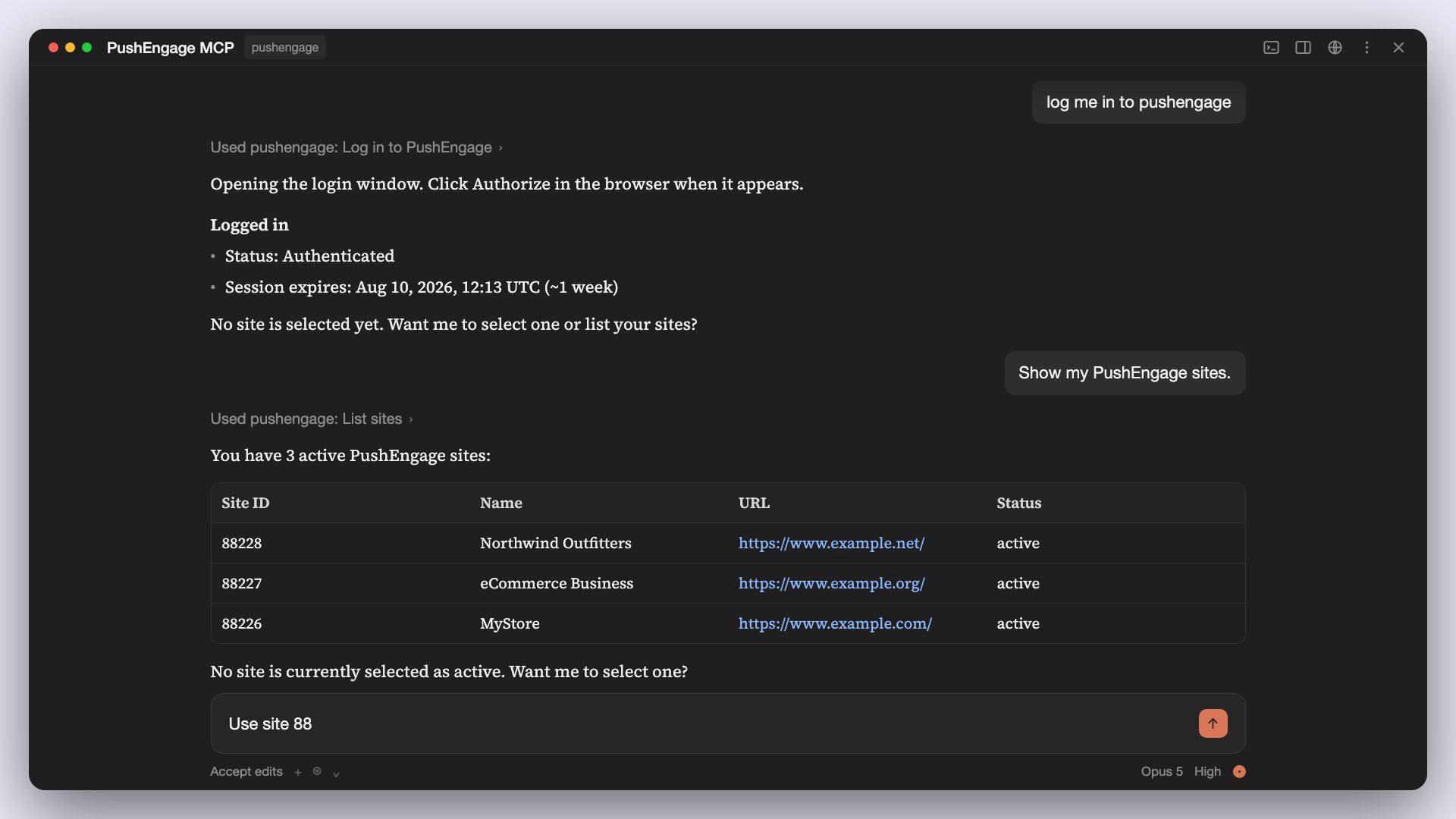
Désormais, chaque outil limité à un site agira sur votre site actuel, sauf si vous en nommez un autre. Décrivez ce que vous voulez : un envoi, un segment, un rapport. Si vous débutez, le guide du débutant MCP PushEngage est une bonne lecture pour la suite.
Utilisation de plusieurs comptes PushEngage
Les agences et les équipes ayant plus d'un compte peuvent enregistrer le serveur sous deux noms, chacun avec son propre fichier de jetons, afin que les jetons n'entrent pas en collision. Deux variables d'environnement contrôlent cela :
| Paramètre | Défaut | Ce que ça fait |
|---|---|---|
PE_MCP_CONFIG_PATH | ~/.pushengage/mcp.json | Où le jeton est stocké. Définissez un chemin différent par compte. Il doit s'agir d'un chemin absolu, utilisé tel quel, sans expansion de ~. |
PE_MCP_CLIENT_NAME | Assistant IA | L'étiquette affichée sur l'écran d'autorisation en tant qu'application demanderesse, par exemple "Claude Desktop". |
{
  "mcpServers": {
    "pushengage-client-a": {
      "command": "npx",
      "args": ["-y", "@pushengage/mcp"],
      "env": {
        "PE_MCP_CONFIG_PATH": "/Users/you/.pushengage/mcp-client-a.json",
        "PE_MCP_CLIENT_NAME": "Claude Desktop (Client A)"
      }
    },
    "pushengage-client-b": {
      "command": "npx",
      "args": ["-y", "@pushengage/mcp"],
      "env": {
        "PE_MCP_CONFIG_PATH": "/Users/you/.pushengage/mcp-client-b.json",
        "PE_MCP_CLIENT_NAME": "Claude Desktop (Client B)"
      }
    }
  }
}
Demandez à l'assistant de se connecter séparément sous chaque nom de serveur. Chacun s'autorise auprès du compte PushEngage que vous choisissez dans le navigateur.
Sécurité et stockage des jetons
- Connexion au navigateur. Vous approuvez l'accès sur la page d'autorisation PushEngage. L'assistant ne voit jamais votre mot de passe PushEngage.
- Jeton conservé hors des URL. Le tableau de bord transmet le jeton au serveur dans une requête POST, il n'apparaît donc jamais dans une URL, votre historique de navigation ou un journal d'accès.
- Stocké sur votre ordinateur. Le jeton est enregistré dans
~/.pushengage/mcp.jsonavec des permissions0600, lisible uniquement par votre compte utilisateur. PushEngage définit son expiration, etpushengage_auth_statusl'affiche. - Facile à révoquer. Demandez à l'assistant de vous déconnecter, ou terminez toutes les sessions dans PushEngage sous Paramètres, puis Sécurité.
- S'exécute localement. Aucun point d'accès hébergé ne détient votre jeton. Le serveur est un processus sur votre machine.
Dépannage
Le serveur ne se connecte pas ("Connexion fermée"). Si npx -y @pushengage/mcp s'exécute correctement dans un terminal mais que votre client affiche le serveur comme déconnecté, ou enregistre quelque chose comme MCP error -32000: Connection closed, il s'agit presque toujours d'un problème de PATH. Les clients lancés depuis le Dock ou le Finder ne chargent pas les fichiers de démarrage de votre shell, donc si Node provient d'un gestionnaire de versions (nvm, fnm, volta), le client ne trouve pas npx. Exécutez which npx dans votre terminal, puis pointez le client vers ce chemin absolu et transmettez le même dossier comme PATH :
{
  "mcpServers": {
    "pushengage": {
      "command": "/absolute/path/from/which-npx",
      "args": ["-y", "@pushengage/mcp"],
      "env": {
        "PATH": "/absolute/folder/containing/that/npx:/usr/bin:/bin:/usr/sbin:/sbin"
      }
    }
  }
}
Redémarrez le client après modification. Si which npx affiche quelque chose sous /usr/local/bin ou /opt/homebrew/bin, votre installation Node n'est pas basée sur un gestionnaire de versions, vérifiez donc les journaux MCP du client pour l'erreur réelle.
AUTH_EXPIRED. Votre jeton a expiré. Demandez à l'assistant de vous connecter à nouveau.
NO_SITE_SELECTED. Demandez à l'assistant de lister vos sites, puis indiquez-lui lequel utiliser avant d'exécuter une requête limitée à un site.
Le navigateur ne s'ouvre pas. Cela se produit dans les sessions sans tête ou à distance, comme via SSH. L'URL d'autorisation est imprimée dans le terminal exécutant le serveur. Ouvrez-la manuellement.
Autre chose. Chaque erreur renvoyée par le serveur commence par une balise [CODE] et une explication en langage clair. Partagez-la avec le support si vous avez besoin d'aide.
Invites courantes à essayer
Chacun de ceux-ci correspond à un outil que le serveur possède aujourd'hui. Les limites de plan s'appliquent comme indiqué.
Envoyer et planifier
- « Envoyer une notification intitulée 'La vente se termine ce soir', message 'Dernier appel, 50% de réduction', avec un lien vers https://example.com/sale. »
- « Planifiez cela pour 9h dans le fuseau horaire local de chaque abonné. » (Premium et supérieur)
- « Planifiez une notification push pour demain 20h pour mon groupe d’audience des visiteurs du panier. » (Business et supérieur)
- « Mettez en place un résumé récurrent chaque lundi et jeudi à 8h jusqu’à la fin du mois. » (Business et supérieur)
- « Envoyez une notification push « Nouveautés de la semaine » chaque lundi à 9h jusqu’à la fin décembre. » (Business et supérieur)
- « Enregistrez ceci comme brouillon pour que je puisse le vérifier dans le tableau de bord. »
- « Lancez un test A/B de deux titres et déployez automatiquement le gagnant par taux de clics. » (Premium et supérieur)
- « Montrez mes notifications planifiées. »
- « Listez les notifications que j’ai envoyées la semaine dernière, avec les statistiques. »
- « Listez mes notifications taguées « black-friday » avec les statistiques A/B et d’envoi par fuseau horaire. »
Audiences
- « Créez un segment pour les visiteurs de /pricing. »
- « Créer un segment appelé Navigateurs en promotion pour toute personne visitant une page avec /sale dans l'URL. »
- « Listez mes segments. »
- « Créez une audience de clients du plan or aux États-Unis et envoyez uniquement à eux. » (Business et supérieur)
- « Créez un groupe d’audience d’abonnés mobiles aux États-Unis. » (Business et supérieur)
- « Créez un groupe d’audience d’abonnés américains qui n’ont pas cliqué sur une notification depuis 30 jours. » (Business et supérieur)
- « Listez mes groupes d’audience. »
- « Créez un attribut personnalisé appelé plan. »
- « Quels attributs personnalisés ce site possède-t-il ? »
Analytique
- « Combien d’abonnés ai-je, et quel a été mon taux de clics au cours des 30 derniers jours ? »
- « Donnez-moi le résumé des analyses à vie pour ce site. »
- « Comment le taux de clics et les désabonnements ont-ils évolué semaine après semaine au cours des 90 derniers jours ? »
- « Montrez les envois, vues et clics quotidiens des deux dernières semaines. »
- « Montrez la croissance mensuelle des abonnés cette année. »
- « Quel est mon nombre total d’objectifs et leur valeur ? » (nécessite le suivi des objectifs, Premium et supérieur)
Rapports de campagne
- « Quelles campagnes déclenchées sont actives en ce moment et comment chacune d'elles se comporte-t-elle ? »
- « Quels déclencheurs d’abandon de panier ai-je ? »
- « Listez mes campagnes de drip actives avec leurs statistiques d’envoi, de vue et de clic. »
- « Listez mes campagnes de push automatique RSS. »
- « Quels flux de travail sont actifs et combien d'abonnés en ont terminé chacun et atteint leur objectif ? »
- « Quels workflows ont des entrées échouées ? »
Paramètres du site
- « Définissez l’expiration par défaut de ma notification à 7 jours. »
- « Changez le fuseau horaire de mon site à Asia/Kolkata et activez la géolocalisation. »
- « Quels sont mes paramètres UTM par défaut ? »
- « Définissez le utm_source par défaut sur pushengage. »
- « Afficher ma notification de secours. »
- « Afficher mes paramètres de Progressive Web App. »
- « La prise en charge des sous-dossiers est-elle activée pour le Progressive Web App ? »
Widgets de chat
- « Lister mes widgets de chat. »
- « Quels canaux chaque widget de chat affiche-t-il ? »
- « Quels widgets de chat sont limités aux heures d'ouverture ? »
- « À quels appareils et pages mon widget de chat principal est-il ciblé ? »
Compte
- « Connectez-moi à PushEngage. »
- « Suis-je connecté et quel site est sélectionné ? »
- « Quand mon jeton expire-t-il ? »
- « Afficher mes sites PushEngage. »
- « Utiliser le site 12345. »
- « Déconnectez-moi de PushEngage. »
Pour en savoir plus sur les envois, lisez comment envoyer des notifications push depuis un assistant IA.
Compétences d'agent pour les développeurs d'applications
Le serveur MCP gère votre compte. Les compétences d'agent PushEngage font un travail différent : elles apprennent à un agent IA à intégrer et déboguer le SDK de notification push PushEngage dans les applications iOS, Android, Flutter et React Native.
Les compétences suivent deux normes ouvertes, Agent Skills (SKILL.md) et le format Agent Plugins, elles fonctionnent donc avec tout agent qui prend en charge l'une ou l'autre, y compris Claude Code, Cursor, Codex, Copilot, Windsurf et VS Code. Le pack comprend six compétences :
| Compétence | Ce que ça fait |
|---|---|
pushengage | Compétence d'entrée. Détecte votre plateforme et redirige vers la bonne. |
pushengage-ios | Intégration et débogage iOS. |
pushengage-android | Intégration et débogage Android. |
pushengage-flutter | Intégration et débogage Flutter. |
pushengage-react-native | Intégration et débogage React Native. |
pushengage-debug | Compétence de diagnostic partagée pour les intégrations défectueuses. |
Vous avez besoin d'un compte PushEngage avec une application configurée dans le tableau de bord, et d'un agent de codage IA qui prend en charge les compétences d'agent (Claude Code est recommandé).
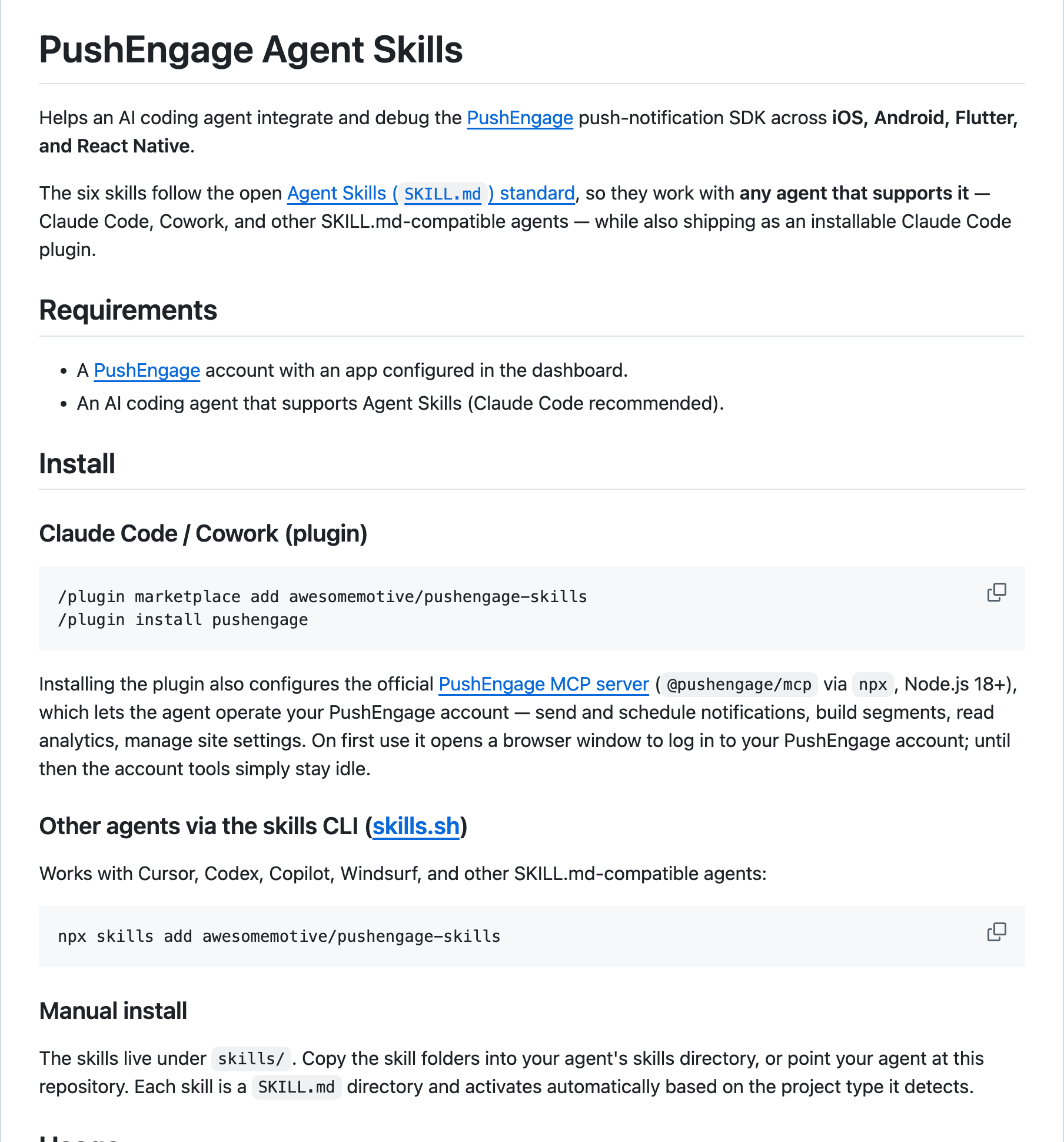
Claude Code ou Cowork (plugin) :
/plugin marketplace add awesomemotive/pushengage-skills
/plugin install pushengage
L'installation du plugin configure également le serveur MCP PushEngage, de sorte que le même agent peut également gérer votre compte PushEngage. Lors de la première utilisation, il ouvre une fenêtre de navigateur pour se connecter. Jusqu'alors, les outils du compte restent inactifs.
Cursor, Codex, Copilot, Windsurf et autres agents compatibles SKILL.md (compétences CLI) :
npx skills add awesomemotive/pushengage-skillsManuel : les compétences se trouvent sous skills/ dans le dépôt. Copiez les dossiers de compétences dans le répertoire des compétences de votre agent, ou pointez votre agent vers le dépôt. Chaque compétence s'active automatiquement en fonction du type de projet qu'elle détecte.
Après l'installation, parlez simplement à votre agent :
- « Aidez-moi à intégrer PushEngage dans cette application. » exécute le flux d'intégration complet.
- « Les notifications PushEngage n'arrivent pas sur mon iPhone. » exécute le flux de diagnostic.
- « Auditez ma configuration PushEngage. » exécute l'audit statique.
Le plugin détecte votre plateforme et transmet à la compétence d'intégration ou de débogage correspondante.
Questions fréquemment posées
Dois-je être développeur pour l'utiliser ?
Non. La configuration consiste en une entrée de configuration copiée et une connexion via navigateur, et après cela, tout se passe en langage clair. Vous avez besoin de Node.js 18 ou plus récent sur votre ordinateur, car votre assistant démarre le serveur avec npx. La documentation de configuration contient des étapes de copier-coller pour chaque client.
Quels assistants IA fonctionnent avec ?
Tout client MCP qui exécute des serveurs locaux via stdio. Notre documentation couvre 10 clients : Claude Desktop, Claude Code, Cursor, Codex, VS Code avec Copilot, Gemini CLI, Windsurf, Warp, OpenCode et Devin.
Fonctionne-t-il avec ChatGPT ?
Pas dans le chat ChatGPT. Le chat ChatGPT se connecte à des serveurs MCP distants, et le serveur MCP PushEngage ne fonctionne que comme un processus local sur votre ordinateur. L'API Codex d'OpenAI, dans l'interface CLI et l'extension IDE Codex, exécute des serveurs MCP locaux, et les étapes de configuration de Codex sont ci-dessus.
Existe-t-il un point d'accès MCP hébergé ou distant ?
Non. Le serveur s'exécute localement sur le même ordinateur que votre assistant, démarré avec npx -y @pushengage/mcp. Il n'y a pas d'URL à connecter et pas de point d'accès PushEngage hébergé qui conserve votre jeton.
Quels plans PushEngage incluent le serveur MCP ?
Chaque plan, y compris Gratuit, sans coût supplémentaire. Votre plan décide toujours de ce que l'assistant peut faire, exactement comme dans le tableau de bord :
- Gratuit : envoyez des campagnes, créez des segments et demandez des analyses pour 1 site ou application, avec jusqu'à 200 abonnés et 30 campagnes au total.
- Business : campagnes, planification et groupes d'audience illimités.
- Premium : tests A/B qui déploient le gagnant, envois dans le fuseau horaire de chaque abonné, et suivi des objectifs et des revenus sur lesquels vous pouvez interroger.
- Growth : campagnes de panier, de navigation, de baisse de prix et de réapprovisionnement sur lesquelles votre assistant peut faire des rapports, ainsi que des campagnes déclenchées par des événements personnalisés.
AI Copywriter est séparé du serveur MCP. C'est un module complémentaire payant sur les plans Business, Premium et Growth (10 $ achètent 5 000 crédits IA, valides un an), et inclus sur Enterprise.
Mes données sont-elles en sécurité et où le jeton de connexion est-il stocké ?
Oui. Vous vous connectez via votre navigateur, donc l'assistant ne voit jamais votre mot de passe, et le jeton est stocké dans ~/.pushengage/mcp.json, lisible uniquement par votre compte utilisateur. Pour le révoquer, demandez à l'assistant de vous déconnecter, ou terminez toutes les sessions dans Paramètres, puis Sécurité. Les détails sont dans la section sécurité ci-dessus.
Une agence peut-elle gérer plusieurs comptes PushEngage ?
Oui. Ajoutez le serveur à votre client deux fois sous des noms différents, chacun avec son propre fichier de jeton défini via PE_MCP_CONFIG_PATH, et connectez-vous à chaque compte une fois. Le guide de l'agence explique comment faire.
Configurez-le une fois. Ensuite, demandez simplement.
Le serveur MCP PushEngage est open source, s'exécute sur votre propre ordinateur et fonctionne avec tous les plans PushEngage, y compris Gratuit. Ajoutez une entrée à votre client MCP, connectez-vous via votre navigateur, choisissez un site et commencez à poser des questions.
Si vous préférez travailler depuis un onglet de navigateur ou depuis WordPress, PushEngage propose également ces options : l'extension de navigateur pour Chrome et Firefox et l'intégration WordPress Abilities API.
Configurer le serveur MCP PushEngage ou comparer les plans. Vous ne payez que pour les abonnés actifs, et les plans payants bénéficient d'une garantie de remboursement de 14 jours : si PushEngage ne vous convient pas, nous vous remboursons à 100 %.


