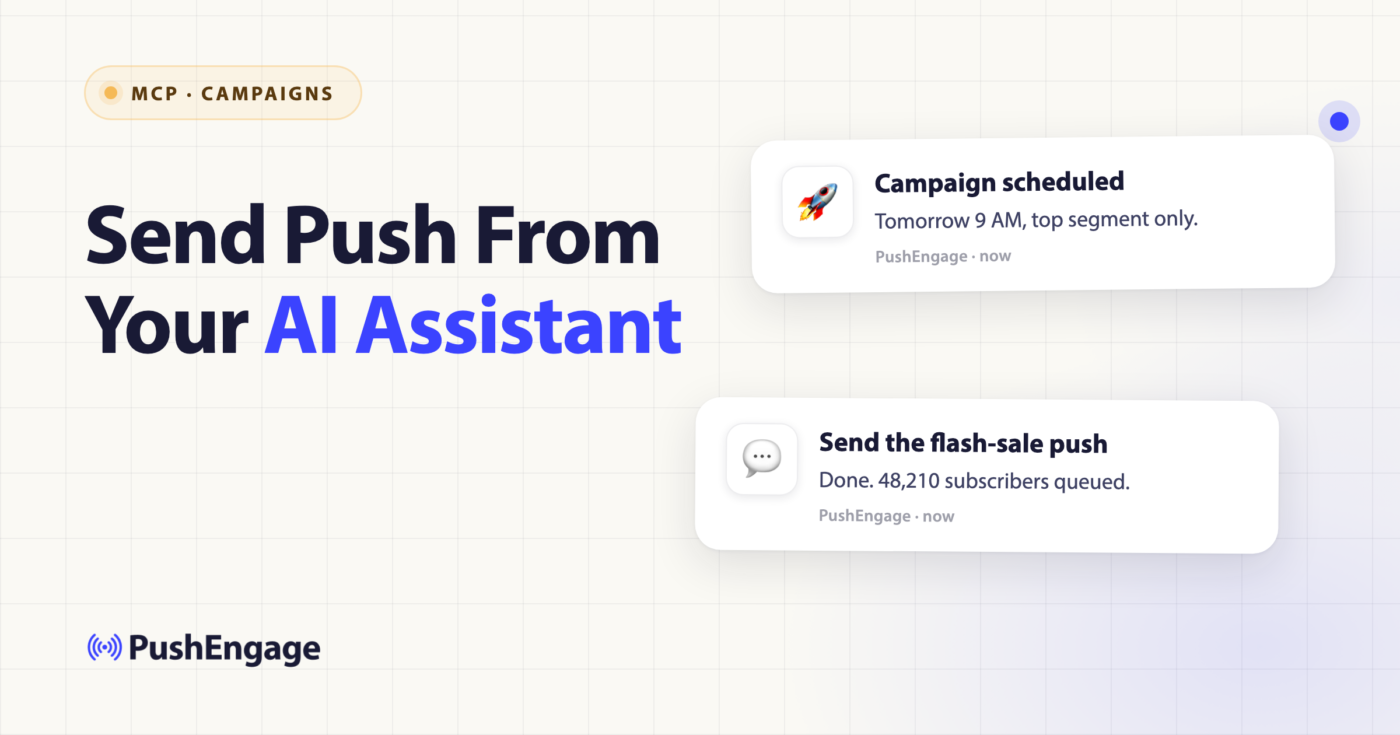
Il est 11h58 et votre vente flash commence à midi. Le code de réduction est chargé et la page de destination est en ligne — la seule chose qui manque est la notification push informant votre liste d'abonnés que la vente est en cours. Normalement, cela signifie se connecter à votre tableau de bord PushEngage, trouver le générateur de campagnes et cliquer pour envoyer : un changement de contexte par rapport à l'endroit où vous travaillez réellement. Avec le serveur MCP PushEngage connecté à votre assistant IA, vous pouvez envoyer des notifications push avec votre assistant IA en une seule phrase, depuis la fenêtre dans laquelle vous vous trouvez déjà, et la notification est envoyée avant la fin de la première minute de la vente.
C'est le cas de l'outil d'envoi de notifications MCP PushEngage, pushengage_send_notification : un outil, trois modes de livraison — envoyer maintenant, programmer une fois, ou configurer un envoi récurrent — plus un ciblage optionnel pour que vous n'inondiez pas toute votre liste à chaque fois. Le reste de cet article explique à quoi sert chaque mode, avec les moments de commerce électronique où il est important : une vente flash, un réapprovisionnement, un rappel de webinaire, un compte à rebours de fête.
Envoyez des notifications push avec votre assistant IA — aux clients, pas à votre téléphone
Si vous avez recherché comment envoyer des notifications push avec un assistant IA et que vous êtes arrivé ici, il est utile d'être précis sur ce que c'est. La plupart de ce qui apparaît sous cette recherche est une catégorie d'outil complètement différente — des serveurs MCP conçus pour alerter le téléphone d'un développeur lorsqu'un agent de codage termine une compilation ou rencontre une erreur. C'est une notification vers votre poche, pas une notification vers vos clients.
pushengage_send_notification fonctionne dans la direction opposée : il envoie une campagne à votre liste d'abonnés PushEngage — les mêmes abonnés qui se sont inscrits sur votre site, votre application ou votre boutique — via la même infrastructure de livraison derrière chaque notification que votre compte envoie déjà. Vous décrivez ce que vous voulez en langage clair ; l'assistant remplit le titre, le message, le lien et le mode de livraison, et PushEngage gère l'envoi. Rien ici n'alerte votre propre appareil. Il alerte le leur.
Pour commencer : connectez votre assistant IA à PushEngage
Ajoutez le serveur MCP PushEngage à la configuration de votre client avec npx -y @pushengage/mcp (aucune installation séparée nécessaire, car npx récupère le package à la demande), puis redémarrez Claude Desktop, Claude Code ou Cursor pour que « pushengage » apparaisse dans votre liste d'outils. La première fois que vous l'utilisez, demandez à votre assistant de vous connecter à PushEngage ; cela ouvre un onglet de navigateur où vous autorisez la connexion, de sorte que votre mot de passe ne touche jamais l'assistant. Une fois authentifié, demandez-lui d'afficher vos sites PushEngage et d'en choisir un à utiliser — la sélection est mémorisée entre les redémarrages. Pour le guide complet, y compris quoi faire si un client ne trouve pas npx, consultez le guide de configuration MCP PushEngage.
Envoyer maintenant : la vente flash qui ne peut pas attendre une connexion au tableau de bord
La valeur d'une vente flash diminue de minute en minute. Une notification de réduction de 50 % qui arrive dix minutes après l'ouverture de la vente a déjà manqué les acheteurs qui auraient sauté dessus à la première minute — et chaque minute passée à se connecter à un tableau de bord, à trouver le bon écran de campagne et à composer le message est une minute pendant laquelle la réduction s'applique sans que personne ne sache qu'elle est en cours.
Envoyer maintenant est le mode conçu pour cette fenêtre. Vous demandez exactement ce que vous taperiez dans le générateur de campagnes du tableau de bord — un titre, un message, un lien — et il s'exécute immédiatement : « Envoyer une notification intitulée ‘La vente se termine ce soir’, message ‘Dernière chance, 50 % de réduction’, avec un lien vers pushengage.com/sale. » Il n'y a pas d'état de brouillon, pas d'écran de confirmation séparé à trois clics.
La notification est la même que celle que le tableau de bord produirait ; la différence réside dans le nombre de secondes nécessaires pour y parvenir. Les revenus récupérés lors d'une vente flash sont concentrés dans la première heure, et une notification qui est envoyée plus rapidement atteint une plus grande partie de cette heure — le même message d'urgence qui fonctionne dans une séquence de récupération de panier s'applique tout autant à une vente flash basée sur un compte à rebours.
Planification unique : alertes de réapprovisionnement et rappels de webinaires synchronisés à l'instant T
Toutes les envois ne doivent pas être effectués à la seconde où vous les demandez. Une alerte de réapprovisionnement doit être envoyée au moment où le stock est réellement confirmé, et non pas lorsque vous êtes à votre bureau — vous la planifiez donc à l'avance au lieu de surveiller une horloge : « Planifier une notification pour 15h indiquant que la veste épuisée est de retour, avec un lien vers la page produit. » La configuration de l'alerte de retour en stock fonctionne de la même manière, que vous la créiez dans le tableau de bord ou que vous la demandiez directement — la notification est simplement envoyée à temps au lieu d'être envoyée quand vous vous en souvenez. C'est ce que signifie planifier des notifications push avec l'IA au lieu de vous fixer un rappel personnel pour le faire manuellement plus tard.
Un rappel de webinaire a une contrainte différente : il doit arriver le matin de chaque abonné, pas le vôtre. pushengage_send_notification prend en charge la planification dans le fuseau horaire local de chaque abonné, donc « planifier cela pour 9h dans le fuseau horaire local de chaque abonné » envoie le rappel à 9h partout en même temps, au lieu de 9h là où vous vous trouvez et une autre heure pour tous les autres.
Cette distinction — une heure d'envoi fixe par rapport à la planification par fuseau horaire de l'abonné — fait la différence entre un rappel qui arrive au début de la matinée de quelqu'un et un qui arrive pendant qu'il dort. Quelle que soit la façon dont vous le considérez, voici à quoi ressemble la planification de notifications push avec l'IA gérant les calculs par fuseau horaire au lieu que vous le fassiez manuellement pour chaque région de votre liste.
Envois récurrents : la série de comptes à rebours des fêtes qui s'exécute toute seule
Une planification unique gère un moment unique. Un envoi récurrent gère une saison. Si vous menez une campagne de fêtes avec un compte à rebours qui doit rappeler aux abonnés tous les quelques jours jusqu'à la fin de la promotion, vous ne voulez pas renvoyer manuellement cette notification à chaque fois — vous la configurez une fois comme une campagne récurrente : « Configurer un résumé récurrent tous les lundis et jeudis à 8h jusqu'à la fin du mois. » L'assistant configure la cadence et la date de fin en une seule phrase, et elle continue de s'exécuter sans que vous n'ayez à y toucher à nouveau.
Les notifications push récurrentes via votre assistant IA fonctionnent de la même manière pour toute cadence permanente, pas seulement pour les fêtes — vous décrivez le schéma une fois au lieu de le redéclencher manuellement à chaque fois qu'il se présente.
Traiter la « planification unique » et le « récurrent » comme la même fonctionnalité avec une case à cocher supplémentaire manque l'essentiel. Une planification unique est une décision unique exécutée plus tard ; un envoi récurrent est une décision permanente qui s'exécute d'elle-même jusqu'à ce que vous lui disiez de s'arrêter. C'est le véritable attrait des notifications push récurrentes avec un assistant IA par rapport à un renvoi manuel — nommer celle dont vous avez besoin représente la majeure partie du travail, et l'appel de l'outil lui-même se fait en une seule phrase dans les deux cas.
Cibler l'envoi : audience_groups au lieu de « notifier tout le monde »
Chaque scénario ci-dessus supposait un « qui » sans le dire explicitement, et c'est la partie sur laquelle il convient d'être délibéré. Par défaut, un envoi sans audience spécifiée est envoyé à tous les abonnés du site — bien pour une vente flash sur tout le magasin, mal pour presque tout le reste. Le paramètre facultatif audience_groups vous permet de diriger un envoi, une planification ou une campagne récurrente vers un groupe existant à la place : « envoyer uniquement au segment VIP » cible uniquement ce groupe d'audience, et l'alerte de réapprovisionnement ou la série de comptes à rebours ci-dessus peuvent être délimitées de la même manière.
Le ciblage d'audience pour les notifications push ne devrait pas être une tâche distincte effectuée après que le message est déjà écrit. Il convient d'être précis sur la limite ici aussi : pushengage_send_notification cible un groupe d'audience qui existe déjà dans votre compte — il ne crée pas de nouveaux segments ou groupes d'audience par lui-même. C'est une partie différente de la boîte à outils, et un article ultérieur de cette série en traite. Ce que cet outil fait, c'est intégrer la décision « qui reçoit ceci » dans la même phrase que le « quoi » et le « quand », ce qui correspond au ciblage d'audience pour les notifications push tel qu'une équipe de rétention travaille réellement — une seule requête, pas trois.
Pourquoi la rapidité d'envoi est un indicateur de rétention, pas une fonctionnalité pratique
Rien de tout cela ne concerne la rapidité de frappe par rapport au clic pour elle-même. Les notifications push qui récupèrent le plus de revenus sont celles qui arrivent dans une fenêtre étroite — l'heure où une vente flash est en cours, le moment où un article est de nouveau en stock, le matin où un webinaire commence — et chaque minute passée à trouver le bon écran du tableau de bord est une minute de cette fenêtre perdue.
L'infrastructure de PushEngage évolue déjà à cette échelle : 15,2 milliards de notifications envoyées sur la plateforme au cours des 30 derniers jours, pour plus de 75 000 entreprises dans plus de 150 pays. Chaque exemple ci-dessus passe par le même outil d'envoi de notifications MCP de PushEngage, pushengage_send_notification, simplement pointé vers un moment différent — cela ne change pas ce qui fonctionne sous ce volume, cela change la rapidité avec laquelle vous, personnellement, pouvez y intégrer une campagne.
C'est le cas réel pour l'envoi de notifications push avec votre assistant IA au lieu d'un tableau de bord : pas de nouveauté, mais le chemin le plus rapide entre « la vente vient d'ouvrir » et « la notification est en ligne » est maintenant une phrase, et un canal de rétention n'est aussi bon que la rapidité avec laquelle il atteint le moment où il existe. Si vous êtes prêt à voir à quoi cela ressemble sur votre propre liste d'abonnés, les forfaits PushEngage commencent par un niveau gratuit qui inclut tous les modes d'envoi abordés ici.


