
Procura uma forma de adicionar notificações push ao seu site? O Google Tag Manager tem uma forma super conveniente de o ajudar a adicionar notificações push a qualquer site. As notificações push do GTM funcionam exatamente da mesma forma que as notificações push normais.
Pense no Google Tag Manager como um contentor para colocar todos os seus scripts de rastreamento.
Qualquer site precisa, pelo menos, de medir e rastrear análises de visitantes. Assim, terá de colocar um script de rastreamento no código HTML do seu site para o fazer. E se estiver a executar campanhas publicitárias no Facebook e no Google, também terá de colocar scripts de rastreamento para isso no seu site.
O Google Tag Manager simplesmente fornece uma interface fácil de usar para colocar scripts de rastreamento no seu site sem ter de editar qualquer código HTML. E é super fácil gerir múltiplos links de rastreamento a partir de um único painel.
Neste artigo, vamos ajudá-lo a instalar notificações push do GTM em menos de 10 minutos.
Vamos a isso.
Como Instalar Notificações Push do GTM
Instalar notificações push do GTM é um processo muito rápido e fácil. Basta seguir estes passos e, no final deste artigo, deverá ser capaz de enviar notificações push do seu site como esta:

E a beleza de usar o Google Tag Manager para o fazer é que não precisa de usar qualquer código. Também não precisa de editar o HTML do seu site para instalar notificações push.
Vamos a isso.
Passo #1: Configurar a Sua Conta PushEngage
Aceda à página inicial do PushEngage e clique no botão Começar:

Pode selecionar o plano gratuito para experimentar o PushEngage, ou escolher um plano pago se estiver a levar a sério o crescimento do seu negócio. Os planos pagos vêm com mais opções de campanha e a capacidade de construir listas de subscritores ainda maiores.
Depois de se inscrever numa conta, dirija-se ao painel do PushEngage e vá a Definições » Definições do Site » Definições de Instalação:

É aqui que configura os detalhes do seu site e a marca. Vá em frente e defina um logótipo e URL do site para as suas notificações push. Deve fazer isto agora para poder testar as suas notificações push corretamente.
Passo #2: Obter o Código de Instalação do PushEngage
Em seguida, terá de se dirigir ao painel do PushEngage e obter o código de instalação. Vá a Definições » Definições do Site » Definições de Instalação:

Dependendo se o seu site tem um certificado SSL instalado, vá à aba HTTP ou à aba HTTPS para obter o seu código de instalação.
Copie este código. Vai precisar dele mais tarde.
Passo #3: Coloque o Código de Instalação na Sua Conta GTM
Inicie sessão no seu Google Tag Manager e selecione o seu site. Em seguida, clique em Nova Etiqueta:
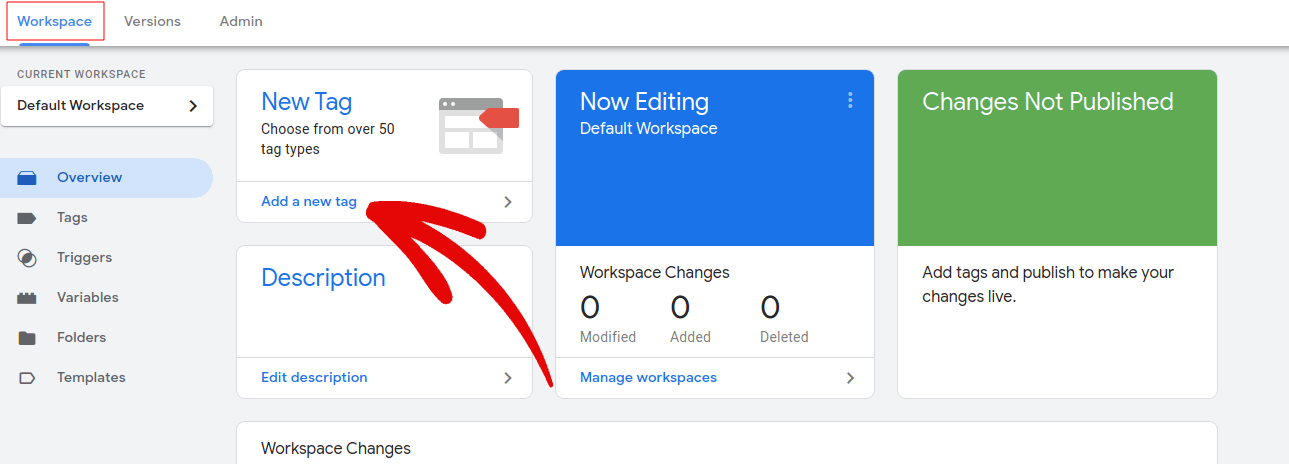
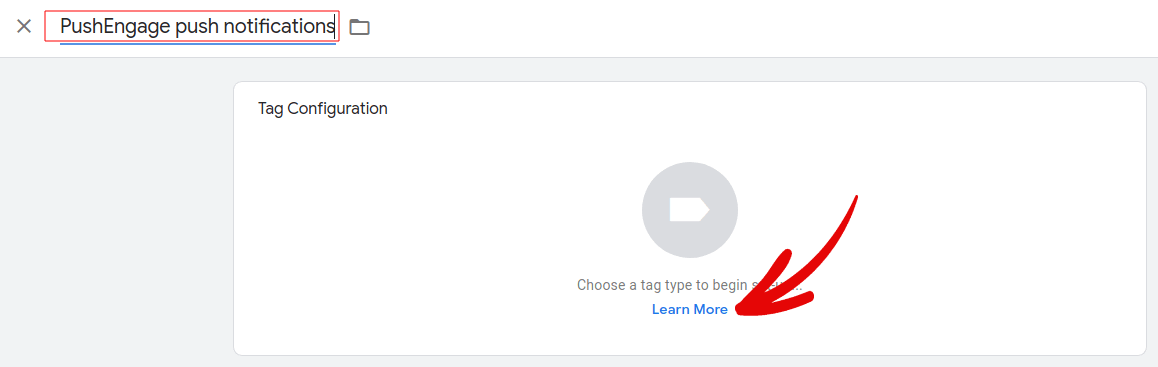
E dê um nome reconhecível à sua etiqueta. Em seguida, clique em Configuração da Etiqueta:
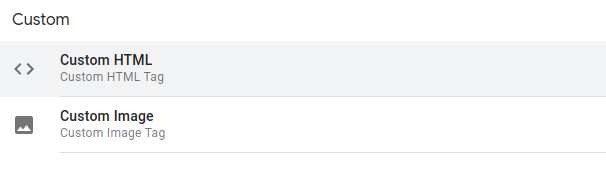
Selecione uma Etiqueta HTML Personalizada para começar:
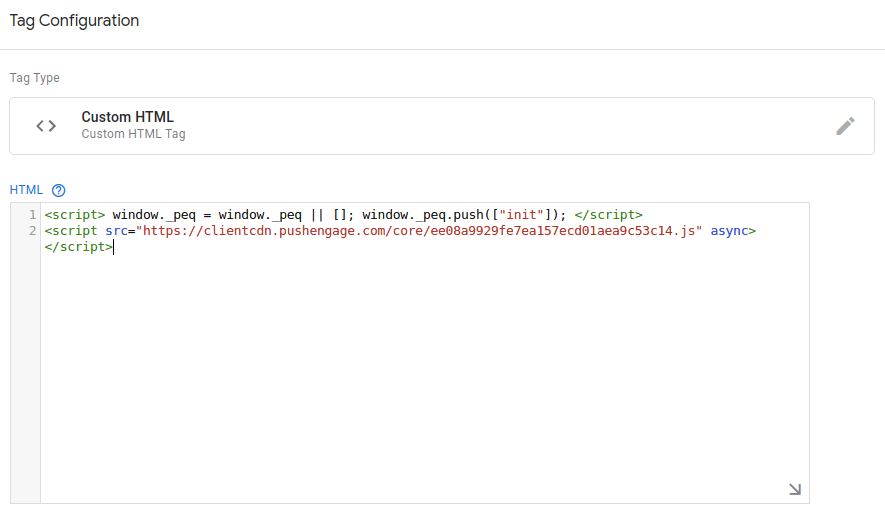
E no editor de código, cole o seu trecho de código PushEngage:
Pode sempre personalizar os eventos de gatilho, ou, por defeito, ativá-los em todas as páginas.
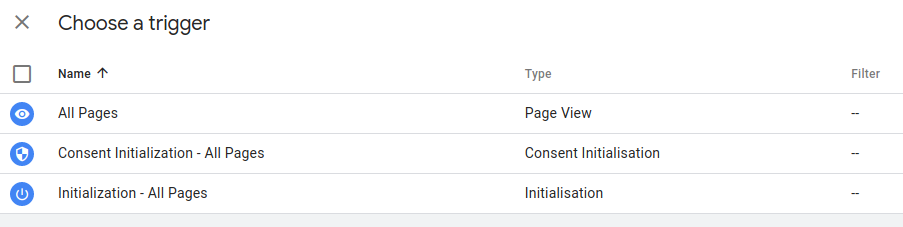
Quando terminar, clique em Guardar.
Passo #4: Configurar a Opção de Adesão do PushEngage
Finalmente, no seu painel PushEngage, vá a Definições » Definições de Subscrição » Caixa de Diálogo de Subscrição » Editar:

A partir daqui, pode personalizar a sua opção de adesão de notificações push. Se precisar de ajuda com isso, deve consultar este artigo sobre como criar uma opção de adesão de notificações push personalizada.
Se precisar de alguma inspiração, pode consultar este artigo sobre opções de adesão de notificações push de alta conversão.
Passo #5: Criar uma Notificação de Boas-Vindas
Assim que terminar de configurar a opção de adesão, o seu site poderá recolher subscritores.
Mas como sabe se as suas notificações push estão a funcionar corretamente?
Recomendamos que crie uma notificação push de boas-vindas para testar se a sua configuração correu bem. Uma notificação de boas-vindas é uma notificação push que envia a um novo subscritor para confirmar a sua subscrição e dar-lhe as boas-vindas.
Dirija-se a Definições » Definições do Site » Definições de Instalação e configure a sua mensagem de boas-vindas:

Finalmente, volte ao seu site e opte pelas suas próprias notificações push para testar se tudo está a funcionar corretamente.
E é tudo o que há para fazer!
Configurou com sucesso as notificações push no seu blog Blogger. É hora de voltar ao seu painel PushEngage e começar a criar as suas campanhas de notificações push.
Conclusão
É tudo por esta vez, pessoal!
Se é novo em notificações push, deve seguir um processo completo de teste de notificações push antes de publicar. Isso ajudá-lo-á a resolver problemas comuns antes que os seus visitantes os vejam e comecem a reclamar de uma experiência de utilizador quebrada.
E se ainda não o fez, experimente o PushEngage. O PushEngage é o serviço de notificações push número 1 do mundo. Portanto, se leva a sério o crescimento do seu negócio, deve investir no PushEngage.


