Procura uma forma simples de enviar notificações de descida de preço do seu site de comércio eletrónico?
Com que frequência vê
Não se preocupe, vamos ajudá-lo a criar um alerta de descida de preço em menos de dez minutos.
Parece bem?
Vamos a isso!
- Como Criar uma Campanha Básica de Notificação Push de Descida de Preço
- Como Criar Notificações Push de Descida de Preço no Shopify
- Como Criar Notificações Push de Queda de Preço com Atributos Personalizados
Como Criar uma Notificação de Queda de Preço Usando PushEngage
Antes de mergulharmos na criação de alertas de queda de preço, precisa de saber algo. Alertas de preço de compras são bastante avançados. Ainda pode criar a campanha você mesmo, mas pode precisar de um programador para a instalar por si.
Alternativamente, pode usar o Google Tag Manager para ativar o trecho de código.
Como Criar uma Campanha Básica de Notificação de Descida de Preço
Vamos começar com uma campanha básica de notificação push de descida de preço usando o PushEngage. Existem algumas funcionalidades avançadas que veremos mais tarde. Por agora, vamos entender o básico de como funciona um alerta de descida de preço.
Passo #1: Criar uma Nova Campanha de Descida de Preço
Vá ao seu painel PushEngage e aceda a Campaigns » Triggered Campaigns:

Selecione o tipo de campanha Price Drop e clique em Create New. E deverá ver um novo ecrã para criar a sua campanha que se parece com isto:
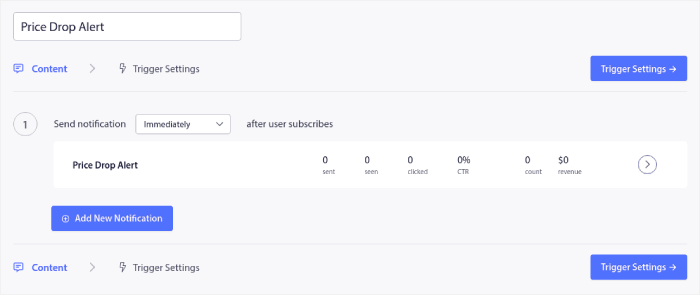
Preencha a secção Content. É aqui que criaria toda a sua campanha. Se desejar, também pode criar uma série de notificações push ou uma única.
Passo #2: Redigir Detalhes da Campanha
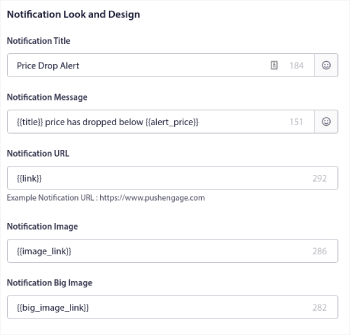
Ao clicar em qualquer uma das notificações push na sequência, pode personalizar a notificação em qualquer grau que desejar:
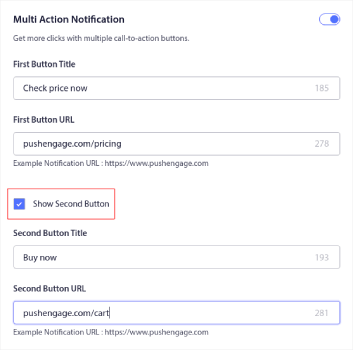
Pode também adicionar múltiplos botões para uma conversão mais suave:
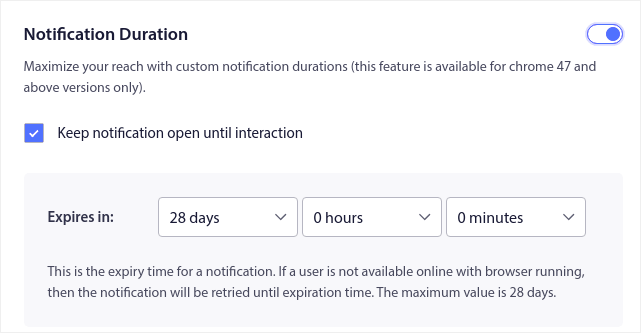
E pode definir uma duração de notificação personalizada em Notification Duration:
Quando terminar com o separador Content, clique no botão Trigger Settings e configure quando as suas notificações push são enviadas.
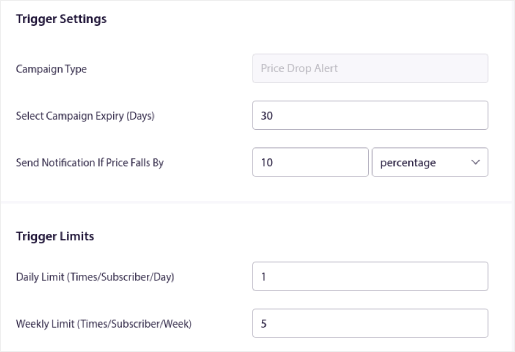
- O Campaign Type é um Alerta de Descida de Preço.
- O Select Campaign Expiry define uma data de expiração rígida para a sua notificação push, pois uma descida de preço é geralmente limitada no tempo.
- O campo Send Notification If Price Falls By é o que ativa a sua campanha. Pode criar uma descida percentual ou uma descida absoluta de preço para ativar a campanha.
- Os Trigger Limits podem definir um limite máximo para o número de notificações que envia aos seus subscritores.
Passo #3: Copiar o Snippet de Código da Campanha
Já está quase a terminar.
Agora, terá de copiar o trecho de código gerado. Clique no botão 'O Seu Código' no canto inferior direito.
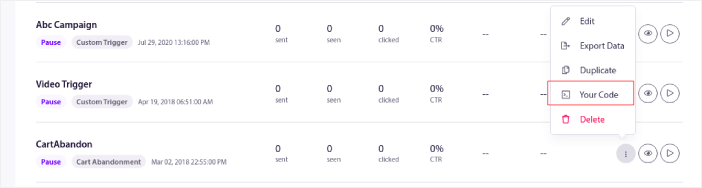
Depois, basta copiar o código:
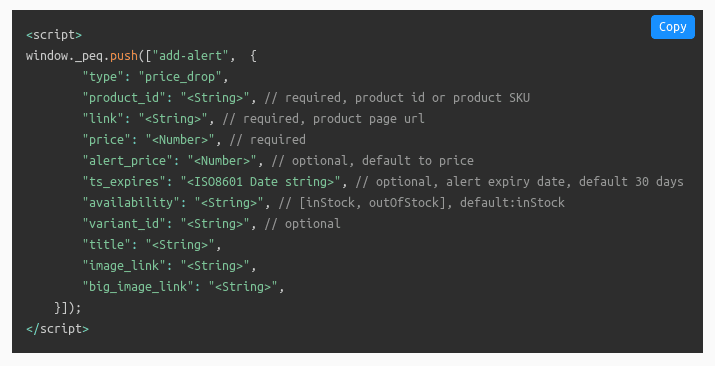
E editá-lo conforme necessário.
Terá de passar as variáveis do seu lado para o seguinte, conforme mencionado no seu site:
- ID do Produto: Esta é a identidade única do seu produto, como o SKU.
- Link/URL: Terá de usar o URL do produto conforme listado no seu site.
- Preço: Este é o preço atual do produto (incluindo todos os descontos).
- Título: O título é essencialmente o nome do produto.
- Link da Imagem: Terá de enviar o URL de qualquer imagem que queira exibir como identidade da marca. Normalmente, é o logótipo ou favicon do seu site.
- Preço de Alerta (Opcional): O preço de alerta é o preço reduzido que acionará as suas notificações de descida de preço.
- ts_expira/ Data de Expiração do Alerta (Em Formato ISO): Também pode definir uma data de expiração para as suas notificações. Este valor está definido para 28 dias por defeito.
- Disponibilidade: Esta é uma propriedade opcional e assume o valor por defeito "Sem Stock" em Alerta de Inventário, "Em Stock" em Alerta de Descida de Preço.
- ID da Variante: Novamente, isto é opcional. Mas pode definir o ID exato da variante caso existam várias variantes para o mesmo produto.
- Link da Imagem Grande: Terá de enviar o URL de qualquer imagem que queira exibir como imagem do produto.
NOTA: Deixe os campos opcionais inalterados porque todos eles têm valores por defeito. Mas terá de substituir os valores dos campos obrigatórios. Por exemplo, terá de substituir o
Pode usar a API de Atualização de Produtos PushEngage para enviar atualizações de descida de preço para os servidores PushEngage.
O que é que isto alcança?
Vamos supor que tem 2 clientes. Um deles subscreve um alerta de descida de preço a 90€ para um produto com o preço de 100€. Depois, outro cliente cria um alerta de descida de preço a 80€ para o mesmo produto, que agora custa 90€.
Usando a API de Atualização de Produto PushEngage, pode enviar a notificação de queda de preço a cada um destes clientes pelo preço que escolheram.
Em palavras simples: Pode criar um processo automatizado onde os seus clientes receberão atualizações de alerta de queda de preço assim que forem configuradas.
E tudo o que tem de fazer é colá-lo no seu website.
Se não tiver 100% de certeza de como fazer isto, recomendamos vivamente que fale com a nossa equipa de Sucesso do Cliente e nós guiá-lo-emos através do processo.
E colá-lo no seu website.
Além disso, pode criar campanhas altamente personalizáveis usando as tags que mencionámos anteriormente. Mas precisará de um programador para usar a API PushEngage para isso.
Falaremos mais sobre tags e APIs numa secção futura.
Mas, por agora, a sua campanha básica está pronta a ser publicada.
Passo #4: Guardar e Lançar a Campanha
Agora, tudo o que tem de fazer é clicar no botão ‘Ativar Campanha Acionada’:

E está feito!
Como Criar Notificações Push de Descida de Preço no Shopify
O Shopify tem muitas funcionalidades avançadas integradas na sua estrutura. Como está completamente focado em websites de eCommerce, não terá de se preocupar em editar qualquer código.
Em vez disso, basta instalar a aplicação PushEngage para Shopify na Shopify App Store.
Se não tiver a certeza de como fazer isso, consulte este artigo sobre como ativar notificações push do Shopify em menos de 10 minutos.
Após a configuração inicial, tudo o que tem de fazer é criar a notificação de queda de preço no seu painel PushEngage. Este é o mesmo processo que qualquer outro website. A única diferença é que também pode configurar um sino de notificação de alerta de preço a partir do painel PushEngage:
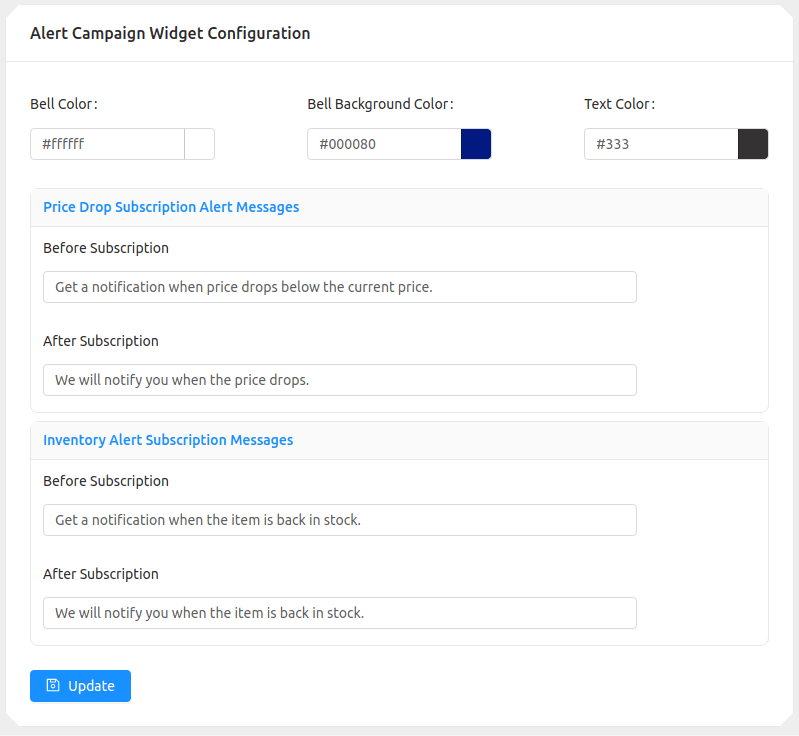
NOTA: NÃO altere nenhuma das tags nos alertas de queda de preço. Tags são qualquer coisa com as chaves duplas como {{title}} ou {{link}}. Estas tags obtêm detalhes específicos do produto de eCommerce do Shopify (ou de qualquer sistema de gestão de conteúdo que utilize). Alterar as tags pode quebrar o processo e enviar notificações com muitos problemas.
Como Criar Notificações Push de Queda de Preço com Atributos Personalizados
Para todos os programadores que leem este artigo: Sim, pode criar notificações push de queda de preço com atributos personalizados no PushEngage.
Pode fazer isto usando a nossa API de Atributos PushEngage.
Usando a API de Atributos, pode sincronizar as suas notificações PushEngage com o seu software de Gestão de Relações com o Cliente (CRM) para criar notificações push altamente personalizadas.
Por exemplo, pode usar o nome do seu cliente para lhe enviar uma notificação personalizada como esta:
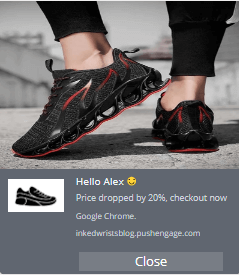
Dica Pro: Pode também criar um botão 'Notifique-me' no seu site de eCommerce e ativar a campanha de notificação de queda de preço quando o botão é clicado. Por defeito, a campanha é ativada quando a página carrega, mas pode personalizar isso também.
Price drop alerts in your mobile app
If you run a mobile app, the same campaign works on the lock screen — with an even higher-intent audience. The PushEngage iOS SDK 1.0 registers a price watch in one call when a shopper saves or views a product, and PushEngage sends the push automatically when the price falls:
let alert = TriggerAlert(type: .priceDrop,
                         productId: "WCJ-1042",
                         link: "myapp://product/WCJ-1042",
                         price: 189.00,
                         data: ["size": "M"])

PushEngage.addAlert(triggerAlert: alert) { success, error in }
The wiring details are in our guide to triggering push from app events.
Conclusão
Um dos maiores problemas com campanhas de marketing é o quão confuso pode ser automatizar o processo. Geralmente existe uma curva de aprendizagem enorme e provavelmente desistirá a meio da configuração.
Felizmente, as notificações push não são tão complicadas de configurar. E pode sempre consultar este artigo sobre campanhas automatizadas que funcionam de verdade para inspiração.
Recomendamos que utilize o PushEngage para iniciar a sua jornada nas notificações push. O PushEngage é o software de notificações push #1 no mercado e é realmente fácil criar notificações automatizadas poderosas usando o PushEngage.
Portanto, se ainda não o fez, comece hoje mesmo com o PushEngage.


