Procura uma forma fácil de configurar notificações push no seu site?
A maioria das notificações push pode ser realmente confusa de configurar. A pior parte é que precisará de um programador para consultar a documentação do programador e a documentação da API para configurar as notificações push.
Mas adicionar notificações push web a um site não é realmente tão complicado.
Neste artigo, vamos mostrar-lhe como adicionar notificações push ao seu site, mesmo que nunca o tenha feito antes. E vamos fazê-lo sem jargão técnico. Assim, mesmo que não seja um programador, ainda pode instalar notificações push com bastante facilidade.
Para este artigo, vamos usar o PushEngage para configurar notificações push no seu site. O PushEngage é o software de notificações push número 1 do mundo. Assim, as suas campanhas estarão em boas mãos.
Vamos a isso.
Como Instalar Notificações Push no Seu Site
Antes de começarmos, veja um breve resumo do que pode esperar no seu site no final deste artigo. Se seguir os passos deste tutorial, deverá ser capaz de enviar notificações push do seu site tal como esta:

E não importa nada se o seu site foi construído num Sistema de Gestão de Conteúdo (CMS) popular como o WordPress ou se é um site construído à medida. Poderá instalar notificações push no seu site, independentemente do que seja.
Vamos a isso.
Passo #1: Configurar a Sua Conta PushEngage
Aceda à página inicial do PushEngage e clique no botão Começar:

Pode selecionar o plano gratuito para experimentar o PushEngage, ou escolher um plano pago se estiver sério em relação a fazer crescer o seu negócio. Os planos pagos incluem melhores opções de segmentação de público e funcionalidades de automação de campanhas.
Depois de se inscrever na sua conta PushEngage, dirija-se ao seu painel PushEngage e vá a Configurações do Site » Detalhes do Site:

Pode definir o seu logótipo, nome do site e URL do site aqui. É muito importante resolver estas coisas agora para que possa testar toda a sua configuração mais tarde.
Passo #2: Obter o Código de Instalação do PushEngage
Para instalar notificações push, precisará de obter um código de instalação. No seu ecrã de Configurações do Site, role para baixo e clique no botão Clique Aqui Para Instruções de Configuração:

Em seguida, clique no separador Qualquer Site:

E copie o trecho de código Javascript. Vai precisar dele em breve.
Se estiver a executar um site num CMS que não está listado no separador, pode dirigir-se aos separadores HTTP ou HTTPS, dependendo se o seu site tem um certificado SSL instalado.
Uma parte realmente importante deste passo, se estiver a usar um site HTTPS, é ter acesso à pasta raiz do seu servidor. Para que as notificações push funcionem num site HTTPS, terá de descarregar o ficheiro service-wroker.js do mesmo separador. E depois, carregá-lo para a sua pasta raiz.
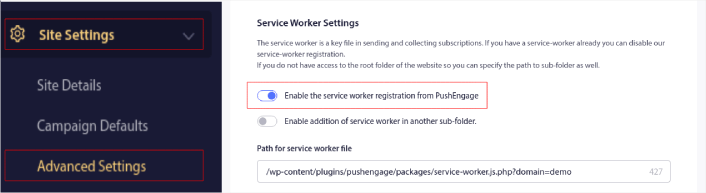
NOTA: Se não conseguir carregar o ficheiro service-worker para a pasta raiz, ainda pode carregar o ficheiro para outra pasta. Vá ao PushEngage Dashboard » Site Settings » Advanced Settings.
Basta ativar o botão Enable service worker registration from PushEngage:
Finalmente, vai querer colocar o código de instalação do PushEngage no <head> HTML do seu site. Se for um programador habituado a codificar em HTML, já sabe como fazer isto.
Mas se for novo em HTML e estiver a usar um CMS para gerir o seu site, não se preocupe. O processo para editar o <head> HTML é diferente para diferentes plataformas. Por isso, criámos guias detalhados, passo a passo, para as plataformas mais populares para si:
- Instalar notificações push no WordPress
- Instalar notificações push no WordPress (sem plugin)
- Instalar notificações push no WooCommerce
- Instalar notificações push no Wix
- Instalar notificações push no Blogger
- Instalar notificações push no Zoho
- Instalar notificações push no Volusion
- Instalar notificações push no Weebly
- Instalar notificações push no ClickFunnels
- Instalar notificações push no PrestaShop
- Instalar notificações push no OpenCart
- Instalar notificações push no CS-Cart
- Instalar notificações push no Drupal
- Instalar notificações push no Squarespace
- Instalar notificações push no X-Cart
- Instalar notificações push no BigCommerce
- Instalar notificações push no Jimdo
Para certos CMS, pode inserir o seu código de instalação diretamente a partir do seu painel. Noutras instâncias, como com o PrestaShop, precisará de usar a chave de API PushEngage. Assim, recomendamos seguir estes tutoriais específicos da plataforma para adicionar o código de notificação push corretamente.
Passo #3: Configurar a Opção de Adesão PushEngage
Agora, volte ao seu painel PushEngage. Vá a Design » Modais de Popup e selecione a opção de adesão da sua escolha:

A ideia aqui é dar aos seus visitantes uma razão sólida para se inscreverem. Se precisar de ajuda com isso, consulte o nosso artigo sobre como criar um opt-in personalizado de notificações push.
E se quiser alguns modelos para começar, deve consultar este artigo sobre opt-ins de notificações push de alta conversão.
Passo BÓNUS: Criar uma Notificação de Boas-Vindas
Assim que terminar de configurar a opção de adesão, o seu site poderá recolher subscritores.
Mas como sabe se as suas notificações push estão a funcionar corretamente?
Recomendamos que crie uma notificação push de boas-vindas para testar se a sua configuração correu bem. Uma notificação de boas-vindas é uma notificação push que envia a um novo subscritor para confirmar a sua subscrição e dar-lhe as boas-vindas.
Veja como ativar as Notificações de Boas-vindas no PushEngage. Vá ao painel do PushEngage e dirija-se a Campanha » Auto-respondedores de Drip e clique em Criar Novo Auto-respondedor de Drip:

Em seguida, dê um nome à sua campanha (sugerimos algo como Drip de Boas-vindas) e, em Conteúdo, selecione a opção que diz, “Enviar notificação imediatamente após o utilizador se inscrever“):

Neste ponto, pode clicar na seta ao lado da notificação para editar o conteúdo da sua notificação. Se tiver um plano Premium ou Enterprise com o PushEngage, poderá adicionar mais do que uma notificação para criar uma sequência de mensagens de boas-vindas automatizadas. Basta clicar em Adicionar Nova Notificação e editar o conteúdo.
Quando terminar, clique em Definições de Drip e selecione a opção para enviar a sua campanha de boas-vindas a todos os subscritores:

Em seguida, role para baixo para definir os seus próprios parâmetros UTM para rastrear as notificações push:

E quando terminar, volte a rolar para cima e clique no botão Ativar Auto-respondedor:

E é tudo o que há para fazer!
Configurou com sucesso as notificações push web no seu website. É hora de voltar ao seu painel PushEngage e começar a criar as suas campanhas de notificações push.
O que fazer depois de adicionar notificações push ao seu site
É tudo por esta vez, pessoal!
Se é novo em notificações push, deve seguir um processo completo de teste de notificações push antes de publicar. Isso ajudá-lo-á a resolver problemas comuns antes que os seus visitantes os vejam e comecem a reclamar de uma experiência de utilizador quebrada.
Deve também consultar mais campanhas automatizadas de notificação push, tais como:
Recomendamos que entre em contacto com os nossos Gestores de Sucesso do Cliente se ficar preso em algum destes passos. Teremos todo o gosto em ajudá-lo com qualquer problema.
E se ainda não o fez, experimente o PushEngage. PushEngage é o serviço de notificações push nº 1 do mundo. Portanto, se leva a sério o crescimento do seu negócio, PushEngage é a opção certa para si.


