Aviso: Não existe documentação legada disponível para este item, pelo que está a ver a documentação atual.
O Wix é uma plataforma fantástica para criar o seu próprio website. A integração de notificações push num site Wix é muito simples e demora menos de 10 minutos. Neste artigo, mostraremos os passos exatos para integrar notificações push num site Wix.
Inicie sessão na sua conta PushEngage, navegue para Definições do Site » Detalhes do Site e comece a introduzir o nome do site, URL e logótipo. Escolha o tipo de website como “HTTPS”.
Verá o código Javascript do PushEngage. Copie o código e inicie sessão no seu site Wix. Tem de adicionar este código ao seu site Wix para integrar o PushEngage. Navegue para Definições do Site » Instalação
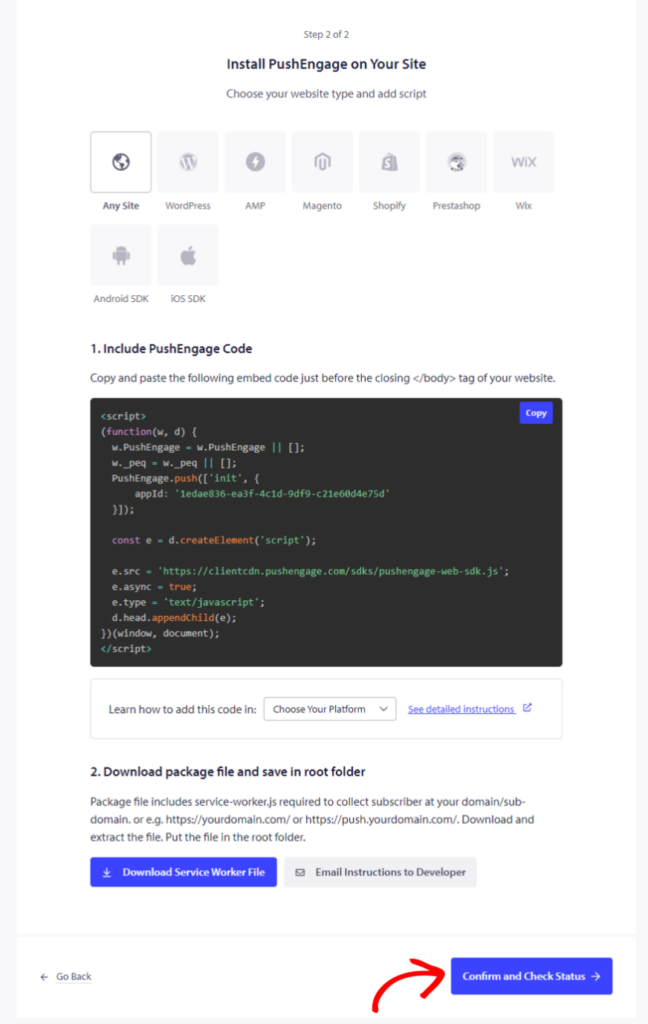
Depois de o fazer, clique em Confirmar e Verificar Estado e guarde as definições.
Integração do PushEngage no seu site Wix
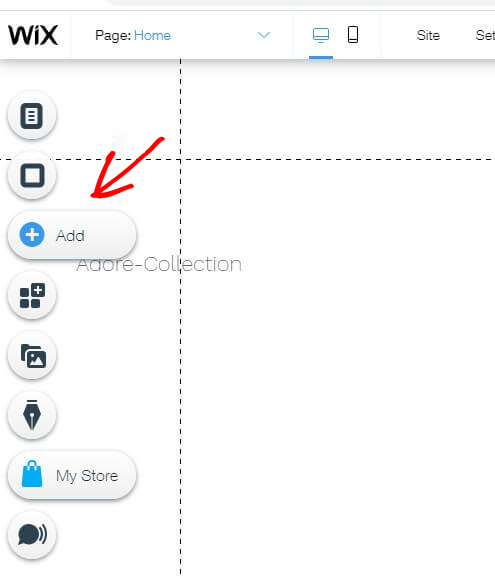
Inicie sessão na sua conta Wix. Selecione Editar site. Clique em Adicionar.
HTML iFrame/Incorporar: Selecione Incorporar » HTML Iframe da lista.
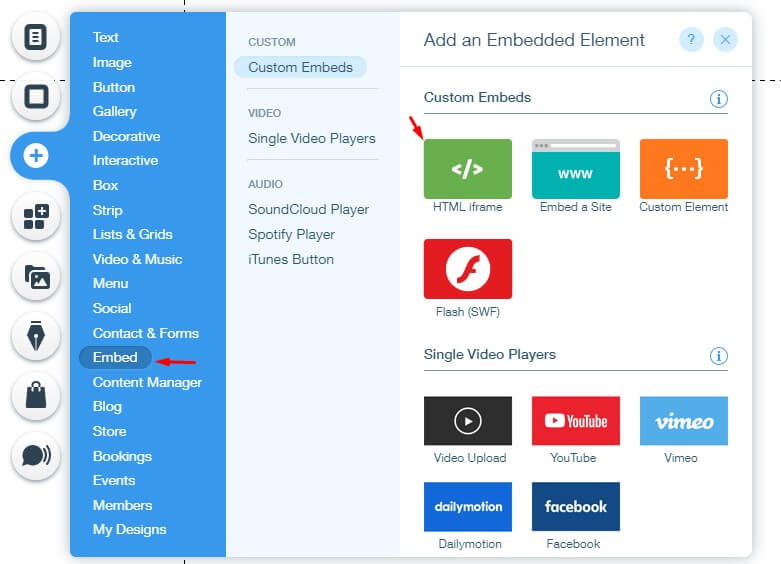
Integração do Código PushEngage: Copie/cole o código de redirecionamento JavaScript na caixa rotuladaCódigo HTML / incorporar » Clique em Atualizar.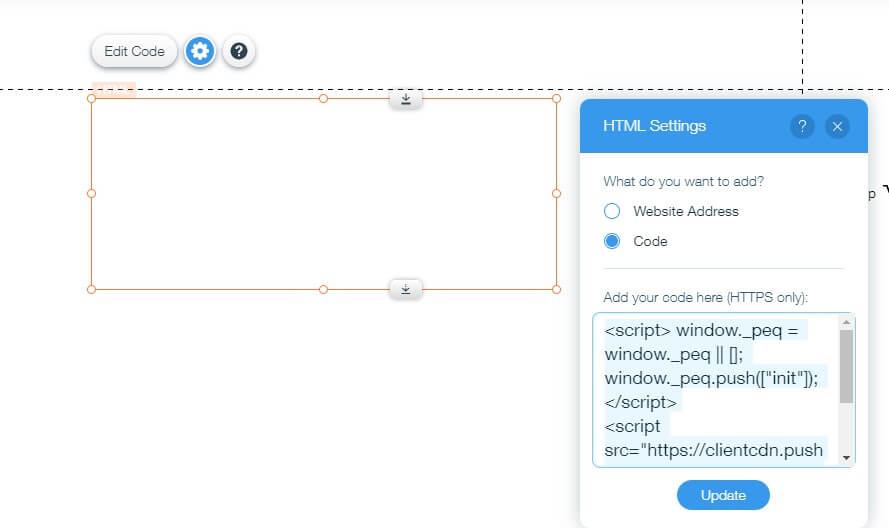
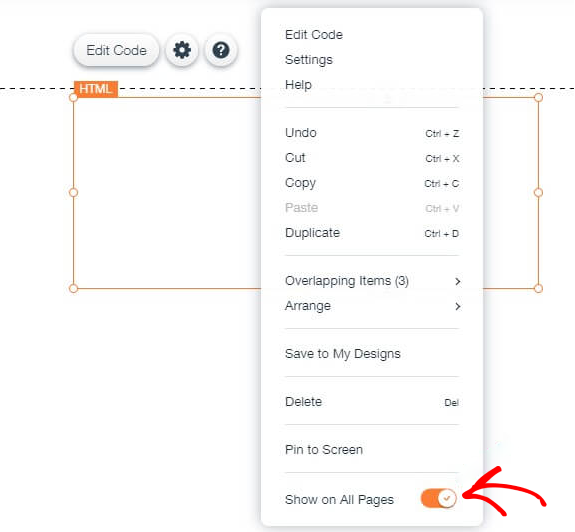
Clique com o botão direito do rato no iframe. Terá a opção Mostrar em Todas as Páginas. Ative-a e publique a página.
Verá uma opção de adesão como esta.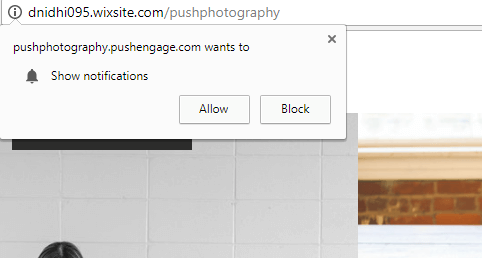
Pode selecionar qualquer tipo de caixa de diálogo em Design » Modais Pop-up
É tudo e deverá estar ativo com notificações push web no seu site Wix. Verá uma opção de adesão como esta.
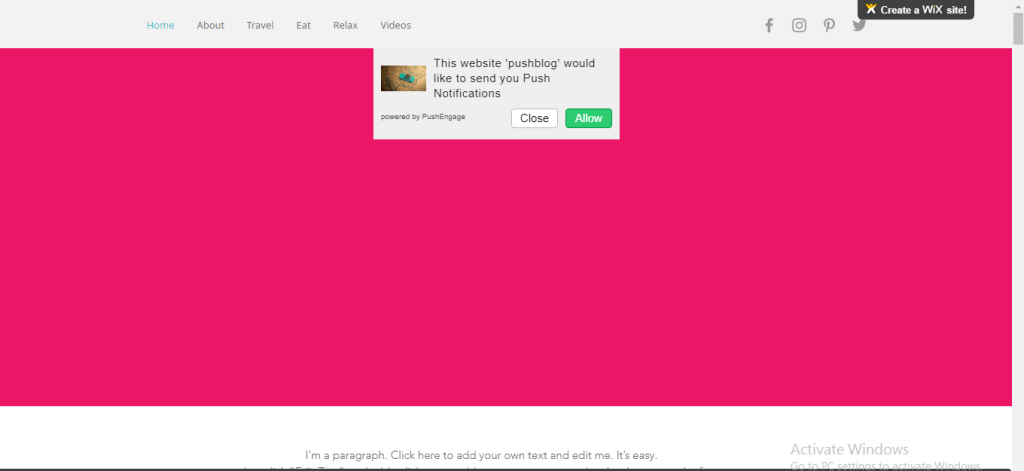
Após instalar notificações push no site Wix, pode enviar notificações personalizadas, segmentar os seus utilizadores, agendar notificações, receber notificações no idioma local e muito mais com o PushEngage. Pode também criar campanhas e reativar clientes usando notificações push web.
Caso tenha algum problema, não hesite em contactar-nos clicando aqui. A nossa equipa de suporte poderá ajudá-lo.


