
Procura uma forma de adicionar notificações push de abandono de carrinho ao seu site usando o Google Tag Manager?
O Google Tag Manager funciona como um contentor para armazenar os seus scripts de notificações push e muito mais. E as campanhas de abandono de carrinho são uma ótima forma de aumentar o envolvimento e as vendas em modo automático. Portanto, vamos juntar estas duas automações épicas.
Neste artigo, vamos ajudá-lo a instalar notificações push do GTM em menos de 10 minutos.
Vamos a isso.
Como Criar Notificações Push de Abandono de Carrinho Usando GTM
Instalar notificações push usando o Google Tag Manager é um processo muito rápido e fácil. Configurar uma campanha de abandono de carrinho usando GTM é ligeiramente mais técnico, mas podemos fazê-lo juntos. Basta seguir estes passos e, no final deste artigo, deverá ser capaz de enviar notificações push do seu site como esta:

E a beleza de usar o Google Tag Manager para o fazer é que não precisa de usar qualquer código. Também não precisa de editar o HTML do seu site para instalar notificações push.
Vamos a isso.
Passo #1: Configurar a sua Conta PushEngage Usando GTM
Antes de criar campanhas de abandono de carrinho, precisará de instalar o PushEngage no seu site. E como vamos configurar campanhas de abandono de carrinho usando o Google Tag Manager, faz sentido instalar o PushEngage usando o GTM também.
No entanto, não cobrimos isso neste artigo. Se é novo em notificações push, consulte o nosso tutorial sobre como instalar notificações push no seu site usando GTM.
Siga os passos desse artigo. Assim que terminar, começaremos a criar a sua campanha de abandono de carrinho.
Passo #2: Criar uma Campanha de Abandono de Carrinho no PushEngage
Assim que terminar de configurar a opção de adesão, o seu site poderá recolher subscritores.
Agora, é hora de criar a sua campanha de abandono de carrinho.
Vá para Campanhas » Campanhas Acionadas e clique em Criar Nova Campanha Acionada:

Em seguida, a partir dos modelos de campanha, selecione Abandono de Carrinho e clique em Criar Novo:
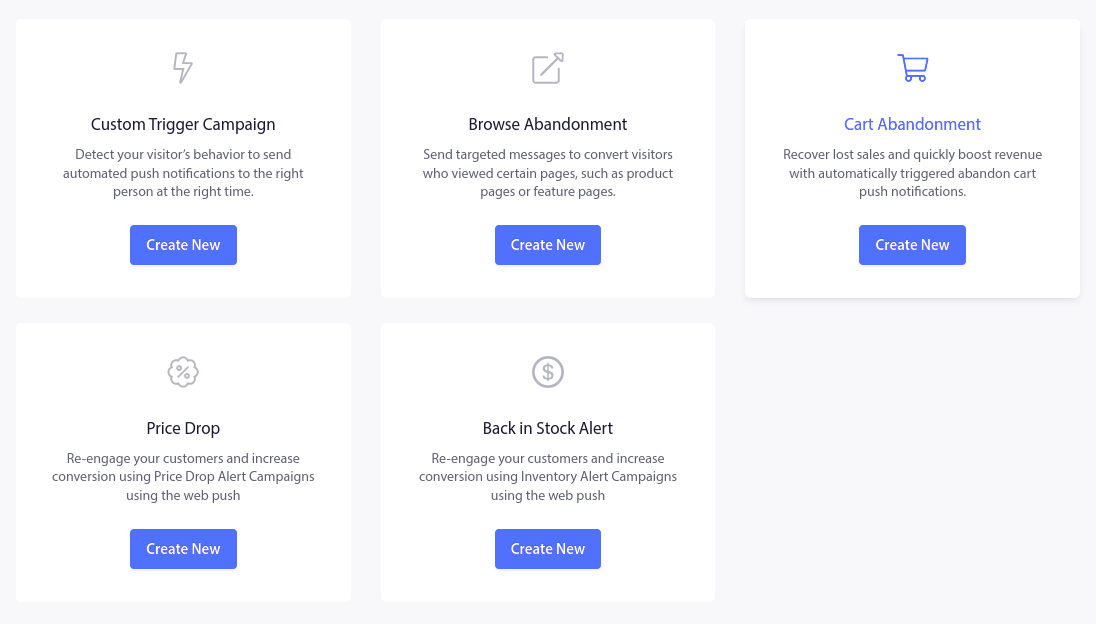
Se precisar de um tutorial detalhado sobre como criar uma campanha de abandono de carrinho, consulte este artigo sobre como configurar notificações push de abandono de carrinho. Assim que terminar, precisará de configurar o Google Tag Manager para acionar e enviar lembretes de abandono de carrinho.
Passo #3: Criar um Objeto dataLayer
De acordo com o Google, “Para garantir a máxima flexibilidade, portabilidade e facilidade de implementação, o Google Tag Manager funciona melhor quando implementado em conjunto com uma camada de dados. Uma camada de dados é um objeto que contém todas as informações que deseja passar para o Google Tag Manager. Informações como eventos ou variáveis podem ser passadas para o Google Tag Manager através da camada de dados, e os acionadores podem ser configurados no Google Tag Manager com base nos valores das variáveis”
Um objeto dataLayer é um conjunto de variáveis numa matriz que é usada para buscar informações dinamicamente. Em termos simples, a dataLayer é o seu feed de produtos. Consulte a documentação do Google para saber mais sobre objetos dataLayer.
Aqui está um exemplo:
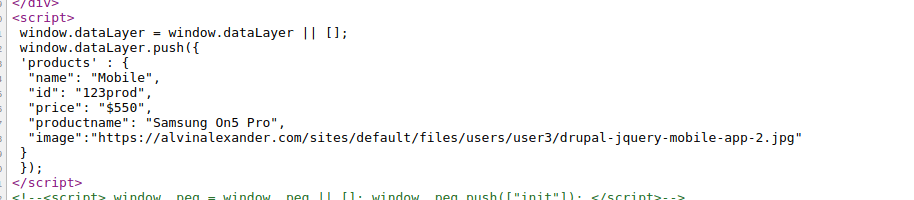
Depois de ter esta dataLayer criada, precisará de a adicionar ao HTML <body> do seu site.
Em seguida, você vai querer adicionar um evento de gatilho aos seus botões ‘Comprar Agora’ ou ‘Adicionar ao Carrinho’ para que, quando os seus visitantes clicarem nesses botões, a campanha de carrinho abandonado seja ativada.

NOTA: A sua campanha de carrinho abandonado não começa imediatamente após o acionamento do evento. Normalmente, a campanha começa se os seus visitantes adicionaram algo ao carrinho, mas não compraram nada, mesmo após meia hora.
Passo #4: Criar Variáveis do dataLayer no GTM
Na sua Conta do Google Tag Manager, vá para Espaço de Trabalho » Variáveis » Configurar e role para baixo até Cliques:
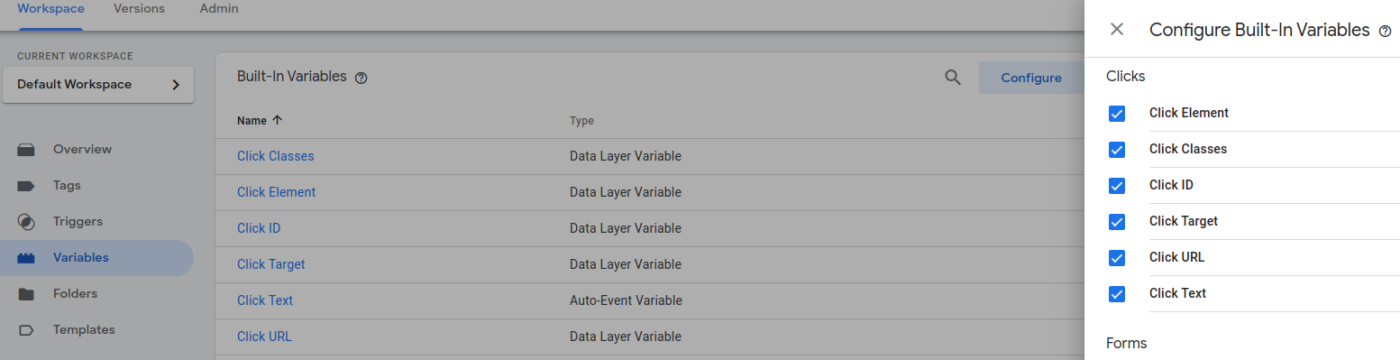
E ative todas as variáveis em Cliques.
Em seguida, volte para Variáveis e em Variáveis Definidas pelo Utilizador, clique em Criar Novo:
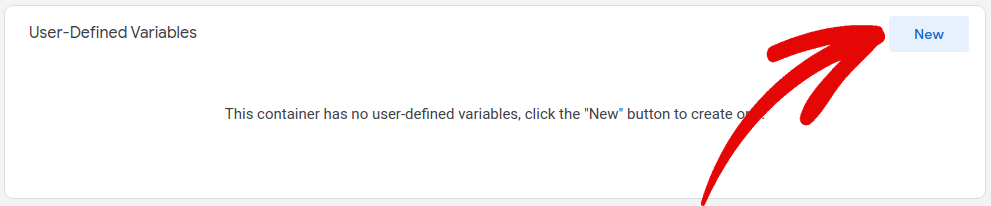
Aqui, adicione as suas variáveis do dataLayer ao Google Tag Manager:
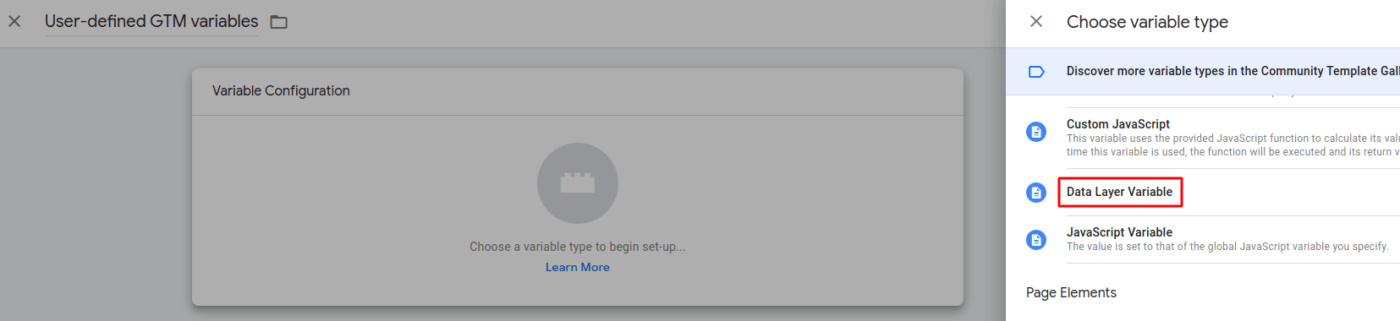
As suas variáveis do dataLayer são os diferentes atributos dos seus produtos. No nosso exemplo, as variáveis do dataLayer seriam:
- produtos.nome
- produtos.id
- produtos.preco
- produtos.nomeproduto
- produtos.imagem
Você precisará adicionar todas essas variáveis do dataLayer no GTM.
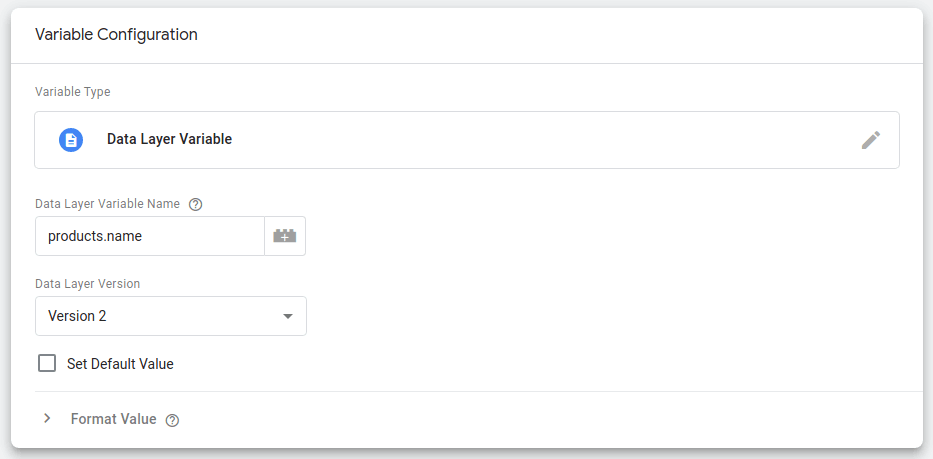
IMPORTANTE: Siga a sintaxe exatamente ou a campanha nunca será disparada.
Passo #5: Criar um Gatilho no GTM
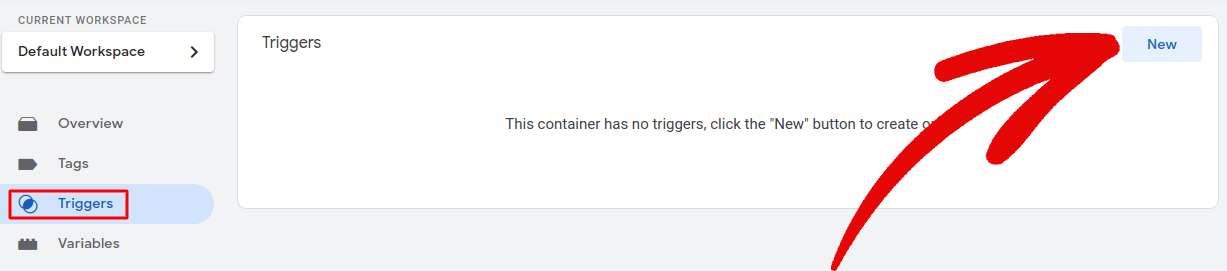
Vá para Gatilhos e clique em Adicionar Novo:
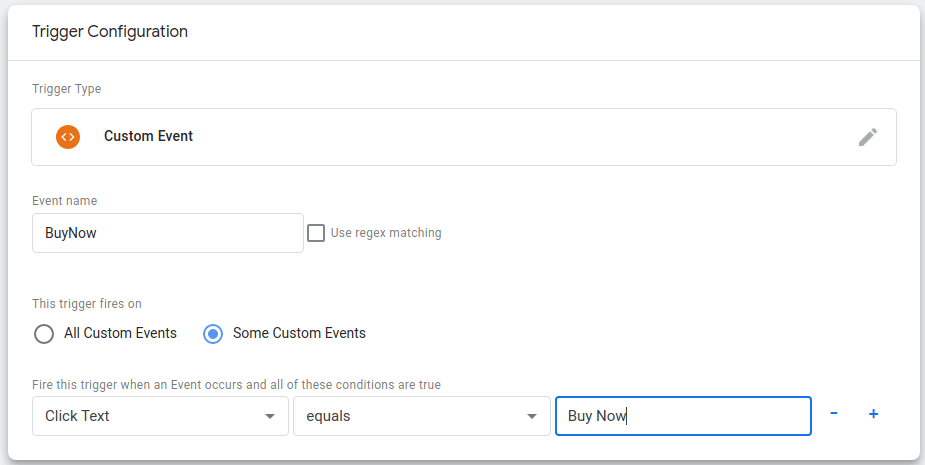
E crie um Evento Personalizado para disparar a sua campanha de carrinho abandonado quando alguém clicar num botão Comprar Agora:
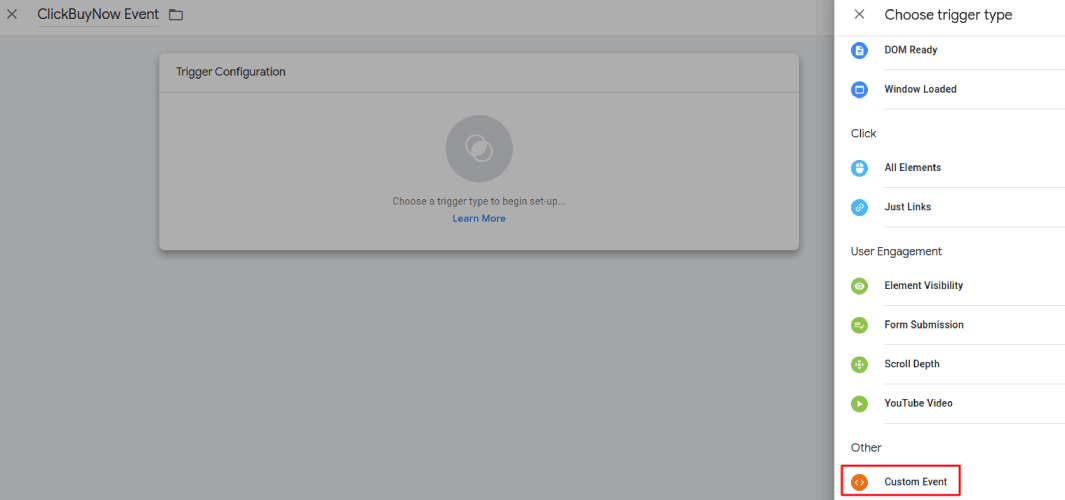
Configure o evento personalizado para disparar quando alguém clicar num botão com o texto do botão “Comprar Agora”:
Passo #6: Configurar Tag com Variáveis do dataLayer e Gatilhos
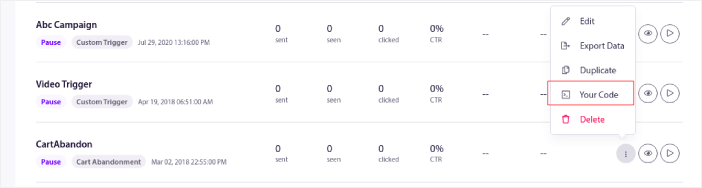
Finalmente, você vai querer voltar ao seu painel PushEngage e atualizar a tag de abandono de carrinho com variáveis do dataLayer e gatilhos. Vá para Campanha » Campanhas Acionadas e clique no botão O Seu Código:
E copie o seu código de campanha:
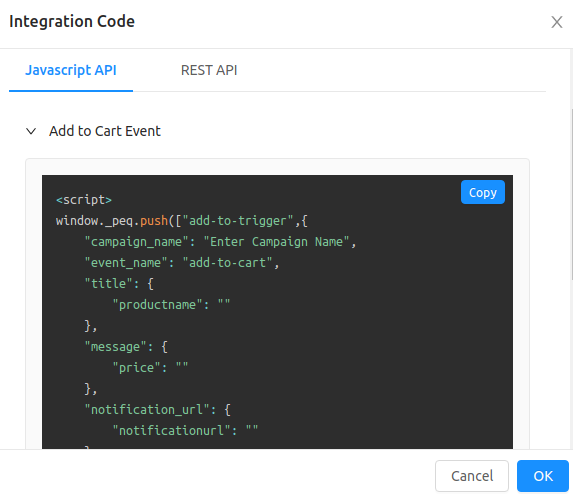
Depois de feito, você vai querer colar o código no código HTML do seu site mesmo acima dos seus botões Comprar Agora.
E é isso! Você terminou.
O que fazer Depois de Configurar as Notificações de Abandono de Carrinho
É tudo por esta vez, pessoal!
Você também pode criar segmentos dinamicamente através do GTM. Talvez verifique isso a seguir?
Se é novo em notificações push, deve seguir um processo completo de teste de notificações push antes de publicar. Isso ajudá-lo-á a resolver problemas comuns antes que os seus visitantes os vejam e comecem a reclamar de uma experiência de utilizador quebrada.
Você também deve verificar estes recursos épicos enquanto está nisso:
- 7 Estratégias Inteligentes para Aumentar o Envolvimento do Cliente
- Como Obter Mais Tráfego para o Seu Blog WordPress (9 Maneiras Fáceis)
- Como Aumentar a Sua Taxa de Opt-in de Notificações Push Web (7 Formas)
E se ainda não o fez, experimente o PushEngage. O PushEngage é o serviço de notificações push número 1 do mundo. Portanto, se leva a sério o crescimento do seu negócio, deve investir no PushEngage.


esta publicação não tem uma captura de ecrã da própria etiqueta. No final, refere "Depois, no seu painel GTM, crie a etiqueta com o código de abandono de carrinho e adicione as variáveis dataLayer a ela, pode ver no exemplo abaixo." sem um exemplo disponível.
Por favor, atualize com uma imagem de exemplo da configuração da etiqueta.
além disso, assumo que haverá um ponto em que precisaremos adicionar o script pushEngage à etiqueta personalizada? Essa parte poderia ser mais clara nesta publicação.
Obrigado,
Como faria isto com uma plataforma como Marketo ou Pardot?
Olá, Dan! Essa é uma excelente pergunta. Acho que deveria contactar a nossa equipa de Sucesso do Cliente para obter uma resposta mais detalhada sobre isto. Contacte-nos através da nossa página de contacto.