Está a realizar a revisão de retenção de terça-feira para uma loja Shopify Plus com um volume bruto de mercadorias (GMV) anual de 40 milhões de dólares, e alguém faz uma pergunta simples sobre a configuração do seu widget de chat no site WhatsApp Messenger: se o WhatsApp está realmente a ser apresentado como opção na página de checkout esta semana. Ninguém na sala sabe ao certo. O widget foi configurado há oito meses por um empreiteiro que já saiu, e a pessoa que responde aos tickets de suporte hoje não é quem configurou os controlos do canal.
Esta é a falha que nunca aparece numa lista de verificação de lançamento: uma configuração de widget que estava correta no primeiro dia e que se alterou silenciosamente desde então. Um canal é desativado durante uma reformulação e nunca é reativado. O horário de funcionamento é definido uma vez e nunca é atualizado quando a cobertura de suporte muda. Uma regra de segmentação limita o widget à página inicial e ninguém repara que ele nunca chegou ao checkout. Nada disso gera um erro. Manifesta-se como um comprador que nunca vê o widget, ou envia mensagens para um canal que ninguém está a monitorizar.
O servidor PushEngage MCP oferece uma forma mais rápida de verificar: pergunte ao seu assistente de IA. Esta publicação aborda três perguntas recorrentes que vale a pena fazer, o que o assistente pode e não pode dizer-lhe, e como ligá-lo.
O que o assistente de IA pode realmente dizer-lhe sobre o seu widget (e o que não pode)
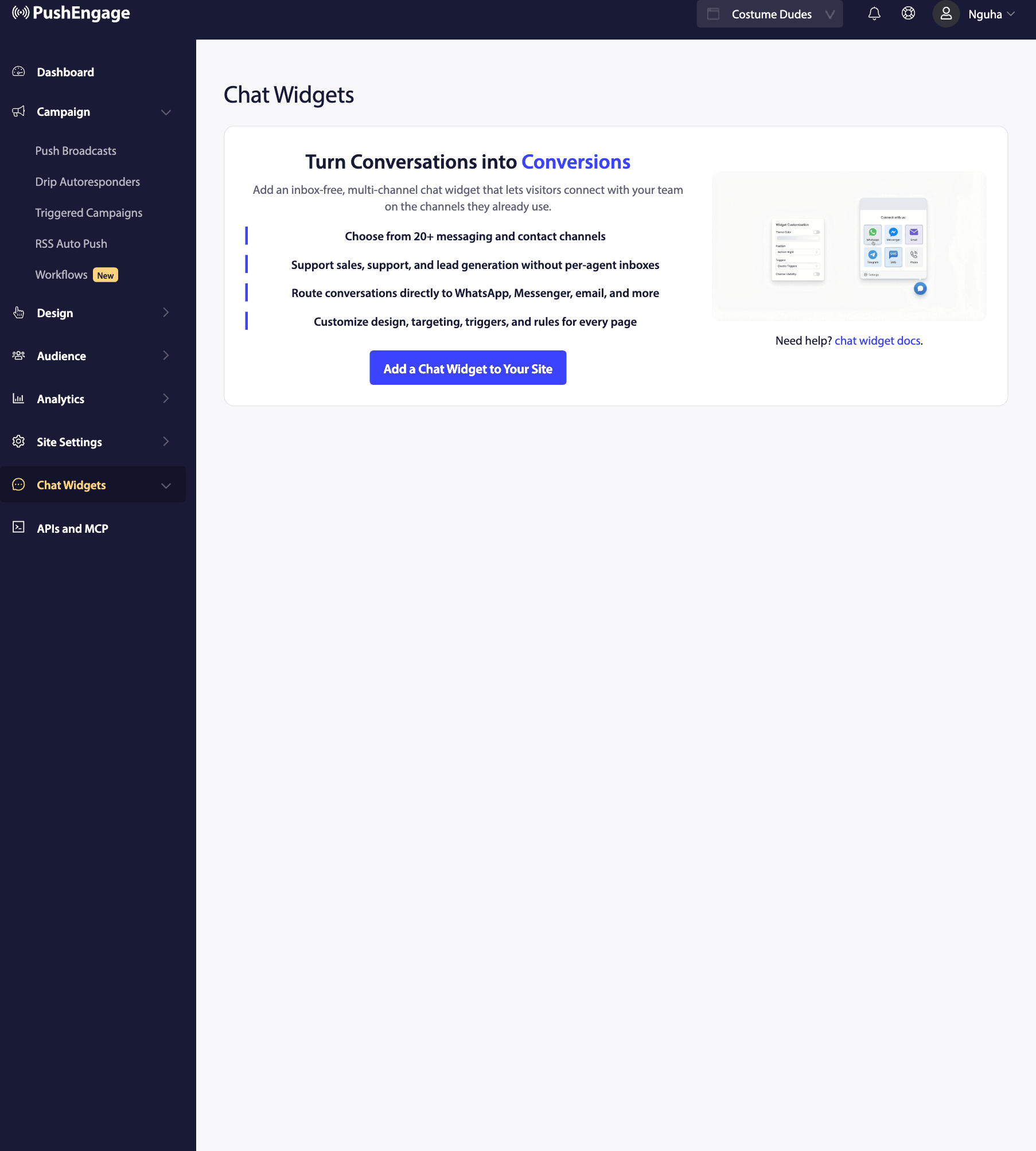
O PushEngage MCP inclui uma ferramenta para widgets de chat: pushengage_list_chat_widgets. É uma ferramenta de leitura. Pergunte sobre um widget e ele retorna o estado, quais os canais ativos, em que dispositivos é exibido, se uma restrição de horário de funcionamento está definida e como está segmentado.
Não envia uma mensagem WhatsApp ou Messenger, nem cria ou edita um widget. Nenhuma ferramenta no PushEngage MCP constrói ou altera um; o assistente relata o que está configurado, e uma pessoa ainda faz a correção no painel de controlo. Essa fronteira é o que torna seguro entregar isto a um assistente de IA: ele pode expor um problema com a configuração do seu widget de chat no site WhatsApp Messenger, mas não pode piorar o problema ao tocar num canal ativo.
Na prática, isso significa que as três perguntas abaixo têm todas a mesma forma: pergunta o que está configurado, recebe uma resposta em linguagem clara e decide o que fazer com ela. Isso é verdade para todas as perguntas sobre widgets de chat do PushEngage neste post: o assistente relata, uma pessoa age.
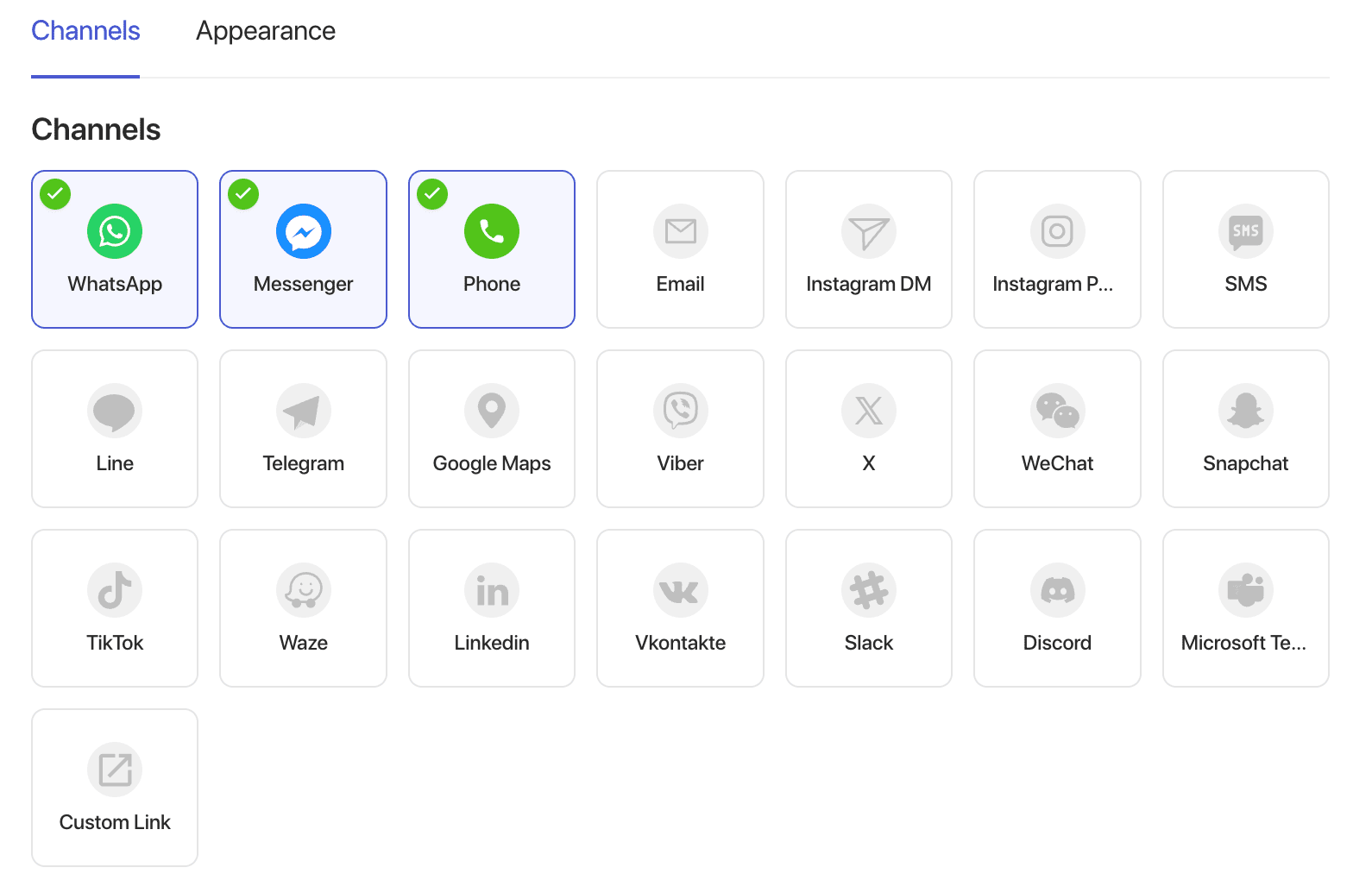
Confirme quais os canais — WhatsApp, Messenger e outros — estão realmente ativos
Pergunte: “Quais os canais ativados para o meu widget de chat e em que dispositivos?”
Isto é importante porque um widget de chat PushEngage apresenta o WhatsApp, o Messenger e outros canais a partir de um único widget e um único construtor de campanhas — não como integrações separadas que instalaria uma a uma, da forma como a maioria das ferramentas de widget de chat autónomas funciona. Esse é o objetivo de verificar o estado do canal numa única pergunta, em vez de um separador de configurações por canal: uma página de marketing que promete “fale connosco no WhatsApp” só é verdadeira se o WhatsApp estiver realmente ativado para esse widget neste momento, nos dispositivos que os compradores estão realmente a usar.
Se a sua página de FAQ, texto de checkout ou página de destino de anúncio disser a um comprador que o WhatsApp é uma opção e não estiver atualmente ativo, isso não é um detalhe de UX. É um comprador que seguiu as suas instruções para um beco sem saída. Execute esta verificação antes de qualquer campanha que nomeie um canal específico.
Confirme que o horário de expediente está a restringir o widget da forma que pensa
Pergunte: “Quais são as restrições de horário de expediente no meu widget de chat?”
As restrições de horário de expediente são definidas uma vez, durante a configuração, e depois esquecidas. A cobertura de suporte não é estática — uma equipa adiciona um novo fuso horário, estende o horário em torno de um lançamento ou reduz a cobertura de fim de semana — e a restrição do widget não se move com ela, a menos que alguém se lembre de a atualizar. A incompatibilidade funciona em ambas as direções: um widget que aparece como “aberto” fora da cobertura real envia um comprador para o silêncio, e um widget restrito mais do que a cobertura real oculta um canal que está realmente a funcionar e pronto para responder.
Verificar o horário de expediente do widget de chat em relação à sua programação de suporte real leva uma pergunta em vez de cruzar duas telas de configurações. Se a sua equipa tiver cobertura escalonada, combine isto com uma análise de como funciona o agendamento de agentes para chat. A restrição do widget e o agendamento de agentes por trás dele devem concordar.
Detete um widget que está invisível exatamente onde importa — checkout, preços
Pergunte: “Onde está o meu widget de chat direcionado para aparecer, e está excluído do checkout ou dos preços?”
As regras de segmentação são o modo de falha mais silencioso dos três. Um widget pode estar totalmente ativo — todos os canais ativados, horário de expediente correto — e ainda assim ser limitado por uma regra a nível de página para aparecer apenas na página inicial ou numa secção do blogue, enquanto o checkout e os preços, as páginas com maior intenção de compra no site, nunca o veem.
É aqui que a auditoria deixa de ser sobre engagement e começa a ser sobre receita que pode nomear. A abordagem da PushEngage ao relatório de canais atribui receita por canal, não apenas aberturas e cliques. Isso só funciona se o canal estiver realmente presente na página onde o comprador estava prestes a converter. Um widget oculto do checkout por uma regra de segmentação de widget de chat remanescente não é um canal com desempenho inferior; é um canal que produz zero conversões atribuíveis na única página que mais importava. Se a sua segmentação for mais deliberada do que “mostrar em todo o lado”, compare-a com uma abordagem de segmentação de chat a nível de página criada exatamente para este tipo de controlo.
Primeiros passos: conecte um assistente de IA à sua conta PushEngage
Executar qualquer uma destas verificações começa por ligar o servidor PushEngage MCP a um assistente que já utiliza. Adicione uma única entrada que execute npx -y @pushengage/mcp à configuração MCP do seu cliente — Claude Desktop, Claude Code e Cursor são os casos comuns, embora qualquer cliente compatível com MCP funcione da mesma forma. Sem instalação global e sem chave de API para colar: da primeira vez que lhe pedir para iniciar sessão, abre um separador no navegador, autoriza e um token é armazenado localmente. A partir daí, peça-lhe para listar os seus sites, diga-lhe qual usar e as três perguntas acima estão prontas a executar. Para o guia completo, consulte o guia completo de configuração do PushEngage MCP.
Torne a verificação do widget um hábito de cinco minutos, não uma simulação trimestral
Nenhuma destas três verificações requer um tour pelo painel de controlo assim que a ligação do pushengage mcp existir: são uma pergunta cada, e nenhuma mexe numa configuração ativa. Execute-as da forma como executaria qualquer outra verificação de retenção recorrente: num horário, não apenas depois de um cliente reclamar que o WhatsApp nunca respondeu ou que um widget de página de checkout que deveria estar ativo se revelou invisível durante um trimestre.
Um widget de chat que sai da configuração é um vazamento lento no mesmo funil que todos os outros canais de retenção trabalham para tapar. Ninguém o nota da forma como notaria uma sequência de carrinho abandonado avariada, porque nada dá erro. A PushEngage executa este widget para mais de 75.000 empresas em mais de 150 países, um monte de configurações que podem silenciosamente desviar-se da mesma forma que a sua pode.
Verificar a configuração do seu widget de chat no site WhatsApp Messenger, o horário de funcionamento do widget de chat e a segmentação por página do widget de chat requer três perguntas, não uma auditoria de configurações, e vale a pena fazê-lo antes que um comprador encontre a falha por si. Se estiver a ponderar o chat como um canal de retenção de forma mais ampla, o widget de chat ao vivo do PushEngage já encaminha compradores para o WhatsApp, Messenger e mais a partir de um único widget, e está coberto nos planos do PushEngage. Configurar o WhatsApp no seu site pela primeira vez é um passo separado e anterior que este post assume que já deu.


