Vous cherchez un moyen simple d'envoyer une enquête post-achat Shopify pour votre boutique e-commerce ?
Il est très facile d'envoyer une enquête à l'aide de notifications push et vous n'avez besoin d'aucun codage ni d'étapes compliquées. Le meilleur ? Vous pouvez créer une campagne une seule fois et l'automatiser pour qu'elle soit envoyée chaque fois que quelqu'un achète un produit sur votre site.
Dans cet article, je vais vous montrer exactement comment envoyer une enquête post-achat Shopify à l'aide de notifications push automatisées.
Ça vous va ?
Plongeons dans le vif du sujet.
Envoyez des notifications push post-achat Shopify !
Les notifications push sont un outil marketing super efficace et peu coûteux pour vous aider à augmenter votre trafic de retour, votre engagement et vos ventes en mode automatique.
Comment créer une campagne d'enquête post-achat Shopify
Commençons par vous montrer comment créer une enquête post-achat Shopify à l'aide de notifications push. Je recommande d'utiliser PushEngage pour vos campagnes de notifications push.

PushEngage est la seule application Shopify qui vous permet d'engager les clients via les notifications push web, les notifications push d'application et WhatsApp — vous aidant à récupérer plus de ventes, à stimuler les achats répétés et à augmenter vos revenus sans dépendre uniquement de l'e-mail ou des SMS.
Avec une intégration unique et facile à installer, vous pouvez configurer des campagnes automatisées qui atteignent les clients au bon moment, qu'ils naviguent sur ordinateur, mobile ou qu'ils discutent sur WhatsApp.
Voici ce que vous pouvez faire avec PushEngage sur Shopify :
- Récupérez automatiquement les paniers abandonnés avec des notifications push et des rappels WhatsApp (fonctionne avec l'API WhatsApp Business).
- Envoyez des alertes de produits personnalisées telles que les baisse de prix, notifications de réapprovisionnement, et mises à jour de ventes flash pour faire revenir les acheteurs lorsqu'ils sont les plus susceptibles d'acheter.
- Exécutez des campagnes goutte à goutte et des suivis post-achat pour obtenir plus d'avis, cross-seller des produits, et stimuler les commandes répétées.
- Engagez instantanément les utilisateurs de l'application avec des notifications push natives pour Android et iOS.
- Convertissez les visiteurs occasionnels en abonnés avec une inscription en un clic pour les notifications push ou un widget WhatsApp gratuit « Click to Chat » (pas besoin de l'API Business).
- Ciblez intelligemment les campagnes avec la segmentation client, l'envoi par fuseau horaire, et les balises intelligentes personnalisées.
- Suivez le ROI avec facilité grâce au suivi des objectifs, tests A/B, et analyses avancées intégrés.
Pourquoi les marchands Shopify choisissent PushEngage :
- Intégration Shopify transparente en un clic qui synchronise automatiquement vos produits, commandes et activité client.
- Fonctionne sur le web, l'application et WhatsApp — vous n'avez donc pas besoin de plusieurs outils.
- Prouvé pour améliorer l'engagement et récupérer les revenus perdus à une fraction du coût de l'e-mail ou des SMS.
- Support dédié à l'intégration et au succès, spécialement pour les marchands Shopify Plus.
👉 Si vous recherchez un moyen plus intelligent de faire revenir les clients, d'augmenter la LTV et de développer vos ventes avec moins d'efforts, PushEngage est votre meilleur choix. Vous pouvez commencer gratuitement, et passer à la version supérieure pour débloquer l'automatisation avancée lorsque vous serez prêt à passer à l'échelle.
Et si vous gérez une boutique en ligne, PushEngage vous aide également à augmenter vos ventes en vous aidant à créer des notifications push e-commerce automatisées. Vous pouvez commencer gratuitement, mais si vous êtes sérieux au sujet de la croissance de votre entreprise, vous devriez acheter un plan payant. Le point intéressant est que les notifications push coûtent très peu cher pour commencer.
Étape n°1 : Créer une nouvelle campagne de notifications push d'enquête post-achat Shopify
Avant de créer la campagne d'enquête post-achat Shopify, comprenons les bases de son fonctionnement.
Vous allez créer un segment dynamique simple qui capture tout abonné qui vient d'acheter un produit et qui est passé à votre page de paiement. Si vous avez une page de remerciement sur votre site, vous pouvez également configurer cette campagne en utilisant n'importe quelle page de remerciement post-achat. Ensuite, vous créerez une séquence simple d'e-mails automatiques pour demander des avis ou rediriger votre client vers une page d'enquête NPS.
Ne vous inquiétez pas. C'est très simple à réaliser.
Allez sur le tableau de bord PushEngage et dirigez-vous vers Audience » Segments, puis cliquez sur Créer un nouveau segment. Ici, vous pouvez créer un segment personnalisé qui capture tout abonné qui atteint votre page de remerciement :
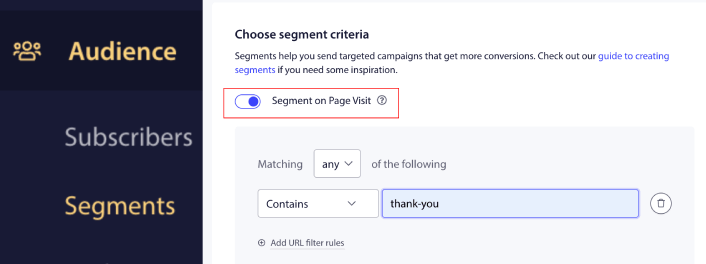
Dans les règles de correspondance d'URL, vous pouvez ajouter Contient « thank-you » ou tout autre slug d'URL pour votre page de remerciement. Si vous avez plusieurs pages de remerciement, vous pouvez utiliser Correspondance exacte au lieu de Contient comme règle de segmentation.
Étape n°2 : Rédiger une campagne d'enquête post-achat
Ensuite, vous voudrez rédiger la campagne dans le tableau de bord PushEngage. Allez sur Campagne » E-mails automatisés et cliquez sur Créer un nouvel e-mail automatisé :

Ensuite, nommez votre campagne (nous suggérons quelque chose comme Bienvenue Drip), et sous Contenu, sélectionnez l'option qui dit « Envoyer la notification immédiatement après l'abonnement de l'utilisateur » :

À ce stade, vous pouvez cliquer sur la flèche à côté de la notification pour modifier le contenu de votre notification.
C'est ici que vous pouvez ajouter un lien vers une page d'enquête dans votre notification push ou si vous avez une application Shopify qui vous permet de collecter directement des avis, vous pouvez également leur envoyer un lien d'avis.
Si vous avez un plan Premium ou Entreprise avec PushEngage, vous pourrez ajouter plus d'une notification pour créer une séquence de messages de bienvenue automatisés. Cliquez simplement sur Ajouter une nouvelle notification et modifiez le contenu.
Une fois que vous avez terminé, cliquez sur Paramètres de la séquence et sélectionnez l'option pour envoyer votre campagne d'enquête post-achat Shopify à votre segment de page de remerciement :
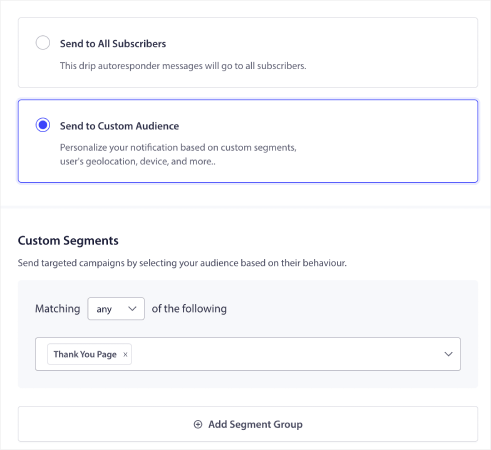
Chaque fois qu'un abonné achète l'un de vos produits, il reçoit automatiquement l'enquête post-achat.
Ensuite, faites défiler vers le bas pour définir vos propres paramètres UTM afin de suivre les notifications push :

Vous avez presque terminé.
Étape n°3 : Enregistrer et lancer la campagne
C'est tout !
Appuyez simplement sur le bouton Activer le répondeur automatique :

Et vous avez terminé.
Que faire après avoir lancé une enquête post-achat Shopify
C'est tout pour cette fois, les amis ! Si vous avez trouvé cela utile, vous devriez également consulter notre article sur comment réduire l'abandon de panier. Il y a des idées vraiment utiles là-bas.
Et si vous débutez avec les notifications push, vous devriez essayer PushEngage. Consultez ces ressources incroyables pour vous aider à démarrer :
- Comment ajouter des notifications push Shopify à votre site
- Meilleures applications Shopify pour un magasin de vêtements
- Meilleurs badges de confiance Shopify pour augmenter les taux de conversion
- Comment envoyer des e-mails automatisés dans Shopify (La manière facile)
PushEngage est le logiciel de notification push n°1 au monde et vous pouvez créer une gamme complète de campagnes de notification push en utilisant PushEngage.
Donc, si ce n'est pas déjà fait, commencez avec PushEngage dès aujourd'hui.


