Les notifications push sont un outil de prédilection pour les spécialistes du marketing afin de se connecter avec leur public dans tous les secteurs. Elles leur permettent d'envoyer instantanément des messages push web aux abonnés. Pour collecter plus d'abonnés, nous avons toujours partagé les techniques d'optimisation, et les meilleures pratiques pour un taux d'abonnement plus élevé et pour obtenir un CTR maximal. En plus du comportement du navigateur maintenant, et pour augmenter l'abonnement, nous avons mis en place des rappels d'opt-in d'abonnement.
Pourquoi vous avez besoin du rappel d'opt-in d'abonnement push
Vous êtes confronté à un taux d'abonnement plus faible pour votre notification push web ? Il y a de nombreuses raisons à cela. Vous pouvez suivre le guide d'opt-in d'abonnement pour augmenter votre taux d'abonnement. Comme l'abonnement se fait au niveau du navigateur, beaucoup dépend du comportement du navigateur.
Cependant, pour vous assurer que votre visiteur ne manque jamais l'occasion de s'abonner à votre notification push web, nous avons créé le Rappel d'opt-in d'abonnement. Comme son nom l'indique, il agit comme un rappel.
Avec le rappel activé, le système incitera automatiquement le visiteur à s'abonner à votre notification push. Cela aura un impact direct sur votre taux d'abonnement push web.
L’abonnement est le seul passage entre votre site et un abonné — toute la valeur des notifications push web dépend de la réussite de cette unique invite du navigateur.
Comment fonctionne le rappel d'opt-in d'abonnement push ?
En utilisant le rappel d'opt-in d'abonnement, vous pouvez activer une invite de rappel pour que le visiteur s'abonne à votre push web. Cochez la case et mettez à jour les paramètres selon votre stratégie marketing.
Vous pouvez personnaliser le texte du message que vous souhaitez montrer aux visiteurs de votre site web, puis définir les horaires. Deux paramètres doivent être configurés avant l'activation :
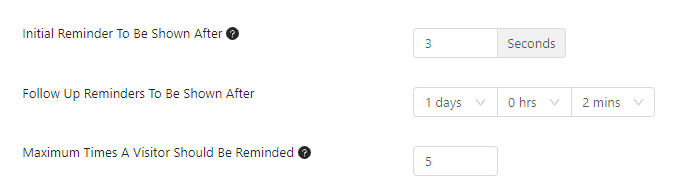
- Quel délai souhaitez-vous appliquer avant d'afficher l'invite de rappel ?
- Définissez la règle pour les « Rappels de suivi » que vous souhaitez afficher plus tard. Vous pouvez y définir le nombre de jours, d'heures et de minutes avant de vouloir l'afficher aux visiteurs.
Les paramètres les plus importants sont de définir le nombre de rappels. Si vous avez défini le nombre de rappels à 5, l'utilisateur ne recevra pas d'invite de rappel après 5 fois, y compris la règle que vous avez définie précédemment dans « Rappels de suivi ».
Veuillez vous assurer d'avoir défini un certain nombre, sinon l'invite de rappel apparaîtra à chaque visite du visiteur sur le site web.
Le rappel doit être défini en tenant compte des visiteurs qui ne souhaitent pas du tout s'abonner aux notifications et qui pourraient s'abonner plus tard ou après avoir visité le site web « n » fois. Si le visiteur reçoit l'invite de rappel à chaque visite, il pourrait être agacé.
L'invite de rappel d'opt-in d'abonnement peut apparaître de deux manières –
- En pointant vers les paramètres « Afficher les informations du site ». Ceci est pour les utilisateurs qui voient l'opt-in natif. L'opt-in standard que l'utilisateur voit pour s'abonner aux notifications.
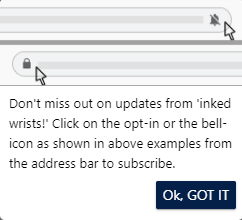
- Optimisation de l'invitation à s'abonner – Dans la barre d'adresse. Ceci s'adresse aux utilisateurs qui ne s'abonnent généralement pas aux notifications. Le navigateur leur affiche l'icône en forme de cloche dans le coin supérieur droit de la barre d'adresse. Après avoir cliqué dessus, ils voient une invitation native via laquelle ils peuvent s'abonner aux notifications.
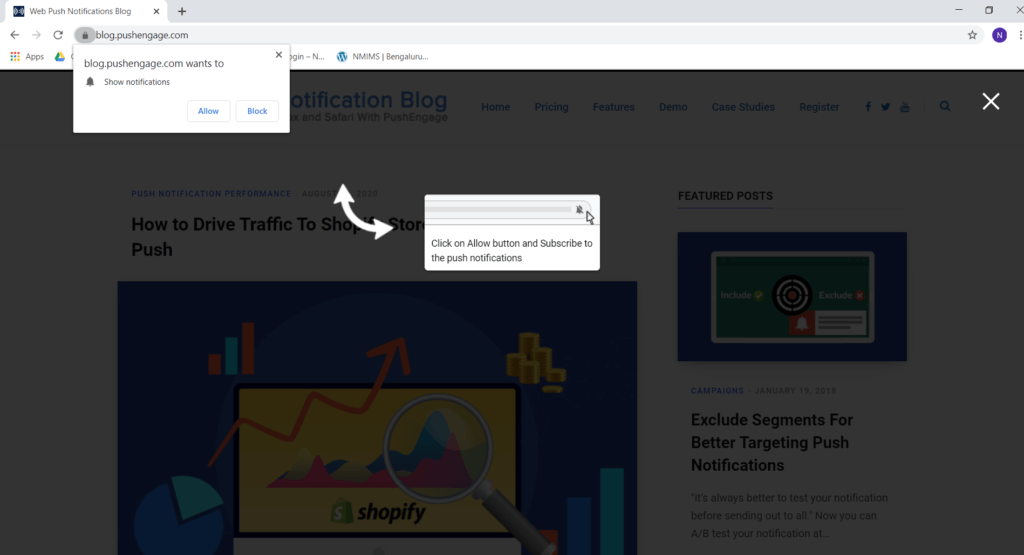
Étapes pour implémenter les invites de rappel d'abonnement
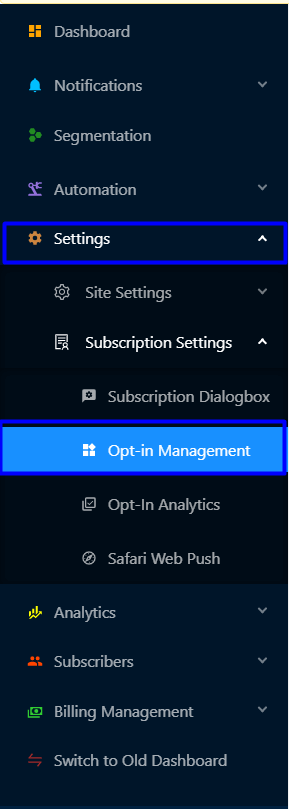
Étape 1 – Connectez-vous à votre tableau de bord PushEngage et accédez à Paramètres > Paramètres d'abonnement > Gestion des invitations.
Étape 2 – Faites défiler jusqu'à Invitation à s'abonner dans les invites de rappel. Activez ensuite l'Invite de rappel à l'aide de la case à cocher et ajoutez la description.

Étape 3 – Définissez le rappel initial, le rappel de suivi à afficher après et le temps maximum pendant lequel vous souhaitez rappeler à un visiteur de s'abonner.
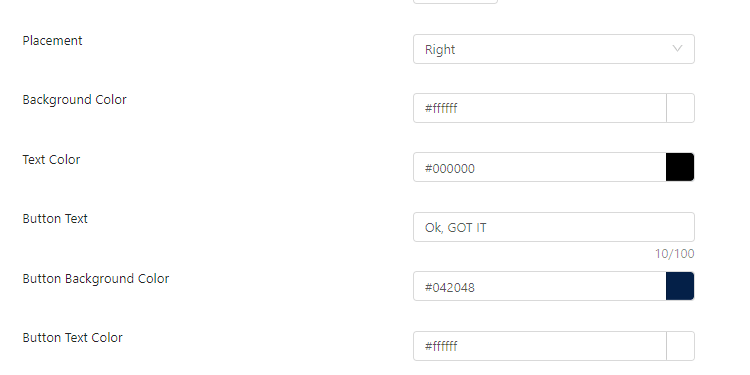
Étape 4 – Définissez ensuite le placement, la couleur d'arrière-plan, la couleur du texte, le texte du bouton, la couleur d'arrière-plan du bouton, la couleur du texte du bouton à partir de la palette et cliquez sur mettre à jour.
Notez que vous ne pouvez pas activer le superposition d'abonnement lorsque cette fonctionnalité est activée. Si elle est activée, l'invite de rappel d'abonnement sera automatiquement désactivée et la superposition d'abonnement aura la priorité.
Cette fonctionnalité est disponible pour tous les plans. Si vous souhaitez également activer le certificat .p12 pour votre compte afin de collecter des abonnés du navigateur Safari, mais que vous n'avez pas de compte développeur Apple, veuillez contacter votre gestionnaire de compte ou nous envoyer un e-mail à [email protected].


