Vous cherchez un moyen de créer des notifications par bouton push et de collecter des abonnés aux notifications push ?
Nous comprenons. Il est parfois beaucoup plus pratique d'avoir un peu de flexibilité dans la manière dont vous développez votre base d'abonnés.
Ne vous inquiétez pas. Nous avons ce qu'il vous faut.
Dans cet article, nous allons vous montrer étape par étape comment créer vos propres notifications par bouton push.
Prêt ? Allons-y.
Comment créer des notifications par bouton push dans WordPress
Avant de créer des notifications par bouton push dans WordPress, vous devez créer une page de destination pour collecter les abonnés push. Nous vous recommandons vivement d'utiliser SeedProd pour créer vos pages de destination.

SeedProd est le meilleur constructeur de pages de destination WordPress. Il est parfait pour les entreprises, les blogueurs et les propriétaires de sites Web qui cherchent à créer des pages de destination à forte conversion sans aucune compétence en développement.
Avec SeedProd, vous obtenez des modèles pré-conçus pour des pages de destination à forte conversion que vous pouvez publier instantanément. Cela inclut des modèles pour :
- Pages de vente
- Pages "Bientôt disponible"
- Pages 404
- Pages de maintenance
- Pages de capture
- Pages de remerciement
- Pages de webinaires
- Pages vidéo
Et bien plus encore !
Étape n°1 : Installer et activer SeedProd
Tout d'abord, vous voudrez obtenir le plugin SeedProd Pro et l'activer. Si vous n'êtes pas sûr de la procédure, consultez cet article sur comment installer un plugin WordPress. Ensuite, allez dans SeedProd » Paramètres sur votre tableau de bord WordPress et activez la version Pro :

Ensuite, rendez-vous sur SeedProd » Pages pour un aperçu du tableau de bord des pages de destination de SeedProd. C'est ici que vous pouvez voir les différents types de pages de destination que vous pouvez créer avec SeedProd :

Gardez à l'esprit que ce sont toutes des pages spéciales avec des fonctionnalités pré-intégrées et des modèles de conception. Pour une page de destination, vous ne voulez utiliser AUCUNE de ces pages de destination spéciales. Au lieu de cela, vous allez créer une page de destination personnalisée.
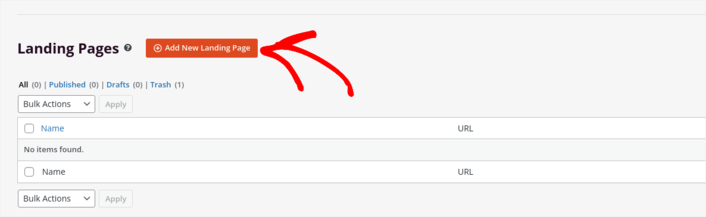
Faites défiler vers le bas et cliquez sur le bouton Ajouter une nouvelle page de destination pour commencer :
Étape n°2 : Créer une nouvelle page de destination pour les notifications par bouton push
Après avoir cliqué sur le bouton Ajouter une nouvelle page de destination, vous verrez la bibliothèque de modèles de pages de destination de SeedProd. Ce sont des modèles de pages de destination conçus par des professionnels et entièrement réactifs.
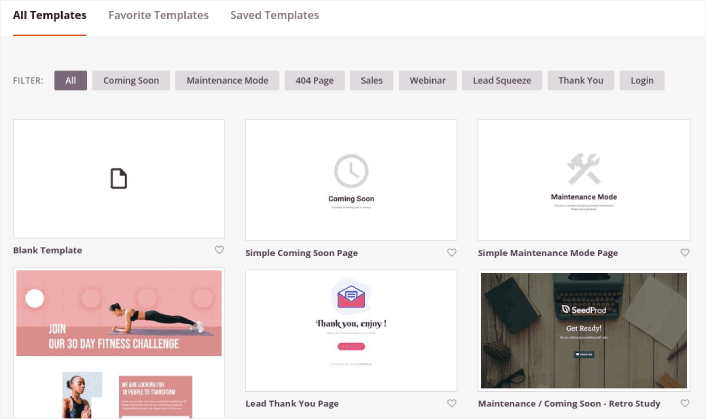
Ensuite, vous pouvez sélectionner l'un de ces modèles pour vous aider à démarrer.
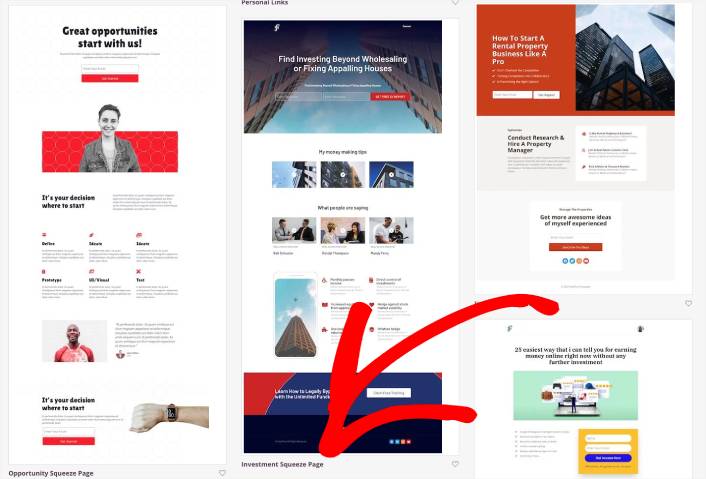
Rappelez-vous, le modèle n'est qu'un point de départ. Vous pouvez personnaliser tous les aspects de la page plus tard. Pour l'instant, trouvez un modèle qui, selon vous, conviendra. Lorsque la page des modèles s'ouvre, vous pouvez cliquer sur Squeeze Page pour filtrer la liste :
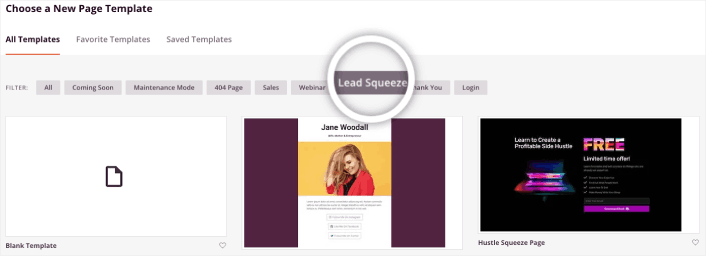
Pour ce guide, nous sélectionnerons le modèle Investment Squeeze Page.
Une page "squeeze" n'a qu'un seul objectif. C'est de vous "presser" juste assez pour obtenir votre adresse e-mail. Connaissez-vous quelqu'un dans le domaine de l'investissement et de la finance personnelle ? Oui, ils peuvent certainement "presser" !
Cliquez dessus maintenant.
Ensuite, nous allons personnaliser la page de destination.
Étape n°3 : Personnalisez la conception de votre page de destination
Le constructeur visuel de SeedProd vous permet de personnaliser votre page de destination à l'aide de blocs de contenu glisser-déposer.
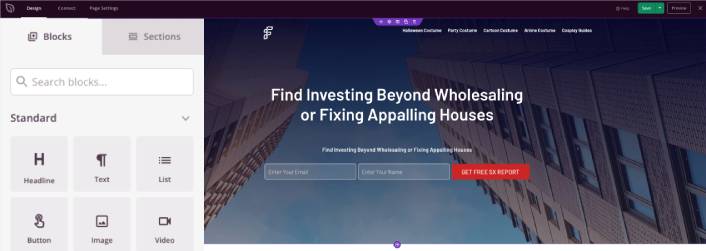
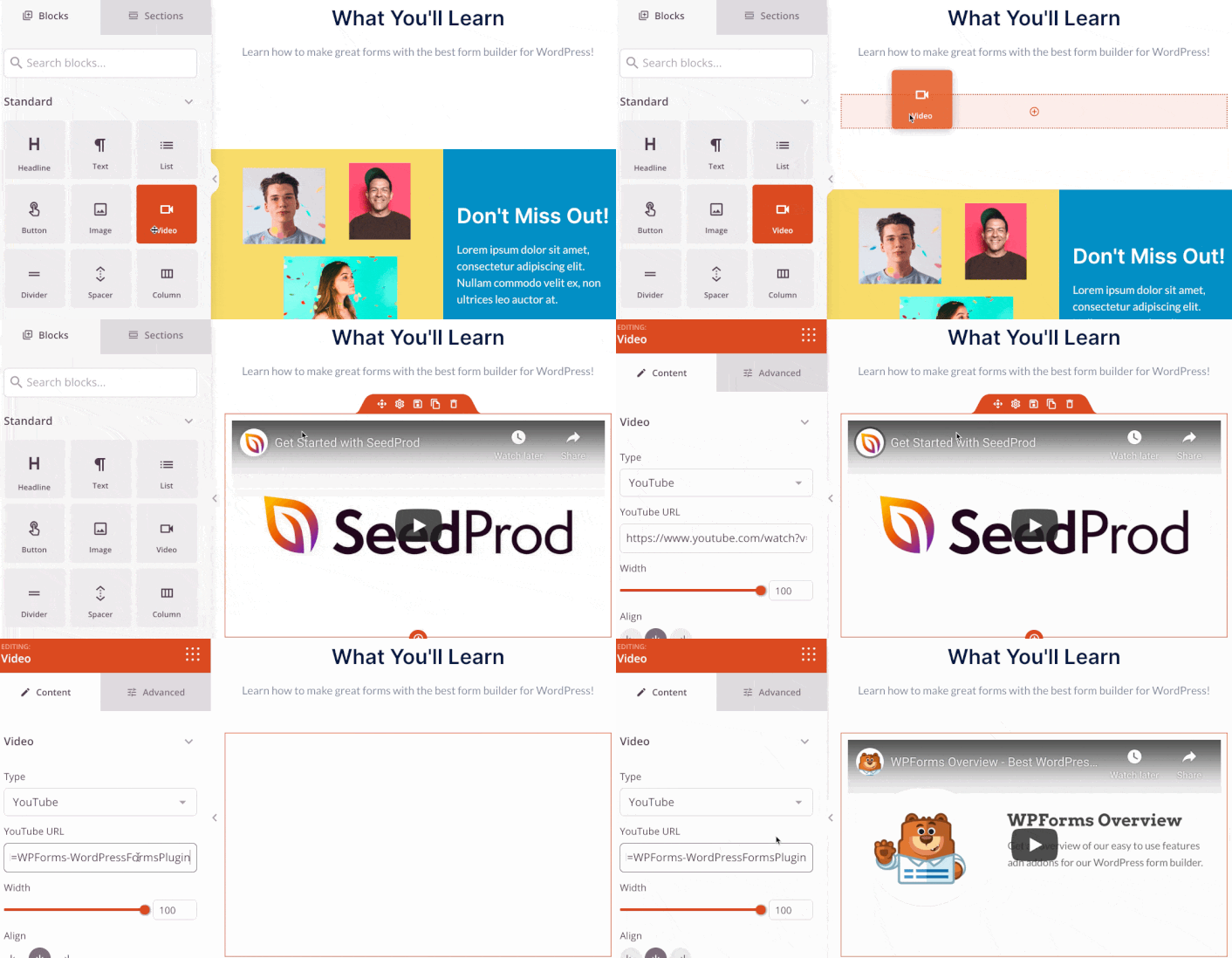
Vous pouvez créer un en-tête entièrement personnalisé pour votre page de destination en quelques minutes. Vous pouvez même ajouter des éléments personnalisés pour convaincre et convertir votre trafic. Par exemple, vous pouvez créer un module vidéo et intégrer une vidéo YouTube pour convaincre vos visiteurs d'acheter votre produit ou service.
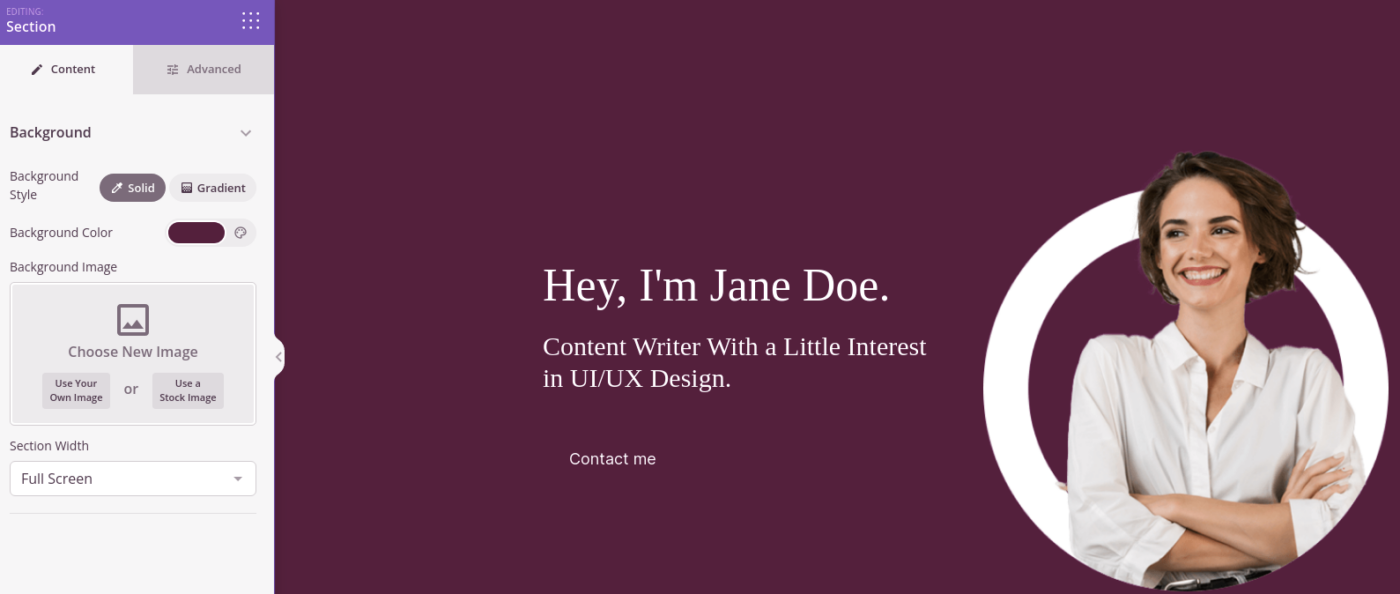
Il est également très facile d'ajouter une section avec une brève description de votre produit ou service. Rendez-vous dans l'onglet Sections du constructeur visuel et, sous la section Héros, vous trouverez plusieurs modèles prédéfinis que vous pouvez importer en un seul clic.
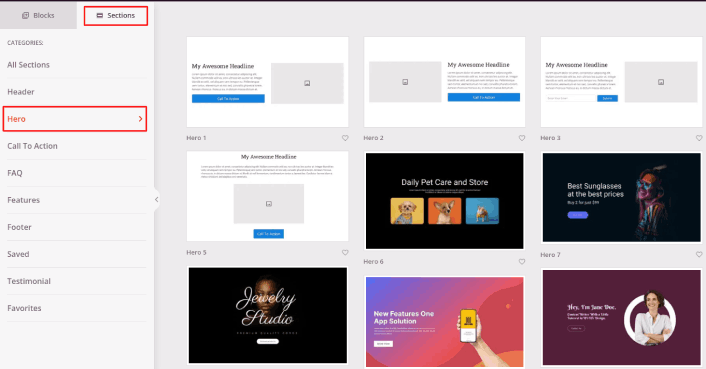
Choisissez-en un qui vous plaît.
Ne vous souciez pas des couleurs ou du contenu. Vous pouvez tout modifier. Ce que vous devriez rechercher, c'est une mise en page qui correspond à votre modèle.
Vous pouvez personnaliser la section héros de la même manière que nous l'avons fait précédemment en choisissant une image différente et en modifiant le titre et la description. Pendant que vous y êtes, ajoutez un bouton d'appel à l'action qui incite les visiteurs à acheter chez vous.
Ensuite, dans l'onglet Sections , sélectionnez l'en-tête Témoignages , et choisissez un design que vous aimez. Et voilà, vous avez une section témoignages sur votre page de destination.
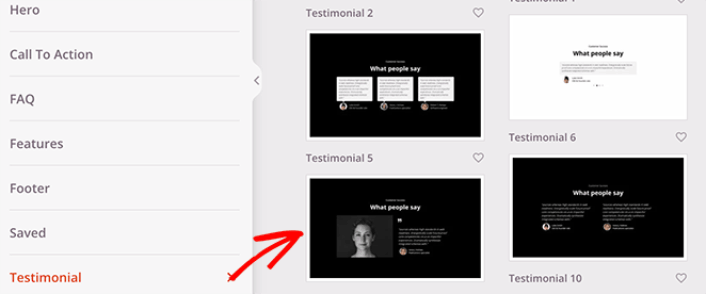
C'est si simple !
Étape n°4 : Ajouter des notifications par bouton push à votre page de destination
Vous pouvez également ajouter un bouton de clic pour s'abonner pour collecter des abonnés aux notifications push. Les notifications push sont un excellent moyen d'augmenter votre trafic de retour, d'obtenir plus d'engagement et même de vendre des produits dérivés officiels si vous en avez.
Dans SeedProd, faites simplement glisser et déposez le module HTML personnalisé depuis la barre latérale.
Nous avons placé le bouton d'abonnement juste en dessous du formulaire d'inscription par e-mail dans le premier pli.
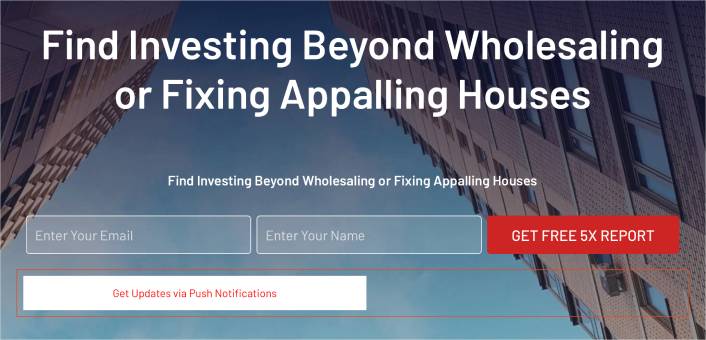
Mais vous pouvez insérer le bouton où vous voulez.
Pour cette partie, vous avez besoin d'une certaine expérience en HTML et CSS. Ou, vous pouvez copier ce code et le coller dans votre bloc HTML personnalisé :
<button onclick="subscribeOnClickButton()" style="border: none; padding-left: 5%; padding-right:5%; text-align: center; display: inline-block; color: blue;">Get Updates via Push Notifications</button>C'est un bouton standard en HTML avec très peu de style. La seule partie fantaisiste est la fonction onclick dans le code. Cela signifie essentiellement que vos visiteurs peuvent cliquer sur le bouton pour s'abonner à quelque chose. Maintenant, nous devons donner au bouton un code supplémentaire pour permettre à vos visiteurs de s'abonner aux notifications push.
Rendez-vous sur la page d'accueil de PushEngage et cliquez sur le bouton Commencer :

PushEngage est le plugin de notifications push n°1 au monde.
Les notifications push vous aident à augmenter le trafic de votre site web et l'engagement en mode automatique. Et si vous gérez une boutique en ligne, PushEngage vous aide également à augmenter vos ventes en vous aidant à créer des notifications push e-commerce automatisées.
Vous pouvez commencer gratuitement, mais si vous êtes sérieux au sujet de la croissance de votre entreprise, vous devriez acheter un plan payant. De plus, avant d'acheter un service de notification push, vous devriez consulter ce guide sur les coûts des notifications push.
Voici un aperçu rapide de ce que vous obtenez avec PushEngage :
- Campagnes automatisées à forte conversion
- Plusieurs options de ciblage et de planification de campagnes
- Suivi des objectifs et analyses avancées
- Tests A/B intelligents
- Modèles de campagnes push
- Options de segmentation puissantes
- Un responsable du succès dédié
Vous verrez que PushEngage est de loin le meilleur choix si vous voulez générer du trafic, de l'engagement et des ventes pour votre entreprise. Et si vous avez un budget limité, vous pouvez toujours faire preuve d'un peu créativité avec vos notifications push.
REMARQUE : Si vous avez un site WordPress, vous devriez installer et activer le plugin WordPress PushEngage.
Ensuite, vous devrez sélectionner le plan gratuit pour essayer PushEngage ou choisir un plan payant si vous êtes sérieux au sujet de la croissance de votre entreprise. Les plans payants offrent plus d'options de campagne et la possibilité de créer des listes d'abonnés encore plus grandes.
Dans votre tableau de bord PushEngage, allez dans Paramètres du site » Détails du site et cliquez sur le bouton Cliquez ici pour les instructions de configuration. Sous N'importe quel site, vous obtiendrez votre code d'installation :

ATTENTION : Vous devez copier le code que vous obtenez de votre tableau de bord. Le code est unique pour chaque utilisateur de PushEngage. Vous ne pourrez pas copier le code de l'image et collecter les abonnés aux notifications push.
Une fois que vous avez le code dans votre tableau de bord PushEngage, ajoutez cet extrait de code à votre code :
<script> window._peq = window._peq || [];</script> <script>
function subscribeOnClickButton(){
window._peq.push(['subscribe',{}.pe,function(res){
if(res.statuscode==1)
{
// Code to return response
console.log(res);
}
}]);
}
</script>
Votre code final devrait ressembler à ceci :
<script src="https://clientcdn.pushengage.com/core/02a6e92667ae2279fcba8932356c1d93.js" async></script>
<script> window._peq = window._peq || [];</script> <script>
function subscribeOnClickButton(){
window._peq.push(['subscribe',{}.pe,function(res){
if(res.statuscode==1)
{
// Code to return response
console.log(res);
}
}]);
}
</script>
Vous voudrez ajouter ce code au bloc HTML de votre page de destination après le code du bouton. Il devrait ressembler à ceci :

N'hésitez pas à personnaliser les styles du bouton comme bon vous semble. Lorsque vous avez terminé de personnaliser votre page de destination, cliquez sur le bouton Enregistrer.
Étape n°4 : Configurer les paramètres de votre page
Une fois que vous avez terminé de concevoir votre page de destination, cliquez sur l'onglet Connecter en haut de votre constructeur de page, et sélectionnez votre fournisseur de marketing par e-mail pour collecter des prospects sur votre site.
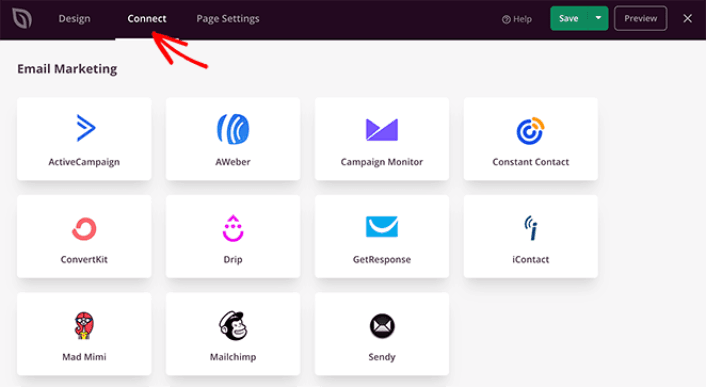
Ensuite, cliquez sur l'onglet Paramètres de la page en haut de votre écran.
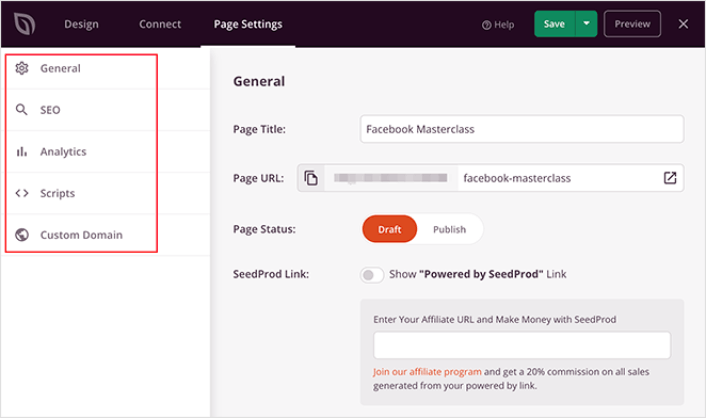
Ici, vous pouvez ajouter un plugin SEO et un plugin Google Analytics à votre page de destination. Vous pouvez même configurer des codes de suivi personnalisés tels qu'un pixel Facebook ou un pixel Pinterest pour suivre les performances des publicités.
Étape n°5 : Publier votre page de destination dans WordPress
Maintenant, publions votre conception. Pour ce faire, cliquez sur la flèche déroulante à côté du bouton Enregistrer et cliquez sur Publier.
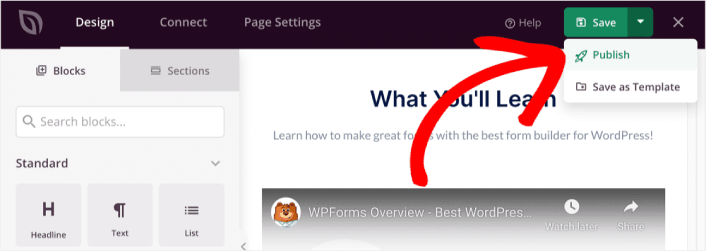
Vous pouvez ensuite cliquer sur le bouton Voir la page en direct pour voir à quoi elle ressemble.
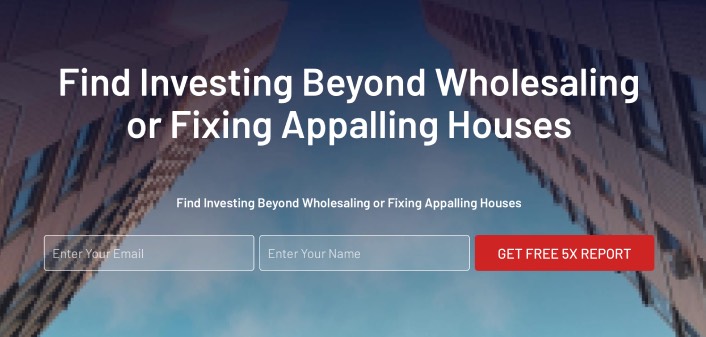
Félicitations ! Vous venez de publier votre toute première page de destination.
Que faire après avoir ajouté des notifications par bouton push à votre site
Maintenant que votre page de destination est en ligne, il est temps de travailler sur votre trafic, votre engagement et vos ventes. Vous devriez essayer d'utiliser les notifications push sur votre site. Les notifications push sont un excellent outil marketing qui peut vous aider à développer votre entreprise.
Jetez un œil à ces ressources exceptionnelles et vous comprendrez ce que nous voulons dire :
- 7 stratégies intelligentes pour stimuler l'engagement client
- Les notifications push sont-elles efficaces ? 7 statistiques + 3 conseils d'experts
- Comment configurer des notifications push pour paniers abandonnés (Tutoriel facile)
Nous vous recommandons d'utiliser PushEngage pour créer vos campagnes de notifications push. PushEngage est le logiciel de notifications push n° 1 au monde. Donc, si ce n'est pas déjà fait, commencez dès aujourd'hui avec PushEngage !


