
Vous cherchez un moyen de consulter vos analyses WordPress sans avoir à apprendre des concepts compliqués ?
Dans cet article, nous allons vous montrer comment configurer Google Analytics pour votre site WordPress de la bonne manière :
- Même si… vous ne l'avez jamais fait auparavant
- Même si… vous avez essayé de configurer Google Analytics et que vous avez échoué
- Même si… vous avez installé Google Analytics, mais que les rapports étaient trop compliqués à utiliser
Et nous vous aiderons à le faire d'une manière qui fonctionne à chaque fois. Donc, si vous gérez plusieurs sites WordPress, cet article vous fera gagner ÉNORMÉMENT de temps.
Plongeons dans le vif du sujet.
Pourquoi vous avez besoin d'analyses WordPress
WordPress vous permet de créer pratiquement n'importe quel type de site Web que vous souhaitez.
Et si vous gérez un site Web qui est plus qu'un simple passe-temps, vous voudrez augmenter votre trafic, votre engagement et vos ventes aussi rapidement que possible. C'est là que Google Analytics peut vous aider.
Google Analytics est le meilleur moyen d'obtenir des informations puissantes sur votre site. Vous pouvez obtenir des analyses WordPress exceptionnelles en intégrant simplement Google Analytics à votre site WordPress. Les métriques sur lesquelles vous voudrez vous concentrer seront différentes pour différents sites, en fonction de la manière dont le site vous rapporte de l'argent.
Si vous êtes un blogueur ou un spécialiste du marketing d'affiliation, vous voudrez savoir :
- Comment les gens découvrent-ils votre site ?
- Quel type de contenu aiment-ils le plus ?
- Quelles offres d'affiliation obtiennent le plus de clics ?
Et si vous gérez un site d'entreprise qui génère des prospects pour votre service, vous voudrez savoir :
- Comment les gens découvrent-ils votre entreprise ?
- Quel pourcentage de votre trafic se convertit en prospects en remplissant un formulaire de demande ?
- Lesquels de vos services sont les plus populaires ?
Bien sûr, pour un site de commerce électronique, les métriques clés changeront également légèrement.
Dans tous les cas, vous voudrez configurer Google Analytics pour votre site WordPress. Pour obtenir des analyses WordPress sur votre site et suivre le comportement de vos visiteurs, vous devez installer le code de suivi.
Voyons comment configurer les analyses WordPress correctement.
Comment configurer Google Analytics pour voir les analyses WordPress
Avant de pouvoir obtenir des analyses WordPress, vous devrez d'abord configurer Google Analytics et ajouter le code de suivi Google Analytics à votre site. Décomposons l'ensemble du processus en étapes simples.
Étape n°1 : Connectez-vous à votre compte Google Analytics
Pour commencer, vous devrez ouvrir le site Web de Google Analytics et cliquer sur le bouton Commencer gratuitement dans le coin supérieur droit de la page :

Et ensuite, connectez-vous avec votre compte Google :
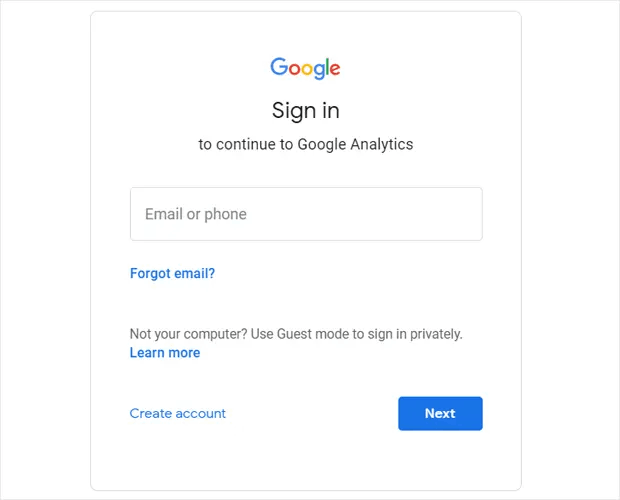
Étape n°2 : Configurez votre compte Google Analytics
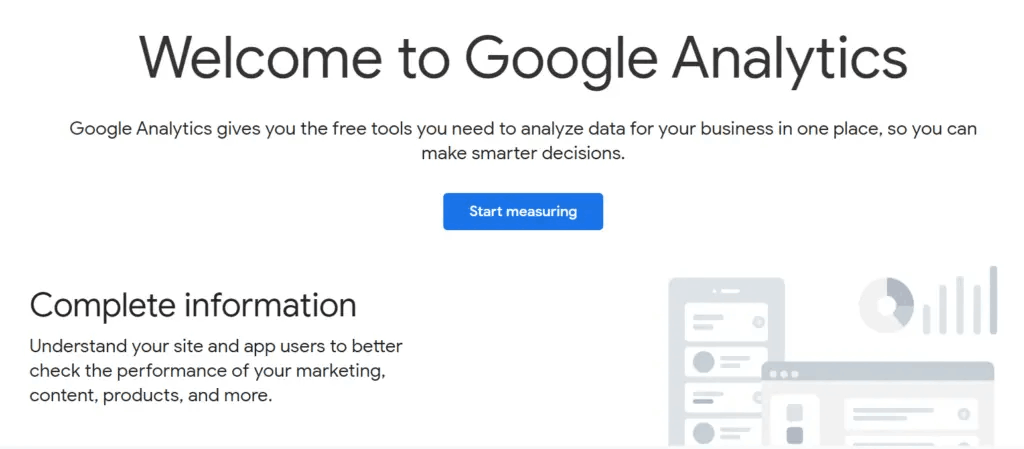
Une fois que vous vous connectez avec votre compte Google, vous verrez une page intermédiaire qui vous aide à créer votre compte Google Analytics. Vous ne voyez cela que la première fois que vous vous connectez à votre compte Google Analytics. Cliquez sur Commencer à mesurer :
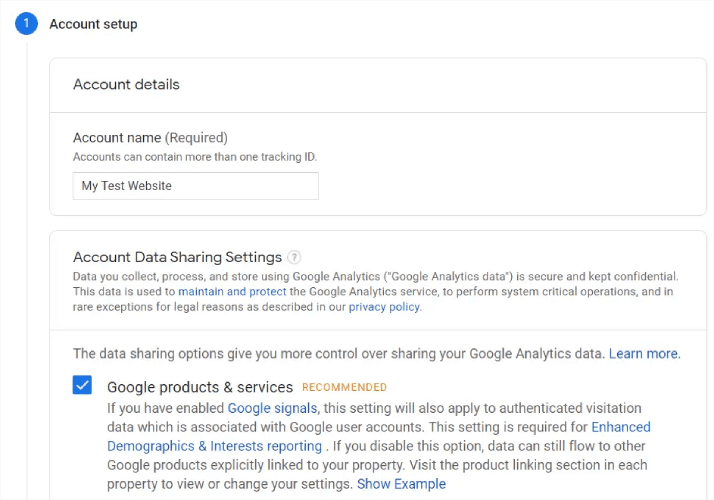
Remplissez les informations de base de votre compte et assurez-vous de partager vos données en cliquant sur les cases à cocher avant de cliquer sur Suivant :
Ensuite, vous devrez remplir les détails de votre propriété. Cela comprend généralement un nom de site ou d'application, un fuseau horaire de reporting et votre devise préférée. Une fois que vous avez terminé, cliquez sur Paramètres avancés :
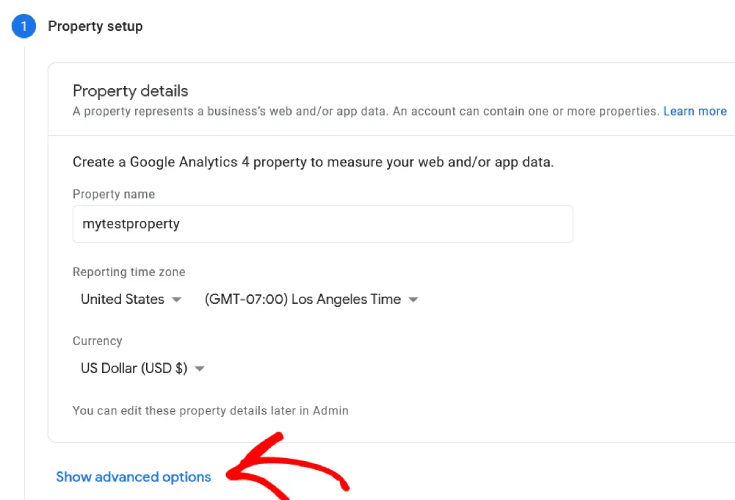
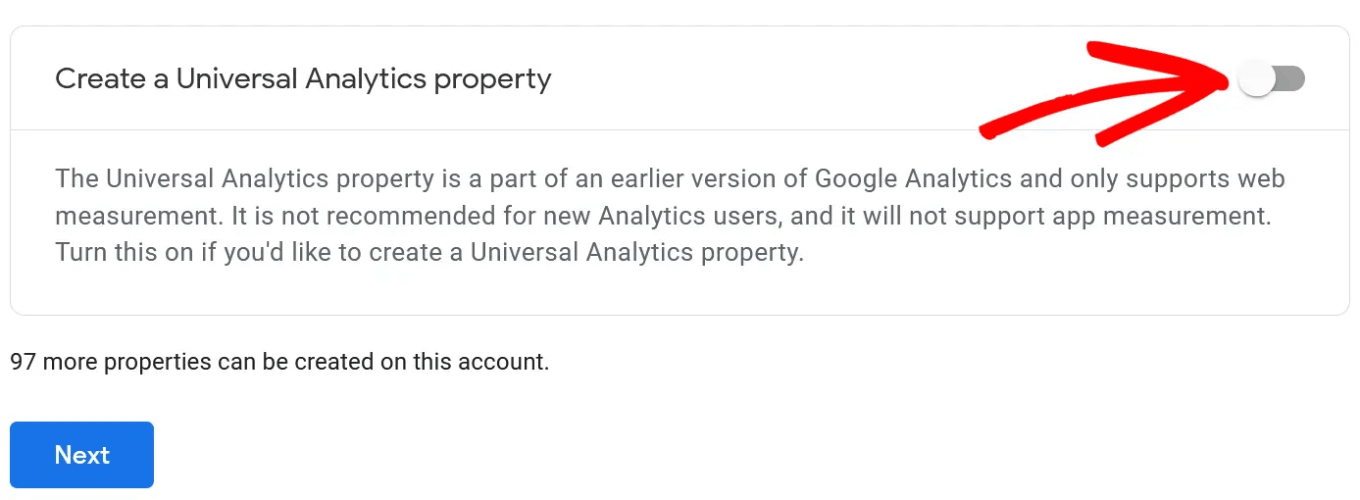
Et activez l'option Créer une propriété Universal Analytics :
Ensuite, entrez l'URL de votre site Web et assurez-vous de sélectionner l'option Créer uniquement une propriété Universal Analytics .
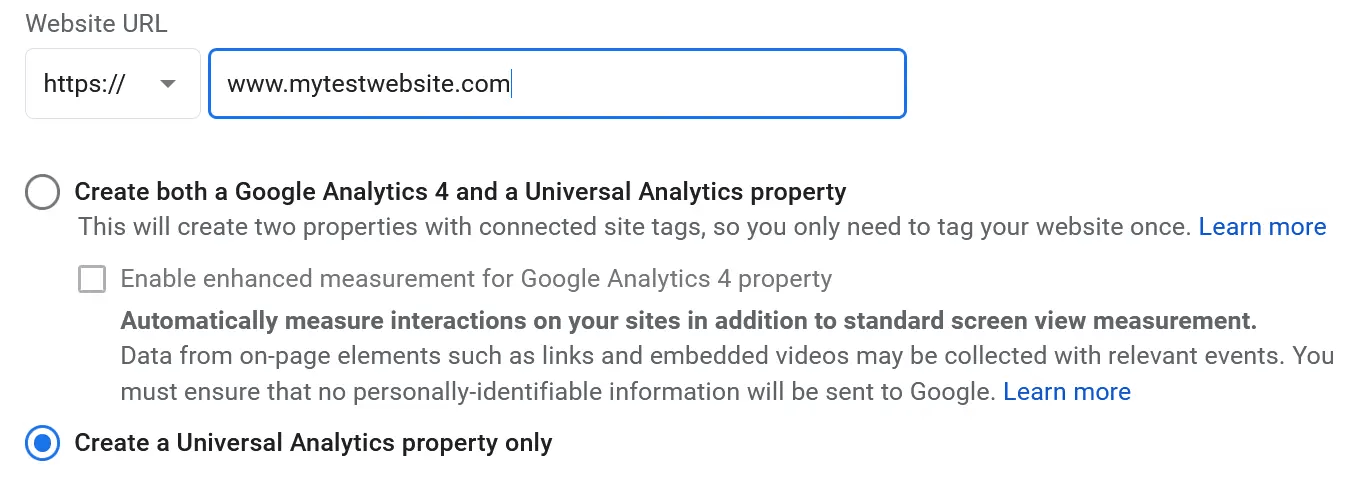
L'activation de l'Universal Analytics garantira que vous pourrez utiliser d'autres plateformes de suivi et mesurer précisément les performances de vos publicités. Ensuite, vous devrez spécifier les détails de votre entreprise :
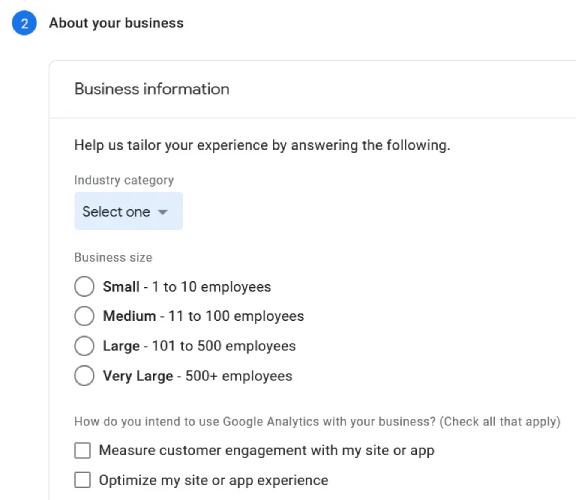
Une fois cela fait, vous êtes presque prêt à commencer à utiliser Google Analytics. Comme Google Analytics accepte et collecte les données des utilisateurs via votre site Web, vous devrez accepter leur accord de conformité RGPD et les Conditions d'utilisation.
Et voilà ! Vous avez terminé. Si vous avez suivi toutes les étapes exactement, vous serez redirigé vers une page avec votre code de suivi et votre ID Google Analytics :
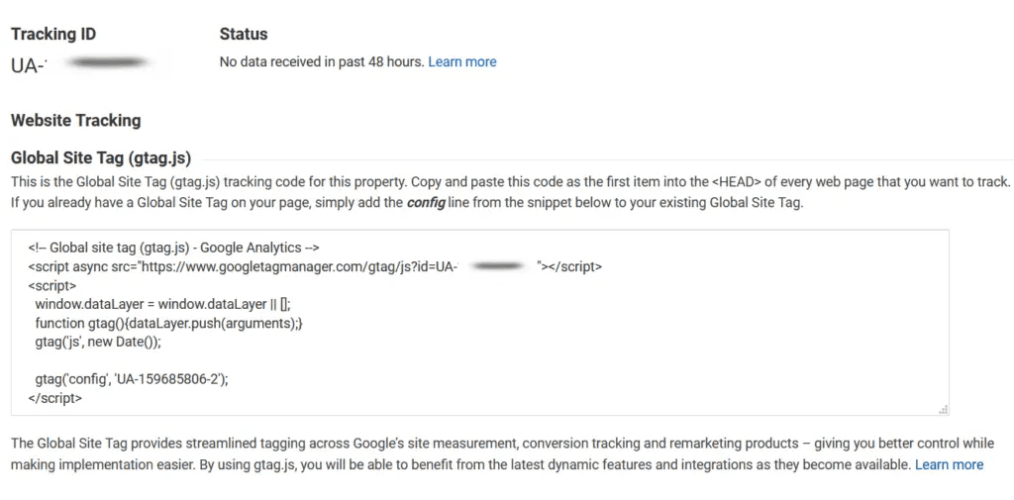
Maintenant, vous êtes prêt à installer le code de suivi sur votre site Web et à commencer à obtenir des analyses WordPress.
Comment utiliser Google Analytics pour obtenir des analyses WordPress
Pour installer un tableau de bord d'analyses WordPress, vous devrez copier votre code de suivi et le coller dans la section <head> HTML de votre site Web. Ou, vous pouvez simplement utiliser un plugin Google Analytics pour le faire sans utiliser de code.
Si vous n'avez aucune expérience en développement WordPress, nous vous recommandons vivement d'utiliser l'un des meilleurs plugins Google Analytics au lieu d'essayer de tout configurer manuellement.
Étape n°1 : Sélectionner un plugin d'analyses WordPress
MonsterInsights est le plugin d'analyses WordPress n°1. Nous avons utilisé le plugin nous-mêmes et nous recommandons vivement d'utiliser MonsterInsights pour obtenir des analyses WordPress.
Utiliser MonsterInsights rend l'installation de Google Analytics sur un site WordPress très facile. De plus, vous bénéficiez d'un tas de fonctionnalités intéressantes qui vous permettent d'obtenir des informations puissantes directement dans votre tableau de bord WordPress.
Voici un aperçu rapide de ce que MonsterInsights peut faire pour vous :
- Suivi Google Analytics sans code
- Compatible avec toutes les versions de Google Analytics
- Rapports pour trouver le contenu le plus performant
- Informations détaillées sur l'audience
- Analyses e-commerce
- Analyses des inscriptions aux formulaires
- Insights supplémentaires à partir de dimensions personnalisées
- Suivi des clics sur les liens d'affiliation
- Conformité RGPD
- Intégrations Premium
Si vous avez besoin d'examiner de près les fonctionnalités, vous devriez vraiment consulter notre avis sur MonsterInsights.
Étape n°2 : Installer le plugin MonsterInsights
Installez et activez le plugin WordPress dès maintenant. Si vous ne savez pas comment faire, consultez ce guide sur l'installation des plugins WordPress. Une fois cela fait, utilisez l'assistant de configuration pour commencer.
Commencez par sélectionner la catégorie de votre entreprise :
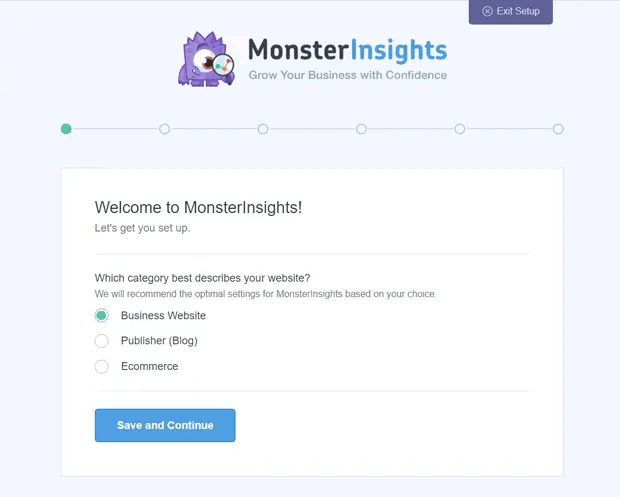
Ensuite, connectez votre compte MonsterInsights à votre site Web en entrant votre clé de licence :
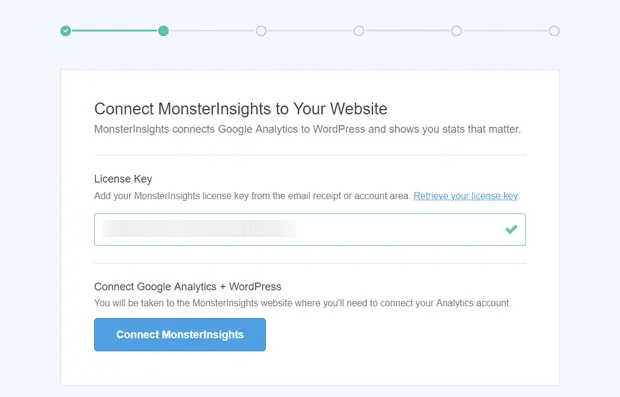
Étape n°3 : Connecter votre compte Google Analytics à MonsterInsights
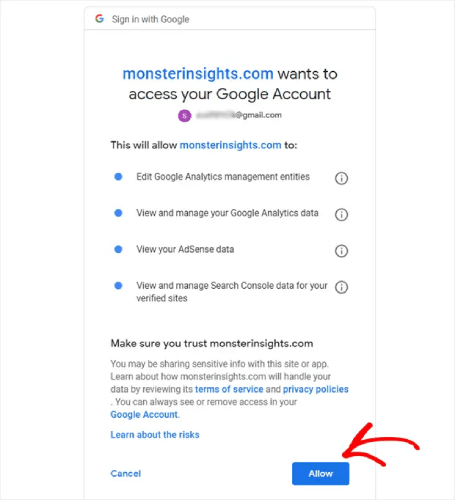
Après avoir activé le plugin, vous verrez une option pour connecter votre Google Analytics à votre compte MonsterInsights. Connectez-vous avec le bon compte Google pour continuer l'authentification :
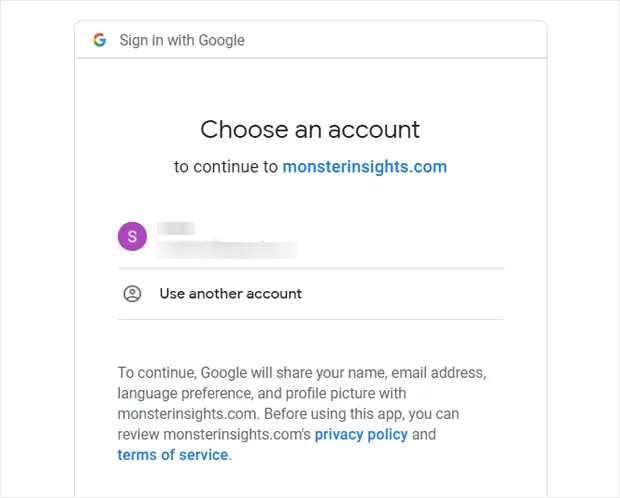
MonsterInsights demandera les bonnes autorisations pour accéder à votre compte Google Analytics. Cliquez sur Autoriser :
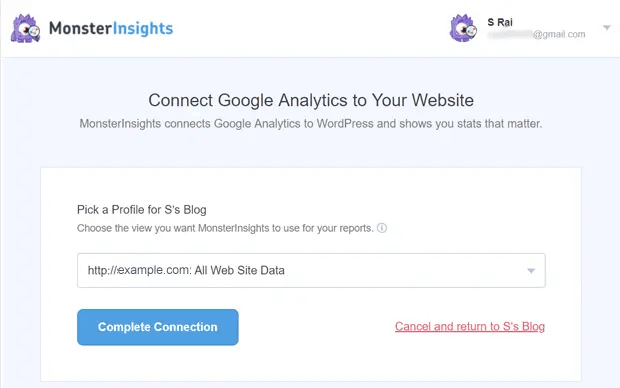
Si tout s'est bien passé, vous pourrez choisir la propriété Google Analytics à connecter à MonsterInsights. Sélectionnez la bonne et cliquez sur Terminer la connexion :
Étape n°4 : Configurer les paramètres du plugin MonsterInsights
Désormais, MonsterInsights aura le bon accès à votre compte Google Analytics et commencera à vous recommander les paramètres optimaux.
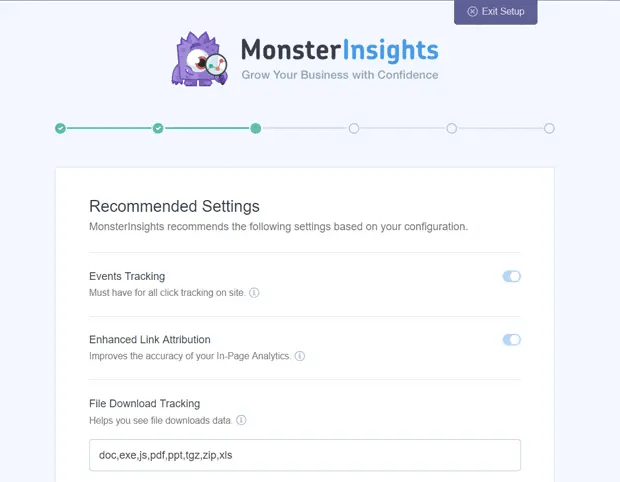
Principalement, ceux-ci incluront :
- Le suivi des événements
- Attribution de liens améliorée
- Suivi des téléchargements de fichiers
- Suivi des liens d'affiliation
- Accès aux rapports de MonsterInsights
- Mises à jour automatiques du plugin
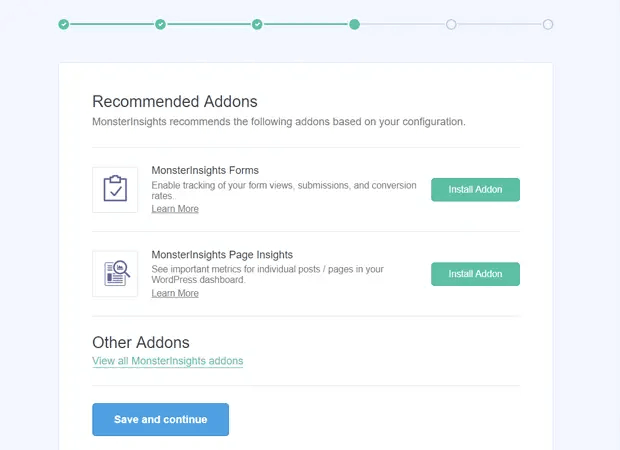
Une fois que vous avez examiné et configuré ces paramètres, MosnterInsights vous recommandera également d'installer certains modules complémentaires :
Et après avoir cliqué sur Enregistrer et continuer, MonsterInsights vous recommandera d'installer WPForms :
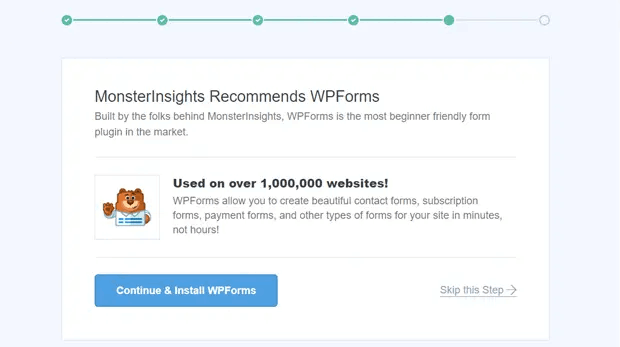
WPForms est le plugin de formulaires n°1 pour WordPress. Il peut vous aider à créer des formulaires puissants pour votre site WordPress, quelle que soit l'activité que vous exercez. Nous vous recommandons également d'utiliser WPForms.
Mais pour revenir aux analyses WordPress, vous avez terminé la configuration. Cliquez sur Terminer la configuration et quitter l'assistant :
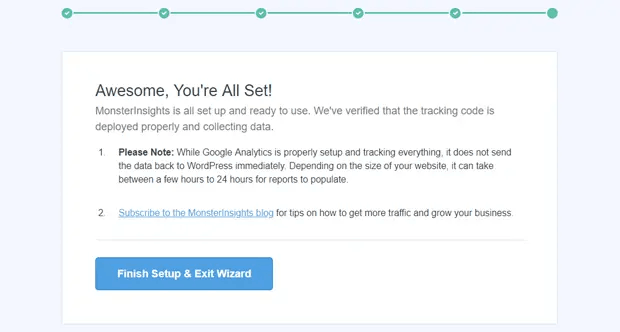
Et dans 24 heures, Google Analytics commencera à collecter les données de trafic de votre site et vous pourrez les consulter dans vos rapports.
Comment consulter les rapports d'analyses WordPress dans votre tableau de bord
Comme nous l'avons mentionné précédemment, MonsterInsights vous permet de consulter vos rapports Google Analytics directement dans votre tableau de bord WordPress :
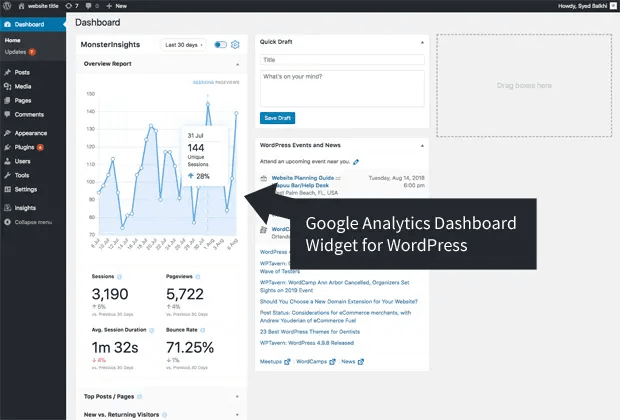
Pour afficher les rapports complets, vous devrez visiter Insights » Rapports depuis votre tableau de bord WordPress. Là, vous verrez le Rapport de synthèse :
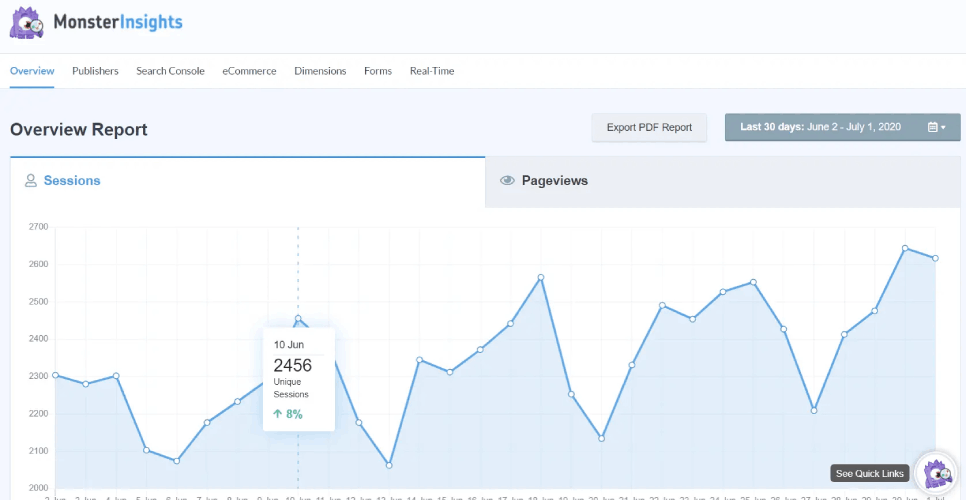
Bien sûr, vous pouvez également consulter les autres rapports si vous les avez configurés. Sinon, consultez cet article sur comment créer et utiliser des rapports Google Analytics personnalisés.
Certaines des métriques que vous pouvez voir depuis votre tableau de bord incluent :
- Pages de destination principales : Quel est le contenu le plus populaire sur votre site ?
- Suivi des clics sur les liens et les boutons : Quels liens et boutons reçoivent le plus de clics ?
- Rapport de la console de recherche : Quels termes de recherche les gens utilisent-ils lorsqu'ils trouvent votre contenu ?
- Rapport de soumission de formulaires : Quels formulaires reçoivent le plus d'impressions et de conversions ?
Et bien plus encore !
Que faire après avoir obtenu des analyses WordPress pour votre site
C'est tout pour cette fois, les amis !
Si vous venez de commencer avec l'analyse WordPress, vous avez fait le premier pas pour augmenter le trafic, l'engagement et les ventes de votre site grâce à des informations basées sur les données. Ensuite, vous voudrez trouver des moyens d'augmenter ces métriques sur votre site. Un bon point de départ est d'utiliser les notifications push.
Les notifications push peuvent servir d'outils marketing très puissants pour tout type d'entreprise.
Vous ne nous croyez pas ? Consultez ces ressources étonnantes :
- Comment installer les notifications Web dans WordPress
- Comment configurer le suivi des formulaires WordPress dans Google Analytics
- Comment notifier les abonnés des nouveaux articles WordPress
- Meilleurs plugins de notification push WordPress (comparés)
- Comment utiliser les notifications push sur WordPress sans plugin
Nous vous recommandons d'utiliser PushEngage pour vos campagnes de notifications push. PushEngage est le logiciel de notifications push n°1 au monde. Vous pouvez créer des campagnes de notifications push automatisées qui vous rapportent de l'argent pendant que vous dormez. Et tout cela à partir d'un tableau de bord simple et intuitif.
Alors, si ce n'est pas déjà fait, commencez dès aujourd'hui avec PushEngage !


