Voulez-vous connaître les astuces de notifications push pour doubler votre engagement ? Nous allons vous montrer les astuces éprouvées des notifications push qui peuvent doubler votre engagement en très peu de temps. Le meilleur, c'est que cela fonctionne dans tous les secteurs.

L'une des meilleures façons de réduire les coûts et d'augmenter les conversions est l'engagement client. La notification push est le meilleur outil pour l'engagement client. Elle vous permet de réengager les clients de la manière la plus efficace, ce qui conduit à des conversions et à un engagement plus élevés. Les notifications push sont super rentables. Ainsi, vous pouvez facilement adapter vos campagnes d'engagement.
Le meilleur atout des notifications push pour l'engagement est leur facilité d'utilisation. Vous pouvez installer des notifications push en moins de 10 minutes. La plupart des fonctionnalités peuvent être activées en un seul clic. De plus, vous pouvez facilement intégrer des notifications push sur différentes plateformes.
Cependant, pour tirer le maximum des notifications push, vous devez les utiliser de la bonne manière. Dans cet article, nous partagerons les meilleures astuces qui peuvent faire grimper vos revenus et votre engagement.
9 astuces éprouvées de notifications push pour doubler votre engagement
Envoi dans le fuseau horaire de l'abonné
Pour comprendre cela, prenons deux scénarios :
Vous avez des abonnés de différentes régions du monde. À l'occasion du Nouvel An, vous organisez un événement de vente.
Scénario 1
Vous avez envoyé une notification push à tous vos abonnés. La notification est livrée instantanément. Cependant, bon nombre de vos abonnés se trouvent dans des fuseaux horaires différents. La notification sera livrée à votre abonné en fonction de votre fuseau horaire. Chaque abonné recevra-t-il la notification lorsqu'il est actif ?
Scénario 2
Pour garantir que la notification push soit livrée selon l'heure locale de l'abonné, vous avez créé plusieurs notifications push. Celles-ci seront livrées à différents moments en fonction du ciblage géographique. Créer plusieurs copies de la même notification est-il une solution idéale ?
Dans les deux scénarios ci-dessus, votre taux d'engagement sera faible. La raison est que les notifications ne seront pas livrées lorsque l'abonné est actif. La solution est le fuseau horaire de l'abonné.
Le fuseau horaire de l'abonné vous permet d'envoyer la même notification pour qu'elle soit livrée à un abonné en fonction de son fuseau horaire local. Vous n'avez pas besoin de créer plusieurs copies. En fonction de chaque zone géographique, la même notification sera livrée. Cette petite astuce augmentera sûrement le taux d'engagement de vos campagnes de notifications push.
Comment envoyer des notifications dans le fuseau horaire de l'abonné ?
C'est un processus très simple. L'option est disponible lors de l'envoi des notifications push. Il vous suffit de cocher la case pour le fuseau horaire de l'abonné. Les notifications seront alors livrées selon le fuseau horaire de l'abonné.
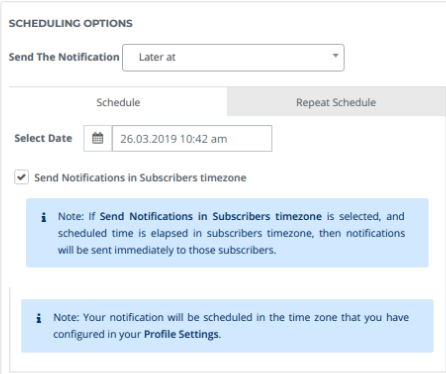
Avant d'envoyer des notifications dans le fuseau horaire de l'abonné, assurez-vous de régler correctement vos paramètres de fuseau horaire. Pour plus de détails, consultez l'article détaillé sur l'envoi de notifications push dans le fuseau horaire de l'abonné.
Utilisation d'une grande image
Nous savons tous que les images sont plus puissantes que les mots. PushEngage vous permet d'ajouter une grande image dans la notification. Cela vous permet de transmettre le message visuellement.
Une grande image vous permet de vous démarquer parmi les autres notifications. Vegis, un site de commerce électronique, a partagé que – Par rapport à la notification ordinaire, la notification avec grande image a entraîné une augmentation de 37 % du CTR pour Vegis.
Alors commencez à utiliser de grandes images dans les notifications push pour augmenter l'engagement.
Comment utiliser de grandes images dans les notifications push ?
Lorsque vous créez des notifications push, vous avez la possibilité de télécharger une grande image. Par défaut, elle est désactivée. Vous devez faire glisser le bouton sur activé.
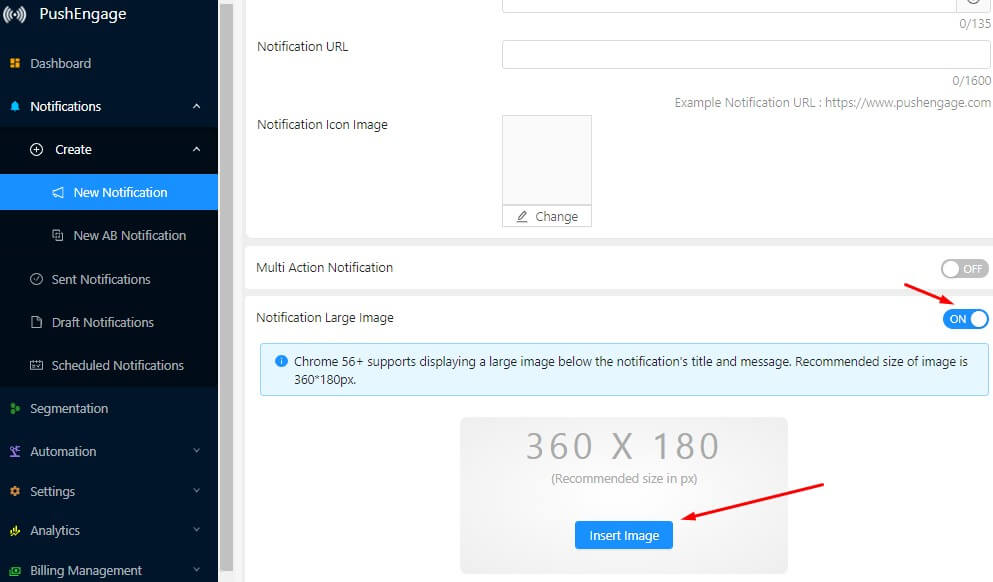
Créez une image de 360 x 180 pixels. Cliquez sur « Insérer une image » pour télécharger l'image.
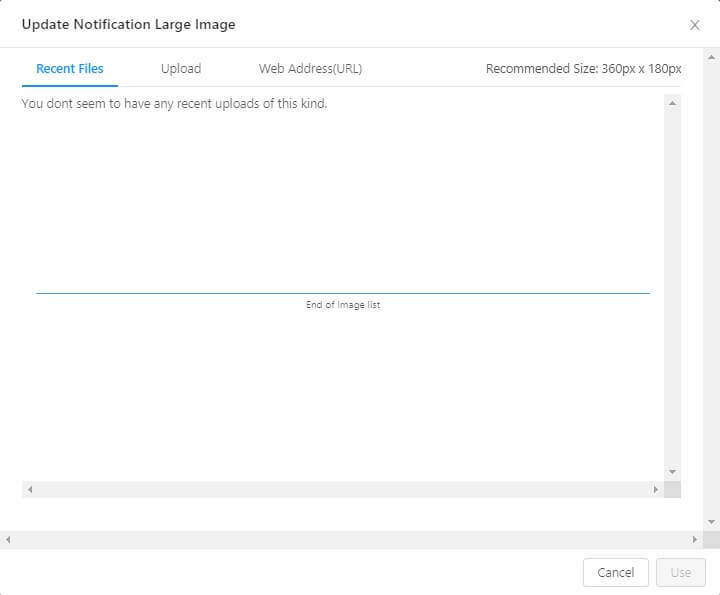
Vous avez plusieurs options pour télécharger une image. PushEngage dispose également d'une fonctionnalité bibliothèque d'images. Elle vous permet d'utiliser une image précédemment utilisée dans la notification.
Une fois l'image sélectionnée, cliquez sur utiliser. Elle apparaîtra maintenant dans votre notification. Commencez à utiliser une grande image pour voir l'impact sur les performances des notifications push.
Tests A/B
Vous ne savez peut-être pas si la notification push web que vous envoyez sera efficace ou non. Vous pouvez vous fier à votre intuition que la notification push fonctionnera. La meilleure façon de confirmer est d'effectuer des tests A/B sur les notifications push.
Elle vous permet de tester différents paramètres des notifications push. Vous pouvez sélectionner un public spécifique pour tester la notification. Une fois que vous savez quelle notification a bien fonctionné, vous pouvez utiliser cette notification et l'envoyer à tous.
Comment faire des tests A/B sur les notifications push ?
Chez PushEngage, vous pouvez facilement effectuer des tests A/B sur les notifications push. Pour effectuer des tests A/B, allez dans le tableau de bord PushEngage -> Notifications -> Créer -> Tests A/B.
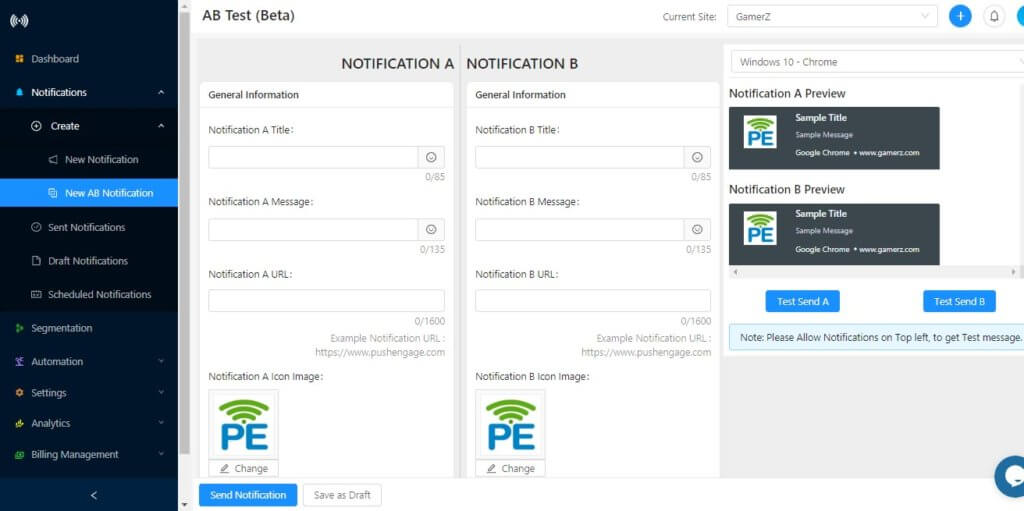
Il y a 7 paramètres différents que vous pouvez tester en A/B testing. Pour plus de détails, vous pouvez suivre l'article sur les tests A/B dans les notifications push.
Envoyer des notifications ciblées
Que se passe-t-il si vous envoyez des notifications non pertinentes aux abonnés ? Cela entraînera une augmentation des désabonnements et une diminution du taux d'engagement.
PushEngage vous permet de segmenter les abonnés push en fonction de différents paramètres. Segmentez les abonnés en fonction de la géolocalisation, de l'appareil, des actions, des achats et de nombreux autres paramètres. Vous pouvez également utiliser l'option de segmentation avancée qui permet de combiner plusieurs segments pour un meilleur ciblage.
Comment envoyer des notifications à des notifications ciblées
Vous pouvez utiliser des segments dans toutes les campagnes de notifications push pour envoyer des notifications push ciblées.
1> Envoi d'une notification unique
Vous pouvez sélectionner un segment lors de l'envoi d'une notification push unique. Faites défiler vers le bas dans la section « Nouvelle notification » ; vous verrez une option « Sélectionner le public ». Cliquez dessus et vous verrez l'option de segment.
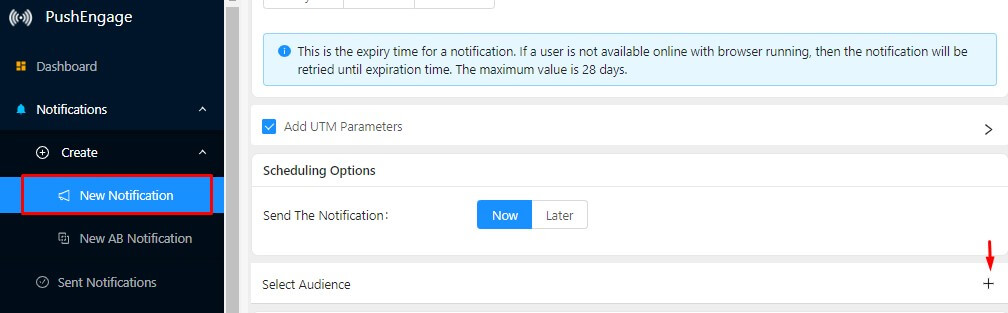
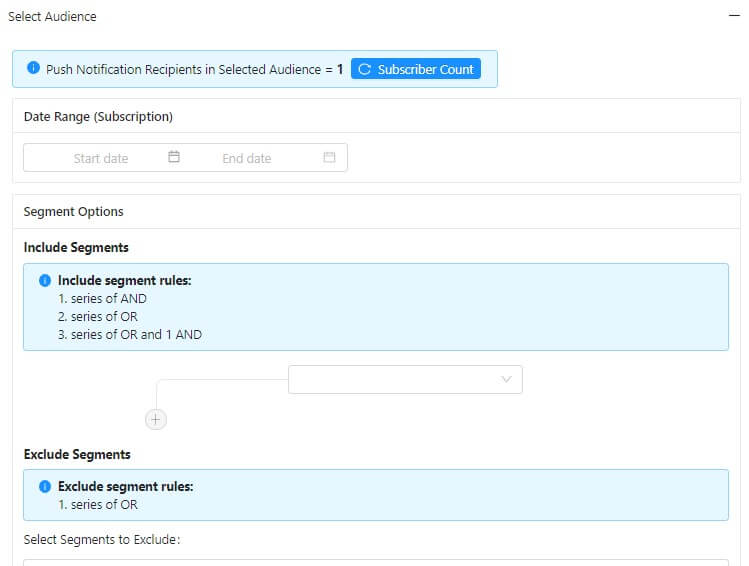
Vous pouvez ensuite envoyer des notifications push ciblées à chaque segment.
2> Sélectionner un segment dans la campagne de notification push
Prenez un exemple de notification push de type "goutte à goutte" pour voir comment sélectionner un segment dans les campagnes. Vous pouvez suivre les mêmes étapes pour d'autres campagnes (sauf panier et navigation).
Allez dans Automatisation -> Campagne goutte à goutte. Cliquez sur « Créer un auto-répondeur goutte à goutte ». Cela ouvrira les paramètres de la campagne goutte à goutte. Cochez « Sélectionner l'audience ». Cela affichera différentes options de ciblage. Sélectionnez le segment auquel vous souhaitez envoyer des notifications push.
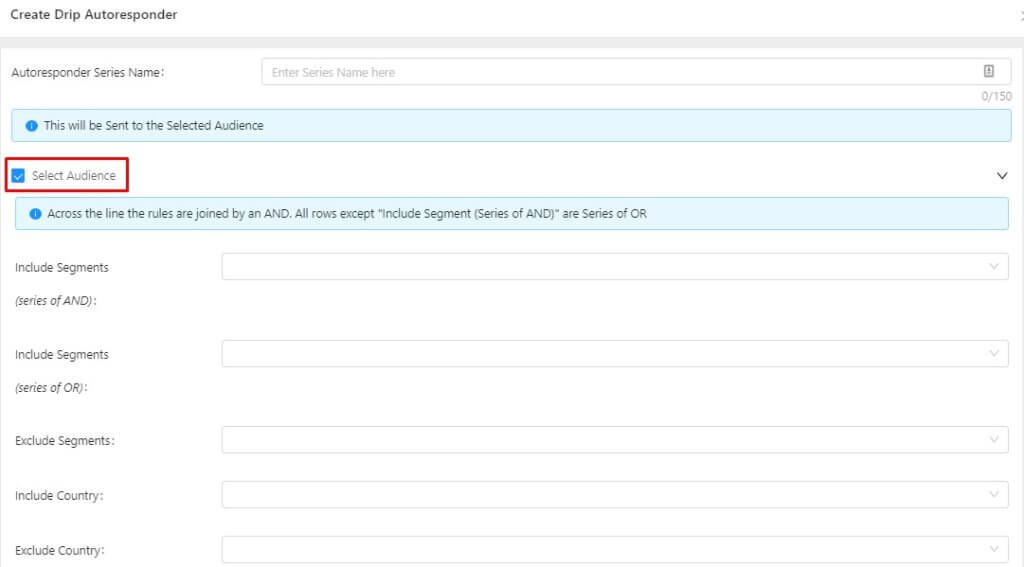
Commencez à utiliser la segmentation lors de l'envoi de notifications push. Selon l'étude, les notifications envoyées à des segments entraînent une augmentation de 2 fois des taux de clics par rapport aux notifications envoyées à tous.
Campagnes d'abandon de panier
L'une des astuces éprouvées pour les notifications push afin d'augmenter l'engagement et la conversion est une campagne d'abandon de panier. Les utilisateurs n'achètent généralement pas lors d'une seule visite. Vous devez les réengager pour les convertir en clients.
En utilisant la campagne d'abandon de panier, vous pouvez automatiser l'ensemble du processus. Elle enverra automatiquement des notifications push aux utilisateurs qui abandonnent leur panier.
Comment configurer les campagnes d'abandon de panier ?
Allez dans Automatisation -> Abandon de panier. Cliquez sur « Créer un auto-répondeur de panier ». Cela ouvrira les paramètres d'abandon de panier. Apportez toutes les modifications et lancez la campagne d'abandon de panier.
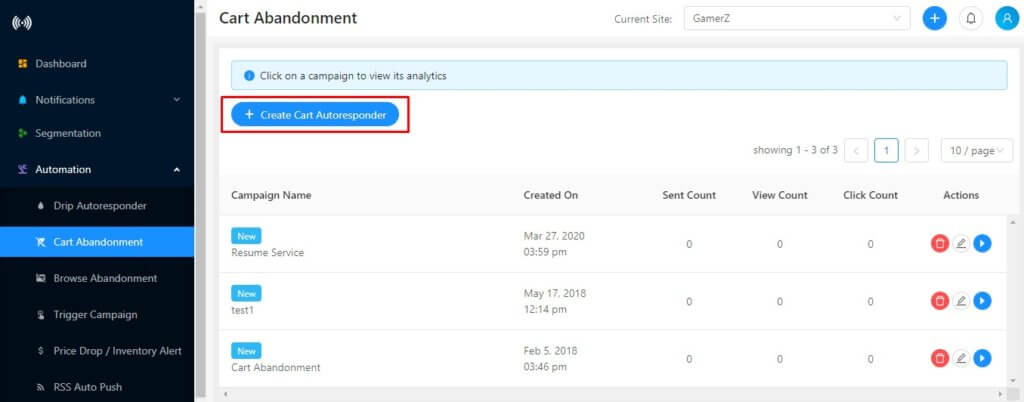
Consultez l'article sur les étapes pour configurer une campagne d'abandon de panier. Voici les modèles d'abandon de panier les plus performants pour votre campagne.
Dans le cas de Shopify, la configuration de l'abandon de panier est différente. En un seul clic, vous pouvez activer la campagne. Suivez cet article sur la configuration d'une campagne d'abandon de panier dans Shopify. Installez l'application PushEngage sur Shopify et commencez avec la campagne d'abandon de panier.
Campagnes goutte à goutte
Lorsqu'un nouvel utilisateur s'abonne à vos notifications push, il peut ne pas connaître votre marque et vos produits. Vous devez le nourrir et lui montrer les avantages d'être engagé avec votre marque.
En utilisant les campagnes goutte à goutte, vous pouvez automatiser l'ensemble du processus. L'utilisation la plus courante de la fonctionnalité goutte à goutte est dans les campagnes d'intégration. Créez une campagne d'intégration en goutte à goutte. Ajoutez une série de notifications push pour nourrir et éduquer les utilisateurs sur votre marque, vos produits, vos avis, vos avantages, et bien plus encore qui les maintiendra engagés. Chaque fois qu'un nouvel utilisateur s'abonne, une notification push sera automatiquement envoyée.
En utilisant la fonctionnalité goutte à goutte, vous pouvez créer plusieurs campagnes :
- Campagne d'intégration : Pour nourrir les nouveaux utilisateurs.
- Campagne par catégorie : En fonction de ce que l'utilisateur a acheté, créez une série de notifications pour présenter d'autres produits de la même catégorie.
- Campagne basée sur les intérêts : Segmentez les abonnés en fonction de leurs intérêts. Lancez différentes campagnes en fonction des intérêts des clients.
Goutte à goutte est une fonctionnalité très puissante qui peut également augmenter les conversions. L'un des principaux blogs, ShoutMeLoud, a augmenté sa conversion de 10 % en utilisant Goutte à goutte.
Comment exécuter une campagne goutte à goutte ?
Pour exécuter une campagne goutte à goutte, vous devez d'abord créer des segments. Une fois qu'un segment est créé, allez dans Automatisation -> Auto-répondeur goutte à goutte. Cliquez sur Auto-répondeur goutte à goutte
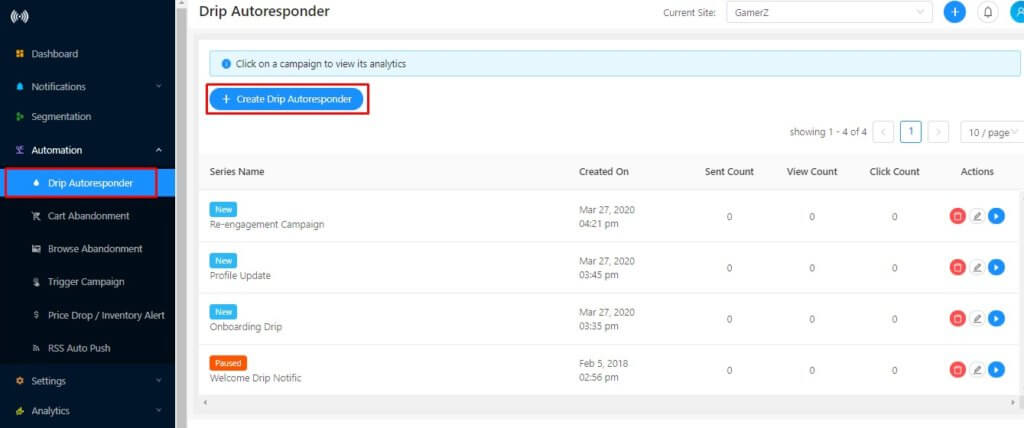
Sélectionnez maintenant le segment pour la campagne goutte-à-goutte.
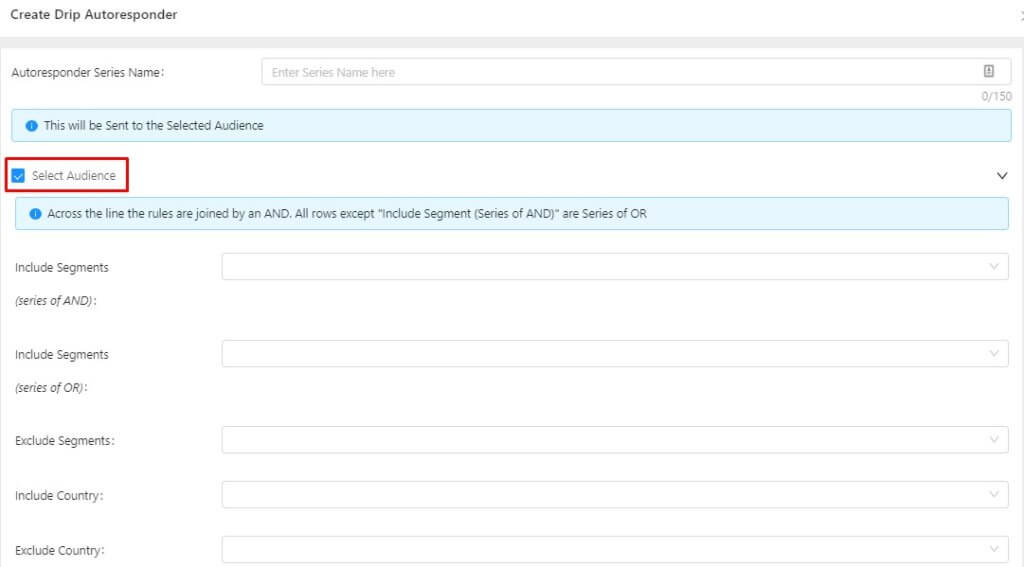
Après avoir sélectionné l'audience, vous pouvez ajouter une série de notifications à la campagne. La notification sera envoyée chaque fois que de nouveaux abonnés entreront dans ce segment.
Consultez cet article pour des instructions détaillées sur la configuration d'une campagne goutte-à-goutte de notifications push. Suivez les meilleures pratiques d'une campagne goutte-à-goutte pour de meilleurs résultats.
Opt-in basé sur la géolocalisation
En tant que site Web, vous savez quels pays fonctionnent bien pour votre entreprise et lesquels ne fonctionnent pas. Que se passe-t-il lorsque vous avez des abonnés de pays peu performants ? Vous payez simplement pour ces abonnés qui ne s'engageront pas.
De plus, votre engagement global est également affecté. Cela ne vous donnera pas une image claire des campagnes, qu'elles soient performantes ou non.
En utilisant PushEngage, vous pouvez facilement exclure ces zones géographiques. L'opt-in de notification push n'apparaîtra pas dans ces zones. Cela vous aidera à n'obtenir que des abonnés des zones performantes.
Comment configurer l'opt-in basé sur la géolocalisation ?
La configuration de l'opt-in basé sur la géolocalisation est très simple.
Étape 1 > Allez dans le tableau de bord PushEngage > Paramètres > Paramètres de souscription > Gestion des opt-ins.
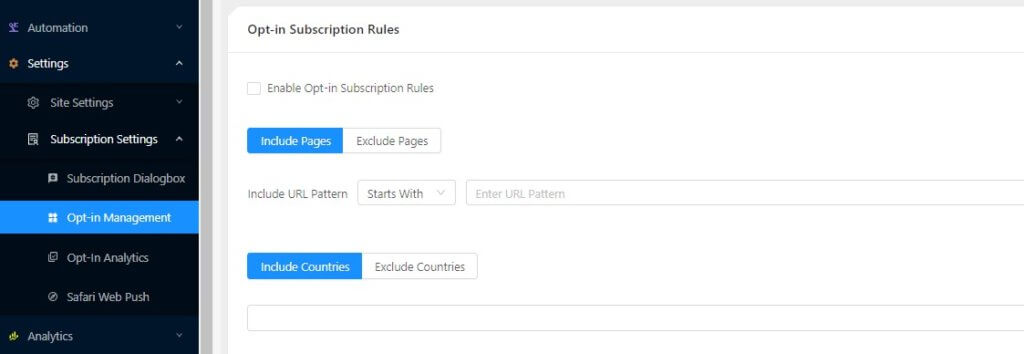
Étape 2 > Sélectionnez la case à cocher « Activer les règles de souscription par opt-in ». Sélectionnez maintenant l'option d'exclusion et ajoutez la zone géographique que vous souhaitez exclure.
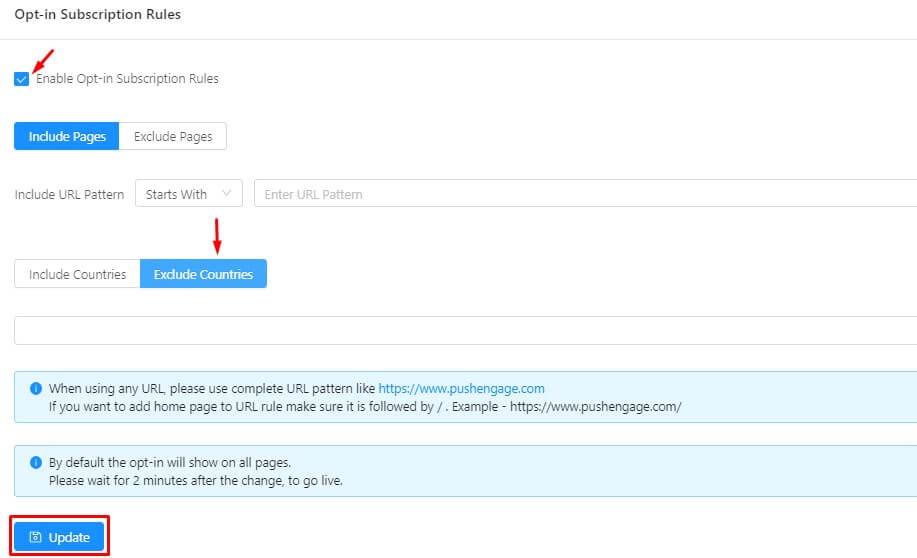
Cliquez sur le bouton de mise à jour pour que les modifications soient prises en compte.
L'opt-in n'apparaîtra pas dans ces zones.
Campagnes d'abandon de navigateur
Il arrive que les gens parcourent des produits sans rien faire. C'est comme du lèche-vitrine dans le monde en ligne. Cela montre que les utilisateurs sont intéressés par le produit.
En utilisant PushEngage, vous pouvez facilement engager de tels abonnés et les convertir en clients. La campagne d'abandon de navigation vous aide à cibler ces abonnés.
Comment configurer une campagne d'abandon de navigation ?
Allez dans Automatisation > Abandon de navigation. Cliquez sur « Créer un répondeur automatique d'abandon de navigation ». Cela ouvrira les paramètres d'abandon de navigation. Les paramètres par défaut sont en place. Vous pouvez apporter des modifications au modèle de notification et lancer la campagne d'abandon de navigation.
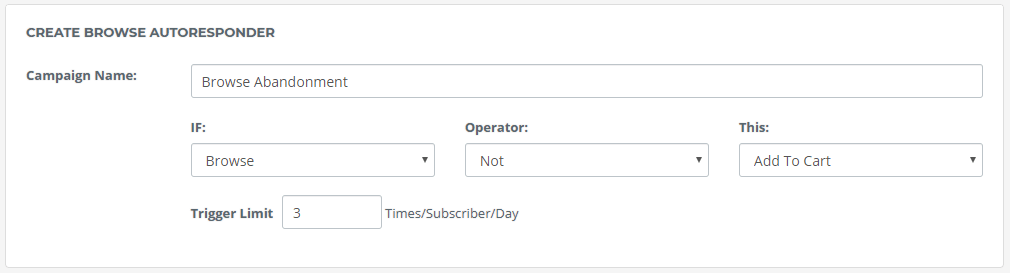
Pour une configuration détaillée, suivez cet article sur la campagne d'abandon de navigateur.
Les abonnés parcourent généralement de nombreux produits lorsqu'ils visitent un site Web. L'envoi d'une notification de navigation à chaque fois entraînera trop de notifications pour l'abonné. Utilisez donc les bonnes stratégies pour les campagnes d'abandon de navigation avant de lancer.
Support multilingue et emoji
La personnalisation est très importante pour augmenter l'engagement. Toute campagne personnalisée peut augmenter votre taux d'engagement. La personnalisation s'applique également à toutes les campagnes ci-dessus.
L'une des meilleures façons de personnaliser les notifications est d'utiliser la langue locale. Les gens s'engagent lorsque vous leur parlez dans leur langue. Cela semble plus personnalisé. La même chose peut être faite avec les notifications push. Vous pouvez également envoyer des notifications push dans la langue locale.
PushEngage prend en charge toutes les langues qui peuvent être capturées à l'aide de caractères UTF 8. Il vous suffit de taper dans la langue locale pour voir le résultat. Voir la notification ci-dessous envoyée dans la langue locale.
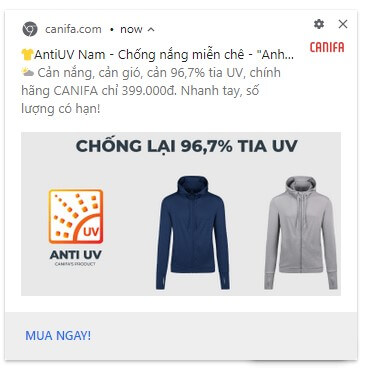
Une autre façon de personnaliser les notifications est d'utiliser des emojis. Avec PushEngage, vous pouvez facilement ajouter des emojis à votre notification. Lors de la création d'une notification, sélectionnez l'icône emoji.
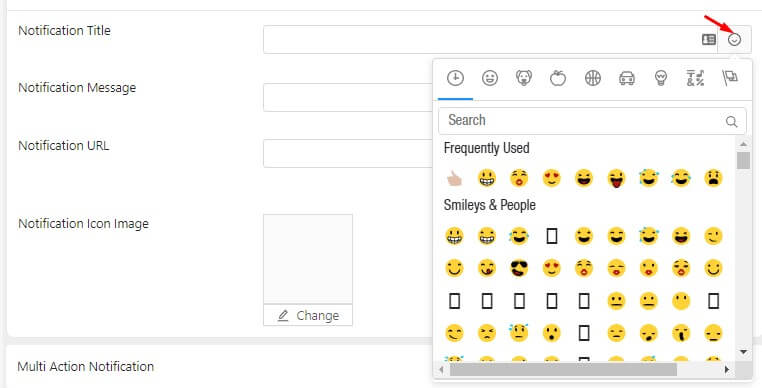
Cela affichera toutes les options d'emoji. Vous pouvez ajouter des emojis dans le titre et la description de la notification. L'option est disponible dans toutes les campagnes comme l'abandon de panier, l'abandon de navigation, le goutte-à-goutte. Vous connaissez maintenant les astuces éprouvées de notification push pour doubler votre engagement. Cela fonctionne dans toutes les industries. Une augmentation de l'engagement entraînera une augmentation des conversions. Si vous avez besoin d'aide pour la mise en œuvre de ce qui précède, contactez [email protected].



