Les notifications push Web sont un excellent moyen d'interagir avec les clients. Cependant, interagir au bon moment et en tenant compte du comportement de l'utilisateur sur votre site est essentiel au succès. Dans cet article, nous discuterons des campagnes de notifications push déclenchées les plus efficaces pour augmenter les conversions e-commerce.
En tant que site web e-commerce, de nombreuses personnes consultent vos produits et effectuent un achat. En utilisant les Notifications Navigateur, vous pouvez rendre l'engagement plus efficace pour vous et pour votre client. Les notifications push déclenchées pour l'e-commerce ont bien plus d'avantages que le simple envoi de notifications régulières. Découvrez les idées de campagnes de notifications push déclenchées pour l'e-commerce pour commencer :
8 campagnes déclenchées qui aident un site e-commerce
Campagne d'alerte de prix pour l'e-commerce
Le prix est un facteur de motivation pour tout achat. Les clients recherchent toujours le meilleur prix et pour cela, ils chercheront en ligne des coupons et des codes de réduction qui peuvent leur accorder une remise. Même en tant qu'entreprise, vous pouvez modifier le prix du produit de temps en temps pour augmenter vos ventes. Surtout pendant les soldes, la plupart des sites e-commerce réduisent leurs prix. En utilisant les notifications push, vous pouvez créer des déclencheurs pour les alertes de prix.
Condition pour déclencher une notification push d'alerte de prix :
- Le client a choisi de recevoir une alerte de prix
- Le prix a baissé par rapport au prix actuel
Une fois que les deux conditions ci-dessus sont remplies, vous pouvez déclencher une notification push d'alerte de prix. La notification sera envoyée automatiquement avec l'image et le lien du produit.
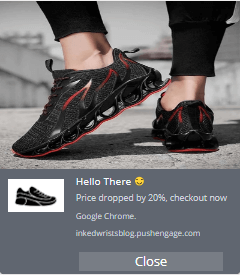
Depuis le tableau de bord PushEngage, vous pouvez sélectionner la baisse de prix en % ou en valeur absolue. L'intégration de l'alerte de baisse de prix est simple. Il vous suffit d'activer la campagne et d'insérer le code. C'est l'une des campagnes de notifications push les plus performantes.
Campagne d'alerte de stock pour l'e-commerce
Que se passe-t-il si un client arrive sur une page produit pour découvrir que le produit est en rupture de stock ? Vous avez perdu un client potentiel. C'est un scénario courant sur la plupart des sites e-commerce où le produit est en rupture de stock.
En utilisant les notifications push Web, vous pouvez facilement récupérer le client perdu grâce à la campagne d'alerte de stock. Elle enverra automatiquement une alerte au client dès que le produit sera de nouveau en stock.
De cette façon, votre client sera informé au plus tôt. Pour recevoir cette alerte, vous devez activer l'option sur la page produit. Une fois que le client l'autorise, il recevra la notification d'alerte de stock lorsque le produit sera de nouveau disponible.
Notifications déclenchées d'abandon de panier pour l'e-commerce
Souvent, les utilisateurs ajoutent des produits à leur panier mais ne finalisent pas le paiement. Dans de tels cas, l'utilisateur est déjà convaincu du produit et pour une raison quelconque n'a pas terminé le paiement. Une notification push de panier abandonné envoyée au bon moment peut aider à les convertir en clients.
Conditions pour déclencher une notification push d'abandon de panier :
- Produit ajouté au panier
- Achat non finalisé
- 15 minutes se sont écoulées après l'ajout du produit au panier

Notification : Envoyez une notification avec les détails du produit. Elle doit inclure :
- Image du produit
- Message personnalisé
- Lien vers la page d'avis produit ou mention des notes dans le message push
- Peut-être un code de réduction à durée limitée pour convaincre l'utilisateur de faire l'achat
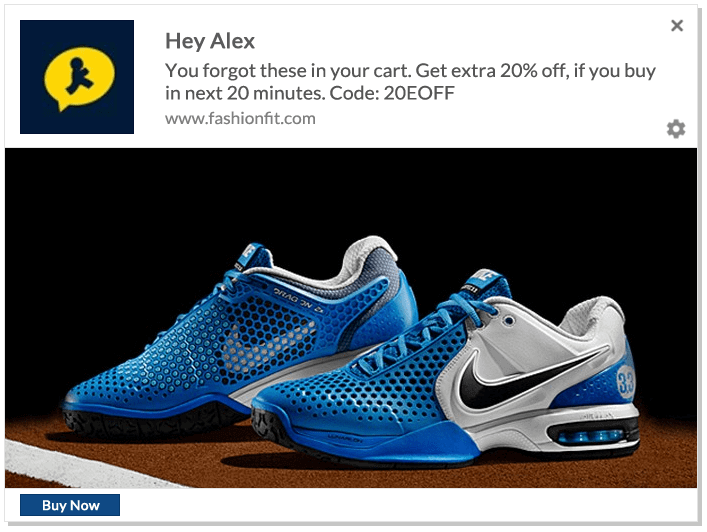
Avec la notification de panier abandonné, comme dans un magasin de détail, nous devons convaincre l'utilisateur qu'il a choisi un bon produit et le soutenir avec les notes des utilisateurs. De plus, si la raison de l'abandon du panier était le prix, l'inclusion d'un code de réduction à durée limitée peut conduire à l'achat. Par exemple, le client a ajouté une paire de chaussures Woodland mais n'a pas finalisé l'achat. Une notification personnalisée peut conduire à l'achat.
Configurez dès maintenant votre campagne de notification push pour panier abandonné et commencez à récupérer les ventes perdues. Vous pouvez commencer à bénéficier de la mise en œuvre d'une notification de panier abandonné pour votre site e-commerce. Elle vous donne une autre opportunité de promouvoir votre produit. Vous pouvez également créer une série de notifications pour convaincre l'utilisateur de finaliser l'achat.
Notifications de déclenchement de navigation abandonnée pour l'e-commerce
Souvent, le client parcourt simplement les produits. Il ne s'est pas décidé à acheter. Vous savez ce que le client a parcouru. Vous pouvez capitaliser sur le comportement du client en envoyant des notifications pertinentes au bon moment.
Conditions pour déclencher une notification push pour abandon de navigation :
- A consulté la page produit
- N'a pas sauvegardé le produit
- N'a pas effectué l'achat
- Quitte la page

Notification : La notification doit inclure :
- Image de sa recherche produit récente
- Lien vers la page produit

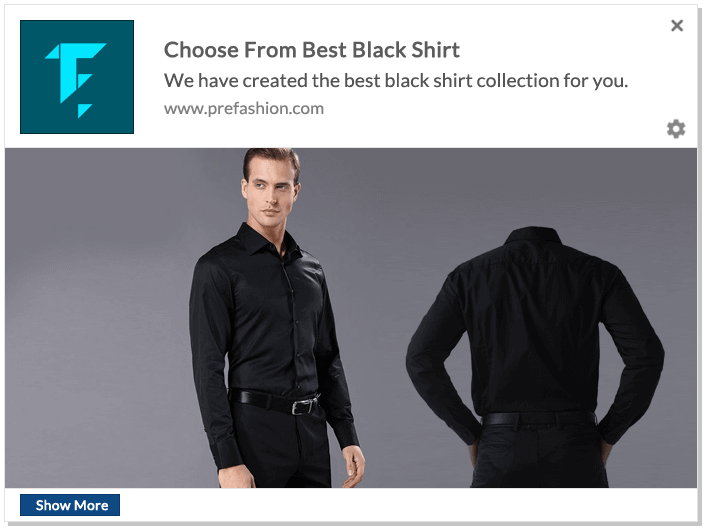
Lorsque le client se voit présenter le même produit après un certain temps, cela peut le inciter à visiter à nouveau la page produit. Souvent, les clients n'achètent pas lors d'une seule visite, mais après des visites répétées. C'est un bon moyen de convaincre le client de finaliser l'achat. Par exemple, le client parcourt des chemises noires mais n'en sélectionne aucune et quitte le site. Envoyez une notification et ramenez-le sur la page qu'il parcourait.
Comment configurer la notification push Web pour abandon de navigation pour l'e-commerce
- Connectez-vous à votre tableau de bord PushEngage.
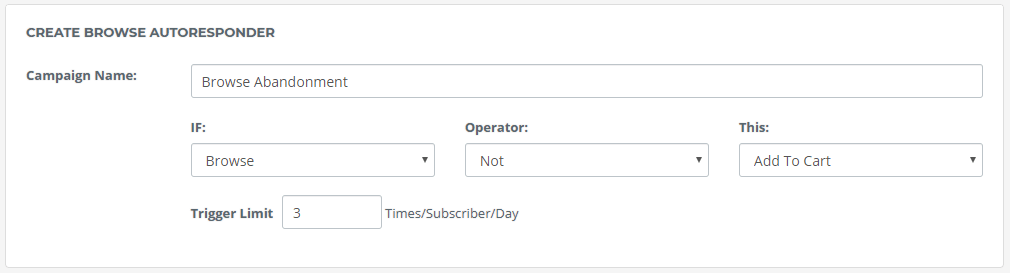
- Accéder à Automatisation -> Parcourir les abandons -> Créer. Donnez un nom à la campagne comme « Abandon de parcours ».
- La condition pour déclencher les notifications d'abandon de navigation est présélectionnée. La campagne d'abandon de navigation enverra une notification push Web aux abonnés qui ont parcouru des produits ou des pages mais n'ont pas finalisé l'achat.
- Limite de déclenchement : La limite de déclenchement est le nombre de fois que vous souhaitez envoyer une notification à l'utilisateur. Si vous souhaitez envoyer 3 notifications par abonné par jour, définissez-la à 3.
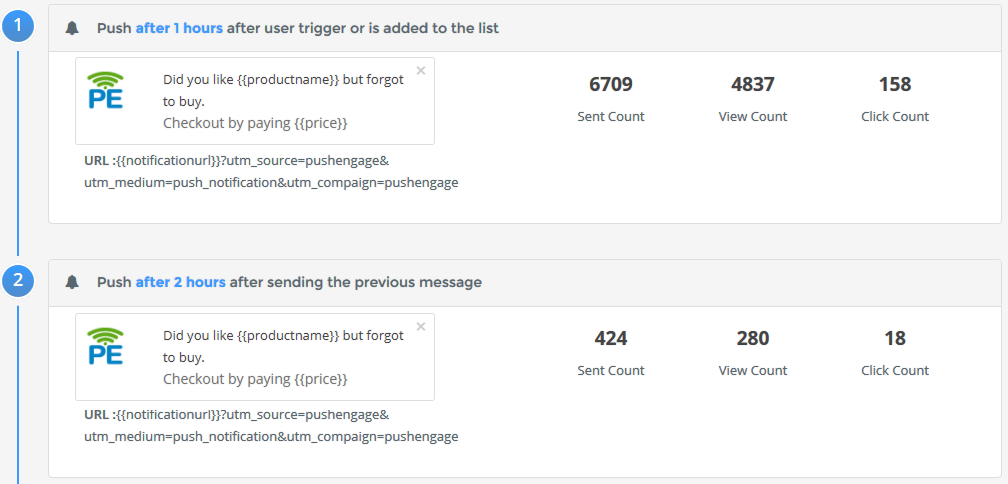
- Création de notification d'abandon de navigation : L'utilisateur peut ne pas acheter la première fois. Vous pouvez créer une série de notifications push pour les utilisateurs qui ont parcouru certains produits mais n'ont pas effectué l'achat. Mettez un délai entre les notifications afin de pouvoir les cibler tout au long de la journée.
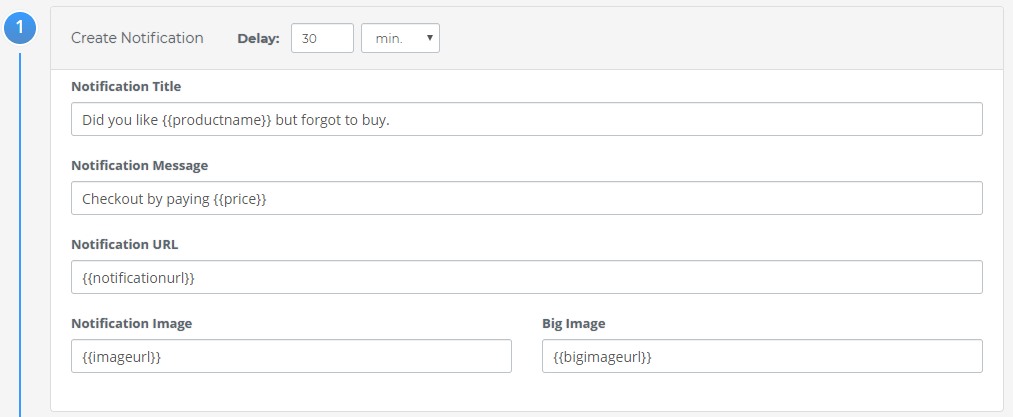
- Vous pouvez créer une série de notifications push comme celle ci-dessus. Une fois terminé, vous pouvez cliquer sur Soumettre pour enregistrer la campagne d'abandon de navigation. Le nombre de notifications push envoyées est limité par le déclencheur que vous avez défini ci-dessus dans les paramètres d'abandon de navigation.
- Intégration du code : Vous devez maintenant intégrer le code à votre site Web. L'intégration du code est très simple. Cliquez sur le bouton « Votre code » pour voir le code :

Il y a deux parties au code :
Navigation : Code « Navigation » à appeler lorsque l'utilisateur navigue sur votre produit. Vous pouvez définir une certaine logique pour savoir quand appeler le code de navigation :
- Appeler le code au chargement de la page Ou
- Appeler le code après un certain délai Ou
- Appeler le code après que l'utilisateur a parcouru X % de la page
Ajouter au panier : Code « Ajouter au panier » à appeler sur la page d'ajout au panier
Envoyez le code au développeur pour qu'il l'intègre à votre site Web.
- Lancement de la campagne de notification push d'abandon de navigation : Une fois votre code intégré, vous pouvez lancer la campagne. Allez maintenant dans Automatisation -> Analyse de l'abandon de navigation. Sélectionnez la campagne et lancez-la.
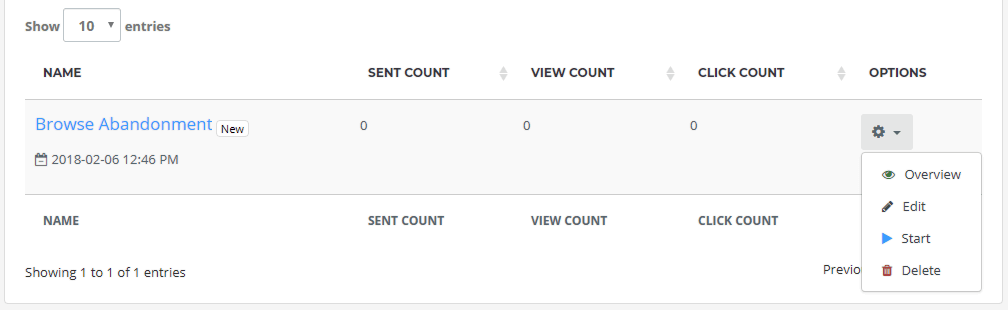
Une fois votre campagne de notification push d'abandon de navigation en ligne, vous verrez le statut de votre notification push. Lorsque votre utilisateur navigue sur un produit mais n'effectue pas l'achat, il commencera à recevoir des notifications d'abandon de navigation.
Notifications de déclenchement d'articles enregistrés pour l'e-commerce
Votre site e-commerce permet aux utilisateurs de créer leur liste de souhaits ou d'enregistrer des articles pour les consulter plus tard. Dans de tels cas, nous savons déjà que le client est intéressé par le produit et l'a enregistré pour le consulter ou l'acheter plus tard. Par exemple, sur Amazon, Flipkart et de nombreux autres sites e-commerce, vous pouvez enregistrer vos articles pour les consulter plus tard.
Conditions pour déclencher une notification push pour un article enregistré :
- Article enregistré ou ajouté à la liste de souhaits
- Achat non finalisé
- Jours écoulés après l'ajout du produit : 2 jours

Notification : Envoyez une notification avec les détails sur les produits enregistrés. Elle doit inclure :
- Image du produit enregistré
- Lien vers la page du produit
- Afficher la rareté ou le stock limité
Une fois que l'utilisateur a enregistré le produit dans sa liste de souhaits pour un examen ultérieur, il peut parfois l'oublier. L'objectif des notifications push déclenchées est d'inciter l'utilisateur à finaliser l'achat ou du moins à ajouter le produit au panier. De cette façon, nous saurons quels produits enregistrés sont les plus susceptibles d'être convertis. Plus tard, nous pourrons utiliser notre notification de panier abandonné pour convertir l'utilisateur en client.
Comment configurer la notification push Web de déclenchement d'articles enregistrés pour l'e-commerce
- Connectez-vous à votre tableau de bord PushEngage.
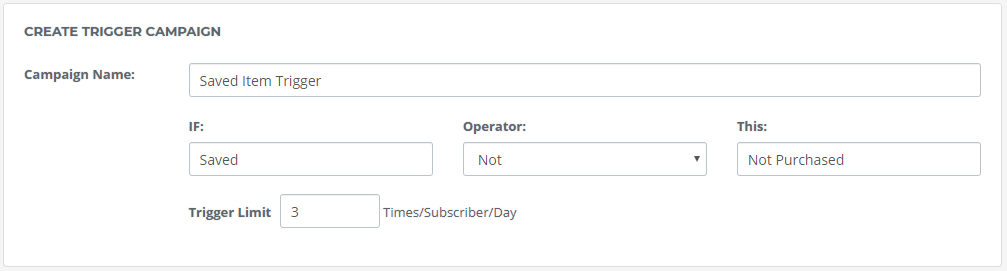
- Allez dans Automatisation -> Déclencher la campagne -> Créer. Donnez un nom à la campagne comme « Déclencheur d'article enregistré ».
- Définir la condition de déclenchement : Nous avons déjà défini la condition de déclenchement ci-dessus. Nous devons la créer ici.
1ère condition (Si) : Nommez la condition « Article enregistré ». Ceci est pour l'action « Article enregistré »
2ème condition (Sinon) : Nommez la condition « Non acheté ». Ceci est pour l'action « Non acheté »
- Limite de déclenchement : Ceci indique le nombre de notifications à envoyer par jour et par abonné. Gardez le nombre égal au nombre de notifications que vous souhaitez envoyer par jour.
- Création de notification d'article sauvegardé : Similaire à la notification de panier abandonné, vous pouvez créer une série de notifications pour une campagne d'articles sauvegardés. Ajoutez d'abord un délai pour vous assurer que les notifications ne démarrent pas immédiatement. Habituellement, pour la notification d'article sauvegardé, prévoyez un délai de 2 jours. Cela dépend des besoins de votre entreprise. Après avoir saisi les détails de la notification, cliquez sur « Soumettre ».
- Intégrer le code : Cliquez sur votre code pour afficher le code. Le code a deux parties :
Sauvegardé : Code « Sauvegardé » à appeler lorsque votre utilisateur « Sauvegarde » des produits dans sa liste de souhaits ou ses favoris.
Non acheté : Le code « Non acheté » doit être placé sur la page de remerciement finale après
le paiement. Envoyez le code au développeur pour qu'il l'intègre à votre site web.
- Lancement du déclencheur d'article sauvegardé : Une fois le code intégré, allez dans Automatisation -> Campagne de déclenchement -> Analyse. Sélectionnez la campagne et démarrez.
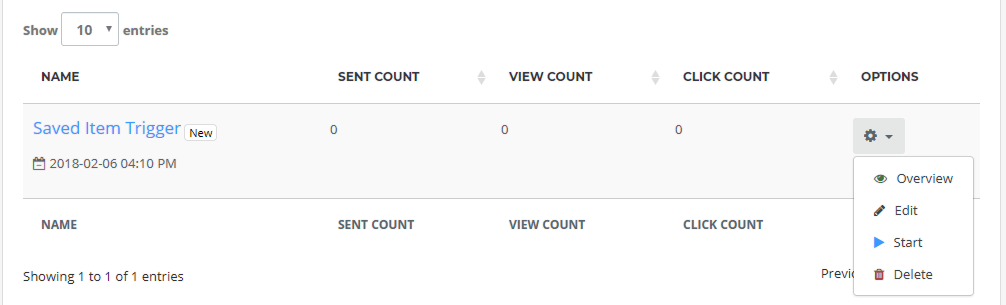
La notification sera envoyée : Si l'utilisateur a sauvegardé le produit mais ne l'a pas acheté pendant deux jours.
Notifications push de déclenchement de ventes croisées pour l'e-commerce
La vente croisée est l'un des moyens les plus simples d'augmenter la valeur du panier de l'utilisateur. Vous savez déjà que l'utilisateur est sur la page du panier et est sur le point d'effectuer l'achat. Puisque l'utilisateur est déjà convaincu par votre site web et le produit, c'est le meilleur endroit pour proposer un produit pertinent. De cette façon, vous aiderez l'utilisateur avec un autre produit complétant son achat actuel.

Conditions pour déclencher une notification push de vente croisée :
- Un client a effectué l'achat
- 1 jour s'est écoulé
Notification : Envoyez une notification avec le produit pertinent. Elle doit inclure :
- Image du produit
- Lien vers la page du produit ou la liste des produits pertinents
Notification : Envoyez une notification avec le produit pertinent. Elle doit inclure :
- Image du produit
- Lien vers la page du produit ou la liste des produits pertinents
- Inclure un code de réduction si le client ajoute un produit de la liste
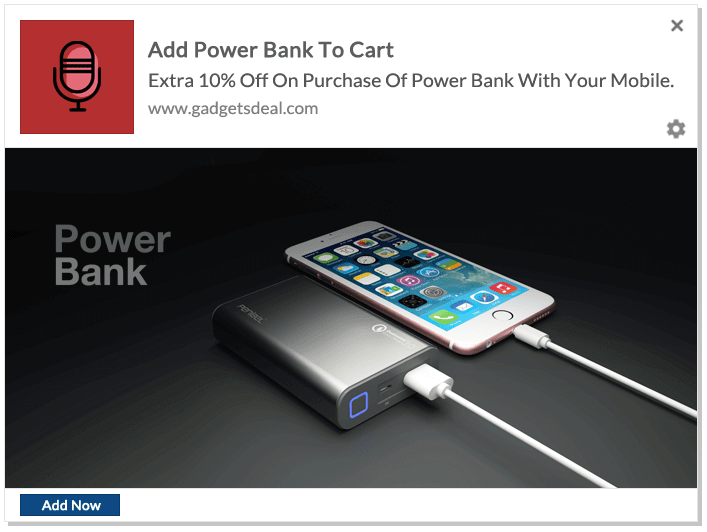
Étant donné que le client a déjà effectué l'achat, présenter une liste d'autres produits pertinents peut ajouter de la valeur à son achat récent. De plus, si vous pouvez montrer la valeur de l'achat de produits groupés avec un code de réduction, les chances que le client effectue l'achat sont élevées. Par exemple, le client a acheté le dernier mobile, vous pouvez alors promouvoir une batterie externe et offrir une réduction sur l'achat groupé.
Configurez la campagne de notification push de vente croisée et lancez-la. La notification de vente croisée est l'un des meilleurs moyens non seulement d'augmenter les revenus, mais aussi de montrer l'étendue de votre catégorie de produits.
Notifications push de déclenchement d'avis sur les produits pour l'e-commerce
L'avis sur les produits est l'une des sections importantes que chaque acheteur consulte. Les produits avec de bons avis sont un moyen sûr d'augmenter les ventes. Pour un site d'e-commerce, obtenir régulièrement des avis sur les produits aide l'utilisateur à prendre ses décisions. Il est très important de collecter des avis auprès des acheteurs d'origine.
Conditions pour déclencher une notification push d'avis
- Le client a effectué l'achat
- Jours écoulés depuis l'achat : 15 jours
- Le client n'a donné aucun avis

Notifications : Envoyer une notification avec :
- Image du produit
- L'avantage de fournir un avis : Tout le monde est occupé et personne n'a le temps de donner un avis à moins qu'il n'y ait un avantage. Vous pouvez offrir des points de fidélité pour chaque produit que le client examine. Assurez-vous qu'il s'agit d'un acheteur d'origine de ce produit, sinon cela pourrait sembler être un faux avis.
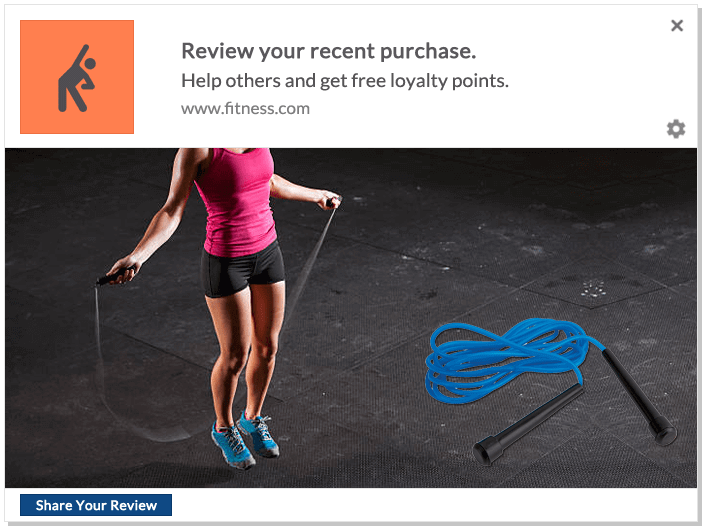
Avec les notifications déclenchées pour les avis, vous pouvez commencer à recueillir des avis sur votre produit. C'est un facteur très important pour chaque nouveau client. À moins qu'ils ne voient des avis, les chances de faire l'achat sont un peu minces. Par exemple, le client a acheté la dernière corde à sauter. Après 15 jours d'achat, vous pouvez lui demander son expérience avec le produit.
Configurez la Campagne de notification push pour les avis sur les produits et lancez-vous. L'avis sur les produits est très critique pour toute entreprise en ligne. L'étude montre que 88% des clients en ligne considèrent les avis sur les produits comme une recommandation personnelle. Cela a un fort impact sur leur décision d'achat.
Notifications de bienvenue pour l'e-commerce
Chaque fois qu'un utilisateur s'abonne à vos notifications push, vous devriez lancer une série de notifications web push de bienvenue. Cela permet de réitérer l'image de votre marque dans l'esprit de l'utilisateur. L'utilisateur connaîtra également les avantages de s'abonner à vos notifications push.
Condition pour envoyer des notifications de bienvenue :
- Chaque fois que l'utilisateur s'abonne à votre notification push
Une fois qu'un utilisateur s'est abonné à votre notification push Web, lancez votre notification de bienvenue.
Configurez votre campagne de notifications push de bienvenue et lancez-vous. C'est l'un des moyens les plus simples d'interagir avec le client une fois qu'il s'est abonné à votre notification. Vous pouvez également appliquer des stratégies de conversion dans votre notification de bienvenue. Par exemple, offrez 10% de réduction supplémentaire pour les nouveaux abonnés et plus encore. Il est toujours bon d'envoyer une notification de bienvenue à l'utilisateur lorsqu'il s'abonne. Cela crée une image de marque positive dans l'esprit de l'utilisateur.
Chaque site e-commerce devrait implémenter les notifications push déclenchées. Les notifications push Web sont par nature similaires aux alertes et ont un impact plus important lorsqu'il s'agit de réengager les clients. Avec les notifications push déclenchées, un site e-commerce peut réengager les clients pour les ramener sur le site ou finaliser l'achat. Créez différentes campagnes de notifications push pour interagir régulièrement avec vos clients. Vous pouvez également utiliser des emojis dans les notifications push pour les rendre plus interactives.



