Vous cherchez un moyen rapide d'ajouter et de modifier l'icône de votre notification push ?
C'est en fait très facile. L'icône de notification indique à vos abonnés qui vous êtes. C'est une marque distinctive sur chaque notification push que vous envoyez. Et cela peut être inestimable car cela aide votre public à se souvenir de votre marque. (Sur les applications Android, vous pouvez aller plus loin et changer la couleur de la notification pour qu'elle corresponde à votre palette de marque.)
Le coût pour s'assurer que chaque notification push que vous envoyez vous aide à devenir plus mémorable ? Moins de 5 minutes.
Dans cet article, nous allons vous montrer comment ajouter et modifier l'icône de votre notification push. Et comme nous l'avons dit, c'est super facile.
Plongeons dans le vif du sujet.
Pourquoi ajouter une icône de notification push ?
Une icône de notification push est une petite image distinctive qui représente une application sur l'appareil d'un utilisateur. Elle apparaît à côté des notifications push pour identifier visuellement l'application source du message ou de l'alerte.
Cette icône aide les utilisateurs à reconnaître rapidement quelle application ou quel site Web communique avec eux sans avoir à lire le texte de la notification.
Ajouter une icône de notification push est une décision judicieuse pour plusieurs raisons :
- Reconnaissance : Tout comme voir un visage familier dans une foule, nous reconnaissons instantanément les icônes. Lorsque votre application envoie une notification, l'icône agit comme un petit signe de la main, disant : « Hé, c'est moi ! » Cela aide les utilisateurs à identifier rapidement quelle application attire leur attention.
- Image de marque : Votre icône est comme un petit panneau publicitaire pour votre application. Elle fait partie de votre identité de marque. Chaque fois que les utilisateurs la voient, ils se souviennent de votre application. Cela peut aider à garder votre application à l'esprit.
- Expérience utilisateur : Les utilisateurs ont souvent de nombreuses applications installées, et cela peut être un vrai fouillis. Une icône unique les aide à gérer leurs notifications plus efficacement. Ils peuvent voir d'un coup d'œil quelles notifications ils veulent consulter en premier.
- Professionnalisme : Une application avec sa propre icône de notification semble plus soignée et professionnelle. Cela montre que vous avez réfléchi même aux petits détails, ce qui peut améliorer la satisfaction globale des utilisateurs.
- Fonctionnalité : Parfois, l'icône peut également transmettre des informations supplémentaires. Par exemple, une application de messagerie peut afficher différentes icônes pour un nouveau message par rapport à un appel manqué. Cela ajoute une couche supplémentaire de fonctionnalité et de commodité pour l'utilisateur.
Ainsi, une icône de notification push peut être petite, mais elle joue un rôle important dans la façon dont les utilisateurs interagissent avec votre application et la perçoivent !
Comment ajouter une icône de notification push
Maintenant que nous comprenons ce qu'est une icône de notification push et pourquoi vous devriez en ajouter une, voyons comment vous pouvez en ajouter une facilement sans aucun codage.
Étape n°1 : Sélectionner un service de notification push
Les notifications push sont un outil marketing qui vous aide à vous connecter avec les visiteurs de votre site Web, même après qu'ils aient quitté votre site. Vous pouvez envoyer des notifications ciblées à vos abonnés push et même personnaliser vos notifications pour différents segments de clientèle. Mais quel service de notification push devriez-vous choisir ?
Nous recommandons d'utiliser PushEngage pour envoyer des campagnes de notifications push.

PushEngage est le meilleur service de notifications push au monde. Et nous ne parlons pas seulement de la version gratuite. Il vous permet de vous connecter avec les visiteurs après qu'ils aient quitté votre site avec des messages push ciblés.
PushEngage est notre premier choix pour les services et outils de notifications push car il est :
- Il est si facile à utiliser
- Efficace sur les sites HTTP et HTTPS
- Il est livré avec un constructeur visuel qui nécessite peu ou pas de codage pour être configuré
- Configurez facilement des campagnes de notifications push entièrement automatisées pour tout type de site
- Dispose de plusieurs options pour envoyer des notifications push personnalisées afin d'augmenter les taux de clics
- Équipé du suivi d'objectifs personnalisé, des paramètres UTM et d'analyses avancées
Et ce n'est qu'un aperçu. Consultez la liste complète des fonctionnalités de PushEngage avant de continuer.
La partie la plus incroyable de PushEngage est qu'il dispose d'un plan gratuit à vie que vous pouvez essayer avant de prendre une décision d'achat.
Astuce de pro : Consultez notre article sur l'analyse du coût des notifications push avant d'acheter un service.
Étape n°2 : Installer le plugin PushEngage
Une fois que vous avez créé votre compte, rendez-vous sur le tableau de bord PushEngage et suivez les instructions :

Cliquez sur Paramètres du site » Détails du site et cliquez sur le bouton Cliquez ici pour les instructions de configuration :

Cliquez sur l'onglet WordPress et cliquez sur le bouton Installer le plugin WordPress PushEngage pour installer le plugin sur votre site web.

Le plus intéressant : Lorsque vous avez créé votre compte PushEngage, vous avez déjà synchronisé votre site web avec votre compte PushEngage. Cliquez donc sur le lien d'installation dans le tableau de bord PushEngage pour installer automatiquement le plugin WordPress PushEngage sur votre site web.
Et voilà ! Vous avez configuré avec succès un plugin WordPress de notifications web sur votre site. Vous n’avez pas du tout besoin de vous connecter à votre panneau d’administration WordPress. Pour un guide plus détaillé, consultez notre article sur comment installer les notifications web sur WordPress.
Étape n°3 : Ajouter ou modifier l'icône de votre notification push
Retournez à votre tableau de bord PushEngage. Cliquez sur Paramètres du site » Détails du site et sous Télécharger l'icône de votre site, vous pouvez télécharger une image :

L'image que vous téléchargez est l'icône de votre notification push. Gardez les dimensions de l'image à 192px x 192px pour de meilleurs résultats et assurez-vous que la taille de l'image est inférieure à 1 Mo. Vous pouvez utiliser un JPG, un PNG, ou même un GIF pour des marques animées. Assurez-vous simplement que l'icône est cohérente avec les marques que vous utilisez sur les sites de réseaux sociaux.
Si vous avez besoin de modifier votre icône plus tard, c'est ici que vous le faites. Téléchargez simplement une image différente et vous avez terminé !
Étape n°4 : Envoyer une notification de test pour vérifier l'icône de votre notification
Nous vous recommandons de créer un message de bienvenue sur le site web pour tester vos notifications push. Les notifications push de bienvenue sont idéales pour :
- Confirmation : Vous souhaitez confirmer que votre nouvel abonné est bien inscrit à vos notifications push Web.
- Réengagement : Les campagnes de bienvenue sont un excellent moyen de faire revenir vos abonnés sur votre site.
- Ventes : Vous pouvez offrir à vos nouveaux abonnés une offre de bienvenue avec des réductions, des cadeaux et des coupons.
Créons dès maintenant une campagne de notification push de bienvenue. Rendez-vous sur votre tableau de bord PushEngage et allez dans Campagne » Auto-répondeurs par lots » Créer un nouveau répondeur par lots :

Donnez à votre campagne par lots un nom facile à retenir. Ensuite, configurez la première notification push pour qu'elle soit envoyée immédiatement après qu'un visiteur se soit abonné à vos notifications push.

Vous pouvez modifier la notification pour créer un contenu personnalisé pour votre message de bienvenue. Lorsque vous avez terminé, cliquez sur le bouton Ajouter une nouvelle notification pour ajouter d'autres notifications à la séquence. Vous pouvez modifier les nouvelles notifications et définir un délai personnalisé entre chaque notification.

Vous pouvez ajouter autant de notifications que vous le souhaitez, mais nous recommandons de créer un lot de bienvenue avec 5 à 7 notifications.
Après cela, sélectionnez votre public dans Paramètres du lot :
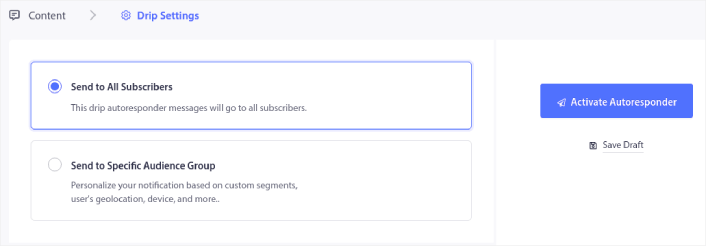
Vous pouvez envoyer différentes séquences de bienvenue pour différents segments en utilisant l'option Envoyer à un groupe d'audience spécifique. Ceci est particulièrement utile lorsque vous segmenter les visiteurs lorsqu'ils s'abonnent aux notifications push.
Lorsque vous êtes satisfait de votre ciblage, cliquez sur le bouton Activer l'autorépondeur.
Et voilà !
Si vos notifications push ont été installées correctement, vous devriez voir une notification de bienvenue comme celle-ci :
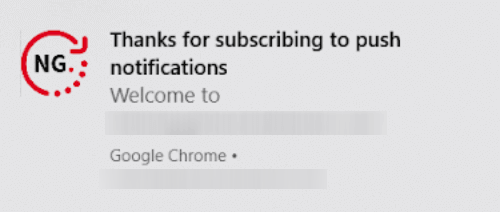
Et comme vous pouvez le voir, l'icône de notification est assez proéminente dans notre exemple !
Si vous débutez avec les notifications push, vous devriez suivre un processus complet de test des notifications push avant de passer en direct. Cela vous aidera à résoudre les problèmes courants de fonctionnement avant que vos visiteurs ne les voient et ne commencent à se plaindre d'une expérience utilisateur dégradée.
Que faire après avoir ajouté une icône de notification
Maintenant que vous savez comment ajouter une icône de notification push, il est temps pour vous de commencer à créer vos propres campagnes. Mais avant de vous lancer dans les campagnes, vous devriez d'abord étudier quelques excellents exemples de notifications push.
Et si vous êtes nouveau dans les notifications push, vous devriez consulter notre article sur les meilleures pratiques pour les notifications push avant de commencer à créer des campagnes. Parmi les meilleures pratiques que nous recommandons activement, citons :
- Augmentez les clics grâce à la curiosité
- Personnalisez chaque notification push
- Démarquez-vous avec des médias riches
- Réactivez les abonnés push dormants
- Tenez les clients informés
- Utilisez des émojis partout où vous le pouvez
- Créez un sentiment d'urgence
Nous vous recommandons d'utiliser PushEngage pour créer vos campagnes de notifications push. PushEngage est le logiciel de notifications push n°1 sur le marché et vos campagnes seront entre de bonnes mains.
Alors, si ce n’est pas déjà fait, commencez dès aujourd’hui avec PushEngage.


