Vous voulez que vos notifications push ressemblent autant à ce qu'elles sont performantes ? La personnalisation de la couleur des notifications Android est un succès rapide qui aide votre marque à se démarquer chaque fois que vous atteignez votre public, en particulier sur mobile. C'est l'un de ces petits détails qui a un grand impact sur tous vos efforts d'engagement.
Le meilleur dans tout ça ? Il ne faut que quelques minutes pour le configurer.
Dans ce guide rapide, nous vous montrerons comment changer la couleur des notifications Android pour votre application en quelques étapes simples.
Allons-y.
Envoyez des campagnes de notifications push pour applications mobiles Android dès maintenant !
Les notifications push sont un outil marketing super efficace et peu coûteux pour vous aider à augmenter votre trafic de retour, votre engagement et vos ventes en mode automatique.
Pourquoi ajouter une couleur de notification Android personnalisée pour les applications
Absolument ! Décomposons cela en termes plus simples :
Imaginez votre application comme un personnage dans une histoire. Maintenant, pensez à la façon dont vous voulez que les gens reconnaissent ce personnage dans une foule. C'est là que les couleurs de notification Android personnalisées sont utiles !
- Look de marque : Lorsque les notifications de votre application correspondent à ses couleurs, c'est comme habiller votre personnage avec sa tenue signature. Cela le rend instantanément reconnaissable, ce qui renforce la confiance et la fidélité des utilisateurs.
- Se démarquer : Dans un monde rempli de notifications, la vôtre doit se démarquer. Les couleurs personnalisées aident vos messages à attirer l'attention, garantissant que les utilisateurs les remarquent parmi la mer de mises à jour.
- Rendre les utilisateurs heureux : Les gens aiment quand les choses semblent faites juste pour eux. Permettre aux utilisateurs de choisir les couleurs des notifications leur donne un sentiment de contrôle et de personnalisation. Des utilisateurs heureux signifient plus d'engagement avec votre application.
- Aider tout le monde : Tout le monde ne voit pas les couleurs de la même manière. En proposant différentes options de couleurs, vous vous assurez que tout le monde peut facilement repérer et comprendre vos notifications, quelle que soit sa façon de voir le monde.
- Envoyer un message : Les couleurs peuvent en dire long sans mots. Par exemple, un bleu apaisant pourrait signaler quelque chose d'informatif, tandis qu'un rouge vif pourrait signifier une action urgente nécessaire. C'est comme si vos notifications parlaient un langage que tout le monde comprend.
- Prendre de l'avance : Dans un App Store bondé, chaque petit détail compte. Offrir des couleurs de notification personnalisées montre que vous prêtez attention à ce que veulent les utilisateurs. Cela aide votre application à briller plus que les autres.
Ainsi, en ajoutant des couleurs de notification personnalisées à votre application Android, vous ne vous contentez pas de la rendre plus jolie. Vous créez une connexion plus forte avec les utilisateurs, vous rendez votre application plus facile à repérer et vous lui donnez un avantage supplémentaire dans le monde concurrentiel des applications. De plus, c'est plus facile que vous ne le pensez à configurer et cela peut faire une grande différence dans la façon dont les gens interagissent avec votre application.
Comment ajouter une couleur de notification push Android personnalisée
Vous intégrez un assistant de codage IA ? Les PushEngage Agent Skills open-source apprennent à Claude Code, Cursor et à tout agent compatible SKILL.md à intégrer et déboguer ce SDK. Et une fois que vous avez expédié, le serveur PushEngage MCP permet au même assistant d'exécuter vos campagnes — segments, envois, tests A/B et rapports. Vous développez dans Replit, Lovable ou Bolt ? Les kits de codage vibe open-source incluent un magasin de démonstration prêt à l'emploi, un starter Flutter et des démos en une invite avec PushEngage pré-câblé.
Maintenant que nous comprenons ce que signifie la couleur d'une notification Android pour vos applications et pourquoi vous devriez l'ajouter, voyons comment vous pouvez l'ajouter facilement sans aucun codage.
Étape n°1 : Sélectionner un service de notifications push pour applications Android
Les notifications push sont un outil marketing qui vous aide à vous connecter avec les visiteurs de votre site Web, même après qu'ils aient quitté votre site. Vous pouvez envoyer des notifications ciblées à vos abonnés push et même personnaliser vos notifications pour différents segments de clientèle. Mais quel service de notification push Android devriez-vous choisir ?
Nous recommandons d'utiliser PushEngage pour envoyer des campagnes de notifications push.

PushEngage est le meilleur service de notifications push au monde. Et nous ne parlons pas seulement de la version gratuite. Il vous permet de vous connecter avec les visiteurs après qu'ils aient quitté votre site avec des messages push ciblés.
PushEngage est notre premier choix pour les services et outils de notifications push car il est :
- Super facile à utiliser
- Dispose d'un constructeur de campagnes visuelles avec des modèles prédéfinis qui nécessitent peu ou pas de codage pour être configurés
- Facile à configurer entièrement des campagnes de notifications push automatisées pour tout type de site
- Entièrement équipé de SDK Android et iOS pour développer, déployer, analyser et gérer rapidement des campagnes push d'applications
- Conçu avec plusieurs options pour envoyer des notifications push personnalisées pour des taux de clics plus élevés
- Équipé d'un suivi d'objectifs personnalisé, de paramètres UTM et d'analyses avancées
- Dispose de puissantes options de test A/B des notifications push
Et ce n'est qu'un aperçu. Consultez la liste complète des fonctionnalités de PushEngage avant d'aller plus loin. La partie la plus incroyable de PushEngage est qu'il dispose d'un plan gratuit à vie que vous pouvez essayer avant de prendre une décision d'achat.
Astuce de pro : Consultez notre article sur l'analyse du coût des notifications push avant d'acheter un service.
Étape n°2 : Configurer les notifications push pour applications Android PushEngage
Jusqu'à présent, vous deviez utiliser des SDK squelettes pour envoyer des notifications push d'applications. Le problème avec l'utilisation de ces SDK est qu'ils sont assez rudimentaires.
Théoriquement, vous pouvez envoyer n'importe quel type de campagnes de notifications push pour applications mobiles avec eux. Mais ensuite, vous devez également construire :
- Une interface pour gérer vos campagnes
- Une suite d'analyse pour suivre les performances de vos campagnes
- Meilleur support pour les médias riches et les liens de redirection dans l'application (ou deep links)
- Des processus pour assurer la liaison entre les équipes marketing et développement
Tout cela dans le but d'introduire un seul canal de croissance. L'utilisation des anciens outils pour envoyer des notifications push d'applications mobiles est fastidieuse, coûteuse, gourmande en ressources et prend du temps. Et bien sûr, cela nécessite des compétences approfondies en codage de la part de votre équipe pour développer et gérer tout ce que vous créez.
Avec le nouveau SDK Android PushEngage, vous pouvez envoyer des notifications push d'applications mobiles en utilisant le même logiciel fiable pour d'excellents taux de livraison. Mais nous avons construit plusieurs couches supplémentaires qui facilitent grandement la création d'intégrations personnalisées avec votre application. Et PushEngage gère l'intégralité du SDK. Ainsi, vous n'avez même pas à dépenser beaucoup de temps et d'argent pour gérer vos intégrations.
Tout ce que vous avez à faire, c'est de construire !
Vous pouvez envoyer des notifications de diffusion directement depuis votre tableau de bord PushEngage une fois que vous avez configuré votre application pour envoyer des notifications push pour applications mobiles à l'aide du SDK de PushEngage. Oui, vous devez toujours ajouter du code à votre application et développer les connecteurs entre votre application et l'API PushEngage. Mais une fois que c'est fait, vous pouvez facilement créer des campagnes de notifications push pour applications mobiles à partir d'une interface logicielle pré-construite qui inclut également :
- Types de campagnes push très engageantes
- Modèles de campagne éprouvés avec des taux de conversion élevés
- Campagnes automatisées pour promouvoir votre contenu dès sa publication
- Options multiples de ciblage et de planification de campagnes
- Campagnes de notifications push Web comme canal de croissance complémentaire
- Rétention d'audience accrue grâce à la personnalisation basée sur les données
- Suivi des objectifs et analyses avancées
- Tests A/B intelligents
- Un responsable du succès dédié
Et bien plus encore. Nous avons simplement éliminé les difficultés liées au développement de campagnes push mobiles Android pour votre application.
Étape n°3 : Ajouter ou modifier la couleur de votre notification Android
Vous pouvez facilement définir une couleur personnalisée pour les notifications push d'applications mobiles Android. Retournez à votre tableau de bord PushEngage et allez dans Campagne » Diffusions et cliquez sur Créer une nouvelle diffusion push.

Sous Options Android, allez à Couleur d'accentuation :
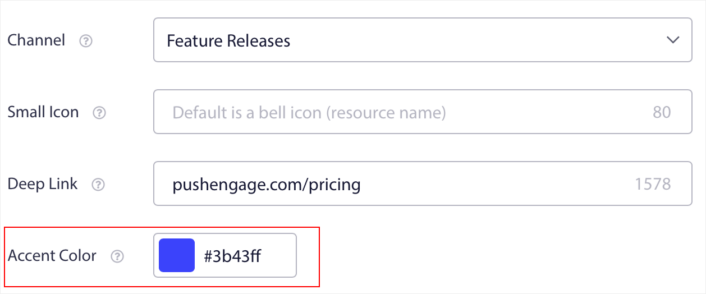
Vous pouvez utiliser le code RVB ou Hex pour la couleur d'accentuation de votre choix. Chaque fois que vous envoyez une notification, la couleur de notification Android que vous sélectionnez ici s'affichera dans le texte des boutons d'appel à l'action et de la petite icône.
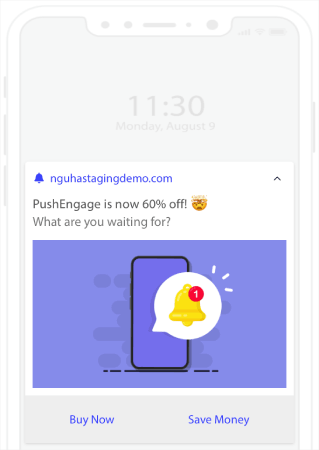
En d'autres termes, vous pouvez préserver vos directives de conception de marque assez facilement lorsque vous envoyez des notifications push Android. Et tout cela, à partir d'une interface facile à utiliser que vous n'aurez jamais à gérer !
Et la partie la plus intéressante est que même nos utilisateurs gratuits auront accès à des modèles gratuits. Bien sûr, vous pouvez toujours mettre à niveau votre PushEngage
Créons maintenant une campagne de notification push de bienvenue. Rendez-vous sur votre tableau de bord PushEngage et allez dans Campagne »
Que faire après avoir ajouté une couleur de notification Android
Maintenant que vous savez comment ajouter une couleur de notification Android, il est temps pour vous de commencer à créer vos propres campagnes. Mais avant de commencer avec les campagnes, vous devriez d'abord étudier de bons exemples de notifications push.
Et si vous êtes nouveau dans les notifications push, vous devriez consulter notre article sur les meilleures pratiques pour les notifications push avant de commencer à créer des campagnes. Parmi les meilleures pratiques que nous recommandons activement, citons :
- Augmentez les clics grâce à la curiosité
- Personnalisez chaque notification push
- Démarquez-vous avec des médias riches
- Réactivez les abonnés push dormants
- Tenez les clients informés
- Utilisez des émojis partout où vous le pouvez
- Créez un sentiment d'urgence
Nous vous recommandons d’utiliser PushEngage pour créer vos campagnes de notifications push. PushEngage est le logiciel de notifications push n° 1 sur le marché et vos campagnes seront entre de bonnes mains.
Alors, si ce n’est pas déjà fait, commencez dès aujourd’hui avec PushEngage.


