Le respect des choix et des préférences individuels est un principe clé de la conception des notifications push Web. Par conséquent, l'opt-in pour les notifications push Web nécessite un clic explicite sur Autoriser, et vos abonnements apparaissent dans les paramètres du navigateur de l'individu. Si vous utilisez un service de notification push, vérifiez les différentes manières pour l'utilisateur de se désabonner. Chez PushEngage, nous respectons les préférences individuelles et avons créé plusieurs options pour que l'utilisateur se désabonne des notifications push. Nous avons rédigé un guide sur comment se désabonner des notifications push Web en utilisant les paramètres du navigateur.
Avec des réglementations sur la confidentialité comme le RGPD, nous avons travaillé pour vous permettre d'offrir plus facilement une option de désabonnement, et cela vous offre également une option granulaire pour le désabonnement de vos abonnés. Nous avons créé toutes les fonctionnalités nécessaires à la conformité RGPD pour les notifications push Web de PushEngage.
Vous pouvez choisir parmi 7 différents types d'opt-in pour les notifications push. Ainsi, si l'un de vos abonnés existants souhaite désactiver les notifications push Web, il peut désormais utiliser notre « Opt-in de désabonnement ». Cela aidera vos abonnés existants à se désabonner en un seul clic.
L'opt-in de désabonnement peut être personnalisé de deux manières
- Widget
- Cloche
Vous pouvez activer ces paramètres sur toutes vos pages ou sur n'importe quelle page pour permettre aux abonnés d'avoir la possibilité de se désabonner de vos notifications push. Ces paramètres peuvent être effectués depuis votre tableau de bord PushEngage.
Voici les étapes pour activer les paramètres :
Accédez à Paramètres > Paramètres d'abonnement > Gestion de l'opt-in.
Étape 1) Cliquez pour activer la gestion du désabonnement.
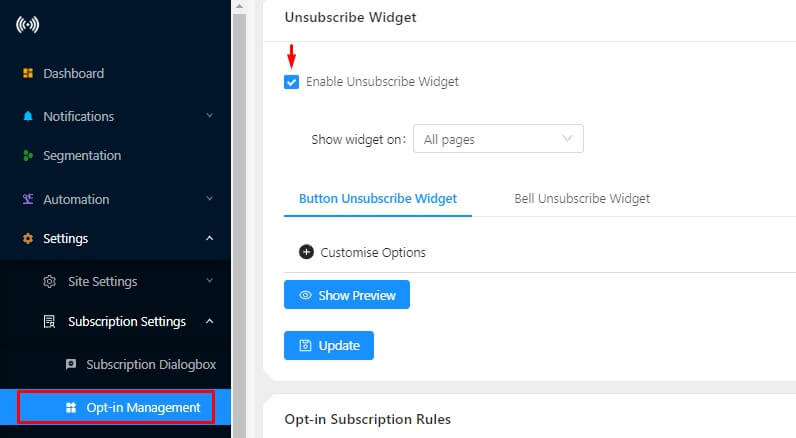
Étape 2) Ensuite, sélectionnez où vous souhaitez afficher l'option de désabonnement aux utilisateurs :
- Toutes les pages : Le widget de désabonnement apparaîtra sur toutes les pages
- Page personnalisée : Sélectionnez le modèle d'URL pour les pages où vous souhaitez afficher le widget de désabonnement. Vous pouvez sélectionner une seule option pour votre page personnalisée.
Étape 3) Il existe deux types de widgets de désabonnement parmi lesquels vous pouvez choisir :
- Widget de désabonnement par bouton : Il apparaîtra sous forme de bouton. L'utilisateur peut cliquer sur ce bouton pour se désabonner de votre notification push.

- Widget de désabonnement par cloche : Il apparaîtra sous forme de cloche sur votre page. En un seul clic, l'utilisateur pourra se désabonner de votre notification push


Vous pouvez même personnaliser le message de votre widget de désabonnement. Suivez les étapes ci-dessous pour personnaliser le widget :
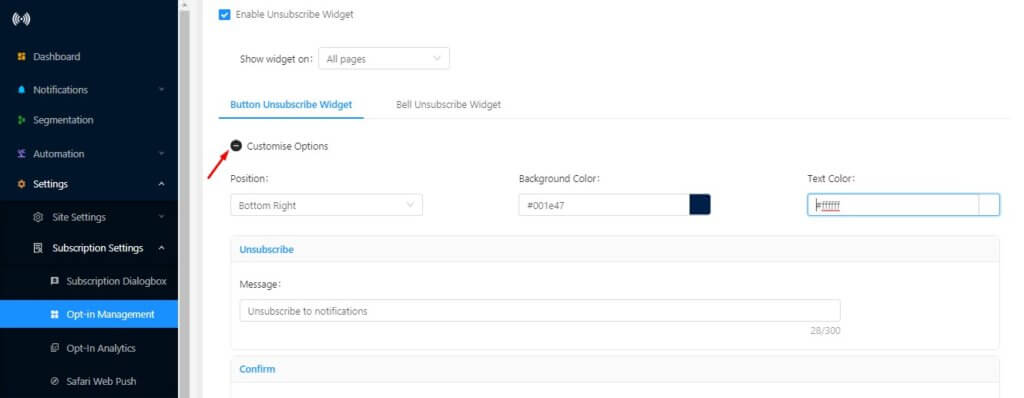
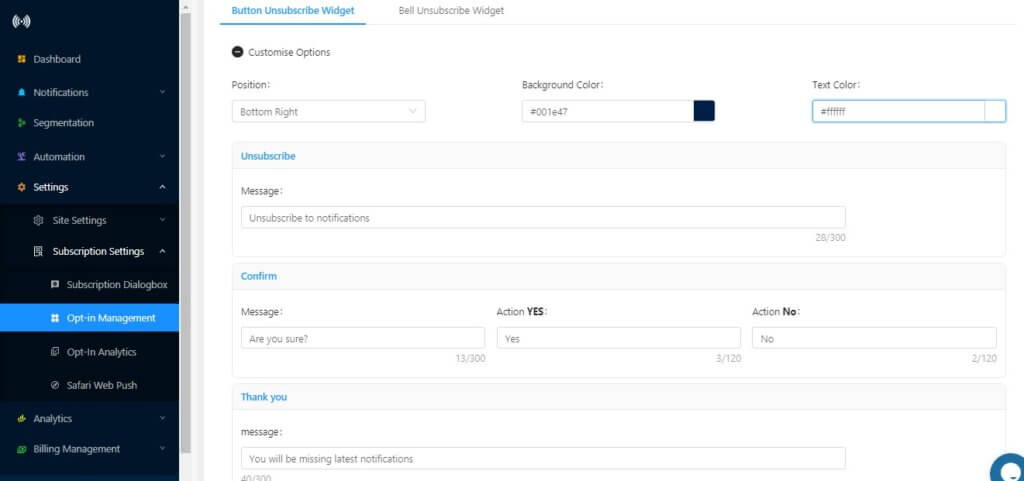
Sélectionnez le type de widget de désabonnement. Par exemple, nous avons sélectionné le widget de désabonnement par bouton.


Titre – Le titre apparaît sur le bouton de désabonnement. Vous pouvez modifier le message texte pour le rendre plus clair pour l'utilisateur.
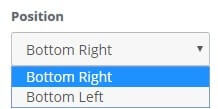
Position – Vous pouvez choisir où afficher l'opt-in pour le désabonnement. L'opt-in peut apparaître dans le coin inférieur gauche ou inférieur droit de votre page.

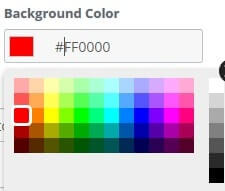

Couleur d'arrière-plan – Vous pouvez même personnaliser la couleur d'arrière-plan de votre option de désinscription. Une fois terminé, enregistrez-la et elle s'affichera sur votre option de désinscription.
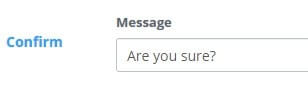
Message de confirmation – Ce message apparaît lorsque l'utilisateur clique sur le bouton Se désinscrire.
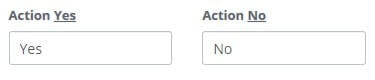
Option de confirmation – Vous pouvez suggérer le nom de l'action comme Oui/Non ou Se désinscrire/Ne pas se désinscrire. Votre abonné agira en conséquence.
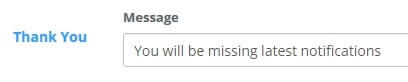
Message de remerciement – Ceci apparaît à la fin une fois que votre abonné a cliqué sur le bouton.
Une fois tous les réglages effectués, cliquez sur Enregistrer. Le Widget de désinscription deviendra actif sur votre site Web.
Voici une capture d'écran des paramètres –
Vous pouvez suivre les mêmes étapes pour personnaliser le Widget de désinscription Bell.
Meilleures pratiques pour créer une section de désinscription pour le RGPD
Nous vous suggérons de créer une page séparée sur votre site Web pour proposer à vos abonnés de se désinscrire.
a) Par exemple, vous pouvez créer une section exemple.com/unsubscribe sur votre site.
b) Ensuite, vous pouvez ajouter des instructions sur cette page sur la façon de se désinscrire en utilisant les paramètres du navigateur. Voici le lien vers un guide de désinscription que nous avons, que vous pouvez utiliser – différentes façons de se désinscrire.
c) Ensuite, vous sélectionnez cette page dans l'Option personnalisée pour afficher le Widget de désinscription. Configurez ensuite notre widget pour afficher le Widget de désinscription uniquement sur cette page.
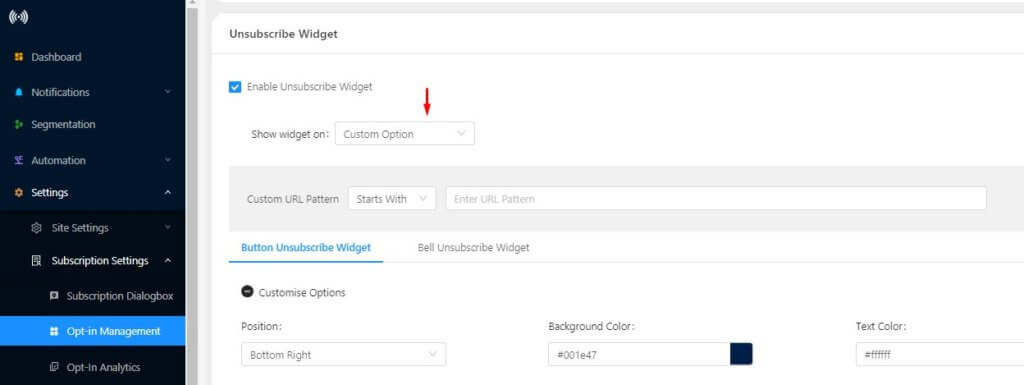
Vous pouvez montrer différentes façons de se désinscrire de vos notifications push
Nous avons configuré un test pour vous à l'adresse – http://dnidhi.blogspot.in/p/unsubscribe.html. Vous y trouverez un article sur «Comment se désinscrire des notifications push sur Chrome et FireFox»
De plus, une option d'adhésion apparaîtra sur votre écran afin que vous puissiez vous abonner aux notifications. Vous pouvez faire un test en vous abonnant aux notifications et une fois que vous vous êtes abonné, vous recevrez une notification de bienvenue.
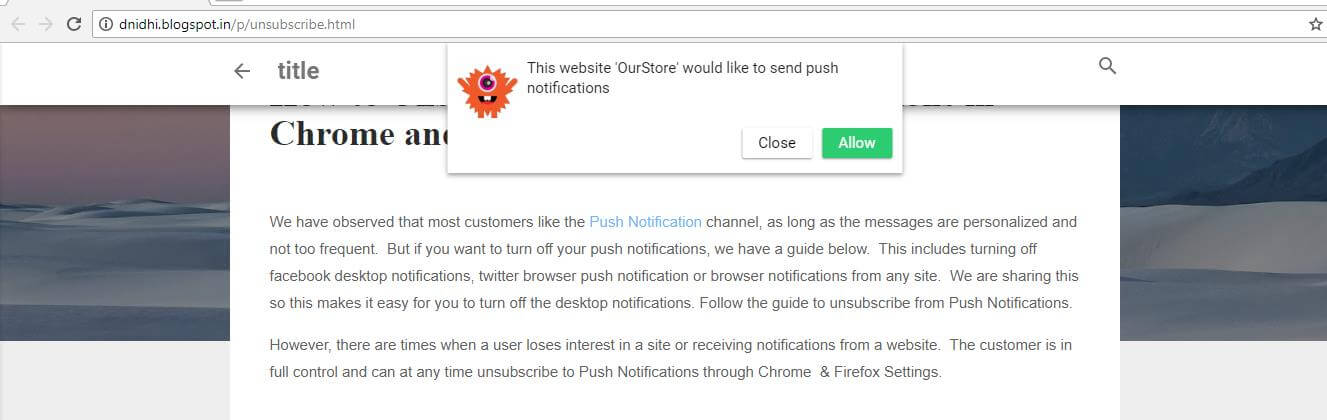
Ensuite, lorsque vous faites défiler vers le bas, vous trouverez l'Option de désinscription que vous pouvez utiliser pour vous désinscrire des notifications. Voici une capture d'écran pour votre référence :
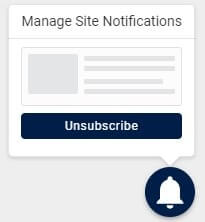
Une fois que vous cliquez sur se désinscrire, vous serez marqué comme utilisateur désinscrit.
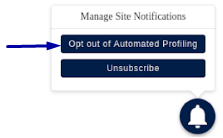
Avec PushEngage, les abonnés ont le droit de refuser les notifications reçues via les répondeurs automatiques et les notifications de déclenchement. Cela fonctionne de la même manière que le Widget de désinscription où l'utilisateur reçoit un widget de désinscription et a la possibilité de se désinscrire de la notification ou de refuser le profilage automatisé. Pour activer ces paramètres, accédez à Paramètres > Gestion des abonnés et activez Notification personnalisée automatisée. Une fois les paramètres activés, l'abonné recevra la même option d'adhésion sur l'option de désinscription.
Comment réafficher la boîte de permission de notification push à l'utilisateur désinscrit, s'il a changé d'avis ?
Voici les moyens :
- Widget Obtenir une notification : Depuis le tableau de bord, accédez aux paramètres de la boîte de dialogue d'abonnement. Vous verrez l'option ci-dessous pour l'activer.
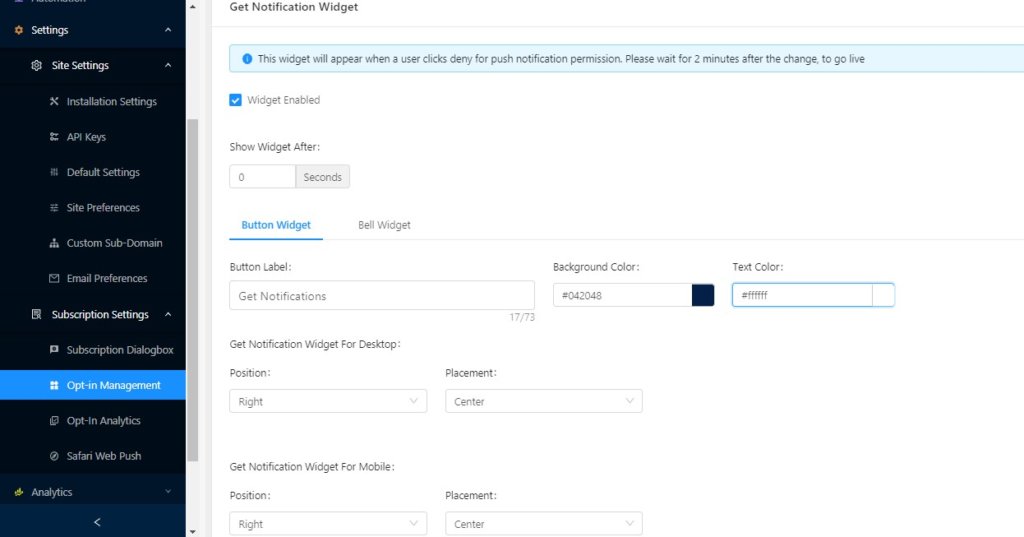
Activez l'option. Vous pouvez même personnaliser la couleur d'arrière-plan et la couleur du texte. Ce widget apparaîtra une fois que l'utilisateur aura refusé le service de notification push ou s'est désabonné de votre notification push. Voici une capture d'écran pour cela -
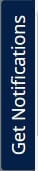
L'affichage du widget « Obtenir une notification » confirme également que vos utilisateurs se sont désabonnés avec succès de la notification. Si vous n'avez pas activé le widget « Obtenir une notification » dans vos paramètres, vos abonnés seront toujours marqués comme désabonnés de la notification et ne recevront plus de notification de votre site Web.
- Définir la durée du cookie : Si vous ne souhaitez pas activer le widget « Obtenir une notification », vous pouvez définir la durée du cookie pour afficher l'opt-in de notification push à l'utilisateur. Accédez à la boîte de dialogue d'abonnement et modifiez :
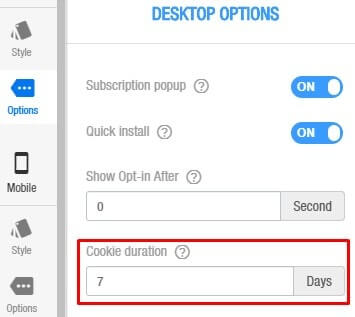
Sélectionnez la durée du cookie pour le bureau :
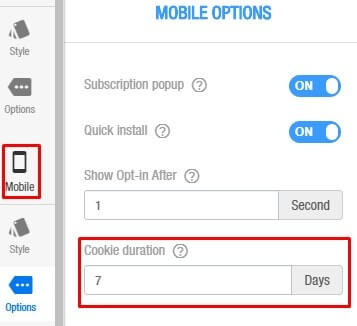
Sélectionnez la durée du cookie pour le mobile :
Une fois que vous avez défini le cookie, l'opt-in de notification push réapparaîtra à l'utilisateur après les jours définis.



VEUILLEZ ME DÉSABONNER ! JE SUIS INONDÉ DE MESSAGES !!! JE NE VOULAIS QU'UNE SEULE RECETTE DE WHOLESOME YUM !
Bonjour Eleanor. Je suis tellement désolé que vous ayez dû vivre cette expérience. Malheureusement, nous ne créons pas de campagnes de notification push pour Wholesome Yum. Vous voudrez peut-être parler à Wholesome Yum de l'envoi de contenu plus pertinent. Et si vous avez besoin d'une solution instantanée, vous pouvez lire notre article sur comment se désabonner des notifications push. J'espère que cela vous aidera.