Vous cherchez un moyen de vous désabonner des notifications push Web sur Chrome ?
Alors, cet article est fait pour vous. Nous allons vous donner 3 méthodes pour vous désabonner des notifications push Web sur Google Chrome, qui fonctionneront quel que soit votre système d'exploitation.
Nous comprenons qu'il est très agaçant de recevoir des notifications push de nombreux sites Web qui abusent de votre abonnement. Chez PushEngage, nous avons une politique d'utilisation équitable très stricte qui garantit que vos clients ne seront pas agacés par une avalanche de notifications push.
Plus important encore, PushEngage est également conforme au RGPD par conception. Ainsi, il garantit que toute personne créant des notifications push à l'aide de PushEngage offre à ses abonnés un moyen clair de se désabonner.
Mais les méthodes de cet article fonctionneront même si ceux qui vous envoient les notifications push n'utilisent pas PushEngage. Elles fonctionnent également pour les notifications Chrome sur Android.
Ça vous dit ? Plongeons.
Comment activer les notifications push d'un site
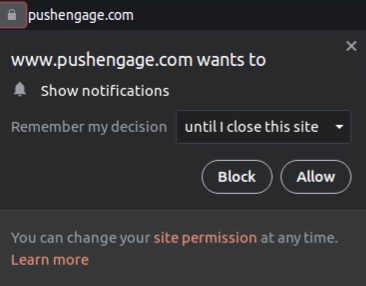
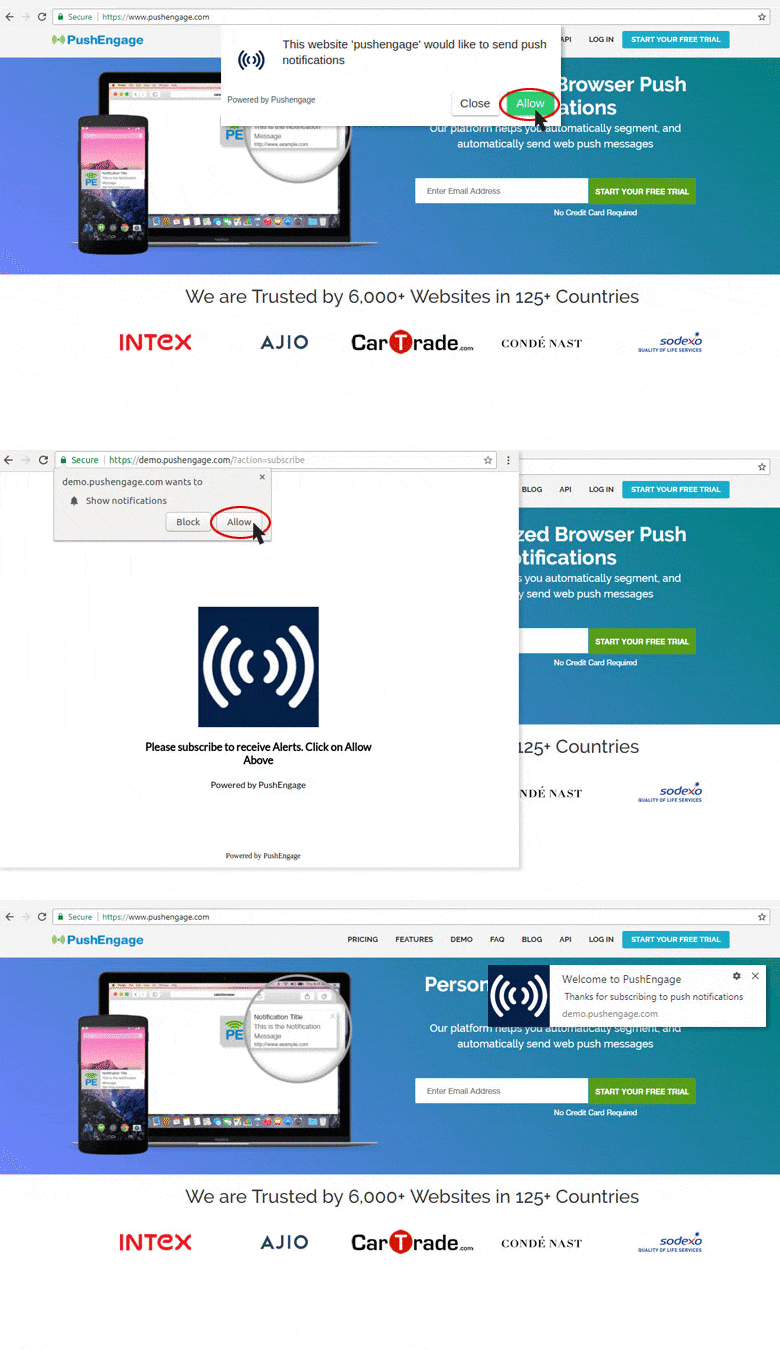
Nous commencerons par expliquer comment vous pouvez recevoir des notifications push d'un site. Chaque site a besoin de votre permission pour vous envoyer des notifications push. Tout ce que vous avez à faire est d'aller sur n'importe quel site et lorsque l'option d'abonnement aux notifications push apparaît, cliquez sur Autoriser :
Certains sites ont une double confirmation pour les notifications push. Dans ce cas, après avoir cliqué sur Autoriser, vous devrez confirmer que vous souhaitez réellement vous abonner aux notifications push de Chrome.
Si vous ne souhaitez pas vous abonner aux notifications push, sélectionnez simplement Bloquer dans la fenêtre contextuelle. Nous comprenons que cela peut être une violation de la vie privée et de la sécurité lorsque vous recevez trop de notifications push des sites Web auxquels vous êtes abonné. Nous allons donc vous montrer comment vous désabonner ensuite.
Comment se désabonner des notifications push sur Chrome (pour PC et Mac)
Vous pouvez vous désabonner des notifications push sur Chrome lorsque vous êtes sur votre PC ou Mac en :
- Cliquant sur l'option de désactivation des notifications directement depuis une notification
- Cliquent sur un bouton de désabonnement à partir d'un widget de site Web pour les notifications push
- Bloquant les notifications de tous les sites sur Chrome
- Gérant les autorisations pour des sites spécifiques afin qu'ils vous envoient des notifications push Web
Désactiver les notifications push sur Chrome est un peu plus compliqué que de les activer. Mais ce n'est pas difficile à faire. Tout ce que vous avez à faire est de suivre les étapes de l'une des méthodes ci-dessous.
Commençons.
Méthode n°1 : Se désabonner d'une notification reçue
Commençons par la méthode la plus simple pour se désabonner des notifications push, où vous n'avez même pas besoin d'ouvrir Chrome. Les notifications du navigateur vous sont envoyées même si votre navigateur n'est pas ouvert.
Dès que vous recevez une notification push sur Chrome, vous pouvez cliquer avec le bouton droit sur la notification. Cela vous donnera une option en un clic pour désactiver les notifications push d'un site Web particulier :

REMARQUE : Cette méthode ne fonctionne que si vous venez de recevoir une notification push. Si vous avez rejeté la notification du centre de notifications, cela ne fonctionnera pas. Dans ce cas, essayez plutôt les autres méthodes.
Méthode n°2 : Se désabonner du site Web qui vous envoie des notifications
Les notifications push que vous recevez proviennent de différents sites Web. Si vous souhaitez désactiver les notifications push d'un site Web spécifique, vous pouvez vous rendre sur ce site Web. Recherchez un bouton de désabonnement sur leur page :

Cliquez dessus et confirmez que vous souhaitez vous désabonner :

Et vous devriez être désabonné de toutes les futures notifications push Web de ce site.
Le seul problème avec cette méthode est qu'il appartient entièrement au site Web de créer et d'afficher un bouton de désabonnement. S'ils n'en ont pas, la méthode suivante fonctionnera à coup sûr.
Méthode n° 3 : Bloquer les notifications du site à l'aide des autorisations Chrome
Cette idée est quelque peu similaire à l'idée précédente. Vous devez vous rendre sur le site Web qui envoie des notifications push. Mais cette méthode est beaucoup plus efficace et ne dépend pas de la création d'un bouton de désabonnement par le site.
Vous pouvez sélectionner les notifications que vous souhaitez arrêter de recevoir à partir des paramètres du site dans votre navigateur.
Dans la barre d'adresse, cliquez sur le cadenas pour sélectionner les paramètres, et dans le menu déroulant, vous verrez Notifications :
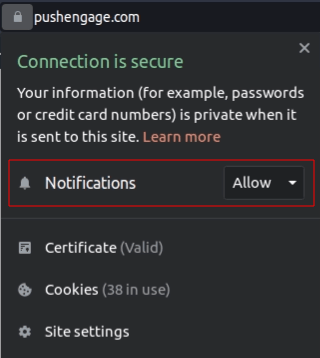
Changez l'autorisation de Autoriser à Bloquer, et vous pourrez désactiver les notifications push de ce site spécifique. Mais si vous recevez toujours des notifications d'un site que vous ne souhaitez pas, il existe une autre méthode que vous pouvez utiliser.
Méthode n° 4 : Gérer toutes les notifications push à l'aide des paramètres Chrome
Nous avons gardé le meilleur pour la fin. Cette méthode n'est pas une méthode en un clic comme les autres. Mais elle fonctionnera 100 % du temps. Nous allons modifier nos paramètres de notification sur Google Chrome.
Ouvrez l'application Chrome et accédez à un nouvel onglet de navigateur. Ensuite, allez à chrome://settings ou cliquez sur le menu en haut à droite pour voir vos paramètres Chrome. Ensuite, allez à Contenu pour les paramètres de contenu.
Accédez à Autorisations » Notifications :
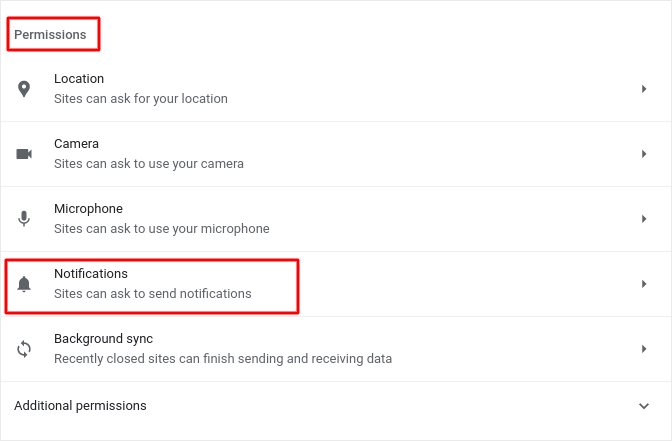
Et ensuite, cliquez sur la flèche à côté. Faites défiler jusqu'à Autorisé à envoyer des notifications :
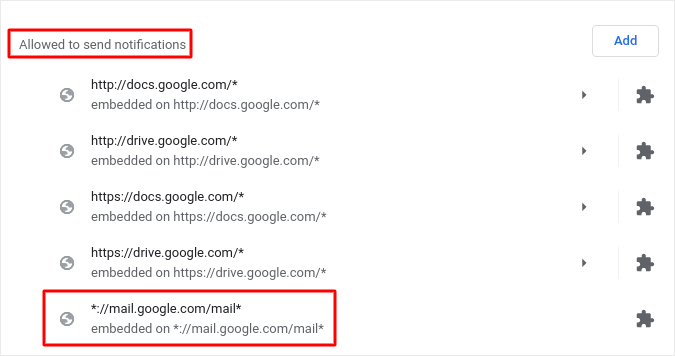
Ceci est une liste de sites Web qui peuvent vous envoyer des notifications push Web. Nous vous recommandons de ne pas désactiver les services Google de base, tels que Gmail. Mais toutes les notifications auxquelles vous êtes abonné apparaîtront ici.
Vous pouvez effacer et réinitialiser tous les paramètres de contenu ici. Mais pour une option moins radicale, trouvez celle que vous souhaitez désactiver.
Cliquez sur la flèche à côté et faites défiler jusqu'à Autorisations » Notifications :
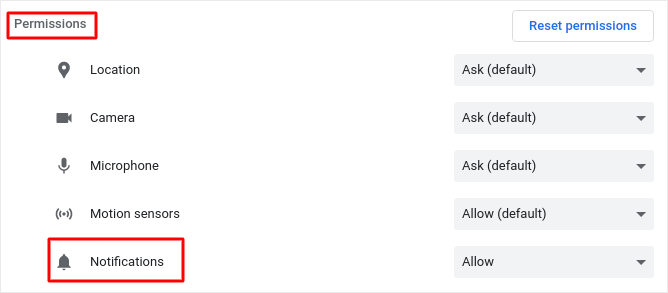
Et changez cette autorisation de Autoriser à Bloquer.
Enfin, cliquez sur Enregistrer les modifications. C'est tout ! Vous avez terminé. Cette méthode fonctionnera quel que soit votre système d'exploitation ou votre appareil, tant que vous utilisez le navigateur Chrome.
Comment se désabonner des notifications push sur Chrome (pour Android)
Vous pouvez également vous désabonner des notifications push sur Chrome en utilisant un appareil Android. Il existe deux façons de se désabonner des notifications Chrome sur Android. Alors, examinons chacune d'elles à tour de rôle.
Méthode n° 1 : Modifier les paramètres de notification Chrome
Pour vous désabonner des notifications push sur Chrome avec un appareil Android, ouvrez le navigateur Chrome. Ensuite, cliquez sur l'icône du menu (⋮) en haut à droite.
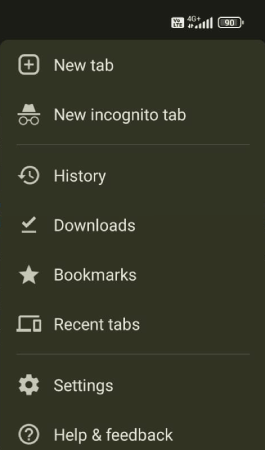
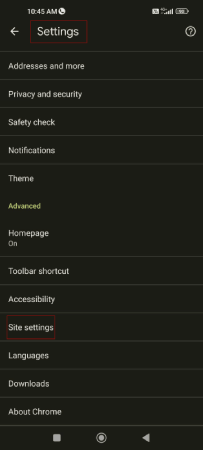
Accédez à Paramètres » Avancé » Paramètres du site :
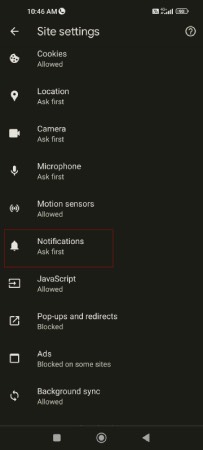
Cliquez sur Notifications :
Vous verrez une liste de vos abonnements aux notifications push.
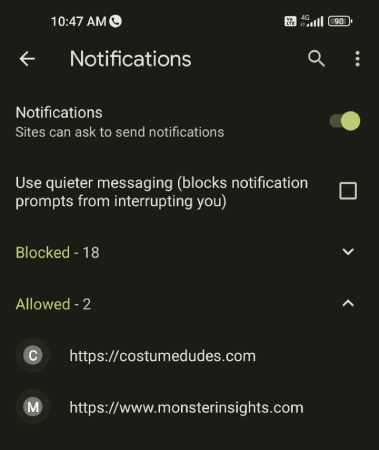
Sélectionnez ceux dont vous souhaitez vous désabonner et utilisez le commutateur pour vous désabonner des notifications :
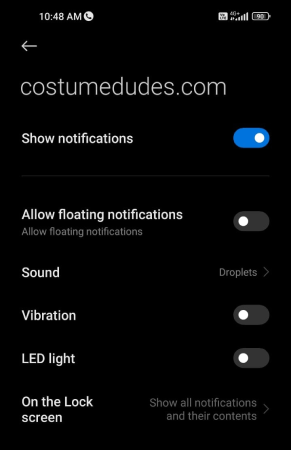
Et voilà.
Méthode n°2 : Se désabonner des notifications Chrome via le menu d'informations
Une autre façon de se désabonner des notifications Chrome sur Android est d'utiliser le menu d'informations. Accédez au site dont vous souhaitez vous désabonner et cliquez sur l'icône du menu (⋮) en haut à droite.
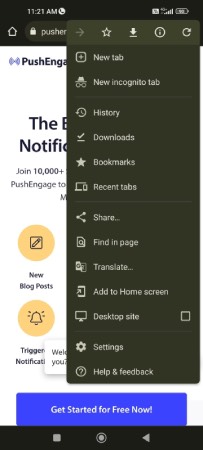
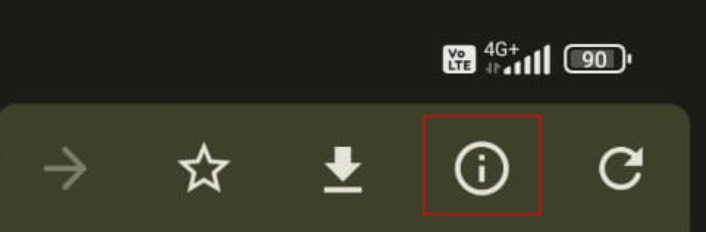
Cliquez sur l'icône i tout en haut du menu pour afficher les informations du site :
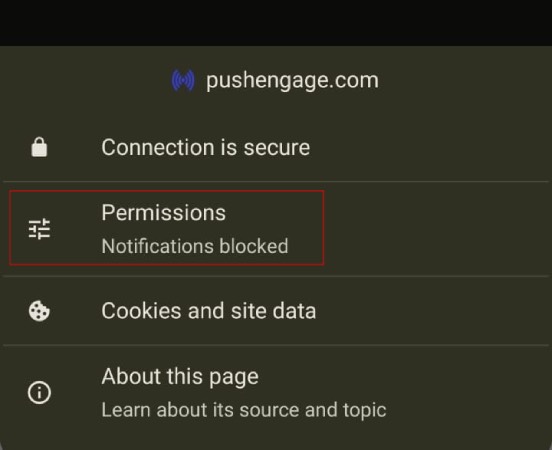
Cliquez sur Autorisations :
Ensuite, cliquez sur Notifications :
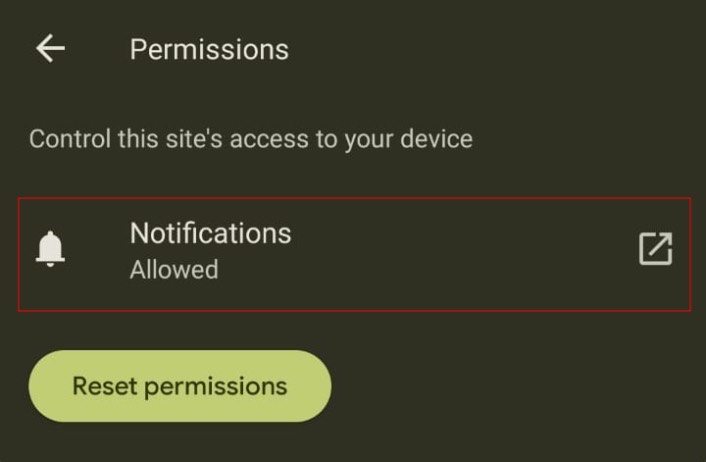
Enfin, utilisez le commutateur pour vous désabonner des notifications :
Et voilà !
Que faire après s'être désabonné des notifications push Chrome
Une fois que vous vous êtes désabonné des notifications push Chrome, nous vous recommandons également de supprimer vos données de cookies. Les notifications push ne stockent aucun identifiant personnel. Au lieu de cela, le logiciel de notification push génère un identifiant de hachage d'abonné basé sur votre appareil et votre navigateur. Ces données sont enregistrées sous forme de cookie dans votre navigateur.
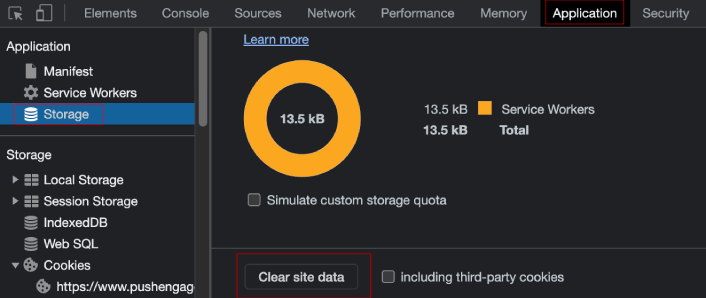
Pour effacer vos données de cookies, accédez au site Web dont vous venez de vous désabonner et faites un clic droit sur la page. Sélectionnez Inspecter l'élément et accédez à Application » Stockage » Effacer les données du site :
Nous comprenons que vous souhaitiez vous désabonner vous-même des notifications push.
Mais les notifications push sont en fait l'un des canaux marketing les plus efficaces qui génèrent du trafic répété, de l'engagement et des ventes sur votre site. Ainsi, même si vous n'êtes pas un abonné, vous devriez envisager d'envoyer vous-même des notifications push. Cela peut vous aider à développer votre entreprise d'une manière que d'autres canaux ne peuvent tout simplement pas.
Vous ne nous croyez pas ? Consultez ces ressources étonnantes, alors :
- 7 stratégies intelligentes pour stimuler l'engagement client
- Les notifications push sont-elles efficaces ? 7 statistiques + 3 conseils d'experts
- Comment ajouter un plugin WordPress de notifications web à votre site
- Comment configurer des notifications push pour paniers abandonnés (Tutoriel facile)
Nous vous recommandons d'utiliser PushEngage pour créer vos campagnes de notifications push. PushEngage est le logiciel de notifications push n°1 au monde. Et nous n'approuvons pas le spamming des abonnés avec trop de notifications push. Donc, si vous cherchez à créer et à envoyer vos propres notifications push qui ne dérangeront pas les autres, commencez dès aujourd'hui avec PushEngage !


