Vous cherchez un guide rapide pour configurer les notifications push d'abandon de navigation ?
Les campagnes de notifications push d'abandon de navigation sont des campagnes automatisées qui peuvent inciter vos visiteurs à ajouter des produits à leur panier. Mais comment en configurer une ? Est-ce un processus compliqué ? Quel service de notification push utilisez-vous ? Les campagnes d'abandon de navigation fonctionnent-elles si bien ?
Dans cet article, nous répondrons à toutes ces questions. Nous vous montrerons également comment configurer les notifications push d'abandon de navigation en moins de 10 minutes sans aucun codage.
Plongeons dans le vif du sujet.
Que sont les notifications push d'abandon de navigation ?
Une notification d'abandon de navigation est une notification push automatisée qui est envoyée lorsqu'une personne naviguant sur votre site Web décide de partir sans entreprendre d'action. Envoyer au visiteur un rappel qu'il était intéressé par quelque chose sur votre site Web peut considérablement augmenter vos taux de conversion.

Les campagnes d'abandon de navigation sont le plus souvent utilisées par les sites de commerce électronique. Mais cela ne veut pas dire qu'un portail de voyage ou un site d'actualités (ou n'importe quel site web, en fait) ne peut pas les utiliser. Si vous vendez quoi que ce soit, vous devez configurer des notifications push d'abandon de navigation pour récupérer les ventes perdues.
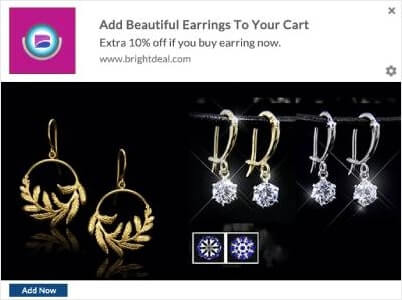
Une notification d'abandon de navigation se termine lorsque votre visiteur ajoute quelque chose à son panier. Après cela, une notification d'abandon de panier prend le relais pour le convertir en client payant.
C'est là qu'interviennent les campagnes d'abandon de navigation. Vous pouvez cibler, convaincre et convertir les clients qui :
- Ont ajouté un produit à une liste de souhaits, mais pas à leur panier
- Ont consulté un produit plus d'une fois
- Consulté plus de 3 produits dans la même catégorie
- Recherché sur le site un produit spécifique
- Sont restés sur une page produit pendant au moins 3 minutes et n'ont pas acheté
Le plus intéressant est que vous pouvez configurer des e-mails d'abandon de navigation pour soutenir vos notifications push d'abandon de navigation. Tant que vous pouvez vous permettre l'un des meilleurs services de marketing par e-mail, vous pouvez facilement configurer des campagnes automatisées.
Et croyez-nous quand nous le disons, vous obtiendrez d'excellents retours sur vos efforts marketing avec les campagnes d'abandon de navigation.
Astuce de pro : Consultez notre liste des notifications push e-commerce les plus puissantes que vous pouvez utiliser. Configurez autant de ces campagnes automatisées que possible.
Comment configurer les notifications push d'abandon de navigation
Maintenant que nous comprenons ce qu'est une campagne d'abandon de navigation et pourquoi vous devriez en créer une, plongeons dans la façon dont vous pouvez en configurer une. Nous allons utiliser PushEngage pour configurer votre campagne d'abandon de navigation.

PushEngage est le logiciel de notifications push n°1 au monde.
Les notifications push vous aident à augmenter le trafic de votre site web et l'engagement en mode automatique. Et si vous gérez une boutique en ligne, PushEngage vous aide également à augmenter vos ventes en vous aidant à créer des notifications push e-commerce automatisées.
Vous pouvez commencer gratuitement, mais si vous êtes sérieux au sujet de la croissance de votre entreprise, vous devriez acheter un plan payant. De plus, avant d'acheter un service de notification push, vous devriez consulter ce guide sur les coûts des notifications push.
Voici un aperçu rapide de ce que vous obtenez avec PushEngage :
- Campagnes automatisées à forte conversion
- Options multiples de ciblage et de planification de campagnes
- Suivi des objectifs et analyses avancées
- Tests A/B intelligents
- Un responsable du succès dédié
Vous verrez que PushEngage est sans aucun doute le meilleur choix si vous souhaitez générer du trafic, de l'engagement et des ventes pour votre entreprise. Et si vous avez un budget limité, vous pouvez toujours faire preuve d'un peu créativité avec vos notifications push. Créons dès maintenant nos notifications push d'abandon de navigation.
Étape n°1 : Créer un nouvel auto-répondeur de navigation
Rendez-vous sur votre tableau de bord PushEngage et allez dans Campaign » Triggered Campaigns. Cliquez ensuite sur Create New Browse Autoresponder :

Et ensuite, sélectionnez le type Browse Abandonment Campaign dans la liste des types de campagnes et cliquez sur Create New :

Étape n°2 : Créer une série de notifications push
À ce stade, vous devriez voir un tableau de bord de configuration de campagne. Créez votre campagne sous Content :

La plupart de ces étapes sont simples. Donnez un nom à votre campagne et créez une séquence de notifications push d'abandon de navigation.
Étape n°3 : Configurer le déclencheur d'abandon de navigation
Lorsque vous avez terminé, cliquez sur Paramètres du déclencheur. Il est temps de configurer le déclencheur pour l'abandon de navigation :

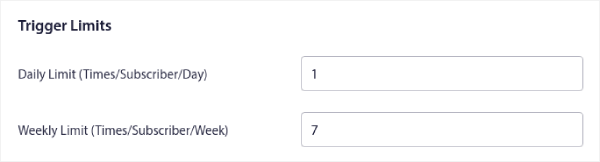
Ce sont les valeurs par défaut pour le modèle de campagne d'abandon de navigation. Vous n'avez donc rien à y changer. Vous pouvez définir des limites de déclenchement en fonction de la fréquence à laquelle vous souhaitez envoyer des notifications push :
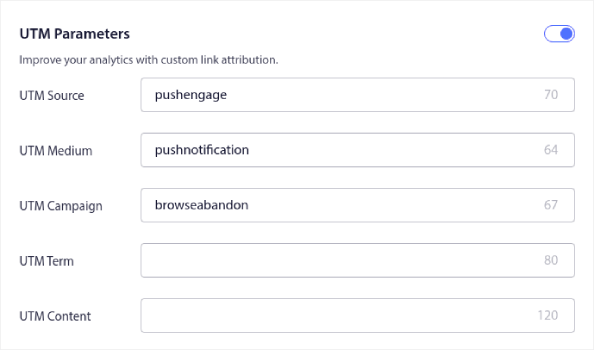
Et vous pouvez également configurer des paramètres UTM ici :
Et activez également le Goal Tracking :
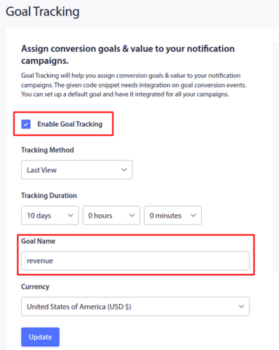
Si vous débutez dans l'analyse des notifications push, consultez notre guide sur le suivi des objectifs pour les notifications push.
Étape n°4 : Configurer votre fenêtre modale de notification push
Enfin, dans votre tableau de bord PushEngage, allez dans Design » Fenêtres modales :

À partir d'ici, vous pouvez personnaliser votre popup d'inscription aux notifications push. Si vous avez besoin d'aide pour cela, vous devriez consulter cet article sur comment créer une popup d'inscription personnalisée aux notifications push.
Si vous avez besoin d'inspiration, vous pouvez consulter cet article sur les opt-ins de notification push à forte conversion.
Parcourir les stratégies d'abandon qui augmentent les conversions
La configuration ci-dessus rend la campagne opérationnelle. Ce qui sépare une campagne d'abandon de parcours qui récupère des revenus de celle qui brûle des abonnés, c'est la couche stratégique : qui vous ciblez, à quelle fréquence vous envoyez, et ce que chaque notification de la séquence dit. Les abandonneurs de parcours se situent plus haut dans l'entonnoir que les abandonneurs de panier, donc cette audience est plus large mais plus froide, et elle punit le ciblage paresseux avec des désabonnements.
Segmenter par profondeur de parcours
Tous les navigateurs ne méritent pas une notification. Pondérez votre ciblage vers des signaux de profondeur : un acheteur qui a vu le même produit deux fois, a parcouru trois produits ou plus dans une catégorie, ou a effectué une recherche sur le site a déclaré son intention. Un acheteur qui a survolé une page ne l'a pas fait. Envoyer uniquement au segment de profondeur élevée maintient votre taux de clics élevé et votre taux de désabonnement bas, et cela vous permet de faire référence à la catégorie exacte dans le texte, comme un rappel que de nouvelles chaussures de course viennent d'arriver dans la catégorie qu'ils ont explorée.
Adapter la cadence au cycle d'achat
La durée pendant laquelle un acheteur reste sur le marché décide du nombre de notifications que vous pouvez envoyer. Pour les produits de faible valeur et à haute fréquence comme les vêtements, la décision se prend en un jour ou deux, donc deux notifications sur 48 heures est la bonne enveloppe. Pour les achats de grande valeur et à faible fréquence comme les meubles ou l'électronique, la fenêtre de recherche est plus longue et l'objectif change : utilisez la séquence pour répondre aux objections et orienter l'acheteur vers un prospect, comme une consultation ou un chat en direct, plutôt que de pousser à un paiement instantané.
Donner à chaque notification de la série un seul objectif
Trouvez les trois principales raisons pour lesquelles les acheteurs quittent vos pages produits, puis visez une notification pour chacune. La rotation éprouvée :
- Le rappel. Une simple poussée avec l'image du produit. De nombreux navigateurs ont été interrompus, pas désintéressés.
- Mises à jour de disponibilité. S'ils ont parcouru une taille ou une couleur qui était en rupture de stock, informez-les au moment où elle revient. C'est le déclencheur d'intention le plus élevé de l'ensemble.
- Un coupon sélectif. Offrez un code uniquement aux navigateurs de profondeur élevée. Envoyer des remises à tout le monde entraîne votre liste entière à abandonner exprès et à attendre.
- La vente croisée. Suggérez un accessoire ou un produit connexe de la catégorie parcourue. Il convertit même lorsque le produit d'origine a été acheté ailleurs.
- Réassurance sur le prix. Si les coûts cachés sont une objection connue, une notification indiquant qu'il n'y a pas de frais supplémentaires au-delà du prix indiqué la supprime.
- Une offre humaine. Pour les articles de grande valeur, dirigez le clic vers le chat en direct ou une consultation gratuite au lieu d'une page de paiement.
Limitez la séquence avec une limite de déclenchement afin qu'aucun acheteur ne reçoive plus d'une ou deux notifications par jour. Au moment où un acheteur ajoute au panier, le travail de cette campagne est terminé et votre séquence d'abandon de panier prend le relais. Si vous ne l'avez pas encore créée, commencez par le guide sur la façon de réduire l'abandon de panier, et associez la séquence de poussée avec des e-mails d'abandon de parcours pour les abonnés pour lesquels vous avez des adresses.
Que faire après avoir créé des notifications push d'abandon de navigation
Maintenant que vous connaissez la puissance des notifications push e-commerce, il est temps pour vous de commencer à créer vos propres campagnes. Mais avant de vous lancer dans les campagnes, vous devriez d'abord étudier quelques excellents exemples de notifications push.
Et si vous êtes nouveau dans les notifications push, vous devriez consulter notre article sur les meilleures pratiques pour les notifications push avant de commencer à créer des campagnes. Parmi les meilleures pratiques que nous recommandons activement, citons :
- Augmentez les clics grâce à la curiosité
- Personnalisez chaque notification push
- Démarquez-vous avec des médias riches
- Réactivez les abonnés push dormants
- Tenez les clients informés
- Utilisez des émojis partout où vous le pouvez
- Créez un sentiment d'urgence
Astuce de pro : Si vous êtes novice en matière de notifications push e-commerce, vous devriez également consulter cet article sur comment obtenir plus d'avis.
Nous vous recommandons d'utiliser PushEngage pour créer vos campagnes de notifications push. PushEngage est le logiciel de notifications push n°1 sur le marché et vos campagnes seront entre de bonnes mains.
Alors, si ce n’est pas déjà fait, commencez dès aujourd’hui avec PushEngage.


