
Procura um tutorial simples para adicionar meta tags Open Graph do WordPress ao seu site?
Open Graph é como o Facebook lida com metadados quando partilha a sua publicação ou página nas publicações do Facebook. É assim que o Facebook vai buscar automaticamente a imagem em destaque e a meta descrição apenas a partir do URL.
Mas adicioná-lo manualmente ao seu site pode ser uma verdadeira dor de cabeça.
Para começar, terá de aprender como os dados estruturados Open Graph são escritos. Depois, terá de os inserir nos ficheiros do seu tema WordPress. E isso é super arriscado. Terá de editar ficheiros que ajudam todo o seu site a funcionar corretamente. Uma única linha fora do sítio pode fazer cair todo o seu site.
Neste artigo, vamos adicionar meta tags Open Graph do WordPress da maneira fácil, sem qualquer código.
Vamos a isso.
Passo #1: Instalar All in One SEO
O All in One SEO é o plugin de SEO nº 1 do WordPress no mundo. É o plugin perfeito para adicionar meta tags Open Graph do WordPress ao seu site sem qualquer código.

All in One SEO (AIOSEO) é um dos plugins de SEO mais aclamados na comunidade WordPress. A versão original foi completamente renovada para adicionar uma tonelada de novas funcionalidades e add-ons. Portanto, se usou o AIOSEO no passado, precisa de verificar o plugin mais uma vez.
O AIOSEO não é apenas poderoso o suficiente para implementar as últimas melhores práticas de SEO, mas também obtém opções avançadas para resolver problemas específicos de SEO logo de início. Isto inclui:
- Módulos de SEO Local para pequenas empresas com um público local
- SEO para WooCommerce para lojas online
- Um otimizador de SEO dentro do seu editor WordPress
- Mapas do Site Inteligentes para indexação instantânea nos Motores de Busca
- Um plugin Schema para fazer com que o seu conteúdo se classifique nos Rich Snippets
E muito mais! Para uma lista completa das funcionalidades do All in One SEO, consulte a nossa análise do plugin.
A primeira coisa que precisa de fazer é instalar e ativar o plugin All in One SEO. Se não tem a certeza de como fazer isso, deve consultar este guia sobre como instalar plugins do WordPress.
Depois de descarregar e instalar o plugin, obtém um Assistente de Configuração:

E o processo de configuração levará menos de 10 minutos.
Mas e se estiver a migrar de outro plugin de SEO? Cada plugin lida com metadados de forma diferente. Por isso, tem de fazer tudo do zero? Todo o seu esforço anterior foi desperdiçado?
Não! Se o All in One SEO detetar outro plugin de SEO durante o Assistente de Configuração, oferecer-se-á para copiar as configurações básicas para si:
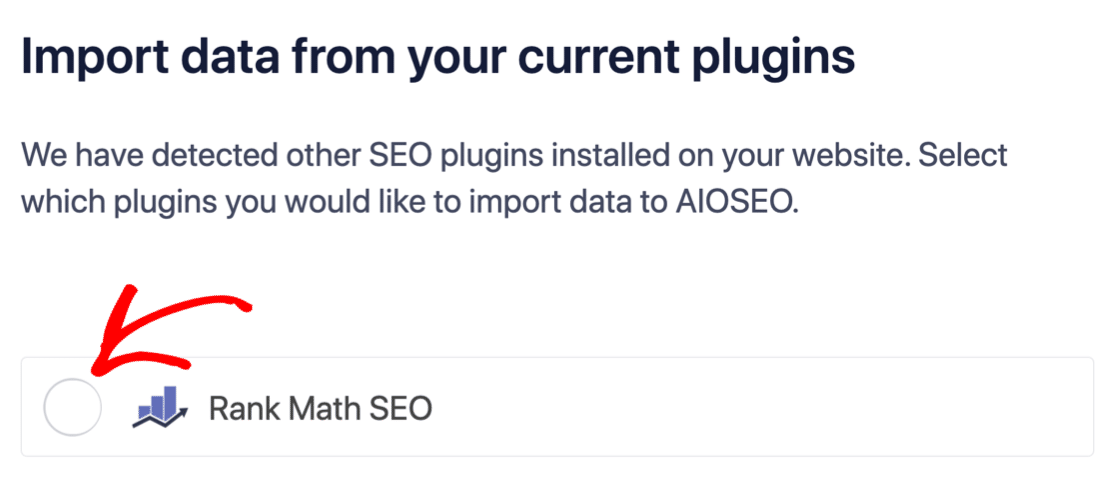
No final da configuração, o Assistente de Configuração irá pedir-lhe para desativar o seu antigo plugin de SEO também. Desta forma, não há conflitos de plugins nem erros:
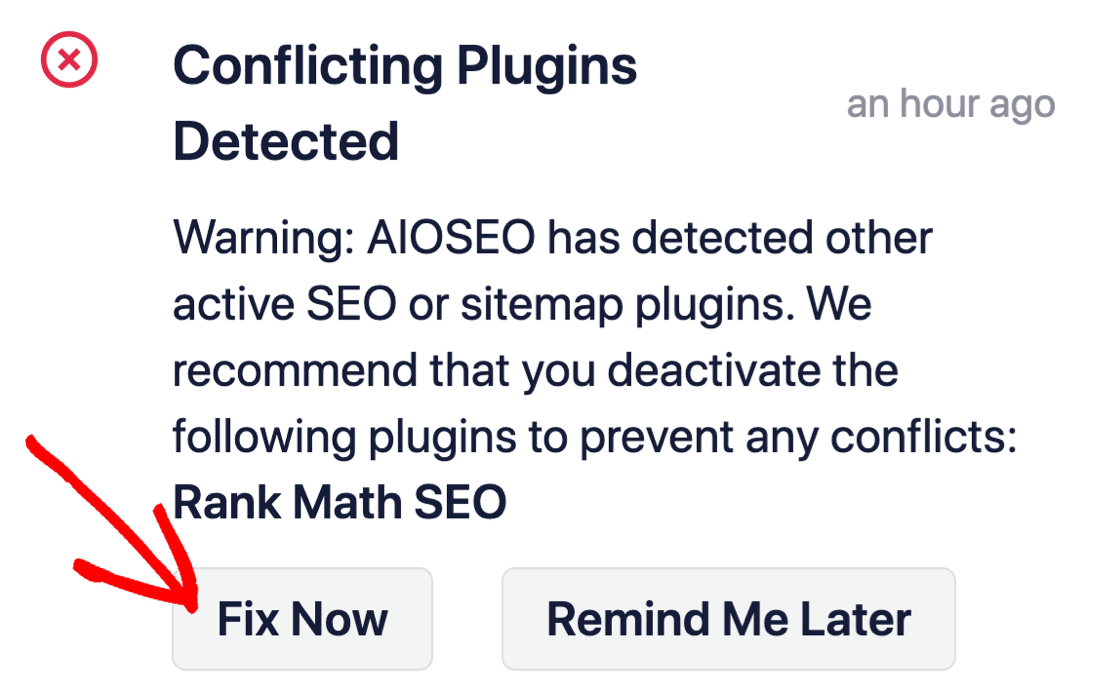
Clicar em Corrigir Agora não eliminará as definições do seu plugin de SEO antigo. Apenas desativa o plugin para evitar conflitos.
Passo #2: Configurar Definições de Redes Sociais
No seu painel do WordPress, vá a All in One SEO » Redes Sociais » Perfis Sociais e adicione os seus perfis sociais ao site:
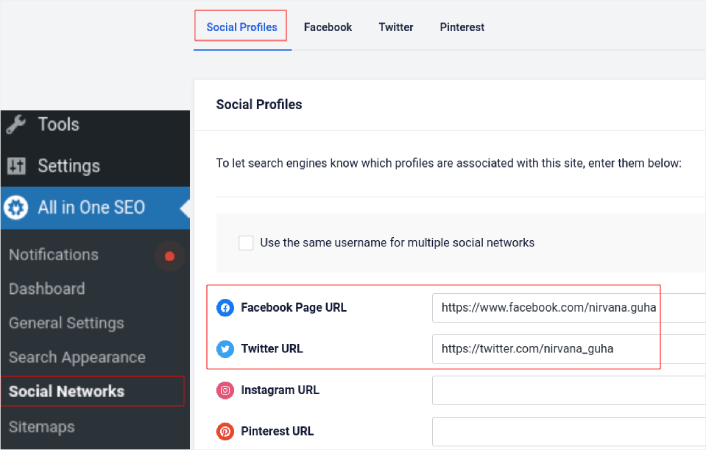
Este passo garante que motores de busca como o Google e o Bing sabem quais os perfis de redes sociais associados ao seu site. Ao mesmo tempo, isto também o ajuda com as suas definições de partilha nas redes sociais. Isso é o próximo passo.
Passo #3: Editar Definições Gerais do Facebook
Vá a All in One SEO » Redes Sociais e clique no separador Facebook. Aqui, pode configurar as suas Definições Gerais do Facebook:
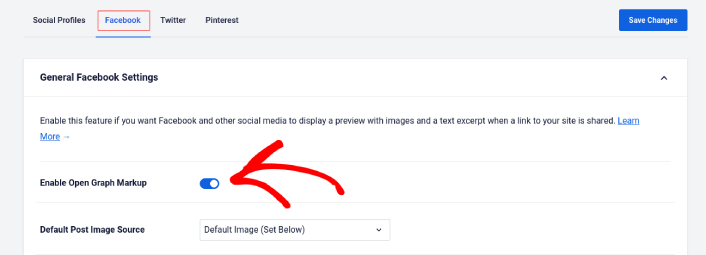
Ative o interruptor Ativar Marcação Open Graph para o ativar.
Aqui, pode definir a Fonte de Imagem de Publicação Padrão e uma Imagem Padrão do Facebook para Publicações:

Recomendamos a utilização da opção Imagem em Destaque como fonte de imagem para as suas publicações. Mas deve também verificar as outras opções:
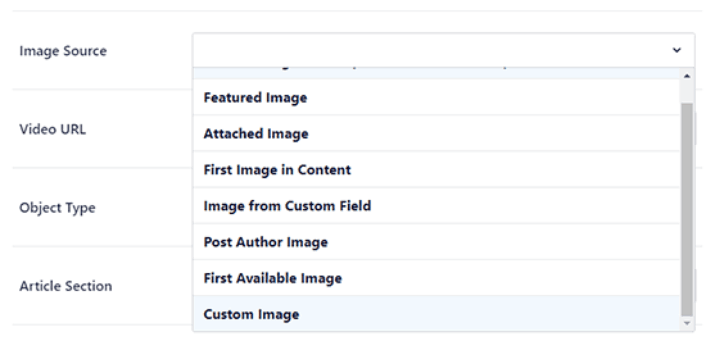
Pode definir a imagem padrão do Facebook para ser o seu logótipo ou qualquer coisa que represente a sua marca. Clique no botão Carregar ou Selecionar Imagem para alterar a imagem padrão. No nosso exemplo, estamos a usar uma marca pessoal. Portanto, a imagem padrão do Facebook é uma foto do autor.
Assim que terminar, clique no botão Guardar.
E é tudo! Terminou. Assim que guardar as alterações, pode tentar partilhar uma publicação no seu site na sua página ou perfil do Facebook.
O que fazer depois de adicionar meta tags Open Graph do WordPress
É tudo por esta vez, pessoal!
Em seguida, deve começar a pensar em várias formas de envolver e converter o tráfego que atrai das suas contas de redes sociais. Uma ótima forma de o fazer é usar notificações push. As notificações push podem ser uma ferramenta de marketing poderosa para gerar tráfego, envolvimento e vendas diretas para o seu negócio.
Se não estiver 100% convencido, deve consultar estes recursos sobre como usar eficazmente as notificações push:
- 7 Estratégias Inteligentes para Aumentar o Envolvimento do Cliente
- As Notificações Push São Eficazes? 7 Estatísticas + 3 Dicas de Especialistas
- Como Configurar Notificações Push de Carrinho Abandonado (Tutorial Fácil)
- Como Adicionar um Plugin WordPress de Notificações Web ao Seu Site
Recomendamos o uso do PushEngage para criar as suas campanhas de notificações push. O PushEngage é o software de notificações push nº 1 do mundo. Portanto, se ainda não o fez, comece hoje mesmo com o PushEngage!


