
Procura uma forma fácil de adicionar um plugin de subscrição de blog WordPress?
Quer tornar o mais simples possível para os seus leitores subscreverem o seu blog. Ao fazer com que as pessoas subscrevam o seu blog, pode obter tráfego repetido, envolvimento e vendas. E a melhor forma de o fazer é usar um widget para obter mais subscritores.
Mas como adiciona um plugin de subscrição de blog WordPress?
Neste artigo, vamos mostrar-lhe algumas das formas mais fáceis de adicionar um plugin de subscrição de blog WordPress. E não envolve qualquer código.
Vamos a isso.
Como Adicionar um Plugin de Subscrição de Blog WordPress com Notificações Push Web
As notificações push estão entre as melhores formas de obter tráfego recorrente, envolvimento e vendas no seu site. Mas a forma tradicional de obter subscritores de notificações push é usar uma opção de subscrição de notificações push simples.
Recomendamos a utilização de um widget de subscrição de notificações push. O único problema é que existe apenas um serviço de notificações push que lhe permite criar um widget de subscrição de notificações push no WordPress.
As notificações push web ganham aqui porque as notificações push WordPress subscrevem os leitores com um clique — sem formulário de e-mail, sem concorrência na caixa de entrada, sem pasta de spam.
Passo #1: Selecionar um Serviço de Notificações Push
Se é novo em notificações push, deve começar com o PushEngage.

PushEngage é o plugin de notificações push nº 1 do mundo.
As notificações push ajudam a aumentar o tráfego do seu site e o envolvimento em piloto automático. E se tiver uma loja online, o PushEngage também ajuda a aumentar as suas vendas, ajudando-o a criar notificações push automatizadas de eCommerce.
Pode começar gratuitamente, mas se estiver a levar a sério o crescimento do seu negócio, deve comprar um plano pago. Além disso, antes de comprar qualquer serviço de notificações push, deve consultar este guia sobre custos de notificações push.
Aqui está uma visão geral rápida do que obtém com o PushEngage:
- Campanhas automatizadas de alta conversão
- Múltiplas opções de segmentação e agendamento de campanhas
- Acompanhamento de objetivos e análises avançadas
- Testes A/B inteligentes
- Um Gestor de Sucesso Dedicado
Verá que o PushEngage é, sem dúvida, a melhor opção se quiser gerar tráfego, envolvimento e vendas para o seu negócio. E se tiver um orçamento limitado, pode sempre ser um pouco criativo com as suas notificações push.
A melhor parte é que pode usar o PushEngage para criar um widget de subscrição no WordPress.
Passo #2: Criar um Widget de Subscrição de Blog WordPress
Aceda ao painel do PushEngage e vá a Design » Widgets e ative o Widget de Gestão de Subscrições:
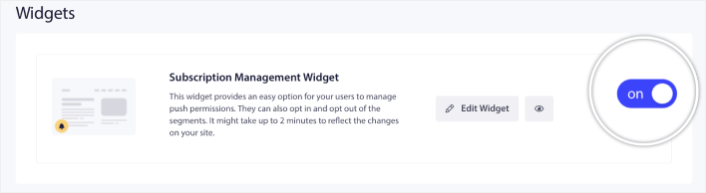
Clique no botão Editar Widget para personalizar o seu widget. Comece por personalizar o aspeto do seu widget para corresponder à linguagem de design da sua marca em Aspeto e Design:

Pode criar uma janela modal de popup completamente personalizada que permanece mesmo quando os seus visitantes não se inscrevem através da sua janela modal de popup predefinida. Se o dimensionamento do botão de acionamento do popup lhe parecer incorreto, também pode personalizá-lo em Botão de Acionamento:

Passo #3: Selecionar Onde Mostrar o Plugin de Subscrição de Blog WordPress
E o mais interessante é que também pode selecionar páginas específicas para exibir o widget em Regras de Exibição do Botão de Acionamento:

Por defeito, o botão será mostrado em todas as páginas. Mas pode criar regras de segmentação personalizadas para mostrar versões específicas do widget, segmentando:
Localizações:

Dispositivos:

E URLs no seu site:

Passo #4: Permitir que os Subscritores Definam Preferências de Notificações Push
Para ir mais além, também pode permitir que os seus subscritores selecionem que tipos de notificações querem receber em Preferências de Segmento:

Se ativar Selecionar Todos os Segmentos, os seus subscritores serão automaticamente adicionados a todos os segmentos selecionados por defeito:

Esta é uma funcionalidade incrivelmente poderosa para sites de notícias e blogs.
Passo #5: Solicitar Permissão para Enviar Notificações Push Personalizadas
Se estiver a executar notificações push de eCommerce no seu site, muitas delas serão notificações push acionadas. Isto inclui:
- Notificações Push de Abandono de Navegação
- Notificações Push de Abandono de Carrinho
- Alertas de Queda de Preço
- Alertas de Reabastecimento
E até campanhas personalizadas de notificações push acionadas.
Com o nosso novo Widget de Gestão de Subscrições, pode agora permitir que os seus subscritores escolham se querem ver notificações personalizadas:

Basta ativar a opção em Configurações de Notificação Personalizada:

Como Adicionar um Plugin de Subscrição de Blog WordPress por Email
Os emails são uma forma testada pelo tempo de aumentar o seu tráfego e vendas. Até hoje, o marketing por email continua a ser um dos métodos de marketing mais acessíveis e eficazes. O interessante é que pode criar um widget de subscrição de email no WordPress usando qualquer um dos melhores serviços de email.
Vamos começar.
Passo #1: Selecionar um Serviço de Marketing por Email
Sem dúvida, o melhor serviço para empresas de alto crescimento é o Constant Contact. Tem todas as funcionalidades de que necessita, vem com preços flexíveis e é super fácil de usar. Também pode focar-se nas métricas mais importantes para fazer crescer o seu negócio diretamente a partir do painel de análise.

Constant Contact é o melhor serviço de email marketing para configurar autoresponders para o seu negócio. É super fácil de usar e oferece imensas funcionalidades de automação para melhorar as suas campanhas de email.
Eis o que torna o Constant Contact uma ótima escolha para configurar autoresponders de email:
- Construtor fácil de arrastar e soltar para criar emails
- Centenas de modelos de email pré-desenhados
- Mensagens de boas-vindas, ofertas de aniversário e autoresponders de carrinho abandonado
- Ferramentas de construção de listas e formulários de inscrição para aumentar a sua audiência
- Testes A/B para emails direcionados
- Integrações com CRMs e serviços de terceiros
- Excelente suporte via chat ao vivo e telefone
Sem mencionar que o Constant Contact tem um plugin de formulários para WordPress que pode usar para recolher leads e nutrir com autoresponders.
Passo #2: Criar a Sua Lista de Subscrição de Email
Depois de criar a sua conta, é hora de configurar a sua lista de emails. Dirija-se à sua conta Constant Contact e clique no botão Contactos e, em seguida, clique no botão Criar Lista.

Uma janela pop-up irá agora abrir. Ser-lhe-á pedido que forneça um nome para a sua lista de emails. Pode ser o que quiser, mas vamos chamá-la Newsletter para este exemplo.
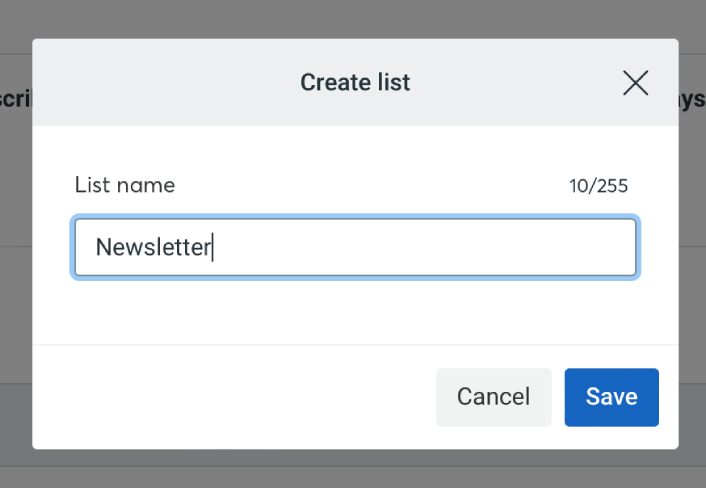
Não se esqueça de clicar no botão 'Guardar' quando terminar. Agora tem uma nova lista à qual as pessoas se podem subscrever.
Passo #3: Criar um Formulário de Contacto no WordPress
Recomendamos a utilização do WPForms para criar formulários de contacto no seu site WordPress.
WPForms é o plugin construtor de formulários WordPress #1 com mais de 3 milhões de utilizadores. Obtém um construtor de formulários de arrastar e soltar, o que significa que pode criar formulários WordPress com funcionalidades incríveis em poucos minutos.
Também pode usar o WPForms Lite, que é a versão gratuita do WPForms. Portanto, se procura um construtor de formulários gratuito para começar, pode usar a versão Lite. Mais tarde, quando precisar de funcionalidades mais avançadas para os seus formulários, pode atualizar para os planos pagos.
Se não tem a certeza de como criar um formulário, consulte este artigo sobre como criar um formulário WordPress para instruções detalhadas.
Assim que o seu formulário de inscrição estiver pronto, ligue-o ao Constant Contact. Basta clicar no separador Marketing e selecionar Constant Contact.
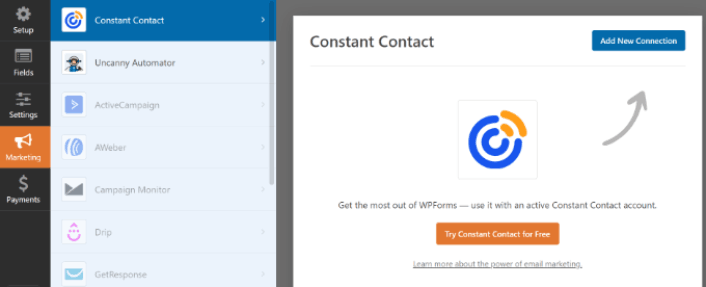
Clique em Adicionar Nova Conexão para criar a ligação. Em seguida, clique na ligação que diz Clique aqui para se registar no Constant Contact.
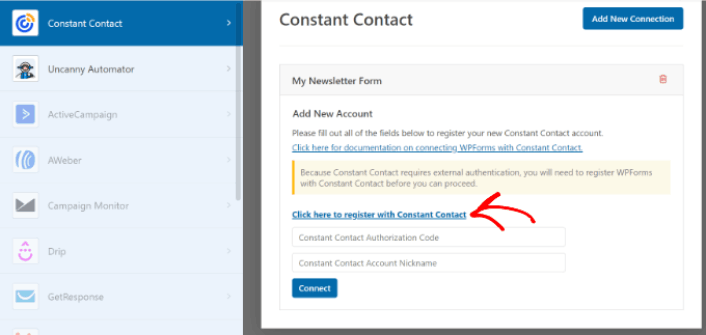
Assim que clicar na ligação, uma janela pop-up irá pedir-lhe para iniciar sessão na sua conta Constant Contact. Prossiga e inicie sessão. Ser-lhe-á fornecido um longo código de autorização para registar o seu formulário. Certifique-se de que copia o código de autorização.
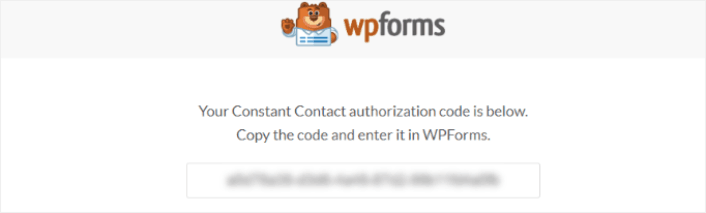
Cole o código de autorização nas definições do WPForms e clique no botão Conectar para continuar.
Passo #4: Adicionar o Seu Widget de Subscrição ao Seu Site WordPress
Vá para a página Aparência » Widgets e arraste e solte para adicionar o bloco de widget WPForms à sua barra lateral.

E está feito!
O que fazer depois de adicionar plugins de subscrição de blog WordPress
É tudo por esta vez, pessoal!
Até agora, criou o seu primeiro plugin de subscrição de blog WordPress.
Agora, resta apenas gerar tráfego para o seu site para que os seus plugins possam começar a funcionar. Uma forma simples de o fazer é começar a usar notificações push.
Enviar notificações push é uma ótima forma de gerar tráfego repetido para o seu site. Se isso é algo que lhe interessa, deve também consultar estes artigos:
- Custo das Notificações Push: É Realmente Gratuito? (Análise de Preços)
- Como Obter Mais Tráfego para o Seu Blog WordPress (9 Maneiras Fáceis)
- Como Aumentar a Sua Taxa de Opt-in de Notificações Push Web (7 Formas)
- Como Adicionar um Plugin WordPress de Notificações Web ao Seu Site
Recomendamos o uso do PushEngage para enviar as suas notificações push. O PushEngage é o software de notificações push nº 1 do mundo. Portanto, se ainda não o fez, comece hoje mesmo com o PushEngage.


