Procura um tutorial sobre como adicionar um carrinho lateral ao WooCommerce na sua loja online?
Um carrinho lateral permite que os seus clientes tenham acesso rápido ao carrinho de compras a partir de qualquer página enquanto navegam pelos seus produtos. Permite-lhes ver convenientemente os itens no carrinho, fazer adições ou remoções e aplicar cupões, tudo sem a necessidade de navegar para uma página de carrinho separada.
Neste artigo, vamos guiá-lo através dos passos simples para adicionar um carrinho lateral ao WooCommerce no seu site.
A melhor parte é que não precisa de qualquer experiência em desenvolvimento web, otimização de conversão ou funis de vendas automatizados. Pode simplesmente seguir os passos deste artigo e criar um carrinho lateral de alta conversão em poucos minutos.
Vamos a isso.
O que é um Carrinho Lateral WooCommerce?
Um carrinho lateral deslizante é um painel dinâmico que aparece convenientemente quando um cliente adiciona um item ao seu cesto de compras. Adicionalmente, os clientes têm a flexibilidade de aceder a este painel do carrinho a qualquer momento, simplesmente clicando no ícone do carrinho, eliminando a necessidade de navegar para uma página de carrinho WooCommerce separada.
Dependendo da configuração do carrinho, os compradores podem também ter a capacidade de gerir perfeitamente o conteúdo do seu carrinho, incluindo adicionar ou remover itens e aplicar cupões de desconto, diretamente do painel deslizante. É também possível incorporar botões de chamada para ação, como um link para a sua página de checkout WooCommerce.
O PushEngage é o plugin de notificações push número 1 do mundo. Obtenha-o gratuitamente!
Adicionar um carrinho lateral WooCommerce melhora significativamente a experiência do cliente, otimizando o processo de compra e permitindo que os compradores fiquem atentos aos seus custos esperados no momento do checkout. Sem mencionar que é uma ótima maneira de reduzir as taxas de abandono de carrinho.
Agora, vamos prosseguir para explorar como incorporar um carrinho lateral deslizante na sua configuração WooCommerce.
Como Criar um Carrinho Lateral WooCommerce (Rápido e Fácil)
Agora que entende o que é um carrinho lateral WooCommcere, é hora de construir um para o seu site. Este tutorial é para um site WooCommerce. Portanto, se ainda não o fez, precisa primeiro de criar um site WooCommerce.
Assim que instalar o WooCommerce, também vai querer obter o plugin FunnelKit. FunnelKit é um plugin WordPress que o ajuda a criar um funil de vendas personalizado para sites WooCommerce com a ajuda de modelos comprovados.
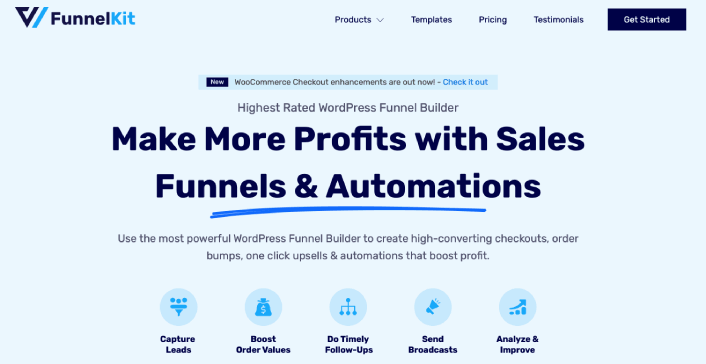
FunnelKit cria automaticamente páginas de vendas poderosas importando modelos pré-construídos. Os modelos são apenas o ponto de partida, no entanto. Pode personalizar qualquer coisa que desejar sobre as páginas usando um construtor visual.
Vá em frente e instale o FunnelKit no seu site WooCommerce. Se não sabe como fazer isso, consulte este artigo sobre como instalar um plugin WordPress. Para este tutorial, vamos ajudá-lo a criar um funil de vendas de quatro etapas.
Passo #1: Instalar e Ativar o FunnelKit
A primeira coisa que precisa de fazer é ativar o seu plugin FunnelKit:
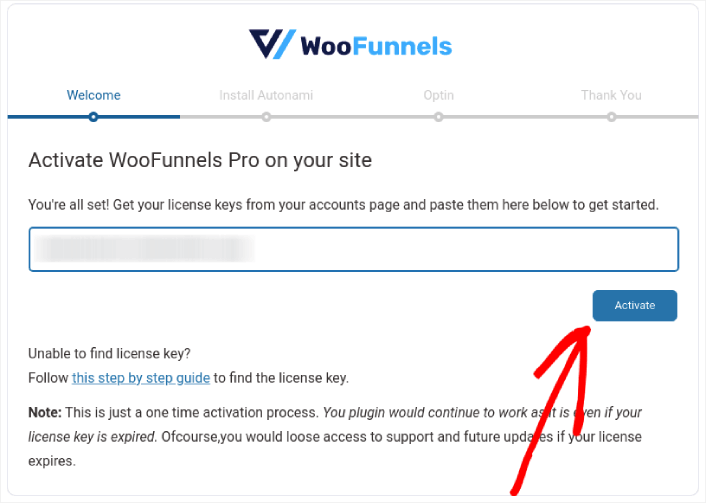
Uma vez feito isso, estará pronto para criar o seu primeiro carrinho lateral WooCommerce e obter mais vendas.
Passo #2: Selecionar Onde Mostrar o Seu Carrinho Lateral WooCommerce
No seu painel WordPress, vá para FunnelKit » Carrinho. Verá uma pré-visualização do carrinho lateral deslizante à direita do ecrã.
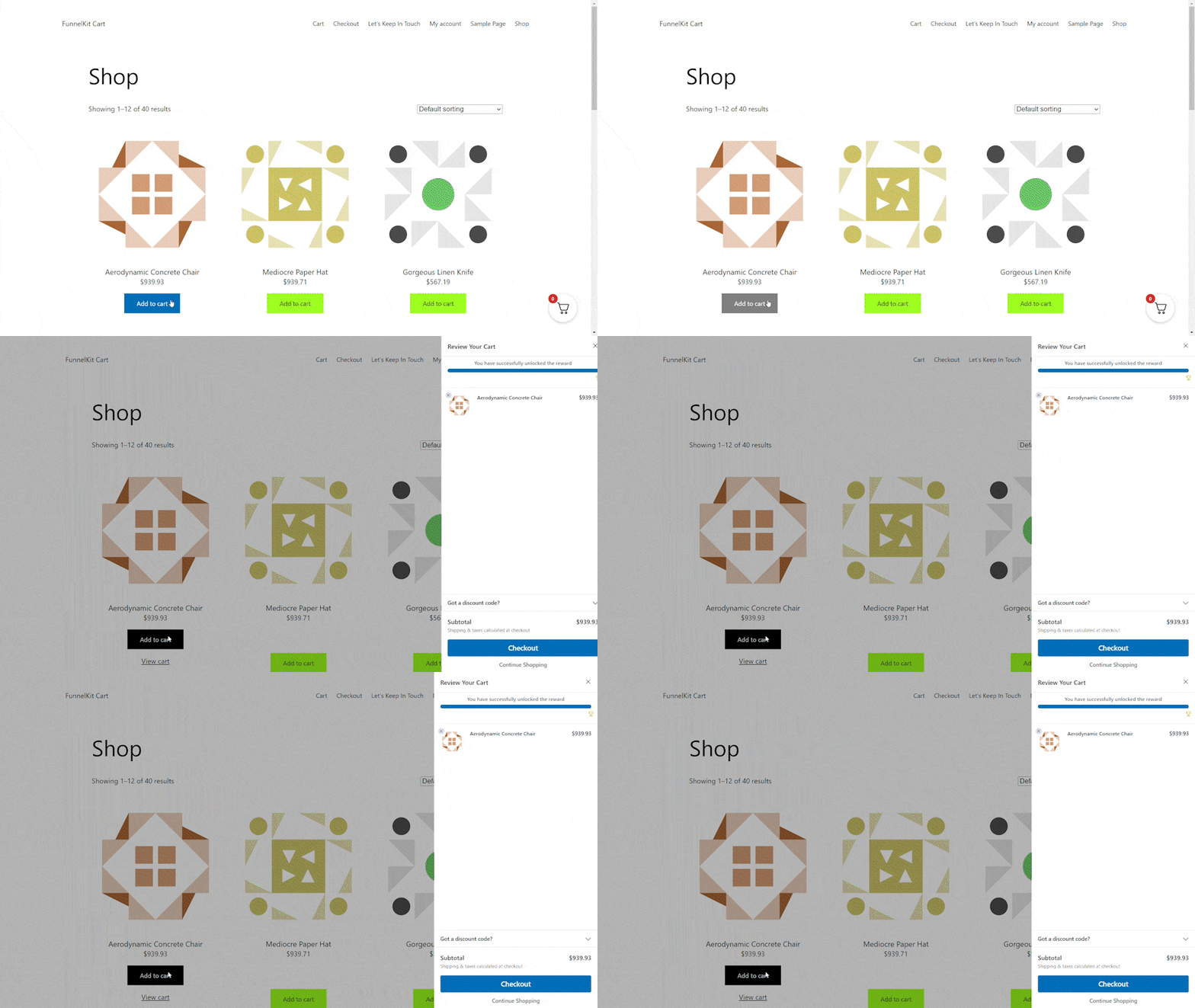
Pode mostrar o botão do carrinho em todo o seu site, limitá-lo apenas a páginas WooCommerce, ou adicionar o botão a páginas e publicações específicas usando um shortcode.
Primeiro e acima de tudo, tem a opção de escolher se deseja exibir o ícone do carrinho em todo o seu website ou exclusivamente em páginas relacionadas com o WooCommerce.
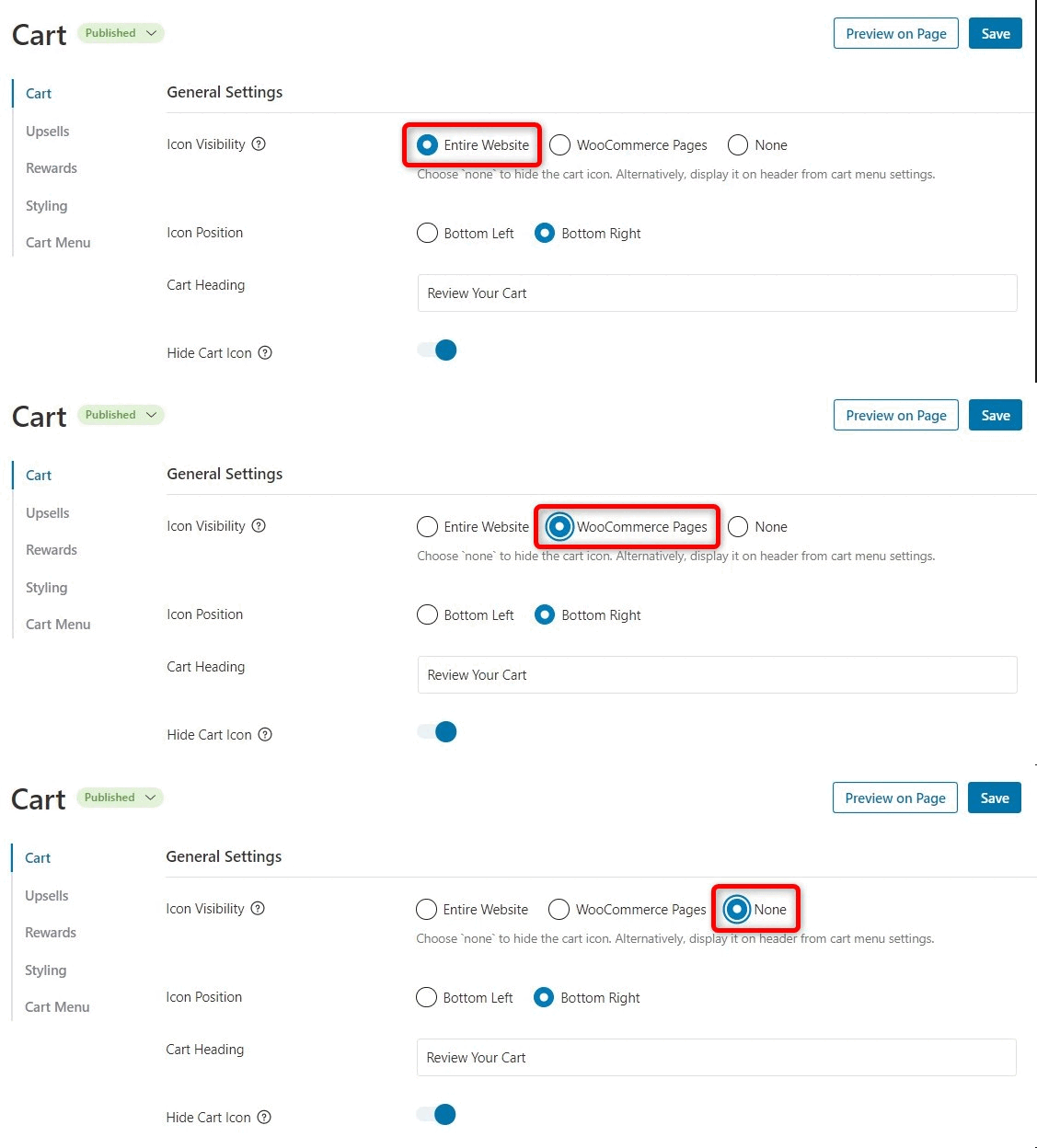
Optar por Website Completo significa que os compradores terão a conveniência de abrir o carrinho deslizante de qualquer página do seu site. Isto é particularmente adequado para mercados online e lojas com uma vasta gama de produtos e categorias.
No entanto, é importante considerar que o seu site pode conter uma quantidade substancial de conteúdo não relacionado com e-commerce. Por exemplo, pode ter um blog WordPress popular e, ao mesmo tempo, usar o WooCommerce para oferecer produtos aos seus fãs dedicados.
Ter um botão de carrinho exibido em cada publicação individual do blog pode tornar-se intrusivo ou irritante para os seus leitores. Nesses cenários, pode escolher a opção de rádio Páginas WooCommerce.
Outra alternativa é optar por Nenhum. Esta opção oculta o ícone do carrinho. Use-a para manter a flexibilidade de incorporar manualmente o ícone em páginas, publicações ou áreas prontas para widgets específicas através do uso de um shortcode.
Claro, também pode inserir o ícone do carrinho no seu menu de navegação.
Passo #3: Ativar Cupões no Seu Carrinho Lateral
Cupons servem como um meio altamente eficaz para impulsionar vendas e promover a lealdade do cliente.
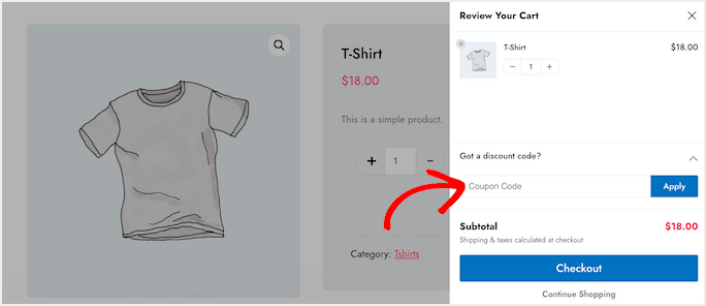
Quando um cliente clica no botão Aplicar, o carrinho deslizante exibirá instantaneamente o valor que poupou através do cupão.
Quando mostra aos seus clientes o desconto, não só reduz as taxas de abandono de carrinho, como também os motiva a adicionar mais itens ao seu cesto de compras.
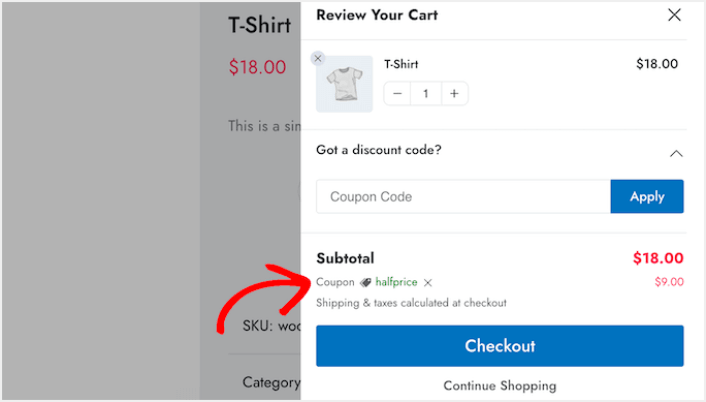
Para incluir o campo de cupão, basta clicar no interruptor Ativar Caixa de Cupão e pronto!
Passo #4: Personalizar a Chamada para Ação do Seu Carrinho Lateral WooCommerce
O carrinho lateral deslizante vem com um botão de checkout padrão, mas tem a liberdade de adaptar este botão de ação para aumentar as suas conversões. Para começar, pode incluir um ícone de checkout usando o interruptor Ativar Ícone do Botão.
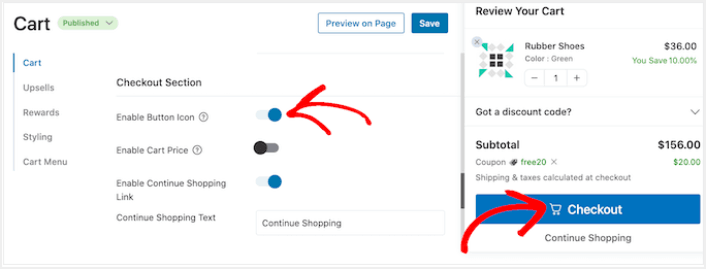
Pode potenciar o botão de checkout incorporando o preço do carrinho através do interruptor Ativar Preço do Carrinho.
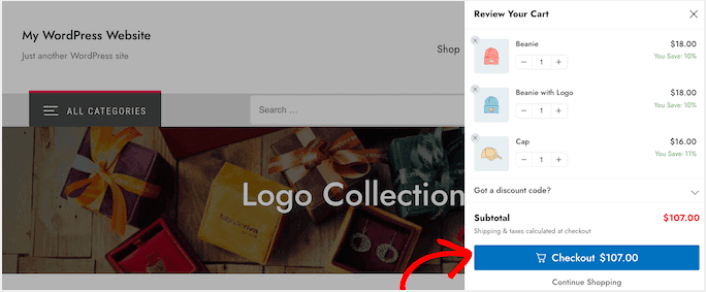
Esta funcionalidade ajuda os compradores a ver quanto custará o seu carrinho, especialmente se removeu o subtotal da secção de resumo do carrinho.
Por defeito, o FunnelKit inclui um link Continuar a Comprar na parte inferior do carrinho lateral deslizante. Pode alterar este texto para a sua própria mensagem, digitando no campo Texto Continuar a Comprar.
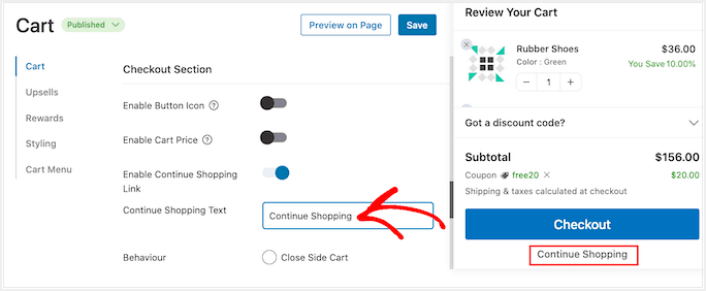
Depois disso, decida se este link deve apenas fechar o carrinho lateral ou levar o comprador para a página da sua loja WooCommerce.
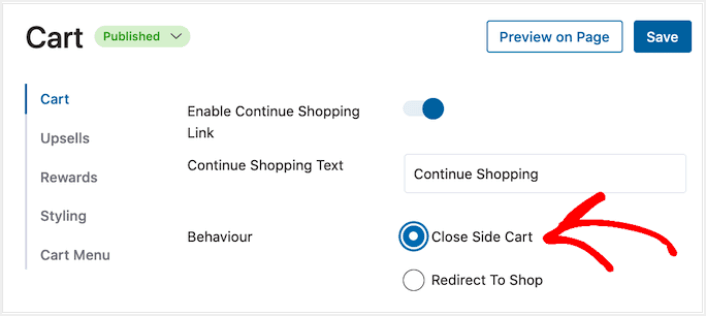
A maioria dos compradores quer normalmente fechar o carrinho deslizante, por isso recomendamos a seleção da opção Fechar Carrinho Lateral.
O que Fazer Depois de Adicionar um Carrinho Lateral WooCommerce
Agora que sabe como criar um carrinho lateral WooCommerce, é hora de direcionar tráfego para a sua página de destino. A sua página de destino é o início de todo o seu funil. Portanto, deve ser o alvo das suas campanhas de marketing.
Recomendamos o uso de notificações push para enviar tráfego repetido para as suas páginas de destino. As notificações push são ferramentas de marketing super acessíveis e extremamente poderosas que podem ajudá-lo a expandir o seu negócio.
Se não estiver 100% convencido, deve consultar estes recursos sobre como usar eficazmente as notificações push:
- 7 Estratégias Inteligentes para Aumentar o Envolvimento do Cliente
- As Notificações Push São Eficazes? 7 Estatísticas + 3 Dicas de Especialistas
- Como Configurar Notificações Push de Carrinho Abandonado (Tutorial Fácil)
Recomendamos o uso do PushEngage para criar as suas campanhas de notificações push. O PushEngage é o software de notificações push nº 1 do mundo. Portanto, se ainda não o fez, comece hoje mesmo com o PushEngage!


