Procura uma forma simples de adicionar notificações push do Webflow?
Essa é uma ótima ideia. O Webflow é um construtor de sites poderoso que permite criar sites instantaneamente. É super fácil criar um site e começar a vender um produto ou serviço.
Mas, uma vez que o seu site está ativo, como atrai tráfego? Como cria envolvimento? Como consegue mais vendas?
É aí que as notificações push podem ser super eficazes como ferramenta de marketing, pois podem gerar tráfego e vendas repetidas sem ter de recorrer a anúncios pagos. Também pode criar campanhas automatizadas para aumentar o envolvimento e as vendas com muito pouco esforço.
Mas o ponto frustrante é que quase não existem artigos que mostrem como adicionar notificações push do Webflow.
Não se preocupe! Neste artigo, vamos mostrar passo a passo como adicionar notificações push a um site Webflow em menos de 10 minutos.
Vamos a isso.
Como Instalar Notificações Push do Webflow
Adicionar notificações push a um site Webflow é bastante simples. Basta seguir os passos deste artigo. Se seguir todos os passos, ao final deste artigo, deverá ser capaz de enviar notificações push como esta:

Vamos lá!
Passo #1: Configurar a Sua Conta PushEngage
Aceda à página inicial do PushEngage e clique no botão Começar:

Pode experimentar o PushEngage gratuitamente. Se tem um blog pequeno que necessita de tráfego e envolvimento repetidos, isso é provavelmente suficiente. Mas se leva as vendas a sério, deve adquirir o pacote Enterprise e desbloquear as campanhas automatizadas.
Depois de se inscrever na sua conta PushEngage, dirija-se ao seu painel PushEngage e vá a Configurações do Site » Detalhes do Site:

Pode definir o seu logótipo, nome do site e URL do site aqui. É muito importante resolver estas coisas agora para que possa testar toda a sua configuração mais tarde.
Passo #2: Obter o Código de Instalação do PushEngage
Para instalar notificações push, precisará de obter um código de instalação. No seu ecrã de Configurações do Site, role para baixo e clique no botão Clique Aqui Para Instruções de Configuração:

Em seguida, clique no separador Qualquer Site:

E copie o trecho de código Javascript. Vai precisar dele em breve.
Passo #3: Colocar o Código de Instalação Para Notificações Push do Webflow
Faça login no seu painel Webflow e, no construtor do site, pressione A para abrir o Painel Adicionar e um elemento Embutir:
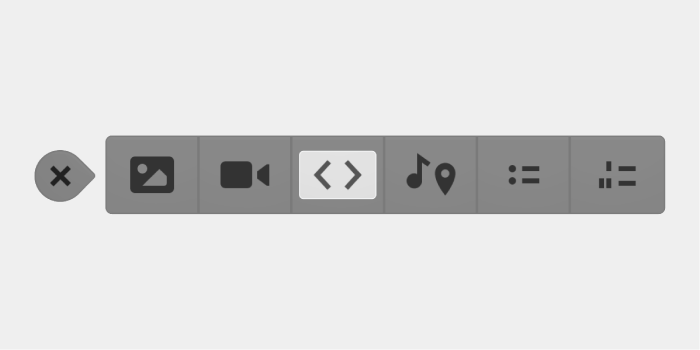
Em seguida, simplesmente cole o trecho de código que obteve do seu painel PushEngage. Este é geralmente o local onde colocaria o seu código do Google Analytics, o Pixel do Facebook e outros códigos de rastreamento. Quando terminar, clique em Salvar.
Passo #4: Configure a Opção de Adesão do PushEngage
Agora, volte ao seu painel PushEngage. Vá a Design » Modais de Popup e selecione a opção de adesão da sua escolha:

A ideia aqui é dar aos seus visitantes uma razão sólida para se inscreverem. Se precisar de ajuda com isso, consulte o nosso artigo sobre como criar um opt-in personalizado de notificações push.
E se quiser alguns modelos para começar, deve consultar este artigo sobre opt-ins de notificações push de alta conversão.
Passo #5: Crie a Sua Primeira Campanha
Agora que o seu site Webflow pode enviar notificações push, deve criar uma campanha real.
O Webflow não é realmente um construtor de sites gratuito e frívolo. É um construtor avançado para desenvolvimento web personalizado. Portanto, é provável que venda um produto na sua página de destino. Se for esse o seu caso, deve definitivamente configurar um lembrete de carrinho abandonado para a sua loja.
Uma campanha de carrinho abandonado ajuda a gerar receita extra convertendo carrinhos abandonados. É um simples lembrete que vende muitos produtos em piloto automático. Por isso, é uma ótima campanha para apoiar qualquer página de destino que gere vendas diretas.
Basta aceder ao seu painel PushEngage e ir para Campanhas » Campanhas Acionadas » Criar Uma Nova Campanha Acionada:

E depois, selecione o modelo de campanha Abandono de Carrinho:

Se é novo na criação de campanhas de marketing automatizadas, pode simplesmente seguir o nosso artigo sobre como configurar uma campanha de notificações push de carrinho abandonado. Siga todos os passos e poderá configurar notificações push como esta:
E, só para o caso de estar a perguntar, não precisa de ser uma marca de renome para que as suas campanhas de notificações push sejam eficazes. De facto, o PushEngage foi criado para ajudar pequenas empresas a crescer utilizando notificações push.
Mas antes de começar a comercializar o seu site, deve corrigir quaisquer problemas com o seu processo de subscrição de notificações push. Consulte este artigo sobre testar as suas notificações push. Se tudo estiver a funcionar perfeitamente, está pronto!
O Que Fazer Após Adicionar Notificações Push do Webflow?
É tudo por esta vez, pessoal!
Acabou de adicionar notificações push ao seu site Webflow. Em seguida, criou uma poderosa campanha de notificações push para impulsionar o seu crescimento. Tudo isso, em menos de 10 minutos!
Veja como criar também outras campanhas automatizadas de notificações push. A maioria das campanhas push são simples e eficazes. Por isso, recomendamos a configuração de várias campanhas para o seu site. Aqui ficam algumas excelentes para começar:
- Como Enviar Automaticamente Notificações Push RSS
- Como Configurar Notificações Push de Abandono de Carrinho Usando GTM
- Como Agendar Notificações Push da Forma Fácil [Guia de 5 Min.]
E se ainda não o fez, comece com o PushEngage. O PushEngage é o software de notificações push número 1 do mundo. Assim, as suas campanhas estão em boas mãos.


