Configurou as Notificações Push Web no seu website. Uma caixa de subscrição para Notificações Push está ativa. Visitantes que acedem ao seu website estão a subscrever as suas notificações push ao clicar em “Permitir”.
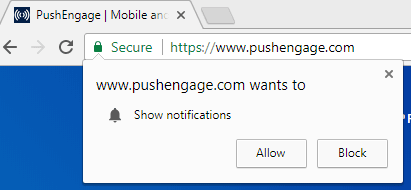
Assim que clicam em Permitir, ficam subscritos às suas notificações push. No entanto, há muitas pessoas que clicaram em “Negar” ou “Bloquear”. O que acontece a este conjunto de visitantes? Irão receber as suas Notificações Push?
A resposta é Não; não irão receber as suas notificações push. E também não verão a opção de subscrição push. Uma vez que clicaram em “Bloquear”, não verão a caixa de subscrição na próxima vez que visitarem o seu website.
As pessoas podem ter clicado em “Bloquear” anteriormente, mas agora querem subscrever o seu serviço de notificações push. Querem receber atualizações sobre o seu produto, novos posts de blog, atualizações sobre o seu website. No entanto, não o podem fazer, uma vez que a opção não aparecerá no seu navegador.
No entanto, com o PushEngage, pode agora permitir que tais visitantes subscrevam o seu serviço de Notificações Push. Uma das formas de otimizar as taxas de subscrição push é utilizar o “Widget de Receber Notificações”.
O que é o Widget de Receber Notificações?
O Widget de Receber Notificações permite ao utilizador fazer reaparecer a opção de subscrição no seu navegador. Isto permitir-lhes-á subscrever as suas Notificações Push Web. Quando um utilizador clica em “Negar”, a subscrição push não aparece quando o utilizador revisita o seu website. Para permitir ao utilizador subscrever as suas Notificações Push, Ative o “Widget de Receber Notificações”.
Como Funciona o Widget de Receber Notificações?
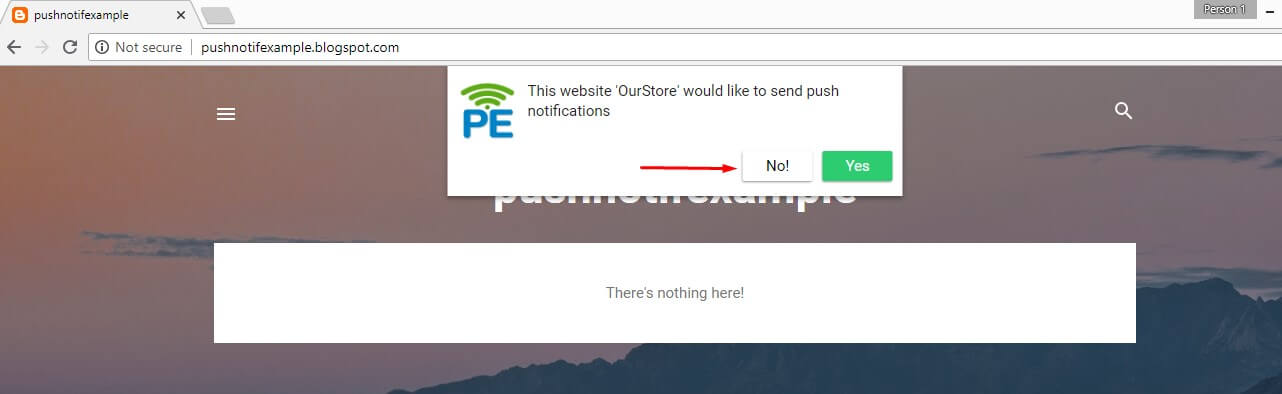
Ativou o Widget de Receber Notificações a partir da sua conta. Agora, quando um visitante acede ao seu website e clica em “Negar” ou “Não“, o Widget de Receber Notificações é Ativado. Veja os passos abaixo para maior clareza:
- Na captura de ecrã abaixo, apareceu a opção de notificação push e o utilizador clicou em “Não”.
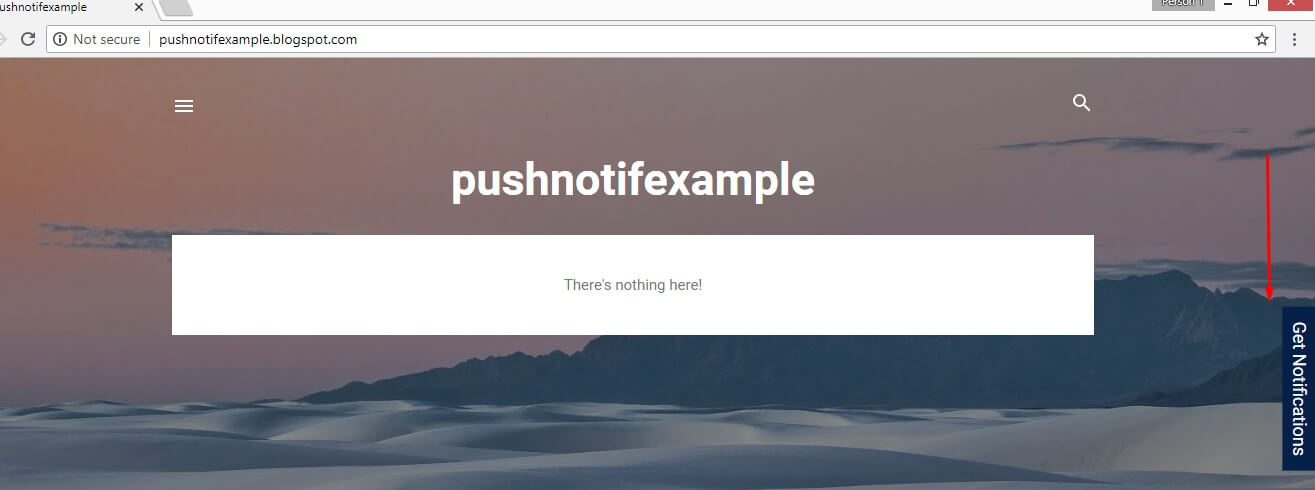
- Ao Clicar em Não, o Widget de Receber Notificações é ativado. Irá aparecer no website.
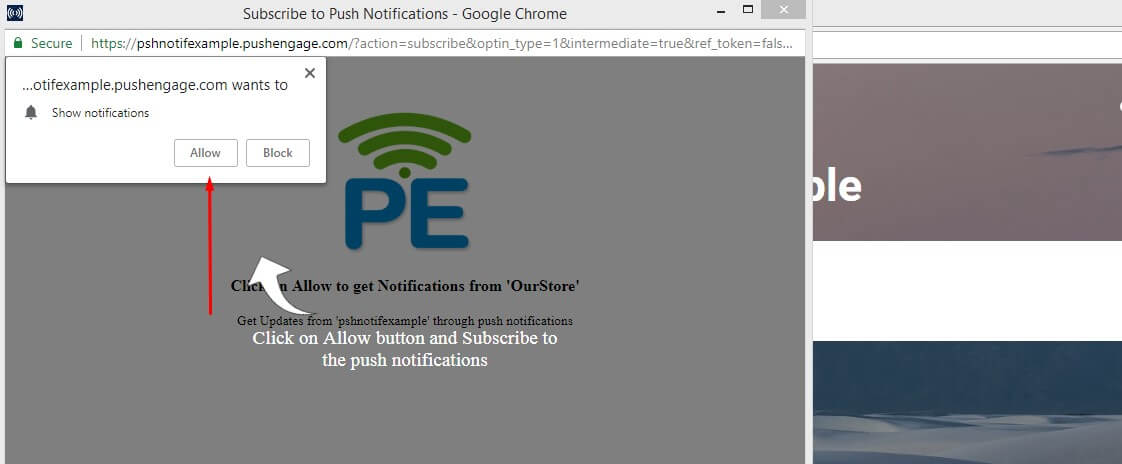
- Clique no Widget de Receber Notificações e ele mostrará a Opção de Subscrição. O utilizador pode agora clicar em “Permitir” para subscrever as Notificações Push.
Como Ativar o Widget de Receber Notificações?
Para ativar o Widget de Receber Notificações, siga os passos abaixo:
No Painel do PushEngage, vá a Definições –> Definições de Subscrição –> Gestão de Opções. Verá o “Widget de Receber Notificações“. Marque o botão para Ativar.
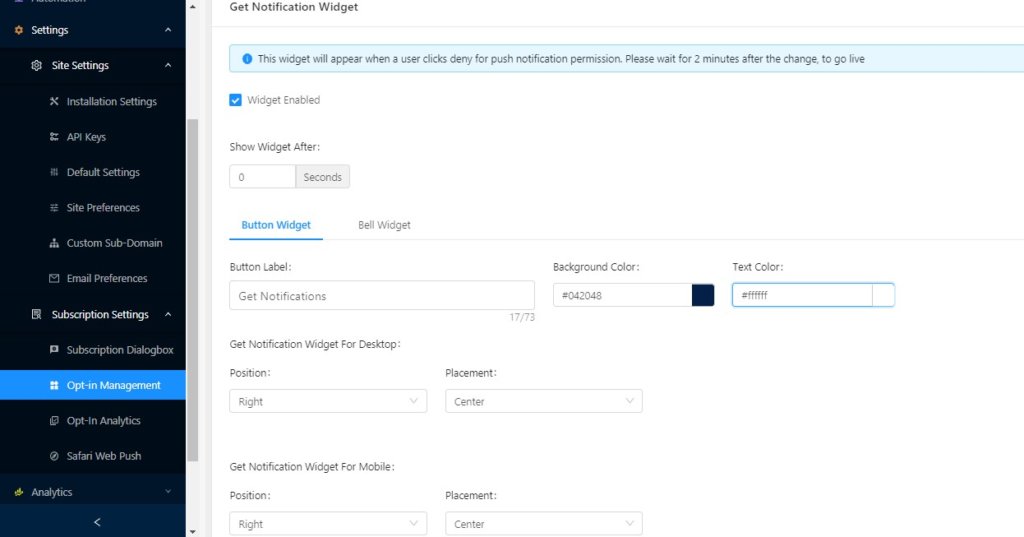
Como Configurar o Widget de Receber Notificações?
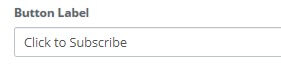
Alterar o texto: Pode alterar o texto do widget. Em vez de “Receber Notificações”, pode escrever “Clicar para Subscrever”

Cores de Fundo e Texto Diferentes: Pode também alterar a cor de fundo do Widget para se adequar à sua paleta de cores. Pode até alterar a cor do texto. O padrão é Fundo Azul e cor de texto Branca. Pode alterá-lo para qualquer outra combinação, como um fundo Preto e Texto de Cor Vermelha.

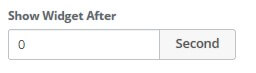
Adicionar Atraso: Pode adicionar um atraso ao Widget de Notificação. Assim, se adicionar um atraso de 10 segundos, o Widget de Notificação aparecerá após 10 segundos de o utilizador clicar em “Bloquear” ou “Não”.
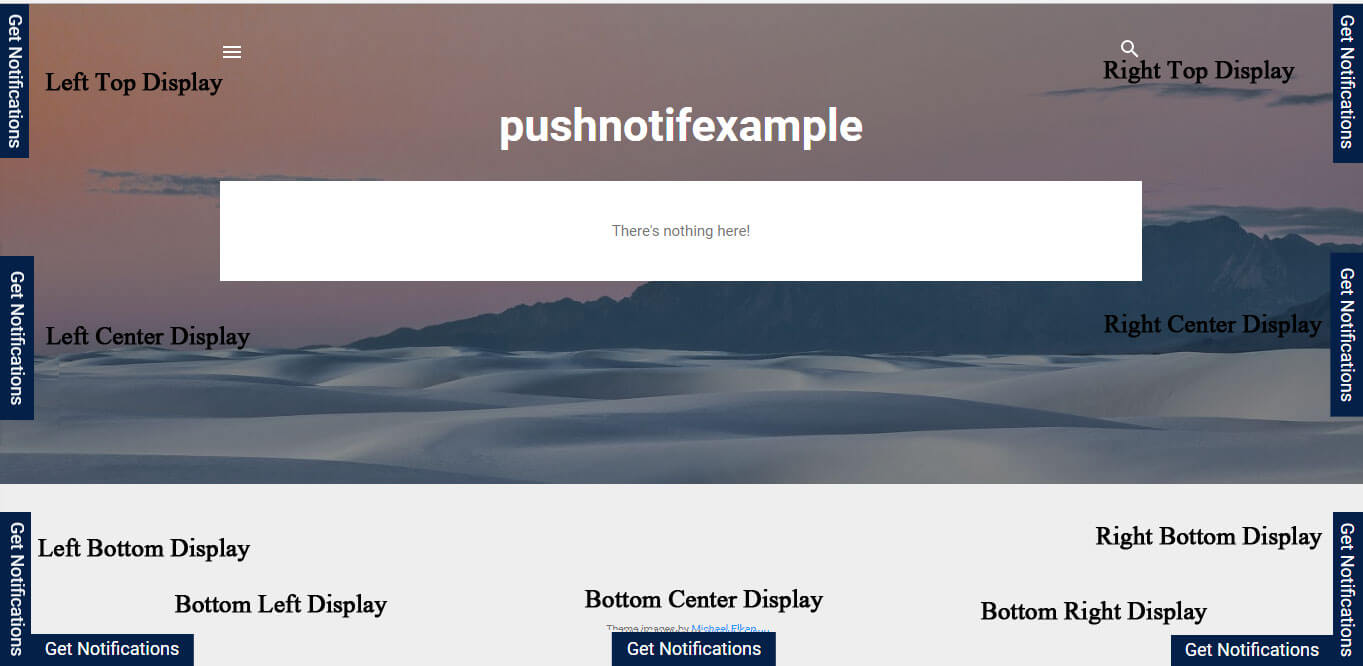
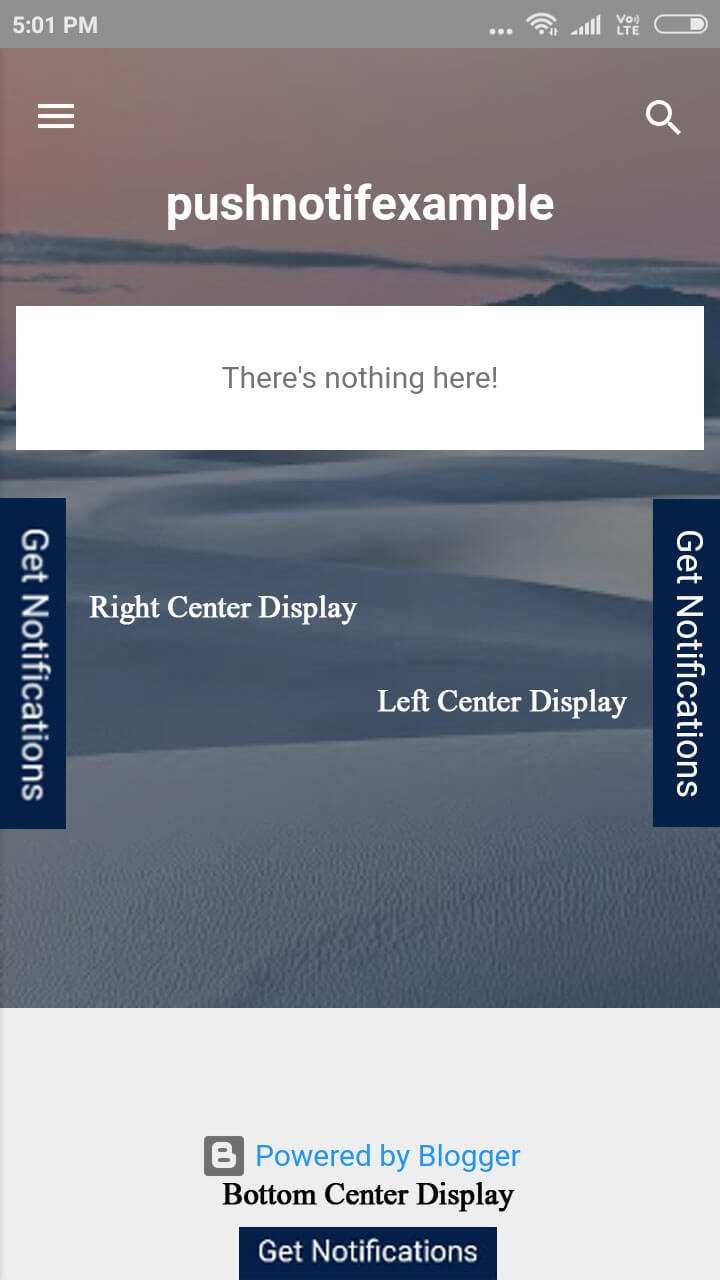
Definições de Exibição: Existem duas definições de exibição para “Obter Widget de Notificação”.
- Posição: Em que lado do seu navegador deseja exibir o widget: Esquerda, Direita ou Fundo
- Colocação: Onde deseja colocar o seu widget: Centro, Cima ou Fundo.
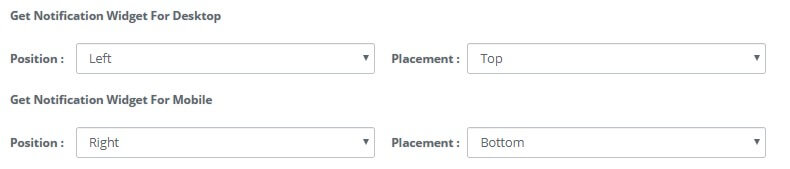
Pode definir as definições de exibição separadamente para Desktop e Mobile.
Abaixo estão as diferentes combinações de definições e como elas aparecerão:
Em desktop:
Em Mobile:
Comece a usar o Obter Widget de Notificação e dê ao seu visitante a oportunidade de subscrever a sua Notificação Push.

Antes de se inscrever com qualquer fornecedor, verifique sempre as diferentes funcionalidades do prestador de serviços e também as avaliações nos principais sites de avaliação. Pode sempre pedir um teste e, uma vez satisfeito, pode optar pelo plano pago. Certifique-se de que o prestador de serviços está sempre a migrar os seus subscritores de push de outros fornecedores.


Bom trabalho