Sabia que podia enviar notificações push do feed RSS do Shopify de forma automática?
Criar constantemente conteúdo e gerir uma loja Shopify dá muito trabalho. Mas se está a gerir um negócio sério, sabe que criar apenas conteúdo não é suficiente. Tem de ser capaz de promover o seu conteúdo também.
E as notificações push são uma ótima forma de obter subscritores de forma económica. O que torna as notificações push tão boas como ferramenta de marketing é o facto de poderem ser completamente automatizadas.
É aí que entram as notificações push RSS.
Eis o problema: O Shopify não vem com feeds RSS de origem. Mas existe uma solução alternativa.
E se configurar notificações push RSS da forma correta, sempre que publicar conteúdo no seu site, os seus subscritores receberão automaticamente uma notificação push que os levará ao seu conteúdo.
Neste artigo, vamos mostrar-lhe exatamente como configurar o auto-push do feed RSS do Shopify no seu site.
Envie Campanhas de Notificação Push do Feed RSS do Shopify Hoje Mesmo!
As notificações push são uma ferramenta de marketing super eficaz e de baixo custo para o ajudar a aumentar o seu tráfego recorrente, envolvimento e vendas em piloto automático.
- Como Ativar um Feed RSS do Shopify para Produtos
- Como Ativar Notificações Push do Feed RSS do Shopify
- Passo #1: Instalar o PushEngage
- Passo#2: Criar uma Nova Campanha de Notificações Push RSS
- Passo #3: Configurar Definições de Notificação RSS
- Passo #4: Selecionar Posts para Promover
- Passo #5: Definir um Ícone para Notificações Push RSS
- Passo #6: Selecionar Imagem Grande para Notificações de Feed RSS
- Passo #7: Definir Duração da Notificação Push
- Passo #8: Definir Parâmetros UTM
- Passo #9: Selecionar Grupo de Audiência
- O que Fazer Depois de Configurar Notificações do Feed RSS do Shopify
Como Ativar um Feed RSS do Shopify para Produtos
Precisa de uma aplicação de terceiros para ativar um feed RSS do Shopify no seu site. Existem muitas opções, mas recomendo o uso de Mulwi Shopping Feeds.
Mulwi permite-lhe criar feeds XML personalizados para a sua loja Shopify. Pode facilmente criar um feed RSS XML do Shopify. Instale a aplicação na sua loja Shopify e crie um feed XML para os seus produtos.
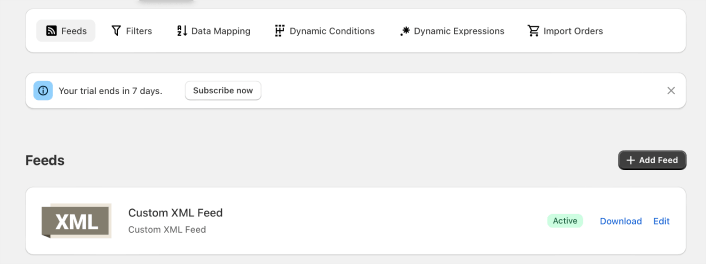
Quando criar um feed XML, obterá um link para o feed.
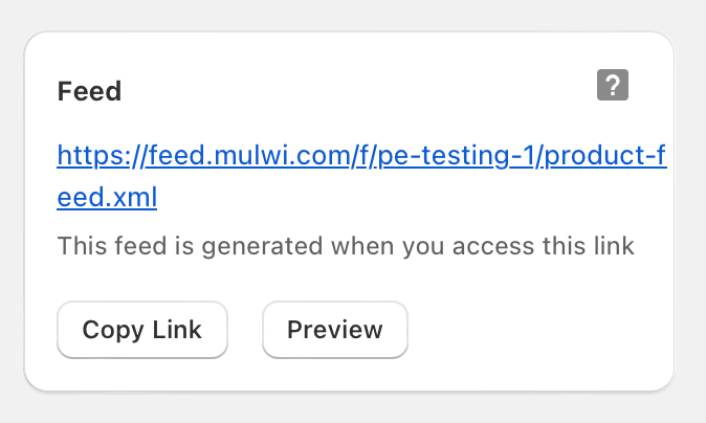
Clique no botão Copiar Link para copiar o URL do feed RSS do Shopify. Precisará disto mais tarde.
Como Ativar Notificações Push do Feed RSS do Shopify
Pode configurar notificações push do feed RSS do Shopify para qualquer tipo de site, desde que tenha um feed RSS. Até agora, tem o link para o seu feed RSS. Portanto, já está meio caminho andado.
E para enviar notificações push RSS, também precisará de um fornecedor de notificações push. Para este artigo, vamos mostrar-lhe como usar o PushEngage para enviar RSS auto push. O PushEngage é o software de notificações push nº 1 do mundo. Assim, as suas campanhas estarão em boas mãos.
Vamos começar.
Passo #1: Instalar o PushEngage
Pode instalar a aplicação PushEngage Shopify como qualquer outra aplicação.
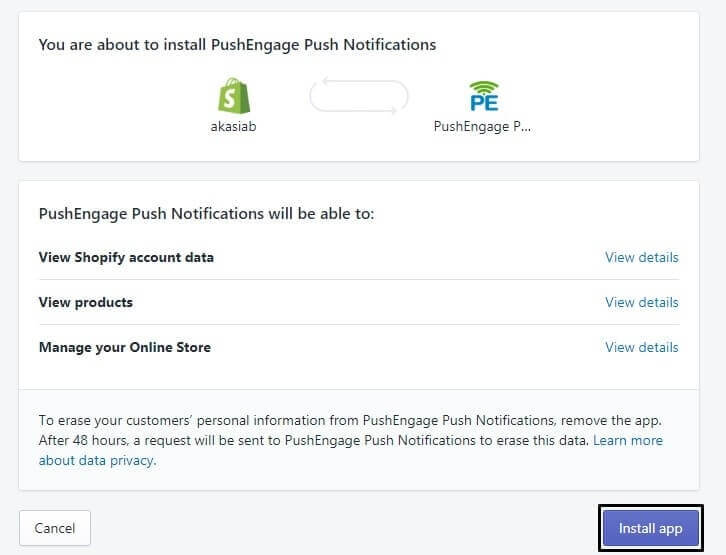
Assim que terminar de instalar a aplicação, dirija-se ao seu dashboard PushEngage e configure a sua conta PushEngage para poder enviar as suas notificações instantaneamente.
Verá uma lista de verificação de 7 pontos para completar dentro do seu painel PushEngage.
Simplesmente siga o processo de configuração e verá uma opção de subscrição de notificação push no seu site quando terminar. Pode também consultar este guia sobre como enviar notificações push web do Shopify para uma forma fácil de começar.
Passo#2: Criar uma Nova Campanha de Notificações Push RSS
Assim que tiver instalado o PushEngage no seu site, dirija-se ao seu dashboard PushEngage e vá a Campanha » RSS Auto Push. Clique em Criar Nova Campanha:
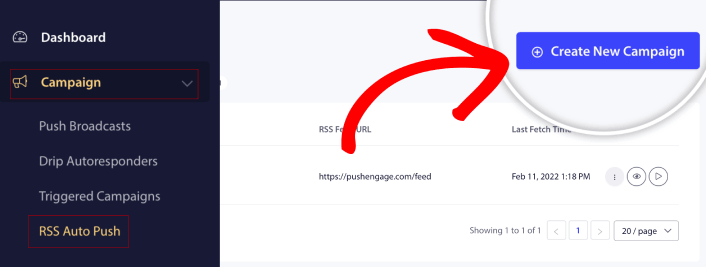
Isto criará uma campanha de notificações push RSS totalmente nova. Pode configurar várias campanhas de feed RSS no PushEngage. Comece por dar um nome descritivo à sua campanha. Em seguida, cole o URL do seu feed RSS:
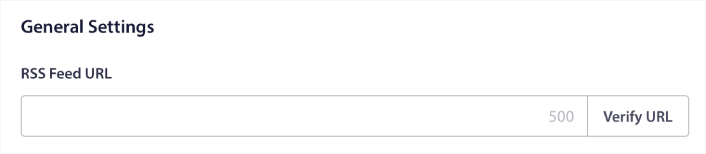
É aqui que cola o URL que obteve do Mulwi. Clique em Verificar URL quando terminar.
Passo #3: Configurar Definições de Notificação RSS
Em seguida, quer definir a Frequência da Campanha:
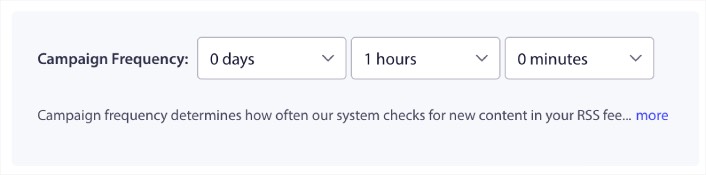
A Frequência da Campanha é a frequência com que a campanha de feed RSS procura novo conteúdo no seu blog para enviar uma notificação push automatizada. O valor mínimo é de 15 minutos e o valor máximo é de 7 dias.
Recomendamos a procura de conteúdo para promover a cada 2 dias, a menos que seja uma agência de notícias. Para agências de notícias, deve mantê-la em 15 minutos. Tenha em atenção que o PushEngage só procurará novo conteúdo depois de configurar e publicar a sua campanha de feed RSS.
Passo #4: Selecionar Posts para Promover
Pode selecionar quais os posts a promover. Pode escolher entre Apenas o último item ou Todos os itens. Se configurar as notificações push RSS para selecionar apenas o último item, o PushEngage envia apenas o último post:
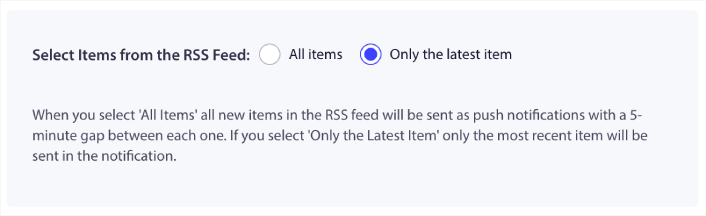
Ou, pode selecionar a opção Todos os itens. Neste caso, a campanha selecionará todas as publicações no seu site e enviará notificações push para cada uma com um intervalo de 5 minutos entre elas.
Passo #5: Definir um Ícone para Notificações Push RSS
O seu ícone de notificação push estabelece a identidade da sua marca nas suas notificações push RSS. Recomendamos o uso da sua marca para que os seus assinantes saibam instantaneamente que a notificação é da sua marca.
Agora, existem duas opções aqui. Pode carregar manualmente o ícone de notificação:
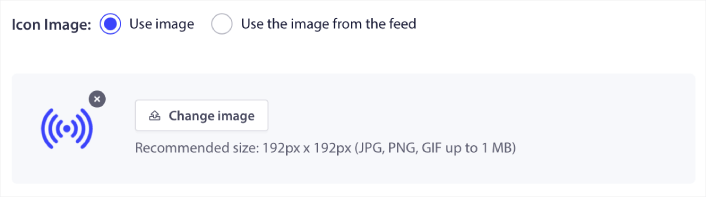
E isso é muito simples de fazer. Basta clicar em Alterar imagem e carregar o seu ícone de notificação. Ou, pode obtê-lo do seu feed RSS:
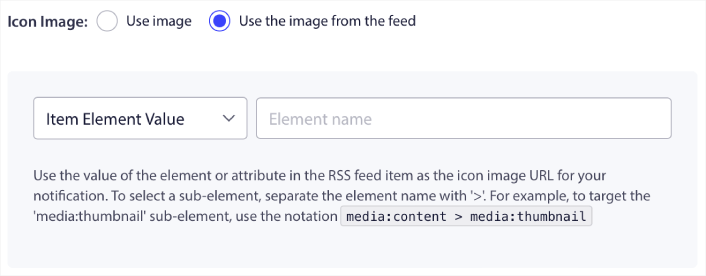
Pode selecionar o elemento do item ou o atributo dentro de um elemento para selecionar dinamicamente o seu ícone de notificação a partir do feed. Normalmente, a maioria dos feeds RSS conterá o ícone do site dentro do elemento de item media:content. Ainda mais especificamente, geralmente está dentro do atributo media:thumbnail do elemento media:content.
Para direcionar o elemento, pode selecionar a opção Valor do Elemento do Item e defini-la para media:content. Ou, pode selecionar a opção Valor do Atributo do Elemento e defini-la para media:content > media:thumbnail.
NOTA: Recomendamos o uso desta opção apenas se souber ler XML. Os feeds RSS podem não conter o ícone do site nas mesmas tags XML que o nosso exemplo. Portanto, se não tiver a certeza de como obter o ícone de notificação do feed RSS, recomendamos carregá-lo manualmente em vez disso.
Passo #6: Selecionar Imagem Grande para Notificações de Feed RSS
Agora, vamos selecionar a imagem grande para as suas notificações de feed RSS. Novamente, existem duas maneiras de fazer isso. Pode deixar o PushEngage encontrar automaticamente a imagem do feed RSS:

Ou, pode selecionar manualmente qual imagem pretende do feed:
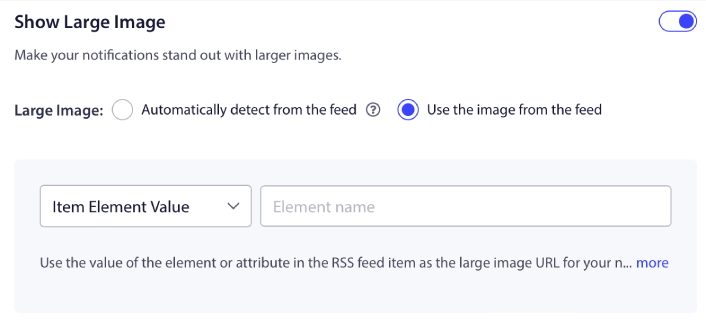
Isto é exatamente igual a selecionar o ícone de notificação do feed RSS. Pode, mais uma vez, selecionar a imagem de um elemento XML que a contenha ou pode selecionar o atributo específico que contém a sua imagem preferida.
NOTA: Recomendamos selecionar um URL do seu feed RSS apenas se souber ler XML. Se não tiver a certeza de como ler XML, é melhor deixar o PushEngage encontrar a melhor imagem para as suas notificações.
Passo #7: Definir Duração da Notificação Push
A duração da notificação push é o tempo que a notificação permanece na bandeja de notificações do seu assinante antes de ser automaticamente excluída.
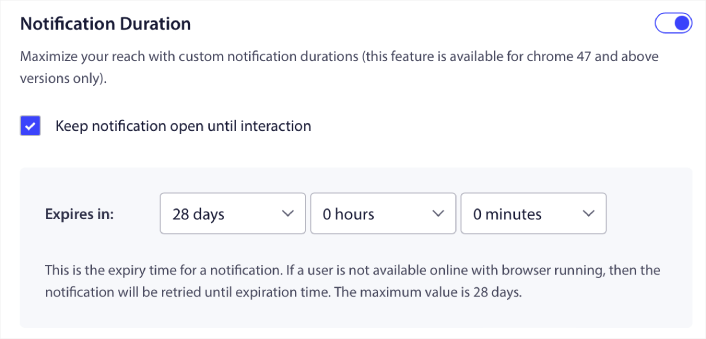
Se não quiser sobrecarregar os seus subscritores com um monte de notificações por ler, é provavelmente melhor deixar as notificações push expirarem em alguns dias.
Ao contrário das notificações de transmissão ou mesmo de outras notificações push automatizadas, não é possível agendar notificações push RSS. Portanto, tem sempre a opção de manter a notificação aberta até que o seu assinante interaja com ela, mesmo dentro do limite de expiração.
Passo #8: Definir Parâmetros UTM
Estamos quase a terminar. Percorra para baixo para definir os seus próprios parâmetros UTM para rastrear as notificações push:

Desta forma, pode atribuir facilmente o tráfego destas notificações push no Google Analytics.
Passo #9: Selecionar Grupo de Audiência
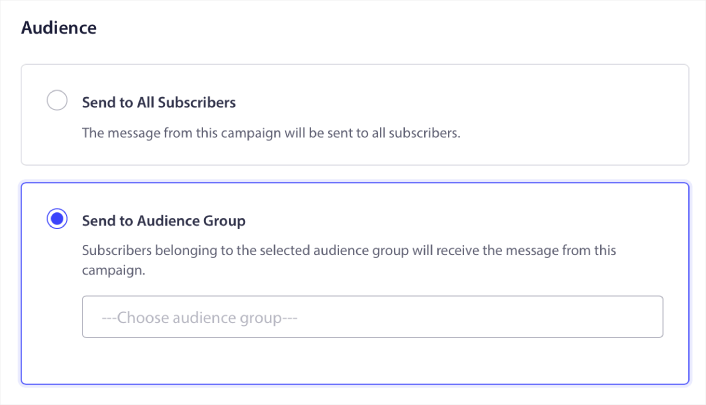
Finalmente, vamos selecionar um Grupo de Audiência para enviar as suas notificações push RSS. Pode enviar a campanha de feed RSS para todos os seus assinantes, ou pode criar Grupos de Audiência para enviar notificações push personalizadas mesmo a partir do seu feed RSS.
E é tudo! É realmente tudo o que há para saber.
Agora, sempre que publicar uma nova publicação, os subscritores de notificações push no Grupo de Audiência selecionado receberão automaticamente uma notificação push sobre o seu novo conteúdo.
O que Fazer Depois de Configurar Notificações do Feed RSS do Shopify
A partir de agora, as suas notificações do feed RSS do Shopify estão ativas. Se é novo no envio de notificações push, deve seguir um processo completo de teste de notificações push antes de ir para o ar. Ajudá-lo-á a resolver problemas comuns antes que os seus visitantes os vejam e comecem a queixar-se de uma experiência de utilizador quebrada.
E se ainda não o fez, experimente o PushEngage. O PushEngage é o serviço de notificações push número 1 do mundo. Portanto, se leva a sério o crescimento do seu negócio, deve investir no PushEngage.
As notificações push RSS são ótimas. Mas deve começar a criar notificações push mais direcionadas para melhores resultados. Criar campanhas personalizadas de notificações push pode levar tempo, mas vale realmente a pena. Consulte estes artigos antes de tomar uma decisão:
- Como Converter Subscritores em Compradores Usando Notificações Push Web
- Melhores Práticas de Notificações Push
- 21 Melhores Exemplos de Mensagens de Boas-Vindas para Sites Que Pode Usar
- Porque é que as Notificações Push de Boas-Vindas são Importantes
- Como Fazer Testes A/B de Notificações Push (Melhores Práticas)
As notificações push estão a ajudar empresas a crescer em todo o mundo. Vai esperar que os seus concorrentes comecem a usá-las antes de si?


