Procura um guia para enviar notificações push de retargeting?
As notificações de retargeting estão a ganhar muita popularidade nos dias de hoje. Durante muito tempo, só foi possível enviar campanhas de email drip de retargeting. Mas agora, pode recriar as mesmas campanhas eficazes e utilizar as opções de segmentação no software de notificações push também.
Mas como começar? Precisa de experiência com campanhas de retargeting? Precisa de alguma experiência a configurar campanhas de notificações push?
Neste artigo, vamos ajudá-lo a criar notificações push de retargeting em menos de 10 minutos. Também responderemos a todas as suas perguntas sobre notificações push de retargeting.
Parece bem? Vamos a isso.
Porquê Utilizar Notificações Push de Retargeting?
Com qualquer negócio que gere, verá um grupo de subscritores extremamente envolvidos. Eles compram tudo o que vende, oferecem alegremente testemunhos e avaliações, e indicam-lhe novos clientes.
E, novamente, verá subscritores que simplesmente não estão interessados em nada sobre o seu negócio.
As notificações push de retargeting ajudam-no a focar-se em subscritores que querem comprar. Pode segmentá-los para cross-selling, upselling, renovações, ou simplesmente dar-lhes incentivo suficiente para comprar consigo usando uma oferta de boas-vindas ou cupão.
Uma metodologia para enviar notificações push de retargeting é usar campanhas push em cascata.
As campanhas de notificações push vêm com análises detalhadas. Assim, pode ver ambos os grupos de forma bastante clara na sua lista de subscritores. E o mais interessante é que pode criar Grupos de Audiência no PushEngage para segmentar ambos os tipos de subscritores.
Em seguida, pode criar opções de segmentação para as suas notificações push para segmentar comportamentos específicos em cada notificação que envia. Todas as notificações push de retargeting têm dois componentes principais:
- Um conjunto de notificações push com um objetivo comum
- Grupos de audiência para segmentar diferentes tipos de subscritores
Vamos ajudá-lo a começar a criar as suas próprias notificações push de retargeting a seguir.
Como Enviar Notificações Push de Retargeting
Agora que sabemos o que é uma campanha push de retargeting e porque deve criá-las, vamos dar uma olhadela a um exemplo real com instruções passo a passo para criar uma.
Antes de começar a enviar notificações de retargeting, precisa de selecionar um serviço de notificações push. Recomendamos a utilização do PushEngage.
Passo #1: Crie uma Conta Gratuita no PushEngage
Aceda ao PushEngage e clique em Comece Agora Gratuitamente:

Pode começar com o plano gratuito. Mas se procura as notificações de navegador mais poderosas, deve selecionar um plano pago com base nas suas necessidades de negócio:
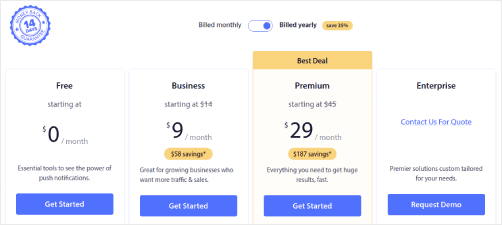
Assim que souber qual o plano que pretende, clique em Começar para criar a sua conta PushEngage.
Passo #2: Registe-se no PushEngage
Agora, é hora de criar a sua conta PushEngage. Comece por se registar com um endereço de e-mail ou um ID do Gmail:

Em seguida, preencha os detalhes da sua conta:

E adicione as informações do seu cartão de crédito para comprar o seu plano:

Se selecionou a conta gratuita, o seu cartão de crédito nunca será cobrado até que opte por atualizar o seu plano. E agora, está tudo pronto para aceder ao seu painel PushEngage. Basta clicar em Completar Registo e Obter Acesso Imediato.
Passo #3: Instale o Plugin WordPress de Notificações Web
Terminou de criar a sua conta. Por isso, aceda ao painel PushEngage e siga as instruções:

Clique em Configurações do Site » Detalhes do Site e clique no botão Clique Aqui Para Instruções de Configuração:

Clique no separador WordPress e clique no botão Instalar Plugin WordPress PushEngage para instalar o plugin no seu site.

Aqui está a parte interessante: Quando criou a sua conta PushEngage, já sincronizou o seu site com a sua conta PushEngage. Por isso, clique na ligação de instalação no painel PushEngage para instalar automaticamente o plugin WordPress PushEngage no seu site.
Passo #4: Conecte o seu Site WordPress com o PushEngage
Quando terminar de instalar e ativar o plugin WordPress PushEngage, verá o assistente de configuração do PushEngage:

O assistente é bastante simples. Se for um novo utilizador, clique em Novo? Reivindique a Sua Conta Gratuita. E se já se registou, clique em Conecte a Sua Conta Existente.
Em seguida, pode selecionar o seu site no menu suspenso Selecione um Site em Conectar um site registado se já registou um site durante o registo:

Ou, pode clicar em Registar um novo site para adicionar um novo site se tiver um plano de preços Premium ou superior. No passo seguinte, o assistente de configuração irá pedir-lhe para instalar outros plugins WordPress essenciais.

Se seguiu cada passo corretamente, verá esta mensagem de sucesso do assistente:

Está agora pronto para criar campanhas.
Passo #5: Criar Notificações Push de Retargeting
Finalmente, é hora do nosso exemplo. Para lhe mostrar um caso de uso real para notificações push de retargeting, vamos usar o exemplo das promoções de Black Friday. O nosso objetivo é maximizar as conversões na nossa oferta de Black Friday.
Para segmentar os nossos subscritores com base no seu comportamento, vamos enviar uma transmissão para todos os nossos subscritores. Em seguida, com base nos seus níveis de envolvimento, vamos criar diferentes Grupos de Audiência para retargeting.
Como Enviar a Sua Notificação para Todos os Subscritores
Queremos o alcance máximo para 3 notificações:
- Anúncio Antecipado de Black Friday
- Promoção Relâmpago Black Friday
- Promoção Cyber Monday
Assim, enviaremos essas 3 notificações para todos. No separador Público, selecione Enviar para Todos os Assinantes:

Como Retargetizar Assinantes que Não Clicaram na Transmissão para Todos
Se não estiver a enviar a notificação para todos os assinantes, terá de criar um Grupo de Público. Por exemplo, se quiser direcionar os assinantes que não clicaram na transmissão para todos, terá de criar um novo Grupo de Público.
No seu painel WordPress, vá a Público » Grupos de Público e clique em Criar Novo Grupo de Público:

Para direcionar assinantes que não clicaram na última notificação, terá de filtrar por Data do último clique:
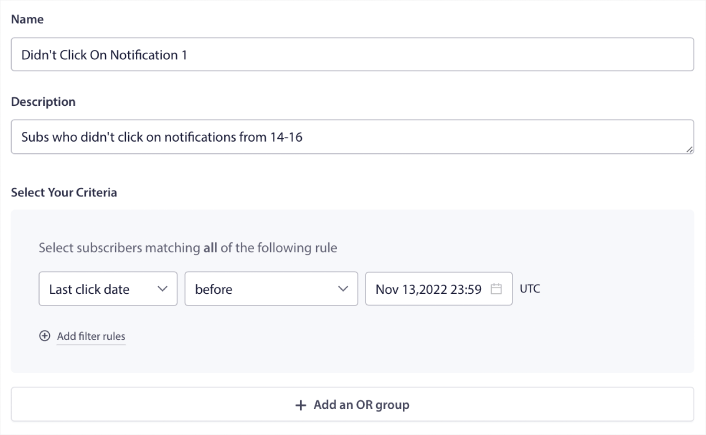
Filtre pela data do último clique antes da data em que enviou a sua notificação anterior. Assim, se enviou a última notificação push a 14 de novembro, filtre por assinantes que clicaram em notificações apenas antes de 13 de novembro à meia-noite.
NOTA: Ao contrário de uma campanha de e-mail, não é possível filtrar por taxa de cliques na última notificação. A aproximação mais próxima é filtrar por cliques num intervalo de datas.
Quando terminar, clique em Guardar Notificação.
Em seguida, regresse à sua transmissão de notificações push e selecione Enviar para Grupo de Audiência. No menu pendente, selecione o seu Grupo:
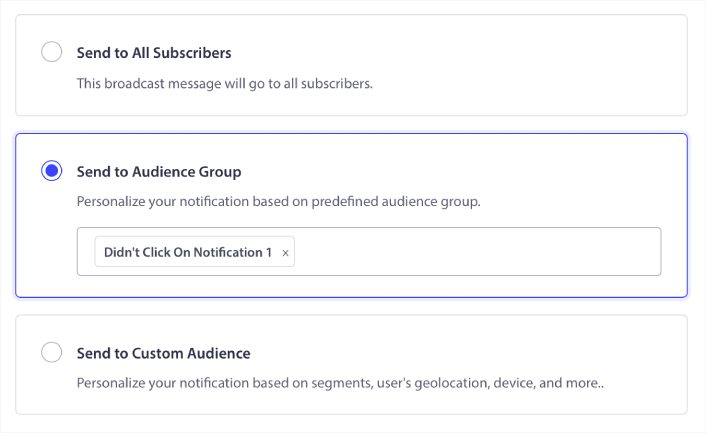
Como Retargetizar Subscritores que Clicaram na Transmissão para Todos
Se quiser direcionar os subscritores que clicaram na sua última notificação, pode criar outro Grupo de Audiência.
Filtre os seus subscritores por Último clique após a data em que enviou a sua notificação anterior E antes da data em que pretende enviar a sua próxima notificação:
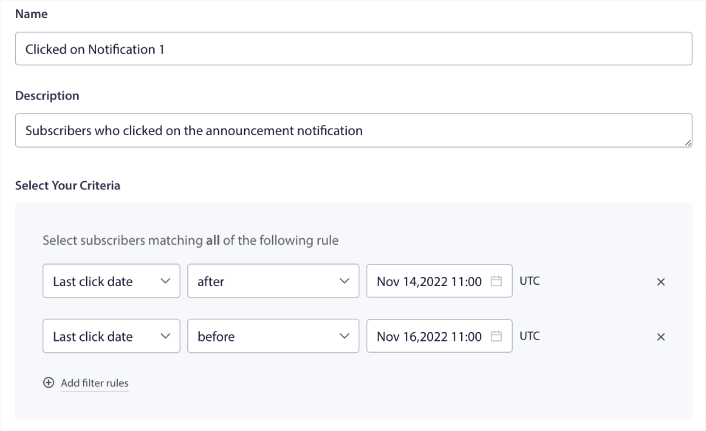
Pode adicionar critérios E ao seu filtro clicando em Adicionar regras de filtro. Um filtro como este é ótimo para notificações push de cross-selling.
O resultado destes Grupos de Público é uma segmentação mais granular. Assim, cada vez, pode enviar ofertas diferentes para melhorar as suas taxas de conversão.
O que Fazer Após Criar Notificações Push de Retargeting
Uma das coisas mais importantes a lembrar sobre notificações push de retargeting é que só pode usar esta metodologia em notificações push de transmissão. As campanhas Drip em notificações push ainda não têm opções de segmentação tão granulares.
Assim, certifique-se de que testa A/B as suas notificações push. Sugerimos também que reserve algum tempo para ler os nossos artigos e aprender como potenciar as suas notificações push automatizadas. Comece com o nosso artigo sobre melhores práticas de notificações push.
Se é novo em notificações push, deve seguir um processo completo de teste de notificações push antes de publicar. Isso ajudá-lo-á a resolver problemas comuns antes que os seus visitantes os vejam e comecem a reclamar de uma experiência de utilizador quebrada. E, com certeza, deve configurar o Google Analytics para rastrear notificações push.
Notificações push de retargeting para atingir os subscritores que clicaram nelas ou não. Informe-nos como funciona para si. Entretanto, consulte estes recursos:
- Como Aumentar Cliques nas Suas Notificações Push Com Curiosidade
- Como Personalizar Cada Notificação Push
- Como Destacar Com Rich Media nas Suas Notificações Push
- Como Reativar Subscritores de Push Inativos
- Como Usar Notificações Push Para Manter os Clientes Informados
- Como Usar Emojis nas Suas Notificações Push Para Taxas de Cliques Mais Elevadas
- Como Aumentar Conversões Criando um Sentido de Urgência
E se ainda não o fez, comece a usar o PushEngage.


