WPVibe conecta o assistente de IA que já utiliza (Claude, ChatGPT, Cursor e outros) ao seu site WordPress, permitindo que gerencie o site através de comandos em linguagem natural. A partir de hoje, PushEngage é um parceiro verificado da WPVibe: a equipa da WPVibe, os criadores do SeedProd, testou o suporte ao PushEngage numa instalação ativa e publicou receitas para o efeito. O mesmo chat que edita as suas páginas pode agora tratar das suas notificações push. A WPVibe conta a história do teste em O seu IA Acabou de Aprender PushEngage.
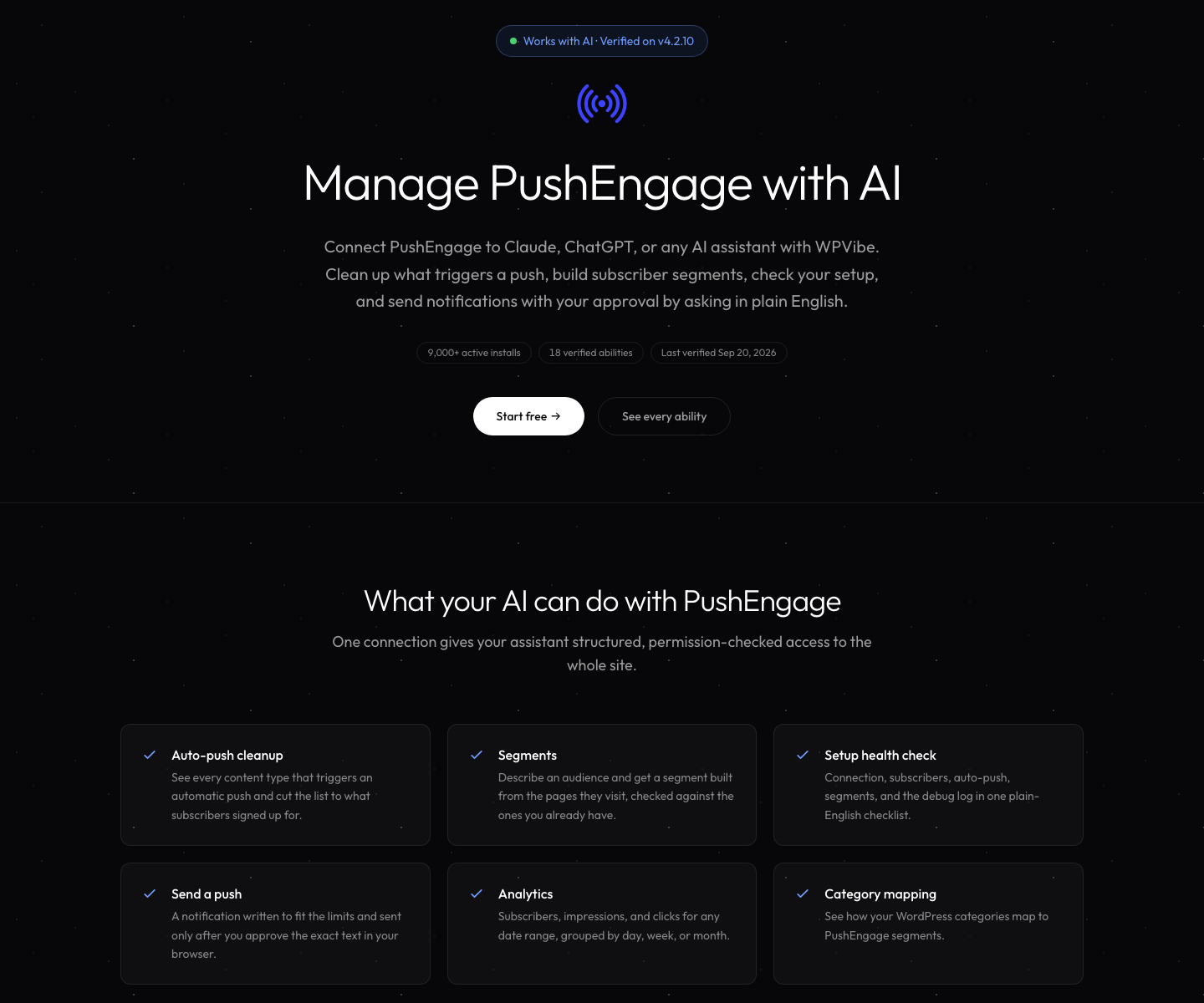
O que pode pedir
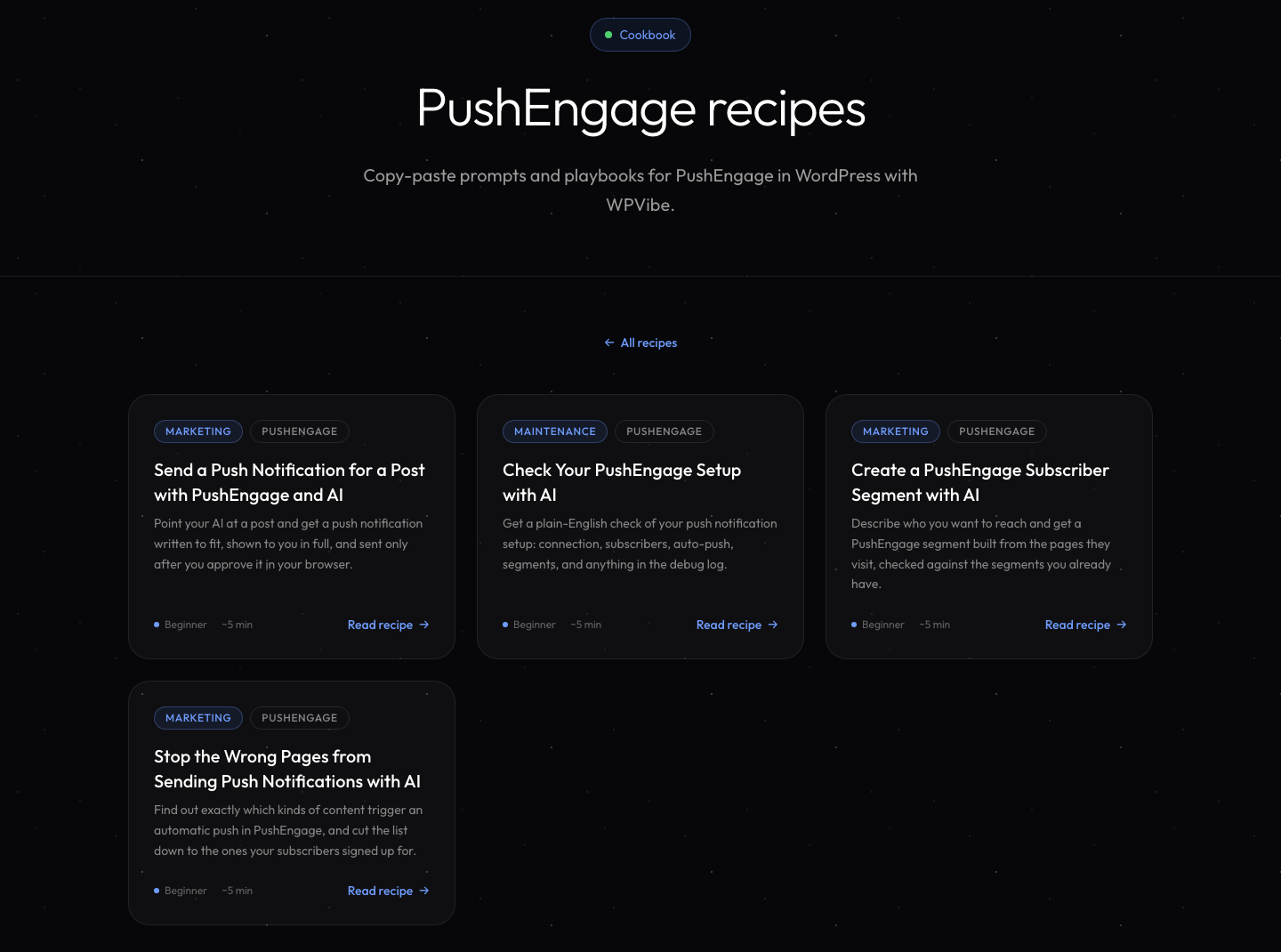
WPVibe lança com quatro receitas PushEngage. Cada uma é um prompt "copiar-colar" que a WPVibe executou num conta PushEngage real antes de a publicar.
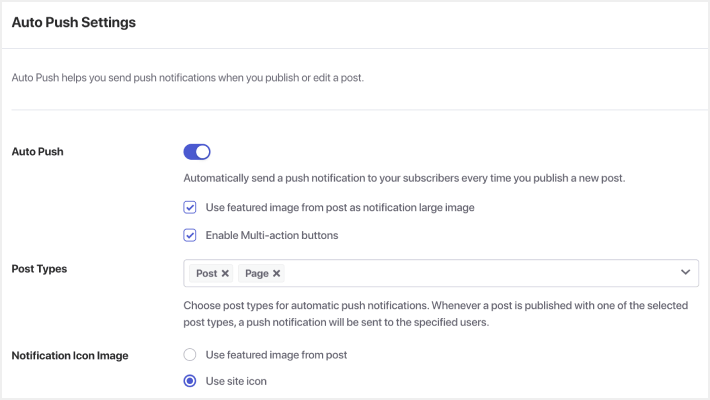
Impeça que páginas erradas enviem notificações push
Com o auto-push ativado, todos os tipos de conteúdo na lista notificam os seus subscritores quando algo novo é publicado. Numa instalação nova, essa lista contém todos os tipos de conteúdo público que o site possui, o que pode incluir modelos de page builder, quizzes ou certificados de curso. A receita mostra-lhe a lista completa, ajuda-o a separar o que os subscritores subscreveram da "canalização" do site, guarda a lista mais curta e lê as configurações de volta para que possa ver a alteração aplicada.
Crie um segmento de subscritores a partir de uma descrição em linguagem natural
Diga ao seu assistente quem quer alcançar, por exemplo, pessoas que leem os seus artigos sobre plantas de interior. Ele descobre como esses endereços de página são realmente construídos, propõe uma regra, mostra-lhe as páginas que a regra abrange e as que ignora, e guarda o segmento assim que concordar. Um segmento construído a partir de visitas a páginas começa vazio e enche-se com todos os subscritores que visitam essas páginas a partir de então; não ordena os subscritores que já possui. Abrir a receita do segmento.
Verifique a sua configuração PushEngage
Uma verificação de estado "apenas leitura" em linguagem natural: se o site está conectado, quantos subscritores tem, como o auto-push está configurado, quais segmentos existem e qualquer coisa no registo de depuração. É o melhor lugar para começar, porque não altera nada. Abrir a receita de verificação de estado.
Envie uma notificação push para uma postagem
Aponte o seu assistente para uma postagem e ele escreve uma notificação que se ajusta aos limites de caracteres. O envio é marcado como uma ação sensível, pelo que o WPVibe para e mostra-lhe o título, mensagem e link exatos no seu navegador, e nada é enviado até que aprove. Abrir a receita de envio.
Duas coisas a saber enquanto isto é novo. Uma notificação enviada através do WPVibe vai para todos os seus subscritores, por isso use o painel PushEngage quando quiser segmentar um público. E guardar uma notificação como rascunho através do WPVibe ainda não funciona, por isso o ecrã de aprovação é o seu passo de revisão. O problema do rascunho está com a nossa equipa de plugins e mais capacidades de escrita estão a caminho.
Como funciona
O plugin WordPress PushEngage descreve o que pode fazer através da API de Capacidades do WordPress, uma forma padrão para um plugin dizer aos assistentes de IA quais as ações que suporta, o que cada uma necessita e quais alteram algo no site. Desde a versão 4.2.10, o plugin regista capacidades para notificações, segmentos, grupos de público, análises, definições de auto-push, mapeamento de categorias, estado da ligação e o registo de depuração. O WPVibe lê essas capacidades, verifica permissões em cada pedido e pede a sua aprovação nas mais sensíveis. A lista completa está na página O WPVibe funciona com PushEngage.
É a mesma ideia por detrás do servidor MCP PushEngage, que permite que Claude, Cursor e outros agentes executem campanhas, segmentos, testes A/B e análises na sua conta PushEngage diretamente. O WPVibe funciona a partir do seu site WordPress; o servidor MCP funciona com a sua conta a partir de qualquer agente. Use o que se adequa à sua forma de trabalhar.
Começar
- Atualize o plugin WordPress PushEngage para a versão 4.2.10 ou posterior. O WPVibe também necessita do WordPress 6.9 ou posterior, com o plugin ligado à sua conta PushEngage.
- Instale o plugin gratuito WPVibe do WordPress.org no mesmo site.
- Ligue o assistente de IA que já utiliza. A autorização requer um clique e nenhuma palavra-passe é introduzida no chat.
- Execute primeiro a verificação de estado de configuração. É apenas de leitura, por isso não há nada a desfazer.
Novo no PushEngage? Pode começar no plano gratuito e ligá-lo ao WPVibe no mesmo dia.


